
Halo, guys! Pernah nggak sih kamu lagi buru-buru mau cetak dokumen penting, tapi malah bingung cara menyambungkan printer ke laptop Windows 11 kamu? Tenang aja, kamu nggak sendirian! Banyak yang ngalamin hal ini. Daripada pusing tujuh keliling, mending langsung aja kita bahas trik-trik jitunya. Artikel ini bakal kasih kamu solusi super cepat dan to the point, dijamin printer kamu langsung nyambung tanpa drama panjang!
Percayalah, menghubungkan printer ke laptop Windows 11 itu nggak seribet yang kamu bayangin. Dengan panduan ini, kamu bakal jadi master shobi.id alias ahli per-printer-an dalam sekejap. Yuk, langsung aja kita mulai petualangan menyambungkan printer!
Solusi Cepat: Cara Langsung Nyambungin Printer ke Laptop Windows 11 (Tanpa Drama!)
Oke, kita langsung ke intinya. Ada beberapa metode utama untuk cara menyambungkan printer ke laptop Windows 11, baik itu printer baru atau printer lama kesayangan kamu. Pokoknya, kita cari yang paling gampang dan cepat biar kamu bisa langsung nge-print!
Pengecekan Awal: Pastikan Semuanya Siap Tempur!
Sebelum kita mulai nge-klik sana-sini, ada baiknya kita cek dulu beberapa hal penting. Ibarat mau perang, kita harus pastiin semua amunisi sudah lengkap. Ini dia yang perlu kamu cek:
- Cek Kabel/Koneksi Wi-Fi: Kalau pakai kabel USB, pastiin kabelnya nggak rusak dan terhubung dengan benar. Kalau mau pakai Wi-Fi, pastiin printer kamu support Wi-Fi dan tahu nama serta password jaringan Wi-Fi rumah atau kantor kamu.
- Cek Daya Printer: Ini penting banget, guys! Pastiin printer kamu sudah nyala dan terhubung ke listrik. Indikator lampu di printer biasanya menandakan kalau dia sudah siap beraksi.
- Cek Driver (Sudah Ada atau Belum?): Driver itu kayak “penerjemah” antara laptop dan printer. Kadang, Windows 11 bisa install otomatis. Tapi kalau belum, kita perlu siap-siap.
Metode 1: Lewat Kabel (USB) – Plug and Play!
Ini adalah cara menyambungkan printer ke laptop Windows 11 yang paling klasik dan seringkali paling gampang. Cocok buat kamu yang nggak mau ribet mikirin jaringan.
Langkah-langkah Mudah:
- Nyalakan Printer: Pastikan printer kamu sudah nyala.
- Colok Kabel USB: Ambil kabel USB printer kamu, colok satu ujung ke printer, dan ujung lainnya ke port USB di laptop Windows 11 kamu. Gampang, kan?
- Tunggu Deteksi Otomatis: Biasanya, Windows 11 akan langsung mendeteksi printer baru ini. Kamu mungkin akan lihat notifikasi “Setting up a device” atau semacamnya di pojok kanan bawah layar.
- Install Driver Otomatis (Biasanya): Windows 11 pintar banget! Seringkali dia akan langsung mencari dan menginstal driver yang cocok secara otomatis dari internet. Kamu tinggal tunggu prosesnya sampai selesai. Kalau sudah, printer kamu biasanya sudah siap pakai!
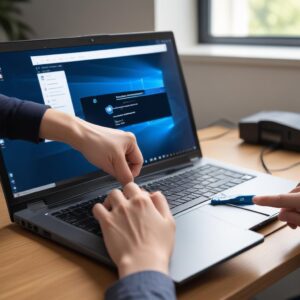
Kalau setelah colok USB printer tidak terdeteksi otomatis, jangan khawatir. Kita akan bahas solusinya nanti di bagian “Kalau Printer Enggak Kedeteksi?”.
Metode 2: Lewat Wi-Fi (Nirkabel) – Bebas Kabel, Bebas Ribet!
Ini adalah cara menyambungkan printer ke laptop Windows 11 favorit banyak orang karena bikin meja kerja jadi lebih rapi tanpa kabel yang berseliweran. Cocok buat printer modern yang sudah support Wi-Fi.
Pastikan Printer Support Wi-Fi
Cek spesifikasi printer kamu atau lihat di bodi printer, biasanya ada logo Wi-Fi kalau support.
Cara Koneksi ke Jaringan Wi-Fi Printer
Langkah ini bisa beda-beda tergantung merek printer kamu. Tapi umumnya begini:
- Aktifkan Mode Wi-Fi di Printer: Nyalakan printer. Di panel kontrol printer, cari menu untuk pengaturan jaringan (Network Settings) atau Wi-Fi. Aktifkan Wi-Fi.
- Hubungkan Printer ke Jaringan Wi-Fi Rumah/Kantor: Printer akan mencari jaringan Wi-Fi di sekitarnya. Pilih nama jaringan Wi-Fi kamu (SSID) dan masukkan password Wi-Fi-nya. Printer akan mencoba terhubung. Kalau berhasil, biasanya ada lampu indikator Wi-Fi yang menyala stabil.
Nambah Printer di Windows 11
Setelah printer terhubung ke Wi-Fi, baru kita sambungkan ke laptop:
- Buka Pengaturan (Settings): Klik tombol Start, lalu pilih Settings (ikon roda gigi).
- Pilih Bluetooth & devices: Di panel kiri, klik Bluetooth & devices.
- Pilih Printers & scanners: Di daftar menu yang muncul, pilih Printers & scanners.
- Tambahkan Printer: Klik tombol “Add device” di samping “Add a printer or scanner”.
- Tunggu Windows Mencari: Windows 11 akan mulai mencari printer yang ada di jaringan Wi-Fi yang sama dengan laptop kamu.
- Pilih Printer Kamu: Kalau printer kamu sudah muncul di daftar, pilih printer tersebut lalu klik “Add device”.
- Install Driver: Windows mungkin akan menginstal driver secara otomatis. Tunggu sampai prosesnya selesai, dan printer kamu siap digunakan!
Metode 3: Bluetooth (Kalau Ada & Mau)
Beberapa printer portabel atau printer tertentu punya fitur Bluetooth. Ini bisa jadi alternatif cara menyambungkan printer ke laptop Windows 11 kalau kamu nggak ada Wi-Fi atau kabel.
Kapan Pakai Bluetooth?
Biasanya untuk printer kecil, mobile, atau kalau kamu cuma mau cetak dokumen dari jarak dekat tanpa repot jaringan.
Langkah Pairing di Windows 11:
- Aktifkan Bluetooth di Printer: Nyalakan printer dan aktifkan mode Bluetooth-nya (biasanya ada tombol khusus atau di menu pengaturan).
- Aktifkan Bluetooth di Laptop: Di laptop Windows 11 kamu, klik tombol Start > Settings > Bluetooth & devices. Pastikan Bluetooth dalam posisi “On”.
- Tambahkan Perangkat Bluetooth: Klik “Add device”, lalu pilih “Bluetooth”.
- Cari dan Pilih Printer: Laptop akan mulai mencari perangkat Bluetooth di sekitar. Kalau nama printer kamu muncul, pilih lalu ikuti instruksi di layar untuk proses pairing.
- Install Driver: Setelah pairing berhasil, Windows mungkin akan otomatis menginstal driver.
Kalau Printer Enggak Kedeteksi? Jangan Panik, Ini Solusinya!
Kadang, namanya juga teknologi, ada aja momen bikin kesel. Printer sudah dicolok atau sudah di-setting Wi-Fi, tapi kok nggak muncul di laptop? Jangan galau, ini beberapa solusi jitunya:
Update Driver Secara Manual
Ini adalah solusi paling ampuh kalau Windows 11 gagal menginstal driver otomatis. Driver yang usang atau tidak cocok bisa jadi penyebab utama printer nggak kedeteksi.
Cari Driver di Website Resmi
- Identifikasi Merek dan Model Printer: Lihat di bodi printer kamu, biasanya ada merek (misal: Canon, HP, Epson, Brother) dan nomor modelnya.
- Kunjungi Website Resmi: Buka browser dan ketik “driver [merek printer] [nomor model printer] Windows 11”. Contoh: “driver Epson L3110 Windows 11”.
- Unduh Driver yang Tepat: Pastikan kamu mengunduh driver dari website resmi produsen printer. Pilih versi driver yang sesuai dengan Windows 11 (biasanya ada pilihan 64-bit).
Cara Install Driver Manual
- Jalankan File Driver: Setelah selesai mengunduh, cari file driver yang biasanya berekstensi .exe atau .msi. Klik dua kali untuk menjalankannya.
- Ikuti Panduan Instalasi: Ikuti instruksi di layar. Biasanya tinggal klik “Next”, “Accept”, sampai “Finish”.
- Pilih Metode Koneksi: Selama instalasi, kamu mungkin akan ditanya metode koneksi (USB atau Wi-Fi). Pilih yang sesuai dengan printer kamu.
- Restart Laptop: Setelah selesai, sangat disarankan untuk me-restart laptop kamu agar driver benar-benar terinstal dengan sempurna.
Cek Pengaturan Firewall dan Antivirus
Kadang, firewall atau antivirus di laptop bisa terlalu “protektif” dan malah memblokir komunikasi antara laptop dan printer, terutama jika printer terhubung via jaringan (Wi-Fi). 
Coba matikan sementara firewall atau antivirus kamu, lalu coba sambungkan printer lagi. Jika berhasil, kamu perlu menambahkan printer sebagai “perangkat tepercaya” di pengaturan firewall/antivirus kamu.
Restart Printer dan Laptop
Solusi klasik tapi seringkali berhasil! Matikan printer dan cabut kabel power-nya selama sekitar 30 detik, lalu colok lagi dan nyalakan. Lakukan hal yang sama untuk laptop kamu (restart). Ini bisa membersihkan “bug” sementara yang mungkin terjadi.
Jalankan Troubleshooter Windows
Windows 11 punya alat bawaan yang jago nyari masalah. Begini caranya:
- Buka Settings: Klik Start > Settings.
- Pilih System: Di panel kiri, pilih System.
- Pilih Troubleshoot: Gulir ke bawah dan pilih Troubleshoot.
- Pilih Other troubleshooters: Klik Other troubleshooters.
- Jalankan Printer Troubleshooter: Cari “Printer” di daftar, lalu klik “Run”. Windows akan mencoba mendiagnosis dan memperbaiki masalah secara otomatis.
Penting Banget: Mengapa Driver Printer Itu Mahluk Krusial?
Seringkali, masalah cara menyambungkan printer ke laptop Windows 11 itu ujung-ujungnya balik lagi ke driver. Driver ini ibarat kamus atau translator. Laptop kamu ngomong bahasa A, printer ngomong bahasa B. Tanpa driver, mereka nggak bakal nyambung obrolannya. Driver memastikan laptop kamu bisa ngasih perintah ke printer (misal: “cetak dokumen ini!”) dan printer bisa nurutin perintah itu dengan benar (cetak sesuai format, warna, dll.). Jadi, kalau ada masalah, driver adalah hal pertama yang harus kamu curigai dan periksa!
Tips Tambahan Biar Printer Kamu Awet dan Anti-Error
Biar printer kamu nggak cuma nyambung, tapi juga awet dan jarang rewel, ada beberapa tips nih:
Rajin Update Driver
Nggak cuma update Windows, driver printer juga penting lho di-update secara berkala. Produsen sering merilis update untuk memperbaiki bug, meningkatkan performa, atau menambah fitur baru. Cara update driver bisa manual seperti yang sudah dijelaskan di atas, atau melalui Windows Update (kalau tersedia).
Perhatikan Perawatan Printer
Bersihkan printer secara rutin dari debu, terutama bagian dalam. Hindari menaruh printer di tempat yang lembap atau terlalu panas. Perawatan yang baik bisa memperpanjang umur printer kamu.
Gunakan Tinta/Toner Original
Mungkin kelihatannya lebih mahal, tapi tinta/toner original itu investasi jangka panjang. Tinta KW bisa bikin head printer mampet, warna cetakan nggak konsisten, bahkan merusak komponen printer. Jangan sampai cuma karena mau irit sedikit, malah keluar biaya service yang lebih besar!
FAQ Seputar Sambungin Printer ke Windows 11
Q1: Kenapa printer saya tidak muncul di daftar saat mau menambahkan perangkat?
A1: Ada beberapa kemungkinan:
- Printer belum nyala atau belum terhubung dengan benar (kabel/Wi-Fi).
- Driver printer belum terinstal atau rusak.
- Ada masalah jaringan Wi-Fi (kalau pakai nirkabel).
- Firewall atau antivirus memblokir.
Coba cek semua langkah di atas, terutama instalasi driver manual dan pastikan printer terhubung ke jaringan Wi-Fi yang sama dengan laptop.
Q2: Perlukah install driver kalau sudah colok USB?
A2: Tergantung. Windows 11 seringkali bisa menginstal driver dasar secara otomatis (plug and play). Tapi untuk fitur lengkap atau performa maksimal, disarankan untuk menginstal driver resmi dari website produsen printer kamu, bahkan setelah Windows otomatis mendeteksinya.
Q3: Bisakah satu printer dipakai banyak laptop?
A3: Tentu bisa! Ini salah satu keuntungan printer Wi-Fi. Selama printer terhubung ke jaringan Wi-Fi yang sama, semua laptop (atau perangkat lain) di jaringan itu bisa menambahkan dan menggunakan printer tersebut. Kamu juga bisa berbagi printer USB melalui fitur “printer sharing” di Windows, tapi itu agak lebih teknis.
Q4: Kalau printer lama, bisa enggak connect ke Windows 11?
A4: Kebanyakan printer lama yang masih berfungsi baik bisa kok dihubungkan ke Windows 11. Kuncinya ada di driver. Selama produsen printer kamu menyediakan driver yang kompatibel dengan Windows 10 (biasanya juga berfungsi di Windows 11) atau ada driver generik dari Microsoft, kamu bisa menggunakannya.
Q5: Apa bedanya koneksi Wi-Fi Direct dengan Wi-Fi biasa?
A5: Wi-Fi biasa (Infrastructure Mode) artinya printer terhubung ke router Wi-Fi, lalu laptop juga terhubung ke router yang sama. Sedangkan Wi-Fi Direct adalah printer menciptakan jaringannya sendiri, dan laptop bisa langsung terhubung ke printer tanpa perlu router. Ini berguna kalau kamu nggak punya router atau mau cetak langsung dari smartphone tanpa ribet jaringan. Cara menyambungkan printer ke laptop Windows 11 via Wi-Fi Direct biasanya ada di pengaturan printer.
Q6: Bagaimana cara cek status printer di Windows 11?
A6: Kamu bisa cek statusnya di Settings > Bluetooth & devices > Printers & scanners. Pilih printer kamu, lalu klik “Open print queue” atau “Printer properties”. Di sana kamu bisa melihat dokumen yang sedang dicetak, status printer (online/offline), dan pengaturan lainnya.
Kesimpulan: Sekarang Waktunya Cetak Dokumen dengan Gaya!
Nah, gimana, guys? Ternyata cara menyambungkan printer ke laptop Windows 11 itu gampang banget, kan? Mau pakai kabel USB yang praktis, Wi-Fi yang bebas kabel, atau bahkan Bluetooth, semua ada solusinya. Dengan panduan lengkap ini, kamu nggak perlu lagi panik atau buang-buang waktu mencari cara di internet.
Ingat, kuncinya adalah pengecekan awal yang teliti dan jangan takut untuk mencari driver jika diperlukan. Sekarang, printer kamu sudah siap sedia untuk mencetak tugas sekolah, dokumen kerja, atau foto kenangan. Selamat mencetak, dan semoga semua berjalan lancar tanpa hambatan!

Dengan memahami berbagai metode dan solusi masalah yang mungkin timbul, kamu sekarang punya keahlian dan kepercayaan diri untuk mengatasi tantangan cara menyambungkan printer ke laptop Windows 11. Happy printing!