
Pernah gak sih ngerasain ribetnya kalau harus nge-print dokumen, terus tiba-tiba butuh scan KTP, eh pas mau fotokopi malah harus keluar rumah nyari tukang fotokopi? Aduh, banyak banget deh drama printilan gitu! Nah, kalau kamu sering ngalamin ini, berarti kamu wajib banget kenalan sama satu perangkat ajaib yang namanya Hp All In One Jet Printer. Serius, ini bukan cuma sekadar printer biasa, tapi udah kayak asisten pribadi kamu yang siap ngerjain berbagai tugas cetak, scan, sampai fotokopi dengan gampang!
Di artikel ini, kita bakal kupas tuntas kenapa Hp All In One Jet Printer bisa jadi solusi paling jitu buat kamu, baik itu buat tugas sekolah, kerjaan kantor, atau sekadar urusan rumah tangga. Kita akan bahas fitur-fitur kerennya, tips memilih yang pas, cara merawatnya biar awet, sampai trik memaksimalkan penggunaannya. Pokoknya, setelah baca ini, dijamin kamu bakal langsung pengen punya printer satu ini!
Apa Sih Sebenarnya Hp All In One Jet Printer Itu?
Oke, biar gak salah paham, kita mulai dari dasarnya dulu. Apa sih Hp All In One Jet Printer itu? Gampangnya, ini adalah printer yang punya banyak fungsi alias multifungsi. Jadi, dalam satu alat, kamu bukan cuma bisa nge-print aja, tapi juga bisa scan (memindai) dokumen atau foto, dan bahkan fotokopi (menggandakan) kertas. Istilah “All-in-One” ini maksudnya semua-dalam-satu. Praktis banget kan?
Dan kenapa ada embel-embel “Jet Printer”? Nah, ini merujuk ke teknologi pencetakannya. “Jet” di sini biasanya mengacu pada teknologi inkjet, di mana printer menyemprotkan tetesan-tetesan kecil tinta cair ke kertas untuk membentuk gambar atau teks. Kebanyakan printer multifungsi HP untuk penggunaan rumahan atau kantor kecil itu pakai teknologi inkjet ini. Jadi, kalau dengar Hp All In One Jet Printer, bayangin aja printer yang bisa print, scan, dan fotokopi, pakai tinta cair, dan pastinya merek HP. 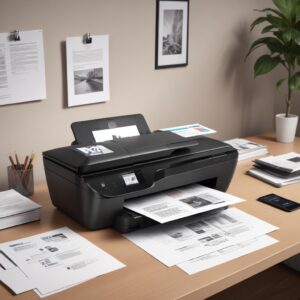
Lebih dari Sekadar Printer Biasa
Dulu, kita mungkin punya printer sendiri, scanner sendiri, mesin fotokopi sendiri. Bayangin deh, berapa banyak space yang kemakan di meja kamu? Belum lagi kabelnya yang saling silang kayak benang kusut. Nah, dengan Hp All In One Jet Printer, semua itu bisa diatasi. Kamu cuma butuh satu alat, satu colokan listrik (atau bahkan bisa nirkabel!), dan satu kabel USB (kalau mau). Efisien banget deh!
Fungsi utamanya sudah pasti mencetak. Mau cetak dokumen teks hitam putih, presentasi warna-warni, sampai foto liburan, semua bisa diatasi. Kualitas cetakannya juga oke punya, apalagi kalau pakai tinta original HP. Terus, fungsi scannya itu juga gak kalah penting. Kamu bisa mengubah dokumen fisik jadi file digital (PDF, JPG) yang gampang disimpan di komputer atau dikirim lewat email. Bayangin kalau butuh kirim berkas penting tapi cuma punya hardcopy, tinggal scan aja, beres! Dan terakhir, fitur fotokopi. Ini nih penyelamat banget kalau lagi butuh salinan dokumen cepat tanpa harus keluar rumah atau kantor.
Kenapa Harus Pilih Hp All In One Jet Printer? Banyak Untungnya!
Oke, udah tahu kan apa itu Hp All In One Jet Printer? Sekarang, mari kita bedah lebih dalam kenapa printer jenis ini jadi pilihan favorit banyak orang. Ada banyak banget alasannya, dan dijamin bikin kamu langsung ngiler pengen punya!
Hemat Ruang dan Dompet: Solusi Efisien untuk Siapa Saja
Ini dia poin pentingnya! Dengan Hp All In One Jet Printer, kamu gak perlu lagi punya tiga alat berbeda yang makan tempat. Satu alat sudah mencakup semuanya. Meja kerjamu jadi lebih rapi, gak sumpek, dan pastinya lebih estetik. Bayangin kalau kamu tinggal di kosan atau apartemen yang mungil, printer ini bener-bener jadi penyelamat space!
Selain hemat tempat, printer ini juga hemat di dompet, lho. Kenapa? Karena kamu cuma perlu investasi di satu perangkat aja, bukan tiga. Biaya perawatannya juga lebih terpusat. Dengan satu printer multifungsi, kamu bisa mendapatkan produktivitas maksimal tanpa harus mengeluarkan biaya ekstra untuk membeli perangkat terpisah. Ini juga mengurangi tagihan listrik karena cuma butuh satu colokan listrik.
Fitur-fitur Canggih yang Bikin Hidup Makin Gampang
Gak cuma bisa print, scan, dan fotokopi, Hp All In One Jet Printer juga dibekali fitur-fitur canggih yang bikin pengalaman menggunakan printer jadi jauh lebih menyenangkan dan efisien. Penasaran? Yuk, kita bahas satu per satu!
Print, Scan, Copy: Semua dalam Satu Genggaman
Ini adalah inti dari printer multifungsi. Kamu bisa melakukan tiga tugas dasar kantor atau rumah dengan satu perangkat. Gak perlu lagi bolak-balik antara mesin yang berbeda. Mau cetak laporan? Bisa. Mau scan tanda tangan? Gampang. Mau fotokopi buku? Tinggal pencet-pencet tombol aja!
HP selalu dikenal dengan kualitas cetaknya yang baik, bahkan untuk printer entry-level sekalipun. Hasil cetak teksnya tajam, sementara cetak gambarnya punya warna yang cerah dan detail. Untuk scan, resolusi yang ditawarkan juga cukup tinggi, sehingga detail dokumen atau foto tetap terjaga saat diubah jadi file digital. Ini penting banget kalau kamu sering berurusan dengan dokumen penting atau foto kenangan yang harus diarsipkan secara digital.
Konektivitas Tanpa Kabel: Cetak dari Mana Saja
Fitur ini wajib banget ada di printer zaman sekarang: konektivitas wireless alias tanpa kabel! Kebanyakan Hp All In One Jet Printer sudah dilengkapi Wi-Fi, jadi kamu bisa nyambungin printer ke jaringan rumah atau kantor tanpa perlu kabel USB yang panjang. Ini artinya, kamu bisa menempatkan printer di mana saja selama masih dalam jangkauan Wi-Fi.
Lebih keren lagi, dengan fitur mobile printing, kamu bisa cetak langsung dari smartphone atau tablet! Tinggal install aplikasi HP Smart (nanti kita bahas lebih lanjut), pilih dokumen atau foto, dan print. Gak perlu nyalain komputer atau laptop. Ini berguna banget kalau kamu lagi mager tapi butuh nge-print sesuatu yang ada di HP. Apalagi, beberapa model juga mendukung Wi-Fi Direct, jadi kamu bisa langsung nyambungin HP ke printer tanpa perlu router Wi-Fi. Praktis banget kan cetak nirkabel ini?
ADF & Duplex: Bikin Kerja Lebih Sat-Set!
Kalau kamu sering nge-print atau nge-scan banyak halaman sekaligus, fitur Automatic Document Feeder (ADF) dan Duplex Printing bakal jadi sahabat terbaikmu. Apa itu?
- ADF (Automatic Document Feeder): Ini adalah bagian di atas scanner yang memungkinkan kamu menumpuk beberapa lembar dokumen sekaligus untuk di-scan atau di-fotokopi secara otomatis. Jadi, kamu gak perlu lagi satu per satu angkat-taruh kertas di flatbed scanner. Tinggal taruh tumpukan, pencet tombol, dan printer akan menarik kertasnya satu per satu. Hemat waktu banget!
- Duplex Printing (Cetak Dua Sisi Otomatis): Beberapa model Hp All In One Jet Printer punya fitur ini. Artinya, printer bisa secara otomatis mencetak di kedua sisi kertas tanpa kamu harus bolak-balik membalik kertasnya. Ini gak cuma hemat waktu, tapi juga hemat kertas! Apalagi kalau kamu sering mencetak materi yang butuh dua sisi, seperti laporan atau materi kuliah.
Fitur-fitur ini sangat penting untuk meningkatkan produktivitas, terutama di lingkungan kerja yang padat atau saat kamu harus menyelesaikan tugas dengan deadline ketat.
Cara Memilih Hp All In One Jet Printer yang Pas Buat Kebutuhanmu
Karena ada banyak banget model Hp All In One Jet Printer di pasaran, mungkin kamu jadi bingung mau pilih yang mana. Tenang, ada beberapa hal yang bisa kamu pertimbangkan biar gak salah pilih dan dapet printer yang bener-bener pas buat kebutuhanmu.
Pertimbangkan Kebutuhan dan Anggaran
Sebelum beli, tanyain ke diri sendiri: buat apa sih printer ini?
- Untuk Penggunaan Rumahan/Sekolah: Kalau cuma buat nge-print tugas sesekali, fotokopi KTP, atau nge-scan dokumen penting, printer dengan fitur dasar sudah cukup. Model HP DeskJet atau HP Envy biasanya cocok dan harganya lebih terjangkau.
- Untuk Kantor Kecil/SOHO (Small Office/Home Office): Kalau sering nge-print dokumen dalam jumlah sedang, butuh fitur ADF, atau cetak warna yang bagus, bisa lirik seri HP OfficeJet. Printer ini biasanya lebih tahan banting dan punya kecepatan cetak yang lebih tinggi.
- Untuk Volume Cetak Tinggi: Kalau kamu nge-print super banyak setiap hari (misalnya usaha percetakan kecil atau kantor dengan banyak karyawan), pertimbangkan Hp All In One Jet Printer dengan sistem tangki tinta (HP Smart Tank). Biaya per halaman cetak jadi jauh lebih murah karena kamu tinggal isi ulang tinta botolan, bukan ganti kartrid.
Nah, soal anggaran, tentukan budgetmu. Jangan cuma mikirin harga beli printer, tapi juga pertimbangkan harga tinta original atau botolan yang akan kamu pakai secara rutin. Kadang, printer murah tapi tinta mahalnya kebangetan, jadi malah boros di jangka panjang. Investasi awal yang sedikit lebih mahal tapi biaya operasionalnya rendah, seringkali lebih menguntungkan.
Jenis-jenis Hp All In One Jet Printer Sesuai Penggunaan
HP punya beberapa seri printer multifungsi yang bisa kamu sesuaikan:
- HP DeskJet All-in-One: Ini adalah seri entry-level, paling pas buat penggunaan rumahan atau pelajar. Harganya paling ramah di kantong, fiturnya standar tapi sudah cukup untuk tugas sehari-hari. Cocok kalau kamu cuma butuh printer sesekali.
- HP Envy All-in-One: Sedikit di atas DeskJet, biasanya menawarkan desain yang lebih premium, kualitas cetak foto yang lebih baik, dan fitur nirkabel yang lebih lengkap. Cocok buat yang butuh printer serbaguna dengan sentuhan gaya.
- HP OfficeJet All-in-One: Sesuai namanya, seri ini dirancang untuk penggunaan kantor, baik kantor kecil maupun rumahan. Kecepatan cetaknya lebih tinggi, beberapa model punya ADF dan duplex otomatis, serta kapasitas kertas yang lebih besar. Lebih tangguh untuk volume cetak yang lebih banyak.
- HP Smart Tank All-in-One: Ini adalah printer dengan sistem tangki tinta isi ulang. Paling cocok buat kamu yang nge-print super banyak dan pengen biaya cetak per halaman super murah. Tinta botolan harganya jauh lebih hemat dibanding kartrid, dan biasanya dapat bonus tinta melimpah di awal pembelian.
Dengan mengetahui perbedaan seri-seri ini, kamu bisa lebih mudah menentukan Hp All In One Jet Printer mana yang paling ideal untukmu.
Panduan Setup Awal: Dari Kotak Langsung Siap Tempur!
Setelah kamu berhasil memilih dan membeli Hp All In One Jet Printer idaman, langkah selanjutnya adalah setup awal. Jangan panik, prosesnya gampang kok! Mirip kayak rakit mainan LEGO, ada panduannya. Mari kita mulai.
Unboxing dan Instalasi Fisik
- Buka Kotak: Pastikan semua komponen ada. Biasanya ada printer, kabel power, kabel USB (opsional, kalau mau pakai kabel), kartrid tinta (untuk inkjet), dan buku panduan.
- Singkirkan Pelindung: Ada banyak selotip biru atau oranye, dan plastik pelindung di berbagai sisi printer. Pastikan semua dilepas, terutama di dalam area kartrid tinta dan baki kertas.
- Pasang Kartrid Tinta: Ikuti instruksi di buku panduan atau yang muncul di layar printer. Biasanya kamu harus membuka penutup, melepas segel pada kartrid, lalu memasangnya ke slot yang sesuai (warna ke warna). Pastikan klik sampai benar-benar terpasang.
- Isi Kertas: Masukkan kertas kosong ke baki masukan.
- Colok Kabel Power: Sambungkan kabel power ke printer dan ke stop kontak. Nyalakan printer.
Printer akan melakukan proses inisialisasi awal, mungkin akan mencetak halaman kalibrasi. Ikuti saja petunjuk yang muncul di layar kecil printer (jika ada).
Instalasi Driver dan Koneksi
Ini bagian penting biar komputer atau HP kamu bisa ‘ngomong’ sama printer.
- Pilih Metode Koneksi:
- Wi-Fi (Disarankan): Ini yang paling praktis. Kamu bisa install aplikasi HP Smart di smartphone atau PC/laptopmu. Aplikasi ini akan memandu kamu untuk menghubungkan printer ke jaringan Wi-Fi rumah atau kantor. Ikuti saja langkah-langkahnya.
- Kabel USB: Kalau mau pakai cara lama, colokkan kabel USB dari printer ke komputer. Windows atau macOS biasanya akan otomatis mendeteksi printer dan menginstal driver yang dibutuhkan. Jika tidak, kamu bisa menginstal driver dari CD yang disertakan (kalau ada) atau download dari website resmi HP.
- Instal HP Smart App: Ini adalah aplikasi wajib. Download dari App Store (iOS), Play Store (Android), atau Microsoft Store (Windows), dan Mac App Store (macOS). Aplikasi ini bukan cuma buat instalasi, tapi juga buat nge-print dari HP, monitoring tinta, sampai troubleshooting.
- Uji Coba: Setelah instalasi selesai, coba cetak satu halaman. Bisa cetak dokumen tes dari aplikasi HP Smart atau coba cetak file apa saja dari komputer atau HP kamu. Kalau berhasil, berarti Hp All In One Jet Printer kamu siap tempur!
Proses ini mungkin kelihatan banyak langkah, tapi sebenarnya gampang banget kok, karena semuanya sudah dipandu. Kalau ada masalah, jangan ragu cek buku panduan atau situs dukungan HP.
Tips Perawatan Biar Hp All In One Jet Printer Awetnya Kebangetan
Udah beli Hp All In One Jet Printer mahal-mahal, masa iya baru sebentar udah rewel? Biar printer kamu awetnya kebangetan dan selalu siap sedia kapan pun dibutuhkan, ada beberapa tips perawatan yang bisa kamu ikuti. Gampang kok, gak ribet!
Membersihkan Printer Secara Rutin
Kotoran dan debu adalah musuh utama printer. Kalau dibiarkan menumpuk, bisa bikin macet, hasil cetak buram, atau bahkan merusak komponen internal.
- Bersihkan Bagian Luar: Pakai kain kering yang lembut atau sedikit basah (tapi jangan sampai netes airnya ya!) buat ngelap bagian luar printer. Hindari cairan pembersih yang keras.
- Bersihkan Area Dalam (Hati-hati): Kadang, sisa kertas atau debu bisa masuk ke dalam printer. Kalau kelihatan ada, kamu bisa pakai sikat kecil yang lembut atau lap mikrofiber untuk membersihkannya. Tapi ingat, jangan sentuh bagian-bagian sensitif seperti print head atau sensor dengan tangan kosong.
- Head Cleaning: Kalau hasil cetak mulai belang-belang atau ada garis putih, itu tandanya print head (kepala cetak) kamu kotor atau mampet. Kamu bisa melakukan “Head Cleaning” atau “Nozzle Cleaning” dari software printer di komputer atau langsung dari menu di layar printer. Proses ini akan menyemprotkan tinta untuk membersihkan print head. Lakukan ini secara berkala atau saat hasil cetak mulai jelek.
- Kalibrasi Print Head: Setelah head cleaning, biasanya perlu juga “Align Print Head” atau “Kalibrasi”. Ini untuk memastikan garis dan warna tercetak dengan rapi dan presisi.
Lakukan pembersihan ini setidaknya sebulan sekali atau sesuai kebutuhan, tergantung seberapa sering kamu menggunakan printer.
Penggantian Tinta/Toner yang Tepat
Ini dia inti dari printer inkjet: tinta!
- Pakai Tinta Original HP: Ini penting banget! Tinta original HP dirancang khusus untuk printer HP kamu. Kualitas cetaknya lebih baik, warnanya akurat, dan yang paling penting, lebih aman buat print head printer kamu. Tinta KW atau refill yang gak jelas kualitasnya bisa bikin print head mampet permanen atau rusak, dan itu gak ditanggung garansi.
- Jangan Sampai Kosong Melompong: Usahakan jangan biarkan kartrid tinta sampai benar-benar kosong dan printer berhenti cetak. Kalau kartrid kosong terlalu lama, tinta bisa mengering di print head dan bikin mampet. Begitu ada notifikasi tinta rendah, siap-siap ganti atau isi ulang (untuk Smart Tank).
- Cara Mengganti Kartrid: Ikuti petunjuk yang ada di buku manual atau di layar printer. Biasanya cukup buka penutup, tekan kartrid lama untuk melepasnya, lalu masukkan kartrid baru sampai klik. Jangan sentuh bagian chip atau nozzle di kartrid.
- Isi Ulang Tinta (untuk Smart Tank): Untuk Hp All In One Jet Printer seri Smart Tank, proses isi ulangnya gampang banget. Tinggal buka tutup tangki tinta, buka botol tinta original HP, dan tuang. Botol tinta HP Smart Tank dirancang khusus agar tinta tidak tumpah dan tidak salah mengisi warna.
Dengan perawatan yang benar, Hp All In One Jet Printer kamu dijamin bakal awet dan selalu menghasilkan cetakan terbaik. Ingat, mencegah lebih baik daripada memperbaiki!
Maksimalkan Penggunaan Hp All In One Jet Printer dengan Trik Ini!
Punya Hp All In One Jet Printer itu ibarat punya gadget multifungsi yang canggih. Tapi, banyak orang yang cuma tahu fungsi dasarnya aja. Padahal, ada banyak trik dan fitur tersembunyi yang bisa kamu manfaatkan biar printer kamu makin berdaya guna. Yuk, kita bongkar!
Manfaatkan Aplikasi Mobile HP Smart
Ini dia kuncinya! HP Smart App bukan cuma buat instalasi awal, tapi juga jadi remote control dan pusat kendali printer kamu. Dengan aplikasi ini, kamu bisa:
- Cetak dari Mana Saja: Kirim dokumen atau foto dari ponsel atau tablet kamu langsung ke printer. Bahkan kalau kamu lagi di luar rumah, asalkan printer terhubung ke internet dan kamu punya akun HP Smart, kamu bisa cetak jarak jauh! Ini cocok banget kalau mau nge-print dokumen penting dan pas sampai rumah udah langsung jadi.
- Scan dengan Kamera HP: Butuh scan dokumen tapi gak mau buka tutup scanner printer? Kamu bisa pakai kamera HP kamu untuk memindai dokumen lewat aplikasi HP Smart. Hasilnya bisa langsung diedit, di-crop, diatur warna, lalu disimpan atau dikirim. Praktis banget buat scan cepat!
- Pantau Status Printer: Cek level tinta, status koneksi, atau notifikasi error langsung dari HP kamu. Gak perlu lagi bolak-balik ke printer buat cek.
- Akses Fitur Canggih: Dari aplikasi ini, kamu bisa mengakses berbagai fitur seperti mencetak foto dengan layout khusus, membuat kartu ucapan, atau bahkan mencetak halaman mewarnai untuk anak-anak.
- Pesan Tinta Otomatis: Beberapa model HP dan fitur HP Instant Ink memungkinkan printer untuk mendeteksi kapan tinta hampir habis dan memesan tinta baru secara otomatis, sehingga kamu tidak akan kehabisan tinta secara tiba-tiba.
Jadi, pastikan kamu sudah install dan eksplor semua fitur di HP Smart App ya!
Cetak Hemat dengan Mode Draft atau EconoMode
Kadang kita cuma butuh cetak draf dokumen atau materi yang gak perlu kualitas terbaik, misalnya buat revisi internal atau catatan pribadi. Nah, Hp All In One Jet Printer punya mode hemat yang bisa kamu manfaatkan:
- Mode Draft (Draf): Mode ini mencetak dengan kecepatan lebih tinggi dan menggunakan tinta lebih sedikit. Hasilnya memang tidak setajam mode normal, tapi sangat cukup untuk dibaca dan menghemat tinta secara signifikan.
- EconoMode: Mirip dengan mode draft, ini juga fokus pada penghematan tinta. Biasanya tersedia di opsi pengaturan cetak di komputer atau di aplikasi HP Smart.
Untuk mengaktifkannya, kamu bisa pilih di pengaturan cetak di komputer sebelum nge-print, atau melalui aplikasi HP Smart. Dengan menggunakan mode ini untuk kebutuhan yang tidak memerlukan kualitas tinggi, kamu bisa memperpanjang usia tinta dan menghemat biaya operasional printer. Ingat, penghematan kecil bisa jadi besar kalau rutin dilakukan!
Selain itu, untuk mendapatkan berbagai produk HP original dengan harga kompetitif, kamu bisa cek di shobi.id. Mereka punya banyak pilihan gadget dan aksesoris yang bisa melengkapi kebutuhan digitalmu, termasuk perangkat penunjang Hp All In One Jet Printer.
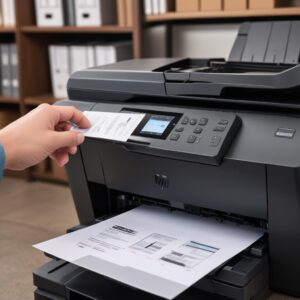
FAQ Seputar Hp All In One Jet Printer: Biar Gak Bingung Lagi!
Punya printer baru kadang bikin banyak pertanyaan. Yuk, kita jawab beberapa pertanyaan umum yang sering muncul seputar Hp All In One Jet Printer biar kamu makin pede menggunakannya!
1. Apa bedanya “InkJet” dengan “LaserJet”? Mana yang lebih baik?
Hp All In One Jet Printer kebanyakan pakai teknologi InkJet, yang menggunakan tinta cair. Cocok buat cetak warna, foto, dan biasanya harganya lebih murah. LaserJet pakai toner bubuk, lebih cepat buat cetak teks hitam putih dalam jumlah banyak, dan biaya per halaman lebih murah untuk volume tinggi. Gak ada yang lebih baik secara mutlak, tergantung kebutuhanmu. Kalau sering cetak foto dan warna, InkJet oke. Kalau nge-print teks ribuan lembar tiap hari, LaserJet lebih pas.
2. Bisakah saya menggunakan tinta refill atau tinta non-original untuk Hp All In One Jet Printer saya?
Bisa, tapi TIDAK DISARANKAN! Tinta non-original atau refill yang kualitasnya gak jelas bisa merusak print head, bikin cetakan jelek, dan bahkan membatalkan garansi printer kamu. Biaya perbaikan print head yang rusak jauh lebih mahal daripada harga tinta original. Mending pakai tinta original HP aja biar aman dan awet.
3. Kenapa printer saya lambat saat mencetak, padahal sudah pakai Wi-Fi?
Ada beberapa kemungkinan. Pertama, sinyal Wi-Fi mungkin lemah. Coba dekatkan router atau printer. Kedua, kamu mungkin mencetak dokumen dengan kualitas sangat tinggi (misalnya foto resolusi super tinggi), yang memang butuh waktu proses lebih lama. Ketiga, coba cek apakah ada update driver printer yang perlu diinstal.
4. Bagaimana cara mengatasi jika hasil scan dokumen saya buram atau ada garis?
Bersihkan kaca scanner dengan kain mikrofiber yang bersih dan sedikit cairan pembersih kaca (semprotkan ke kain, bukan langsung ke kaca). Debu atau noda kecil di kaca scanner bisa bikin hasil scan jadi kotor atau bergaris. Pastikan juga dokumen ditempatkan dengan rapi dan rapat di kaca scanner atau di ADF.
5. Apakah Hp All In One Jet Printer bisa mencetak foto berkualitas tinggi?
Bisa banget! Banyak model Hp All In One Jet Printer yang dirancang untuk mencetak foto dengan kualitas bagus, apalagi kalau pakai kertas foto khusus dan tinta original HP. Beberapa printer HP Envy atau DeskJet series sangat baik dalam urusan cetak foto. Pastikan juga resolusi foto yang kamu cetak tinggi.
6. Bagaimana jika printer saya tiba-tiba tidak terdeteksi oleh komputer atau HP?
Coba cek koneksi. Kalau pakai Wi-Fi, pastikan printer dan perangkatmu terhubung ke jaringan yang sama. Coba restart printer dan router Wi-Fi. Kalau pakai kabel USB, pastikan kabel terpasang erat di kedua ujung. Kamu juga bisa coba install ulang driver printer atau gunakan fitur “HP Print and Scan Doctor” dari HP untuk mendiagnosis masalah.
Kesimpulan: Investasi Pintar untuk Produktivitas Maksimal
Gimana, udah makin paham kan kenapa Hp All In One Jet Printer itu jagoan banget? Dari kemampuannya yang multifungsi (print, scan, fotokopi), fitur-fitur canggih seperti konektivitas wireless dan ADF, sampai tips perawatan yang gampang diikuti, semua ini menunjukkan bahwa printer ini bukan cuma sekadar alat, tapi investasi cerdas untuk meningkatkan produktivitasmu.
Baik untuk kebutuhan rumahan, tugas sekolah anak, sampai operasional kantor kecil, Hp All In One Jet Printer menawarkan solusi lengkap, efisien, dan hemat biaya. Kamu gak perlu lagi pusing mikirin beli banyak perangkat atau ribet cari jasa fotokopi. Semua bisa beres cuma dengan satu alat di meja kerjamu. Jadi, kalau kamu lagi cari printer yang bisa diandalkan, performa oke, dan fiturnya lengkap, jangan ragu lagi untuk memilih Hp All In One Jet Printer yang sesuai dengan kebutuhan dan anggaranmu. 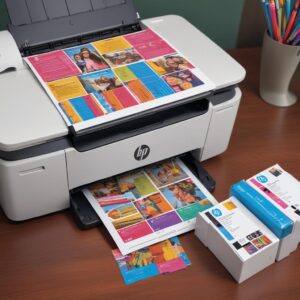
Dengan perawatan yang tepat dan pemanfaatan fitur secara maksimal, printer ini bakal jadi teman setia kamu dalam jangka waktu yang sangat panjang, membantu menyelesaikan berbagai tugas cetak dengan mudah dan cepat!