
Pernah gak sih kamu lagi buru-buru, butuh cetak dokumen penting, tapi gak ada printer di dekatmu? Atau lagi di luar kota, meeting klien, dan tiba-tiba harus scan berkas? Ribet banget, kan? Nah, di zaman serba gercep kayak sekarang, punya perangkat yang bisa diandalkan kapan aja dan di mana aja itu penting banget. Salah satu ‘pahlawan’ yang bisa nolongin kamu dari situasi-situasi kayak gitu adalah Hp Officejet 250 All In One Mobile Printer.
Yes, kamu gak salah dengar. Ini bukan cuma printer biasa, tapi printer yang bisa kamu bawa ke mana-mana, dan hebatnya lagi, bisa melakukan berbagai hal sekaligus! Bayangin, cuma satu alat, tapi bisa cetak, scan, dan fotokopi. Praktis banget, kan? Artikel ini bakal ngajak kamu kenalan lebih dekat sama printer keren ini, mulai dari spesifikasi, fitur-fitur, sampai kenapa sih kamu wajib banget punya printer portable multifungsi ini. Siap-siap terkesima ya!
Pendahuluan: Dunia di Genggaman, Cetak di Mana Saja!
Hidup di era digital yang serba cepat ini, mobilitas jadi kunci. Dari urusan kerjaan, kuliah, sampai kegiatan sehari-hari, kita dituntut buat bisa beradaptasi dan produktif di mana pun kita berada. Laptop makin tipis, smartphone makin canggih, tablet pun udah bisa gantiin fungsi komputer. Tapi, gimana dengan printer? Masih kebayang printer gede yang harus dicolok listrik dan cuma bisa diam di satu tempat?
Eits, jangan salah! Teknologi printer juga ikut berkembang, lho. Sekarang ada yang namanya printer mobile AIO atau printer all-in-one mobile. Nah, kategori ini adalah bintangnya para pekerja lapangan, mahasiswa nomaden, atau siapa aja yang butuh fleksibilitas tinggi. Kalau dulu kita mikirnya cetak harus di kantor atau warnet, sekarang kamu bisa cetak dari mana aja, bahkan dari HP kamu sendiri! 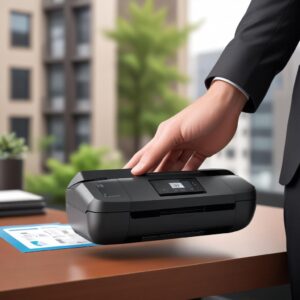
Ini bener-bener mengubah cara kita berinteraksi dengan dokumen fisik, membuatnya lebih mudah dan efisien.
Mengapa Printer Mobile Penting di Era Sekarang?
Coba deh bayangin skenario ini:
- Kamu lagi presentasi di luar kota, tiba-tiba butuh cetak materi tambahan atau revisi laporan mendadak.
- Sebagai mahasiswa, kamu sering ngerjain tugas kelompok di kafe atau perpustakaan, dan butuh print materi langsung tanpa harus bolak-balik ke kampus.
- Punya usaha kecil atau UMKM yang sering pameran atau jualan di berbagai tempat, dan butuh cetak invoice atau brosur di lokasi.
Dulu, semua skenario ini bisa jadi mimpi buruk. Sekarang? Dengan Hp Officejet 250 All In One Mobile Printer, semua itu bisa diatasi dengan mudah. Kamu gak perlu lagi panik cari percetakan terdekat atau nunggu sampai pulang ke rumah. Kebebasan mencetak kapan saja dan di mana saja ini adalah game changer yang patut diacungi jempol. Ini bukan cuma soal kemudahan, tapi juga soal efisiensi waktu dan biaya yang bisa kamu hemat.
Mengenal Lebih Dekat Hp Officejet 250 All In One Mobile Printer: Apa Itu?
Oke, mari kita kenalan lebih jauh sama sang jagoan kita. Hp Officejet 250 All In One Mobile Printer itu adalah sebuah perangkat printer multifungsi yang dirancang khusus untuk mobilitas tinggi. Artinya, dia kecil, ringan, punya baterai sendiri, dan bisa cetak tanpa perlu dicolok listrik terus-menerus. Plus, seperti namanya, dia “all-in-one”, yang berarti tidak hanya bisa mencetak, tapi juga bisa melakukan fungsi scan (memindai) dan copy (menggandakan dokumen). Keren, kan?
Dibandingkan dengan printer desktop tradisional yang bongsor dan berat, Hp Officejet 250 ini jauh lebih ringkas. Desainnya yang minimalis dan futuristik juga bikin dia gak cuma fungsional, tapi juga gaya saat dibawa ke mana-mana. Cocok banget buat kamu yang punya gaya hidup aktif dan dinamis. Ini adalah solusi cetak dari HP yang dirancang untuk menjawab kebutuhan akan fleksibilitas tanpa mengorbankan kualitas atau fitur.
Definisi dan Konsep “All-in-One Mobile”
Konsep “All-in-One Mobile” pada Hp Officejet 250 itu simpel tapi powerful. Bayangkan kamu punya kantor mini di dalam tasmu. Printer ini menggabungkan tiga fungsi utama dalam satu bodi mungil:
- Print (Cetak): Bisa cetak dokumen, foto, laporan, apapun yang kamu butuhkan.
- Scan (Pindai): Mengubah dokumen fisik jadi format digital (PDF, JPG) langsung dari lapangan. Berguna banget buat arsip digital atau kirim dokumen via email.
- Copy (Fotokopi): Menggandakan dokumen penting tanpa harus nyari mesin fotokopi.
Semua fungsi ini bisa diakses secara nirkabel dari smartphone, tablet, atau laptop kamu, dan yang paling penting, bisa dilakukan di mana saja karena ada baterai internal. Jadi, istilah “mobile” di sini bukan cuma berarti bisa dibawa-bawa, tapi juga bisa dioperasikan secara mandiri tanpa banyak kabel dan tanpa harus terhubung ke listrik secara terus-menerus. Ini adalah inovasi yang benar-benar memudahkan hidup banyak orang.
Spesifikasi Teknis yang Bikin Melongo: Kekuatan di Balik Ukuran Mini
Jangan tertipu sama ukurannya yang ringkas! Meskipun kecil, Hp Officejet 250 All In One Mobile Printer ini punya spesifikasi yang gak main-main. HP benar-benar merancang printer ini dengan performa tinggi agar bisa diandalkan dalam berbagai situasi. Mari kita bongkar satu per satu!
Kecepatan Cetak dan Kualitas Resolusi
Salah satu hal yang sering jadi pertanyaan buat printer portable adalah kecepatan dan kualitas cetaknya. Jangan khawatir, Hp Officejet 250 ini punya performa yang bikin kamu gak bakalan kecewa.
- Kecepatan Cetak: Untuk dokumen hitam putih, printer ini bisa mencetak sampai sekitar 10 halaman per menit (ppm) dalam mode draf, dan sekitar 9 ppm untuk cetak standar ISO. Lumayan cepat, kan, buat ukuran printer mobile? Untuk cetak warna, kecepatannya sekitar 6 ppm.
- Kualitas Resolusi: Hasil cetakannya juga gak kalah dari printer desktop. Printer ini punya resolusi cetak hingga 4800 x 1200 dpi (dots per inch) yang dioptimalkan untuk cetak warna pada kertas foto. Artinya, foto-foto kamu bakal kelihatan tajam dan detail, sementara dokumen teks akan terlihat jelas dan profesional. Kualitas ini sangat penting untuk dokumen bisnis atau presentasi.
Jadi, meskipun kamu lagi buru-buru cetak di jalan, kualitas hasil cetakannya tetap terjaga.
Daya Tahan Baterai dan Opsi Pengisian Ulang
Ini dia salah satu fitur paling krusial dari sebuah printer mobile: baterai! Hp Officejet 250 All In One Mobile Printer dibekali baterai Lithium-ion yang cukup tangguh.
- Daya Tahan: Dalam kondisi penuh, baterainya bisa tahan untuk mencetak hingga 500 halaman. Wow, banyak banget, kan? Ini berarti kamu bisa beraktivitas seharian penuh atau bahkan beberapa hari tanpa perlu khawatir kehabisan daya.
- Pengisian Ulang: Pengisian dayanya juga fleksibel. Kamu bisa mengisi ulang baterai printer ini melalui adaptor listrik AC standar, atau bahkan pakai power bank yang punya output daya yang sesuai. Jadi, di mana pun kamu berada, selama ada sumber listrik atau power bank, kamu bisa terus berkreasi dengan printer portable ini. Fitur ini jelas menambah poin plus untuk aspek mobilitasnya.
Fitur Konektivitas Lengkap: Wi-Fi, Bluetooth, dan USB
Konektivitas adalah tulang punggung dari sebuah printer nirkabel, dan Hp Officejet 250 gak main-main soal ini.
- Wi-Fi Direct: Ini fitur paling sering dipakai. Kamu bisa langsung menghubungkan printer ke smartphone, tablet, atau laptop tanpa perlu router. Jadi, kalau kamu di tempat yang gak ada Wi-Fi, printer ini tetap bisa diakses.
- Wi-Fi Standard: Tentu saja, kamu juga bisa menghubungkan printer ini ke jaringan Wi-Fi rumah atau kantormu.
- Bluetooth: Nah, ini dia fitur yang kadang terlupakan tapi penting. Beberapa perangkat mungkin lebih mudah terhubung via Bluetooth.
- USB 2.0: Buat kamu yang lebih suka cara lama atau butuh transfer data cepat dari flash drive, ada juga port USB. Jadi, semua pilihan koneksi ada di sini, bikin kamu gampang banget buat cetak dari HP atau perangkat lain tanpa ribet.
Kelengkapan konektivitas ini memastikan bahwa printer kamu selalu siap sedia, tidak peduli apa perangkat yang kamu gunakan atau kondisi jaringan yang tersedia.
Fitur Unggulan Hp Officejet 250 All In One Mobile Printer yang Wajib Kamu Tahu
Selain spesifikasi teknis yang mengesankan, Hp Officejet 250 All In One Mobile Printer juga dilengkapi dengan berbagai fitur unggulan yang bikin pengalaman mencetakmu jadi jauh lebih mudah dan menyenangkan. Fitur-fitur ini lah yang membuat printer ini jadi pilihan terbaik untuk kamu yang mencari fleksibilitas dan kepraktisan.
Kemampuan Multifungsi: Cetak, Scan, dan Fotokopi di Satu Perangkat
Ini adalah jantung dari konsep “All-in-One”. Dengan Hp Officejet 250, kamu gak cuma punya printer. Kamu punya juga scanner portabel dan mesin fotokopi mini.
- Cetak: Tentunya ini fungsi utamanya. Kamu bisa cetak berbagai jenis dokumen, dari teks biasa, presentasi berwarna, hingga foto berkualitas tinggi.
- Scan: Butuh scan KTP, surat penting, atau kontrak di tempat? Gampang banget. Masukkan dokumen ke ADF (Automatic Document Feeder) yang ada di printer ini, dan dalam hitungan detik, dokumen fisikmu sudah jadi file digital yang bisa langsung kamu kirim via email atau simpan di cloud.
- Fotokopi: Dan kalau kamu butuh salinan fisik, printer ini juga bisa fotokopi. Cukup letakkan dokumen, tekan tombol, dan selesai! Tidak perlu repot mencari toko fotokopi terdekat.
Kemampuan multifungsi ini benar-benar memberikan nilai tambah yang besar, terutama bagi kamu yang sering bekerja di luar kantor.
Mencetak Tanpa Kabel dari Berbagai Perangkat (HP, Laptop, Tablet)
Udah bukan zamannya lagi nyolok-nyolok kabel data dari HP ke printer. Dengan Hp Officejet 250 All In One Mobile Printer, kamu bisa cetak dari HP, laptop, atau tablet dengan sangat mudah, alias tanpa kabel!
- HP Smart App: Aplikasi ini adalah kunci utamanya. Tinggal download shobi.id di smartphone atau tablet kamu, sambungkan ke printer lewat Wi-Fi Direct, dan kamu sudah bisa mencetak dokumen atau foto, bahkan melakukan scan langsung dari HP.
- AirPrint (iOS) & Mopria (Android): Buat pengguna iPhone atau Android, printer ini juga mendukung teknologi AirPrint atau Mopria Print Service, jadi kamu bisa cetak langsung dari aplikasi tanpa perlu instal driver tambahan.
- Wi-Fi Direct & Standard: Seperti yang udah disebutin, koneksi Wi-Fi-nya bikin kamu bebas dari kabel. Kamu bisa mencetak dari mana pun di dalam jangkauan sinyal Wi-Fi.
Fleksibilitas mencetak nirkabel ini bikin kerjaanmu jadi lebih efisien dan praktis. Kamu bisa fokus ke pekerjaanmu tanpa harus ribet sama urusan kabel.
Desain Kompak dan Portabilitas Maksimal
Salah satu daya tarik terbesar dari Hp Officejet 250 All In One Mobile Printer adalah desainnya yang super kompak dan bobotnya yang ringan.
- Ukuran Pas: Dengan dimensi sekitar 380.2 x 198.3 x 91.3 mm, printer ini bisa dengan mudah masuk ke dalam tas ransel atau koper kamu. Gak bakal bikin tas kamu penuh sesak atau berat.
- Bobot Ringan: Beratnya cuma sekitar 2.96 kg (dengan baterai), yang artinya ringan banget untuk sebuah printer multifungsi. Kamu bisa membawanya ke mana-mana tanpa merasa keberatan.
- Desain Kokoh: Meskipun ringan, HP merancang printer ini dengan bahan yang kokoh dan tahan banting, cocok untuk mobilitas tinggi.
Desain yang cerdas ini memastikan bahwa Hp Officejet 250 benar-benar menjadi printer portable sejati, siap menemani petualanganmu ke mana pun kamu pergi. Kamu bisa mengubah tempat mana saja jadi kantor bergerak.
Siapa Saja yang Butuh Printer Canggih Ini?
Mungkin kamu berpikir, “Apakah aku butuh printer ini?” Jawabannya, kemungkinan besar YA! Hp Officejet 250 All In One Mobile Printer dirancang untuk berbagai kalangan yang membutuhkan fleksibilitas dan efisiensi dalam urusan cetak-mencetak. Ini adalah investasi yang cerdas untuk meningkatkan produktivitasmu.
Para Pejuang Lapangan dan Pekerja Remote
Untuk kamu yang profesinya menuntut untuk sering bepergian, seperti sales, konsultan, agen properti, auditor, atau bahkan jurnalis, printer portable ini adalah dewa penyelamat.
- Sales & Marketing: Bisa langsung cetak proposal, brosur, atau kontrak di tempat klien. Kesan profesional dan responsifmu bakal meningkat.
- Konsultan & Auditor: Cetak laporan, hasil audit, atau materi rapat mendadak tanpa perlu kembali ke kantor.
- Event Organizer: Cetak tiket, daftar peserta, atau materi informasi on-the-spot di lokasi acara.
Printer ini memungkinkan kamu untuk tetap produktif dan profesional, tidak peduli di mana pun “kantor” kamu berada hari itu. Ini adalah esensi dari kantor bergerak yang sesungguhnya.
Mahasiswa dan Pelajar yang Dinamis
Kehidupan mahasiswa penuh dengan dinamika. Ngerjain tugas di perpustakaan, diskusi kelompok di kafe, atau bahkan ngerjain skripsi di rumah teman.
- Tugas Kelompok: Cetak materi diskusi atau laporan kelompok langsung saat itu juga.
- Skripsi/Tugas Akhir: Butuh revisi mendadak dan harus segera dicetak? Gak perlu panik lagi.
- Belajar di Mana Saja: Cetak materi kuliah atau artikel jurnal tanpa harus ke lab komputer atau warnet.
Dengan Hp Officejet 250 All In One Mobile Printer, kamu jadi lebih mandiri dan bisa menyelesaikan semua urusan cetak-mencetak tanpa bergantung pada fasilitas kampus atau tempat lain. Ini juga bantu kamu berhemat pengeluaran di warung fotokopi.
Pebisnis UMKM dan Entrepreneur Muda
Pebisnis UMKM dan entrepreneur muda seringkali harus serba bisa dan memangkas biaya operasional. Hp Officejet 250 bisa jadi solusi efektif.
- Pameran & Bazar: Cetak invoice, struk pembelian, brosur produk, atau kartu nama tambahan saat pameran atau bazar.
- Kantor Minimalis: Buat pebisnis yang belum punya kantor fisik atau punya kantor kecil, printer ini bisa jadi solusi cetak-scan-copy yang hemat tempat dan biaya.
- Rapat dengan Klien: Cetak proposal atau penawaran harga secara langsung di tempat meeting.
Printer ini membantu bisnismu berjalan lebih lancar dan profesional tanpa harus mengeluarkan modal besar untuk peralatan kantor yang bongsor. Ini adalah salah satu alat yang mendukung konsep usaha kecil yang lincah dan responsif.
Cara Menggunakan Hp Officejet 250 All In One Mobile Printer dengan Mudah
Gak perlu jadi ahli teknologi buat bisa pakai Hp Officejet 250 All In One Mobile Printer. Printer ini dirancang agar gampang banget dipakai sama siapa aja. Yuk, kita lihat gimana caranya!
Proses Setup Awal yang Anti Ribet
Pertama kali pakai, pasti mikir ribet kan? Tenang, Hp Officejet 250 ini setup-nya gampang banget:
- Unboxing: Buka kemasannya, keluarkan printer, baterai, adaptor, dan kabel USB.
- Pasang Baterai: Baterainya biasanya sudah terpasang, tapi pastikan sudah terkunci.
- Isi Tinta: Pasang cartridge tinta hitam dan warna ke slotnya. Ikuti petunjuk di layar printer atau manualnya.
- Nyalakan & Kalibrasi: Tekan tombol power. Printer akan otomatis memulai proses kalibrasi dan mencetak halaman alignment.
- Hubungkan ke Jaringan (Opsional): Kamu bisa menghubungkan printer ke Wi-Fi rumah/kantor lewat menu di layar printer. Atau, langsung pakai Wi-Fi Direct.
Udah deh! Gampang banget, kan? Proses ini biasanya cuma butuh beberapa menit aja, dan kamu sudah siap untuk mulai mencetak.
Mencetak dari HP Menggunakan HP Smart App
Ini dia cara paling populer dan praktis buat cetak dari HP pakai Hp Officejet 250:
- Download HP Smart App: Buka App Store (iOS) atau Google Play Store (Android), cari “HP Smart”, lalu download dan instal aplikasinya.
- Tambah Printer: Buka aplikasi HP Smart. Pastikan Wi-Fi di HP kamu nyala. Aplikasi akan otomatis mencari printer HP yang aktif di dekatmu. Pilih Hp Officejet 250 All In One Mobile Printer dari daftar. Kalau gak ketemu, kamu bisa pilih “Add Printer” secara manual.
- Pilih Dokumen/Foto: Di dalam aplikasi, kamu bisa pilih “Print Documents” untuk file PDF, Word, Excel, dll., atau “Print Photos” untuk gambar.
- Atur Pengaturan Cetak: Pilih ukuran kertas, jenis kertas, jumlah kopi, dan orientasi (portrait/landscape).
- Cetak!: Tekan tombol “Print”, dan printer kamu akan langsung bekerja.
Gampang banget, kan? Aplikasi HP Smart ini juga bisa kamu pakai buat scan dokumen, cek level tinta, sampai pesan tinta baru. Bener-bener asisten pribadi buat printer nirkabel kamu!
Tips Mencetak Efisien Saat Sedang Bepergian
Mencetak saat bepergian butuh strategi khusus agar efisien:
- Charge Penuh Baterai: Selalu pastikan baterai Hp Officejet 250 All In One Mobile Printer kamu terisi penuh sebelum berangkat.
- Bawa Cadangan Tinta: Kalau kamu sering mencetak, bawa cartridge tinta cadangan. Tinta bisa habis di saat yang tidak terduga.
- Gunakan Mode Draft: Untuk dokumen yang tidak memerlukan kualitas cetak tinggi (misalnya draf internal), gunakan mode draf agar tinta lebih hemat dan proses cetak lebih cepat.
- Cetak Dua Sisi (Jika Memungkinkan): Meskipun printer ini tidak memiliki fitur cetak dua sisi otomatis, kamu bisa mencetak dua sisi secara manual untuk menghemat kertas.
- Simpan di Tempat Aman: Saat tidak digunakan, simpan printer di tas khusus atau tempat yang aman agar tidak terbentur atau rusak.
Dengan tips ini, pengalaman mencetakmu saat bepergian akan jadi lebih lancar dan tanpa hambatan.
Tips Perawatan Agar Hp Officejet 250 All In One Mobile Printer Awet Bertahun-tahun
Meskipun Hp Officejet 250 All In One Mobile Printer dibuat tangguh untuk mobilitas, tetap saja butuh perawatan biar awet dan performanya tetap optimal. Merawat printer itu gak susah kok, yuk kita simak tipsnya!
Merawat Baterai Agar Tetap Prima
Baterai adalah jantung dari printer mobile. Agar baterainya awet dan bisa diandalkan dalam jangka panjang:
- Hindari Overcharge: Jangan biarkan printer terus-menerus tercolok charger setelah baterai penuh. Ini bisa mengurangi umur baterai.
- Jangan Sampai Kosong Total: Usahakan untuk mengisi ulang baterai sebelum benar-benar kosong. Kalau sering kosong total, kapasitas baterai bisa menurun.
- Simpan di Suhu Normal: Hindari menyimpan printer di tempat yang terlalu panas atau terlalu dingin saat tidak digunakan dalam waktu lama.
- Charge Rutin (Jika Jarang Dipakai): Kalau kamu jarang pakai printer ini, usahakan untuk mengisi ulang baterainya setidaknya sebulan sekali agar tidak terjadi kerusakan sel baterai.
Dengan perawatan yang benar, baterai printer portable kamu bisa bertahan lebih lama dan selalu siap saat dibutuhkan.
Pemeliharaan Tinta dan Kepala Cetak
Tinta dan kepala cetak adalah komponen vital yang mempengaruhi kualitas cetak.
- Gunakan Tinta Asli HP: Ini penting banget! Tinta asli HP dirancang khusus untuk Hp Officejet 250 dan menjamin kualitas cetak terbaik serta mencegah kerusakan pada kepala cetak. Tinta non-original mungkin lebih murah, tapi risikonya lebih besar.
- Jangan Biarkan Kosong Terlalu Lama: Kalau cartridge tinta sudah habis, segera ganti. Membiarkan cartridge kosong terlalu lama bisa bikin kepala cetak mengering dan tersumbat.
- Jalankan Siklus Pembersihan Kepala Cetak: Secara berkala (atau kalau hasil cetak mulai buram/bergaris), jalankan fitur “Clean Printhead” atau “Align Printhead” dari menu printer atau aplikasi HP Smart. Fitur ini akan membersihkan sisa-sisa tinta yang mengering.
- Matikan Printer dengan Benar: Selalu matikan printer mobile AIO kamu dengan menekan tombol power, jangan langsung cabut kabel listrik atau baterai. Proses ini akan memastikan kepala cetak terparkir dengan aman dan tertutup, mencegah kekeringan.
Dengan melakukan perawatan ini, kamu akan menjaga Hp Officejet 250 All In One Mobile Printer tetap berfungsi optimal dan menghasilkan cetakan berkualitas tinggi dalam jangka waktu yang panjang. Ini juga bagian dari menjaga investasi kamu agar tidak cepat rusak.
Manfaat Nyata Hp Officejet 250 All In One Mobile Printer dalam Keseharian
Setelah kita bahas fitur dan cara pakainya, sekarang mari kita lihat manfaat nyata yang bisa kamu rasakan dari memiliki Hp Officejet 250 All In One Mobile Printer. Ini bukan cuma gadget keren, tapi juga alat yang benar-benar bisa mengubah cara kamu bekerja dan belajar.
Meningkatkan Produktivitas Kerja
Salah satu manfaat terbesar adalah peningkatan produktivitas. Bayangkan, kamu gak perlu lagi buang waktu bolak-balik ke kantor atau cari warnet cuma buat cetak atau scan.
- Keputusan Lebih Cepat: Dengan kemampuan mencetak dokumen langsung di lokasi meeting, kamu bisa membuat keputusan lebih cepat dan menyelesaikan transaksi tanpa menunda.
- Fleksibilitas Tanpa Batas: Kamu bisa bekerja dari mana saja, dari kafe, co-working space, hingga di dalam mobil, tanpa kehilangan akses ke fungsi printer, scanner, atau fotokopi. Ini menciptakan kantor bergerak yang sesungguhnya.
- Hemat Waktu dan Energi: Waktu yang biasanya terbuang untuk urusan cetak-mencetak bisa dialihkan untuk hal-hal yang lebih penting.
Intinya, Hp Officejet 250 memungkinkan kamu bekerja lebih cerdas, bukan lebih keras, dan memaksimalkan setiap momen produktifmu.
Solusi Darurat di Berbagai Situasi
Seringkali, hal-hal penting datang tanpa diduga. Nah, printer ini bisa jadi penyelamat di situasi-situasi darurat:
- Keperluan Mendesak: Tiba-tiba butuh cetak tiket pesawat, voucher hotel, atau surat izin mendadak? Gak masalah.
- Dokumen Penting Hilang: Kalau ada dokumen fisik yang hilang tapi punya salinan digitalnya, kamu bisa langsung cetak ulang di mana saja.
- Kebutuhan Klien Tak Terduga: Klien butuh salinan kontrak tambahan di tempat? Langsung cetak!
Memiliki printer mobile AIO ini seperti punya asisten pribadi yang siap sedia 24/7 untuk urusan dokumen. Rasa tenang dan persiapan yang matang ini harganya tak ternilai.
Membandingkan Hp Officejet 250 dengan Printer Mobile Lainnya: Apa Bedanya?
Di pasar memang ada beberapa pilihan printer portable lain, tapi Hp Officejet 250 All In One Mobile Printer seringkali unggul karena beberapa alasan. Apa aja sih bedanya?
- Fitur All-in-One: Banyak printer mobile lain hanya menawarkan fungsi cetak. Hp Officejet 250 dilengkapi dengan scanner dan fotokopi, menjadikannya solusi all-in-one yang lebih komprehensif. Ini adalah fitur yang jarang ditemukan pada printer mobile lain dengan ukuran serupa.
- ADF (Automatic Document Feeder): Printer ini punya ADF, jadi kamu bisa scan atau fotokopi banyak halaman sekaligus tanpa harus memasukkan dokumen satu per satu. Ini fitur yang sangat berguna untuk produktivitas.
- Baterai Tahan Lama: Dengan kapasitas cetak hingga 500 halaman per charge, baterai Hp Officejet 250 termasuk yang paling tahan lama di kelasnya. Beberapa kompetitor mungkin punya baterai yang lebih kecil atau tidak seefisien ini.
- Kualitas Cetak & Scan: HP dikenal dengan kualitas cetaknya yang baik, dan ini juga berlaku untuk seri Officejet 250. Resolusi cetak yang tinggi dan kualitas scan yang jernih membuatnya superior untuk dokumen penting atau foto.
- Dukungan Aplikasi HP Smart: Aplikasi ini sangat intuitif dan mudah digunakan, memberikan kontrol penuh atas printer dari perangkat mobile kamu.
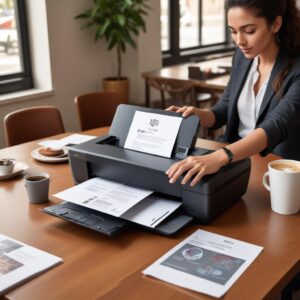
Jadi, kalau kamu mencari printer mobile yang benar-benar multifungsi, andal, dan punya performa tinggi, Hp Officejet 250 adalah pilihan yang sulit ditandingi. Ini bukan cuma printer, tapi kantor mini yang lengkap.
Solusi Masalah Umum Saat Menggunakan Hp Officejet 250 All In One Mobile Printer
Seperti perangkat elektronik lainnya, kadang ada saja masalah kecil yang muncul. Tapi jangan khawatir, sebagian besar masalah pada Hp Officejet 250 All In One Mobile Printer bisa diatasi dengan mudah. Berikut beberapa masalah umum dan solusinya:
- Printer Tidak Terhubung ke HP Smart App/Wi-Fi:
- Pastikan Wi-Fi di HP dan printer sudah aktif.
- Coba restart HP dan printer.
- Pastikan kamu memilih jaringan Wi-Fi Direct printer (biasanya nama jaringannya ada “DIRECT” atau “HP-Print”).
- Cek apakah ada firmware update untuk printer kamu lewat aplikasi HP Smart.
- Hasil Cetak Buram/Bergaris/Warna Tidak Sesuai:
- Kemungkinan cartridge tinta mulai habis. Cek level tinta lewat aplikasi HP Smart.
- Kepala cetak kotor atau tersumbat. Lakukan “Clean Printhead” dari menu printer atau aplikasi HP Smart.
- Kertas yang digunakan tidak sesuai. Pastikan jenis kertas dan ukurannya pas.
- Pastikan kamu menggunakan tinta asli HP.
- Baterai Cepat Habis:
- Pastikan baterai terisi penuh sebelum digunakan.
- Cek kondisi baterai. Jika sudah lama, mungkin kapasitasnya mulai berkurang dan perlu diganti.
- Hindari penggunaan di suhu ekstrem (terlalu panas/dingin).
- Printer Tidak Merespons Saat Tombol Ditekan:
- Cek apakah printer dalam mode sleep. Tekan tombol power untuk membangunkannya.
- Pastikan baterai tidak kosong atau printer terhubung ke sumber daya.
- Coba restart printer (matikan lalu nyalakan lagi).
- Kertas Macet (Paper Jam):
- Matikan printer.
- Buka penutup printer dengan hati-hati dan keluarkan kertas yang macet. Pastikan tidak ada sobekan kertas yang tertinggal.
- Tarik kertas secara perlahan searah dengan jalur cetak.
- Tutup kembali penutup dan nyalakan printer.
Sebagian besar masalah ini punya solusinya di buku manual atau bisa kamu cari panduannya di situs resmi HP. Jangan ragu untuk mencari bantuan jika masalahnya lebih kompleks.
FAQ: Pertanyaan yang Sering Muncul Seputar Hp Officejet 250 All In One Mobile Printer
Berikut adalah beberapa pertanyaan umum yang sering ditanyakan tentang Hp Officejet 250 All In One Mobile Printer:
1. Apakah Hp Officejet 250 bisa mencetak tanpa kabel dari iPhone/Android?
Tentu saja! Hp Officejet 250 mendukung pencetakan nirkabel melalui Wi-Fi Direct. Kamu bisa menggunakan aplikasi HP Smart untuk Android dan iOS, atau langsung dari fitur AirPrint (untuk iPhone/iPad) dan Mopria Print Service (untuk Android) tanpa perlu menginstal driver tambahan. Ini sangat memudahkan proses cetak dari HP kamu.
2. Berapa lama daya tahan baterai Hp Officejet 250?
Baterai Hp Officejet 250 All In One Mobile Printer dirancang untuk tahan lama. Dalam kondisi terisi penuh, baterainya bisa digunakan untuk mencetak hingga 500 halaman. Ini cukup untuk kebutuhan mobilitas harian atau perjalanan bisnis yang singkat.
3. Apakah saya bisa mengisi ulang baterai Hp Officejet 250 dengan power bank?
Ya, kamu bisa mengisi ulang baterai printer portable ini menggunakan power bank, asalkan power bank tersebut memiliki output daya yang sesuai (biasanya 5V/2A atau lebih tinggi) dan kabel yang cocok (USB Type-C atau kabel bawaan printer). Ini menambah fleksibilitas pengisian daya saat kamu sedang tidak dekat colokan listrik.
4. Jenis kertas apa saja yang bisa digunakan oleh Hp Officejet 250?
Hp Officejet 250 All In One Mobile Printer sangat fleksibel dalam urusan kertas. Kamu bisa menggunakan berbagai jenis kertas seperti kertas HVS/biasa, kertas foto, kertas glossy, kertas matte, hingga amplop dan kartu. Pastikan ukuran dan berat kertas sesuai dengan spesifikasi printer untuk hasil terbaik.
5. Bisakah Hp Officejet 250 melakukan cetak dua sisi (duplex)?
Hp Officejet 250 All In One Mobile Printer tidak memiliki fitur cetak duplex otomatis. Namun, kamu bisa melakukan cetak dua sisi secara manual. Ini berarti kamu harus mencetak satu sisi, lalu membalik kertas dan mencetak sisi lainnya secara manual. Fitur ini masih memungkinkan kamu menghemat kertas meskipun sedikit lebih banyak langkah.
6. Di mana saya bisa membeli cartridge tinta untuk Hp Officejet 250?
Cartridge tinta untuk Hp Officejet 250 (biasanya seri HP 62 atau HP 62XL untuk kapasitas lebih besar) bisa kamu beli di toko-toko elektronik besar, toko komputer, atau secara online di berbagai e-commerce resmi HP. Selalu disarankan untuk menggunakan tinta asli HP untuk menjamin kualitas cetak dan menjaga performa printer.
Kesimpulan: Investasi Terbaik untuk Mobilitas Cetakmu!
Gimana, udah makin yakin kan kalau Hp Officejet 250 All In One Mobile Printer ini memang layak jadi teman setiamu? Dari kemampuannya yang multifungsi (cetak, scan, fotokopi), konektivitas tanpa kabel yang super gampang, sampai desainnya yang ringkas dan baterai tahan lama, printer ini bener-bener solusi lengkap buat kamu yang punya gaya hidup serba gercep dan butuh fleksibilitas tinggi.
Ini bukan cuma soal punya printer, tapi soal punya kebebasan. Kebebasan untuk bekerja, belajar, atau berkreasi di mana pun dan kapan pun tanpa terhambat urusan dokumen fisik. Bayangkan waktu dan tenaga yang bisa kamu hemat, serta bagaimana printer ini bisa bikin kamu makin produktif dan profesional di mata klien atau teman-temanmu. 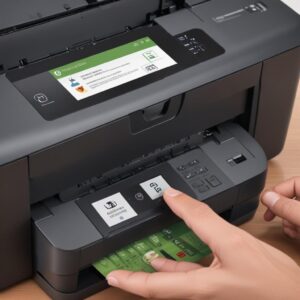
Baik kamu seorang pejuang lapangan, mahasiswa, atau pebisnis UMKM, Hp Officejet 250 All In One Mobile Printer adalah investasi yang sangat berharga untuk mendukung mobilitas dan efisiensi kerjamu di era modern ini. Jadi, tunggu apa lagi? Saatnya beralih ke cara cetak yang lebih pintar dan bebas hambatan!