
Hai gengs! Pernah denger atau bahkan punya Hp Officejet 4500 All In One Printer G510g? Kalau iya, berarti kamu lagi di tempat yang tepat. Printer multifungsi satu ini memang legendaris banget. Walaupun udah lumayan lama beredar di pasaran, pamornya nggak lekang oleh waktu. Banyak yang masih nyari, banyak juga yang setia pakai karena performanya yang bandel dan fitur-fitur yang komplit. Nah, di artikel panjang ini, kita bakal kupas tuntas semua seluk beluk si jagoan ngeprint, scan, dan fotokopi ini. Siap-siap dapet ilmu baru biar Hp Officejet 4500 All In One Printer G510g-mu makin nampol performanya!
Zaman sekarang, printer bukan cuma buat nyetak doang. Kita butuh yang bisa lebih dari itu, kayak bisa nyecan dokumen penting, fotokopi tugas atau berkas kantor, bahkan kalau perlu bisa kirim fax. Makanya, printer multifungsi kayak Hp Officejet 4500 All In One Printer G510g jadi pilihan favorit banyak orang. Printer ini dirancang buat memenuhi berbagai kebutuhan harian kita, baik itu di rumah, di kampus, atau di kantor kecil. Jadi, nggak perlu lagi deh beli alat terpisah buat print, scan, atau copy. Semuanya udah ada dalam satu perangkat yang ringkas. 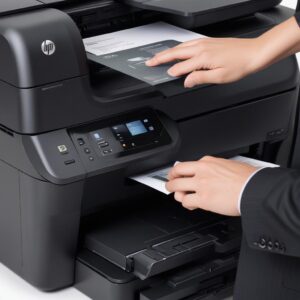
Pembukaan: Kenalan Sama Si Multitalenta Hp Officejet 4500 All In One Printer G510g
Dulu dan Sekarang: Printer Ini Tetap Pilihan Banyak Orang
Dulu, zaman kita masih sekolah atau kuliah, punya printer di rumah itu udah jadi barang mewah. Apalagi yang multifungsi. Tapi seiring berjalannya waktu, teknologi makin canggih dan harganya makin terjangkau. Hp Officejet 4500 All In One Printer G510g ini salah satu bukti kalau printer berkualitas bisa dimiliki banyak orang. Dirilis beberapa tahun lalu, printer ini langsung jadi primadona karena fiturnya yang lengkap dan harganya yang bersahabat.
Sampai sekarang pun, kalau kamu cari rekomendasi printer bekas atau printer yang bandel, nama Hp Officejet 4500 All In One Printer G510g pasti sering muncul. Kenapa? Karena memang se-awet itu! Banyak pengguna yang bilang printer ini kayak “tahan banting”. Asal dirawat dengan benar, bisa bertahan bertahun-tahun tanpa banyak rewel. Ini jadi nilai plus banget di tengah gempuran printer-printer baru yang seliweran.
Kenapa Hp Officejet 4500 G510g Masih Relevan Banget?
Meskipun udah ada banyak seri printer yang lebih baru dengan fitur-fitur kekinian, Hp Officejet 4500 All In One Printer G510g tetap punya tempat di hati para penggunanya. Alasannya simpel: fungsionalitasnya yang menyeluruh. Kita ngomongin printer yang bisa ngeprint dokumen, foto, nyecan kertas, fotokopi, bahkan fax, semua dalam satu bodi yang nggak makan banyak tempat. Ini cocok banget buat kamu yang butuh solusi lengkap tapi budget terbatas atau ruang kerja yang minimalis.
Selain itu, ketersediaan driver dan cartridge untuk Hp Officejet 4500 G510g juga masih gampang ditemuin. Jadi, kamu nggak perlu khawatir kalau suatu saat butuh penggantian tinta atau harus instal ulang driver. Semua dukungan yang dibutuhkan masih ada. Ini bikin printer ini jadi pilihan yang praktis dan bebas pusing.
Spesifikasi Gahar dan Fitur Andalan yang Bikin Betah
Printer, Scanner, Copier, Fax: Komplit Plit Plit!
Sesuai namanya, “All-in-One”, printer ini memang jagoan serba bisa. Kamu butuh ngeprint? Bisa. Mau nyecan dokumen buat dikirim via email? Tinggal taruh di flatbed-nya. Butuh fotokopi KTP atau ijazah? Gampang banget. Bahkan buat yang masih pake fax di kantor atau bisnis, Hp Officejet 4500 All In One Printer G510g ini tetap bisa diandalkan. Ini dia beberapa fitur utamanya:
- Fungsi Cetak (Printer): Mampu mencetak dokumen hitam putih maupun berwarna dengan kualitas yang cukup baik untuk kebutuhan sehari-hari. Resolusi cetaknya bikin teks terlihat tajam dan gambar cukup hidup.
- Fungsi Pindai (Scanner): Bisa memindai dokumen dan foto dengan resolusi yang memadai. Fitur ini berguna banget buat digitalisasi arsip atau kirim berkas penting secara elektronik.
- Fungsi Salin (Copier): Fitur fotokopi yang praktis. Kamu bisa langsung menyalin dokumen tanpa perlu nyalain komputer. Tinggal taruh dokumen di scanner, tekan tombol, jadi deh!
- Fungsi Faks (Fax): Buat kamu yang masih perlu fitur faks, Hp Officejet 4500 All In One Printer G510g juga dilengkapi dengan modem faks yang handal.
Desain Minimalis, Pas Buat Meja Kamu
Meskipun punya banyak fungsi, desain Hp Officejet 4500 All In One Printer G510g ini relatif ringkas. Ukurannya nggak terlalu besar, jadi nggak bakal makan banyak tempat di meja kerja atau di sudut ruangan. Warnanya yang didominasi hitam juga bikin printer ini terlihat profesional dan cocok diletakkan di berbagai interior. Desainnya yang simpel dan fungsional ini jadi salah satu alasan kenapa printer ini disukai banyak orang. Nggak cuma powerful, tapi juga estetis.
Konektivitas Fleksibel: USB Sampai Wireless (Kalo Ada!)
Untuk konektivitas, umumnya Hp Officejet 4500 All In One Printer G510g mengandalkan kabel USB. Ini adalah koneksi standar yang paling stabil dan umum dipakai. Tinggal colok ke komputer atau laptop, instal driver, dan kamu siap ngeprint. Namun, ada juga varian tertentu dari Hp Officejet 4500 All In One Printer G510g yang dilengkapi dengan konektivitas nirkabel (wireless). Kalau kamu punya versi wireless, ini jadi nilai plus banget! Kamu bisa mencetak dari mana saja di dalam jaringan rumah atau kantor tanpa perlu ribet kabel. Sangat praktis buat mobilitas tinggi.
Kualitas Cetak: Hitam Putih Oke, Warna Pun Jernih
Jangan salah, meskipun bukan printer kelas atas, kualitas cetak Hp Officejet 4500 All In One Printer G510g ini patut diacungi jempol. Untuk dokumen teks hitam putih, hasilnya tajam dan jelas, nggak ada garis-garis putus atau buram. Cocok banget buat laporan, tugas sekolah, atau surat-menyurat. Sedangkan untuk cetakan warna, seperti grafik atau foto, hasilnya juga cukup baik. Warnanya lumayan cerah dan detailnya terjaga, apalagi kalau kamu pakai kertas foto khusus. Tentu saja, kualitas cetak ini juga sangat dipengaruhi oleh kualitas tinta yang kamu pakai. Selalu usahakan pakai tinta original atau refill yang berkualitas ya!
Kecepatan Cetak yang Cukup Oke Buat Harian
Soal kecepatan, Hp Officejet 4500 All In One Printer G510g memang bukan yang tercepat di kelasnya, tapi untuk kebutuhan harian seperti mencetak dokumen atau tugas, kecepatannya udah sangat memadai. Biasanya, printer ini bisa mencetak sekitar 6-9 halaman per menit untuk dokumen hitam putih, dan 2-3 halaman per menit untuk dokumen berwarna. Angka ini bisa bervariasi tergantung pada jenis dokumen, kualitas cetak yang dipilih, dan pengaturan lainnya. Yang penting, buat ngeprint mendadak atau dalam jumlah sedang, printer ini nggak bakal bikin kamu nunggu lama-lama.
Instalasi dan Driver: Gampang Banget Kayak Ngitung 1-2-3
Langkah Awal Pasang Printer Hp Officejet 4500 All In One Printer G510g
Oke, kita masuk ke bagian yang sering bikin orang males: instalasi. Tapi tenang aja, buat Hp Officejet 4500 All In One Printer G510g ini, prosesnya nggak serumit yang kamu bayangkan kok. Justru gampang banget. Ikuti langkah-langkah dasar ini:
- Unboxing: Keluarkan printer dari kotak, lepas semua selotip pengaman dan material pelindung yang ada di dalam dan luar printer.
- Pasang Cartridge: Buka penutup cartridge, lalu pasang tinta hitam dan warna sesuai petunjuk. Pastikan terpasang dengan benar sampai bunyi “klik”.
- Sambungkan Kabel: Colok kabel power ke stop kontak, lalu colok kabel USB ke printer dan ke komputer kamu. Kalau versi wireless, pastikan printer menyala dan siap dikonfigurasi.
- Nyalakan Printer: Tekan tombol power. Biarkan printer melakukan proses inisialisasi awal.
Setelah langkah-langkah ini, biasanya Windows atau macOS akan mendeteksi perangkat baru dan mencoba menginstal driver secara otomatis. Kalau nggak, kamu perlu langkah selanjutnya.
Download Driver Terbaru: Biar Makin Lancar Jaya
Driver itu kayak “jembatan” yang menghubungkan printer sama komputer kamu. Tanpa driver yang pas, printer nggak bakal bisa bekerja maksimal. Nah, kalau komputer kamu nggak otomatis nginstal driver Hp Officejet 4500 All In One Printer G510g, kamu bisa download manual. Caranya:
- Buka browser, lalu ketik “HP Support” atau “driver Hp Officejet 4500 G510g” di Google.
- Cari website resmi HP. Ini penting banget biar kamu dapet driver yang asli dan aman.
- Di halaman support HP, masukkan nama produk printer kamu: “Officejet 4500 All-in-One Printer – G510g”.
- Pilih sistem operasi komputer kamu (Windows 10, Windows 7, macOS, dll.).
- Download driver yang paling baru dan lengkap (biasanya ada pilihan “Full Software and Drivers”).
- Setelah selesai di-download, jalankan file instalasinya dan ikuti instruksi di layar sampai selesai.
Dengan driver yang terbaru, performa Hp Officejet 4500 All In One Printer G510g-mu bakal makin stabil dan fitur-fiturnya bisa diakses semua.
Tips Koneksi Wireless (Jika Ada): Bebas Kabel, Bebas Ribet!
Buat kamu yang punya varian wireless dari Hp Officejet 4500 All In One Printer G510g, nikmatin deh kebebasan tanpa kabel. Tapi, kadang ada yang bingung gimana cara nyambunginnya. Begini tipsnya:
- Pastikan Router Nyala: Printer wireless butuh jaringan Wi-Fi dari router kamu.
- Mode Setup: Di panel kontrol printer, cari opsi “Wireless Setup Wizard” atau “Network Settings”.
- Pilih Jaringan: Printer akan mencari jaringan Wi-Fi yang tersedia. Pilih nama jaringan Wi-Fi kamu.
- Masukkan Kata Sandi: Masukkan kata sandi Wi-Fi kamu (biasanya ada di bagian bawah router atau buku manualnya).
- Konfirmasi: Setelah terhubung, biasanya printer akan ngasih notifikasi atau ikon Wi-Fi di layarnya akan menyala stabil.
- Instal Driver Wireless: Di komputer, pastikan kamu instal driver yang mendukung koneksi wireless. Saat instalasi, pilih opsi “Wireless Connection” bukan USB.
Gampang kan? Setelah ini, kamu bisa ngeprint dari laptop di sofa, dari HP di dapur, selama masih dalam jangkauan Wi-Fi. Praktis banget! Oh ya, kalau kamu butuh aksesoris komputer atau perangkat elektronik lainnya, kamu bisa cek di shobi.id. Mereka punya banyak pilihan produk berkualitas lho!
Merawat Hp Officejet 4500 All In One Printer G510g Biar Awetnya Pol-polan
Pilihan Tinta Original vs. Refill: Mana yang Paling Pas?
Ini nih pertanyaan sejuta umat: pakai tinta original atau refill/compatible? Jujur aja, masing-masing ada plus minusnya.
- Tinta Original HP:
- Plus: Kualitas cetak terjamin, nggak bikin cartridge cepat rusak, warna lebih akurat, garansi printer tetap berlaku.
- Minus: Harga relatif lebih mahal.
- Tinta Refill/Compatible:
- Plus: Harga jauh lebih murah, sangat hemat biaya operasional.
- Minus: Kualitas cetak bisa bervariasi, risiko cartridge buntu lebih tinggi, bisa membatalkan garansi printer (jika masih berlaku), kadang warna kurang akurat.
Saran saya, kalau kamu butuh kualitas cetak terbaik dan nggak mau ambil risiko, pakai tinta original HP. Tapi kalau budget terbatas dan kamu sering ngeprint dalam jumlah banyak, tinta refill bisa jadi pilihan, asalkan kamu pilih penjual tinta refill yang berkualitas dan terpercaya. Pastikan tinta yang digunakan memang cocok untuk Hp Officejet 4500 All In One Printer G510g.
Bersihin Printer Rutin: Jaga Performanya Tetap Optimal
Printer itu kayak kendaraan, perlu diservis atau dibersihin rutin biar performanya nggak ngedrop. Buat Hp Officejet 4500 All In One Printer G510g, perawatan rutin itu penting banget. Apa aja yang perlu dibersihin?
- Cartridge: Kalau sering buntu, coba bersihkan head cartridge-nya. Kebanyakan printer HP punya fitur “Clean Printhead” di software drivernya. Jalankan fitur ini secara berkala. Kalau masih buntu, bersihkan secara manual pakai tisu basah atau cairan pembersih khusus head printer (hati-hati ya).
- Bagian Dalam Printer: Buka penutup printer, lihat apakah ada debu atau sisa kertas yang menumpuk. Bersihkan pakai kuas kecil atau kompresor udara mini.
- Kaca Scanner: Kalau hasil scan kamu ada garis atau noda, coba bersihkan kaca scanner pakai kain mikrofiber dan cairan pembersih kaca. Pastikan nggak ada goresan.
Membersihkan printer rutin bakal bikin Hp Officejet 4500 All In One Printer G510g kamu lebih awet dan hasil cetakannya tetap maksimal.
Hindari Masalah Umum: Cartridge Buntu, Kertas Nyangkut
Ada beberapa masalah umum yang sering dialami pengguna printer, termasuk Hp Officejet 4500 All In One Printer G510g. Yuk kita bahas cara menghindarinya:
- Cartridge Buntu: Ini sering terjadi kalau printer jarang dipakai atau pakai tinta refill yang kurang berkualitas. Solusinya, usahakan ngeprint minimal seminggu sekali walaupun cuma satu halaman. Ini biar tinta nggak kering di printhead. Kalau udah buntu parah, coba fitur “Clean Printhead” berkali-kali atau bawa ke tukang servis.
- Kertas Nyangkut (Paper Jam): Ini bisa terjadi karena kamu pakai kertas yang terlalu tebal, terlalu tipis, atau ada sobekan kecil di kertas. Pastikan pakai kertas dengan ukuran dan berat yang sesuai rekomendasi printer. Kalau nyangkut, matikan printer, cabut kabel power, lalu tarik kertas yang nyangkut perlahan searah jalur kertas. Jangan dipaksa ya, nanti bisa rusak bagian dalamnya.
- Cetak Bergaris: Selain cartridge buntu, ini juga bisa karena tinta hampir habis atau pengaturan kualitas cetak yang rendah. Coba ganti cartridge kalau sudah mau habis, atau jalankan fitur kalibrasi printhead di software driver.
Tips dan Trik Jitu: Maksimalkan Fungsi Cetak, Scan, Copy, Fax
Cetak Dokumen dan Foto: Settingan Terbaik Biar Hasilnya Maksimal
Ngeprint dokumen atau foto pakai Hp Officejet 4500 All In One Printer G510g itu gampang. Tapi biar hasilnya maksimal, ada beberapa trik settingan yang bisa kamu coba:
- Kualitas Cetak: Untuk dokumen teks biasa, pilih “Draft” atau “Normal” biar hemat tinta dan cepat. Kalau buat dokumen penting atau presentasi, pilih “Best” atau “High Quality”.
- Jenis Kertas: Ini penting banget! Kalau kamu cetak foto, pakai kertas foto glossy yang memang khusus. Kalau cetak dokumen, pakai kertas HVS biasa aja. Di pengaturan cetak, selalu sesuaikan jenis kertas yang kamu pakai biar printer tahu gimana cara mengaplikasikan tinta dengan benar.
- Pratinjau Cetak: Sebelum ngeprint banyak, selalu cek “Print Preview” dulu. Ini buat mastiin tata letak, margin, dan semua yang kamu cetak udah sesuai keinginan. Nggak cuma hemat kertas, tapi juga hemat tinta.
- Pengaturan Warna: Kalau kamu merasa warna cetakan kurang pas, kamu bisa atur saturasi, kontras, atau kecerahan di pengaturan cetak.
Scan Dokumen Penting: Digitalisasi Itu Penting!
Fitur scanner di Hp Officejet 4500 All In One Printer G510g ini berguna banget buat kamu yang suka atau harus digitalisasi dokumen. Mau itu KTP, ijazah, surat kontrak, atau foto lama, semua bisa. Caranya:
- Letakkan Dokumen: Buka penutup scanner, letakkan dokumen atau foto di kaca scanner. Pastikan posisinya rapi dan sesuai tanda.
- Buka Aplikasi Scanner: Di komputer, buka aplikasi scanner HP (biasanya ikut terinstal bareng driver) atau pakai aplikasi scanner bawaan Windows/macOS.
- Pilih Pengaturan: Pilih jenis dokumen (teks, foto), resolusi (DPI), dan format penyimpanan (JPG, PDF). Untuk dokumen teks, 300 DPI udah cukup. Buat foto, bisa sampai 600 DPI atau lebih.
- Mulai Scan: Tekan tombol “Scan”. Tunggu prosesnya sampai selesai.
- Simpan: Setelah selesai, kamu bisa edit sedikit (kalau perlu) lalu simpan ke folder yang kamu inginkan.
Dengan digitalisasi, dokumen pentingmu jadi lebih aman dan mudah diakses kapan pun kamu butuh.
Fotokopi Tanpa Ribet: Tinggal Tekan Tombol
Nah, ini fungsi yang paling simpel dan sering dipakai. Fotokopi dokumen pakai Hp Officejet 4500 All In One Printer G510g itu semudah membalik telapak tangan. Kamu nggak perlu nyalain komputer lagi.
- Letakkan Dokumen: Buka penutup scanner, letakkan dokumen yang mau difotokopi di kaca scanner.
- Pilih Jumlah: Di panel kontrol printer, kamu biasanya bisa pilih berapa banyak salinan yang kamu inginkan.
- Pilih Warna/B&W: Tekan tombol fotokopi warna atau hitam putih, tergantung kebutuhanmu.
- Selesai: Tunggu sampai proses fotokopi selesai dan dokumen salinanmu keluar.
Praktis banget kan buat fotokopi KTP, kartu keluarga, atau berkas lainnya secara instan!
Ngirim Fax di Era Digital: Masih Perlu Nggak Sih?
Di era email dan aplikasi chatting, mungkin banyak yang bertanya, “Fax masih perlu nggak sih?”. Jawabannya, tergantung kebutuhan. Beberapa instansi pemerintah, perusahaan besar, atau layanan kesehatan masih sering menggunakan fax untuk dokumen-dokumen resmi karena dianggap lebih aman dan punya bukti pengiriman. Kalau kamu kebetulan bekerja di lingkungan yang masih pakai fax, fitur fax di Hp Officejet 4500 All In One Printer G510g ini bakal sangat membantu. Kamu tinggal sambungkan printer ke jalur telepon rumah atau kantor, masukkan nomor fax tujuan, dan kirim dokumenmu.
Masalah yang Sering Muncul dan Solusinya: Jangan Panik Dulu!
Printer Nggak Mau Cetak? Cek Dulu Ini!
Ini masalah paling umum dan bikin frustrasi. Tapi jangan panik dulu. Coba cek beberapa hal ini:
- Kabel: Pastikan kabel power dan kabel USB (atau koneksi Wi-Fi) terpasang dengan benar.
- Power: Printer menyala? Lampu indikatornya hidup?
- Antrian Cetak: Cek di komputer, mungkin ada antrian cetak yang macet. Buka “Devices and Printers” di Windows, klik kanan printer kamu, lalu pilih “See what’s printing”. Hapus semua antrian yang ada, lalu coba cetak lagi.
- Cartridge: Tinta habis? Cartridge terpasang dengan benar?
- Driver: Driver printer udah terinstal dan terbaru?
- Paper Jam: Ada kertas nyangkut? Cek di dalam printer.
Biasanya, salah satu dari ini penyebabnya. Kalau udah dicek semua tapi masih nggak bisa, coba restart printer dan komputer kamu.
Kualitas Cetak Jelek? Mungkin Ini Penyebabnya
Hasil cetak bergaris, warna pudar, atau ada noda hitam? Ini juga masalah umum. Beberapa penyebab dan solusinya:
- Tinta Hampir Habis: Cek level tinta di software HP atau di panel printer. Kalau sudah low, ganti cartridge.
- Cartridge Buntu: Lakukan pembersihan printhead lewat software printer. Bisa juga membersihkan nozzle secara manual dengan hati-hati.
- Pengaturan Kualitas: Pastikan kamu nggak salah pilih setting “Draft” kalau mau cetak kualitas tinggi. Pilih “Normal” atau “Best”.
- Jenis Kertas: Apakah kamu pakai kertas yang tepat untuk cetakanmu? Kertas biasa untuk foto hasilnya pasti kurang bagus.
- Kotoran: Mungkin ada debu atau kotoran di dalam printer yang mengganggu proses cetak.
Koneksi Hilang? Cara Ngatasinnya Gampang Kok
Kalau kamu pakai Hp Officejet 4500 All In One Printer G510g versi wireless dan tiba-tiba koneksinya putus, ini yang bisa kamu lakukan:
- Restart Router: Coba matikan router Wi-Fi kamu selama 30 detik, lalu nyalakan lagi.
- Restart Printer: Matikan printer, tunggu sebentar, lalu nyalakan lagi.
- Cek Jaringan: Pastikan komputer kamu dan printer terhubung ke jaringan Wi-Fi yang sama.
- Cek Kata Sandi: Mungkin ada perubahan kata sandi Wi-Fi. Masukkan ulang di pengaturan printer.
- Jarak: Printer terlalu jauh dari router? Coba dekatkan sedikit.
Biasanya, masalah koneksi ini bisa diatasi dengan langkah-langkah di atas. Koneksi yang stabil penting banget buat kerjaanmu lancar jaya.
Hp Officejet 4500 G510g di Era Modern: Masih Layak Dibeli?
Perbandingan dengan Printer Terbaru: Apa Kelebihannya?
Oke, jujur aja, kalau dibandingin sama printer-printer keluaran terbaru, Hp Officejet 4500 All In One Printer G510g mungkin kalah di beberapa fitur canggih. Printer baru biasanya punya layar sentuh warna, konektivitas cloud, bisa cetak dari smartphone dengan aplikasi khusus, atau bahkan sistem tinta infus yang super hemat. Tapi bukan berarti Hp Officejet 4500 G510g ini nggak punya kelebihan.
Kelebihan utamanya ada di ketahanan, harga yang terjangkau (terutama kalau beli bekas), dan fungsionalitas dasar yang sangat solid. Nggak semua orang butuh fitur cloud atau layar sentuh. Buat banyak orang, yang penting printer bisa ngeprint, scan, dan fotokopi dengan baik, dan itu semua ada di Hp Officejet 4500 All In One Printer G510g. Ditambah lagi, printer ini relatif gampang perawatannya dan sparepartnya masih banyak.
Cocok Buat Siapa? Rumahan, Mahasiswa, atau Kantor Kecil?
Jadi, Hp Officejet 4500 All In One Printer G510g ini paling cocok buat siapa sih?
- Pengguna Rumahan: Cocok banget buat kamu yang cuma butuh ngeprint tugas anak, fotokopi KTP, atau scan dokumen sesekali. Fitur lengkapnya bikin kamu nggak perlu pusing nyari tempat fotokopi lagi.
- Mahasiswa/Pelajar: Buat ngerjain tugas, skripsi, atau makalah, printer ini adalah investasi yang pas. Bisa print, scan, dan copy di satu tempat, hemat waktu dan tenaga.
- Kantor Kecil/UKM: Kalau kantor kamu skalanya kecil dan kebutuhan cetaknya nggak terlalu masif, Hp Officejet 4500 All In One Printer G510g bisa jadi pilihan ekonomis dan fungsional. Apalagi kalau kamu masih butuh fitur fax.
Intinya, kalau kamu cari printer multifungsi yang bandel, harganya ramah di kantong (terutama bekasnya), dan fungsionalitas dasarnya bagus, Hp Officejet 4500 All In One Printer G510g ini masih jadi pilihan yang sangat layak.
Pengalaman Pribadi Menggunakan Hp Officejet 4500 All In One Printer G510g (E-E-A-T)
Testimoni Pengguna: Apa Kata Mereka?
Sebagai seseorang yang sudah lama berkecimpung di dunia teknologi dan juga pernah merasakan langsung punya Hp Officejet 4500 All In One Printer G510g, saya bisa bilang printer ini memang luar biasa untuk harganya. Saya ingat betul ketika pertama kali punya printer ini di tahun-tahun awal kuliah. Dulu, ngumpulin tugas yang tebal-tebal, harus sering ngeprint referensi, atau fotokopi buku mata kuliah, semuanya jadi lebih mudah. Nggak perlu lagi bolak-balik ke warnet atau tukang fotokopi. Kualitas cetaknya untuk dokumen teks itu juara, tajam banget! Buat scan dokumen penting juga hasilnya jernih. Yang paling saya suka adalah kemudahan instalasinya. Tinggal colok, instal driver, langsung jalan. Dan yang paling penting, printer ini bandel banget. Saya pakai bertahun-tahun dan cuma ganti cartridge aja, nggak pernah ada masalah serius. Teman-teman saya juga banyak yang punya pengalaman serupa. Mereka rata-rata memuji ketahanan dan fitur all-in-one dari Hp Officejet 4500 All In One Printer G510g ini.
Tips Hemat Biaya Operasional
Salah satu kekhawatiran orang saat punya printer adalah biaya operasional, terutama tinta. Tapi, ada kok cara buat bikin Hp Officejet 4500 All In One Printer G510g kamu lebih hemat:
- Cetak Mode Draft: Kalau cuma buat baca-baca atau dokumen nggak penting, selalu pilih mode cetak “Draft”. Ini jauh lebih hemat tinta.
- Manfaatkan Fitur Greyscale: Jika dokumen tidak memerlukan warna, cetaklah dalam mode “Grayscale” atau “Black and White” saja. Ini akan sangat menghemat tinta warna.
- Cetak Dua Sisi (Manual Duplex): Kalau dokumennya banyak dan kamu ingin menghemat kertas, gunakan fitur cetak dua sisi. Meskipun di Hp Officejet 4500 All In One Printer G510g harus manual (setelah cetak sisi pertama, kertas dibalik dan dimasukkan lagi), ini lumayan membantu.
- Beli Tinta Refill Berkualitas: Kalau kamu sudah nggak peduli garansi dan butuh hemat banget, cari tempat refill tinta yang terpercaya dan pakai tinta yang bagus.
- Jangan Biarkan Cartridge Kering: Seperti yang saya bilang tadi, usahakan ngeprint minimal seminggu sekali. Ini mencegah tinta mengering dan cartridge buntu yang akhirnya harus ganti baru.
Dengan menerapkan tips-tips ini, biaya operasional Hp Officejet 4500 All In One Printer G510g kamu bisa ditekan seminimal mungkin.
FAQ (Pertanyaan yang Sering Ditanya)
T: Apa bedanya Hp Officejet 4500 All In One Printer G510g dengan seri lain?
J: Hp Officejet 4500 All In One Printer G510g adalah salah satu model spesifik dari seri Officejet 4500. Perbedaan utamanya biasanya pada fitur konektivitas (misalnya G510g adalah versi dengan konektivitas USB saja, sementara G510n mungkin ada wireless), atau sedikit perbedaan desain fisik. Namun, secara fungsi dasar print, scan, copy, fax, dan penggunaan cartridge, biasanya relatif sama.
T: Berapa harga cartridge untuk Hp Officejet 4500?
J: Harga cartridge original untuk Hp Officejet 4500 All In One Printer G510g (biasanya HP 901 Black dan HP 901 Color) bervariasi tergantung toko dan lokasi, namun umumnya berkisar antara Rp 150.000 – Rp 300.000 per cartridge. Untuk cartridge refill atau compatible harganya bisa jauh lebih murah.
T: Apakah Hp Officejet 4500 bisa cetak tanpa PC?
J: Ya, Hp Officejet 4500 All In One Printer G510g bisa melakukan fungsi fotokopi tanpa perlu terhubung ke PC. Cukup letakkan dokumen di scanner dan tekan tombol fotokopi di panel printer.
T: Bagaimana cara reset Hp Officejet 4500?
J: Untuk reset pabrik (factory reset), kamu bisa mencarinya di menu pengaturan printer melalui panel kontrol. Biasanya ada opsi “Restore Factory Defaults” atau “Reset All Settings”. Jika mengalami masalah yang lebih spesifik, ada juga cara reset sebagian seperti power cycle (cabut kabel power, tunggu 30 detik, colok lagi) atau reset cartridge dengan melepas dan memasangnya kembali.
T: Apakah printer ini hemat listrik?
J: Hp Officejet 4500 All In One Printer G510g termasuk printer yang cukup hemat energi untuk kelasnya. Konsumsi daya saat aktif mencetak relatif rendah, dan akan masuk mode hemat daya (sleep mode) jika tidak digunakan dalam jangka waktu tertentu. Ini membuatnya cocok untuk penggunaan rumahan atau kantor kecil.
T: Di mana saya bisa beli sparepart printer ini?
J: Meskipun sudah tidak diproduksi, sparepart umum seperti cartridge untuk Hp Officejet 4500 All In One Printer G510g masih banyak dijual di toko komputer, toko online (e-commerce), atau toko khusus printer. Untuk sparepart internal yang lebih spesifik, mungkin perlu dicari di penyedia jasa servis printer atau forum-forum jual beli.
Kesimpulan: Siap Ngeprint Dengan Hp Officejet 4500 All In One Printer G510g?
Investasi yang Tepat untuk Kebutuhan Harian
Setelah kita kupas tuntas dari A sampai Z, jelas banget ya kalau Hp Officejet 4500 All In One Printer G510g ini adalah pilihan yang solid. Walaupun udah nggak muda lagi, printer ini membuktikan diri sebagai perangkat yang tangguh, fungsional, dan tetap relevan. Bagi kamu yang butuh printer multifungsi dengan budget terbatas tapi nggak mau kompromi soal fitur dasar print, scan, copy, dan fax, printer ini adalah investasi yang sangat tepat. Kemudahannya dalam penggunaan dan perawatannya juga jadi nilai plus yang bikin printer ini tetap dicari. Jadi, jangan ragu lagi untuk memiliki atau memaksimalkan Hp Officejet 4500 All In One Printer G510g-mu.
Printer ini adalah bukti bahwa tidak semua teknologi harus selalu yang paling baru untuk menjadi yang terbaik. Terkadang, perangkat yang sudah teruji dan terbukti andal justru memberikan nilai lebih. Dengan perawatan yang tepat dan pemahaman cara memaksimalkannya, Hp Officejet 4500 All In One Printer G510g akan terus menjadi teman setia untuk semua kebutuhan cetak, pindai, dan fotokopi kamu. 
Pesan Terakhir: Jaga Baik-baik Printer Kesayanganmu
Intinya, merawat Hp Officejet 4500 All In One Printer G510g itu gampang kok, yang penting rutin dan telaten. Dengan semua tips dan trik yang udah kita bahas di atas, saya yakin printer kesayanganmu bakal awet dan performanya selalu prima. Jangan lupa, baca buku manualnya juga ya biar makin paham semua fitur dan cara kerjanya. Selamat ngeprint, scan, dan fotokopi dengan lancar jaya!