
KAWITAN
Pembuka: Kenalan Lebih Dekat dengan Hp Printer Deskjet 1050 All In One J410 Series
Halo, Sobat Printer! Pernah nggak sih kamu merasa punya barang lama tapi kok ya masih berguna banget sampai sekarang? Nah, salah satu contohnya itu adalah Hp Printer Deskjet 1050 All In One J410 Series. Yup, printer legendaris ini mungkin bukan keluaran terbaru, tapi kemampuannya yang serbaguna dan harganya yang ramah di kantong bikin dia tetap jadi pilihan banyak orang, terutama buat kamu yang butuh perangkat multifungsi di rumah atau kantor kecil.
Bayangin aja, dengan satu alat aja kamu bisa ngeprint dokumen penting, nge-scan tugas kuliah atau ijazah, sampai nge-copy KTP buat keperluan administrasi. Praktis banget kan? Di artikel panjang ini, kita bakal kupas tuntas 10 rahasia ampuh biar Hp Printer Deskjet 1050 All In One J410 Series kamu bisa bekerja maksimal, nggak cuma sekadar ngeprint doang. 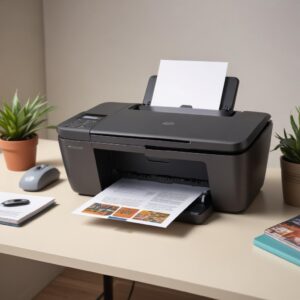
Kita akan belajar dari nol, mulai dari cara instalasi yang gampang banget, tips perawatan biar awet, sampai jurus jitu ngatasin masalah-masalah umum yang sering muncul. Yuk, simak baik-baik biar printer kesayanganmu ini jadi super produktif!
Kenapa Printer Ini Masih Jadi Idola?
Mungkin ada yang bertanya, “Kenapa sih masih bahas printer lama kayak Hp Printer Deskjet 1050 All In One J410 Series ini?” Jawabannya simpel: karena dia bandel, ekonomis, dan fungsinya itu lho, nggak main-main! Di era serba digital ini, kebutuhan akan dokumen fisik itu nggak pernah hilang. Mulai dari ngeprint tugas sekolah, laporan kerja, boarding pass, sampai undangan pernikahan. Nah, printer ini hadir sebagai solusi yang tepat.
Keunggulan utamanya ada pada kesederhanaan pengoperasiannya. Nggak perlu skill khusus buat makainya. Cocok banget buat pelajar, mahasiswa, pekerja rumahan, atau bahkan UMKM yang butuh solusi cetak, scan, dan copy tanpa bikin dompet nangis. Tahan banting dan spare part (terutama tinta) masih relatif mudah dicari, bikin printer multifungsi ini tetap dicintai.
Fitur Utama yang Bikin Jatuh Cinta
Meskipun bukan model terbaru, Hp Printer Deskjet 1050 All In One J410 Series punya fitur dasar yang solid dan sangat berguna:
- Fungsi All-in-One: Print, Scan, Copy
Ini dia bintangnya! Kamu nggak perlu lagi beli tiga alat terpisah. Cukup satu printer ini, semua kebutuhan cetak, pindai, dan fotokopi bisa terpenuhi. Hemat tempat dan juga hemat biaya. Mau cetak makalah, scan dokumen penting, atau gandakan sertifikat? Beres! - Desain Simpel dan Minimalis
Ukurannya yang ringkas bikin printer ini nggak makan banyak tempat. Cocok banget buat meja kerja yang ukurannya terbatas. Desainnya juga polos, jadi gampang nyatu sama interior ruangan apa aja. Nggak bikin ribet, kan? - Hemat Energi
Printer ini dirancang agar efisien dalam penggunaan daya listrik. Ada fitur auto-off yang secara otomatis mematikan printer jika tidak digunakan dalam jangka waktu tertentu. Jadi, kamu nggak perlu khawatir tagihan listrik membengkak cuma gara-gara lupa matiin printer. Ini penting banget lho di zaman sekarang!
Rahasia #1: Instalasi Gampang Banget, Nggak Pakai Ribet!
Langkah awal buat ngegunain Hp Printer Deskjet 1050 All In One J410 Series adalah instalasi. Tenang aja, ini nggak sesusah ngerakit robot kok! Bahkan pemula pun pasti bisa. Kuncinya ada di driver yang tepat dan langkah-langkah yang berurutan.
Persiapan Awal Sebelum Instalasi
Sebelum mulai menginstal, ada beberapa hal yang perlu kamu siapkan:
- Printer dan Kabelnya: Pastikan printer sudah ada di tempat yang strategis dan semua kabel (power dan USB) sudah siap.
- Komputer/Laptop: Tentu saja, ini adalah “otak” yang akan terhubung dengan printer.
- CD Driver (Jika Ada): Dulu, setiap pembelian printer pasti dapat CD driver. Kalau kamu masih punya, bagus! Kalau nggak, jangan khawatir. Kita bisa download dari internet.
- Koneksi Internet: Penting kalau kamu mau download driver terbaru.
- Kertas Kosong dan Tinta: Siapkan untuk tes print pertama setelah instalasi.
Langkah-langkah Instalasi Driver
Nah, ini dia bagian intinya:
- Jangan Hubungkan Printer Dulu: Ini adalah kesalahan umum yang sering terjadi. Jangan colok kabel USB printer ke komputer sebelum kamu diminta oleh installer.
- Via CD Driver:
- Masukkan CD driver ke CD/DVD-ROM komputer.
- Biasanya akan muncul jendela instalasi otomatis. Klik “Run” atau “Install”.
- Ikuti petunjuk di layar. Pilih bahasa, setuju dengan lisensi, dan pilih komponen yang akan diinstal.
- Pada suatu titik, installer akan meminta kamu untuk menghubungkan Hp Printer Deskjet 1050 All In One J410 Series ke komputer melalui kabel USB. Barulah di sini kamu colok kabelnya.
- Tunggu sampai proses instalasi selesai.
- Via Download Driver dari Website HP (Disarankan):
- Buka browser kamu dan kunjungi website resmi HP (hp.com).
- Cari bagian “Support” atau “Driver Download”.
- Ketik “Hp Printer Deskjet 1050 All In One J410 Series driver” di kolom pencarian.
- Pilih driver yang sesuai dengan sistem operasi komputer kamu (Windows, macOS). Pastikan versi OS-nya benar ya, misalnya Windows 10 64-bit.
- Download file driver tersebut.
- Setelah selesai di-download, jalankan file installer tersebut (biasanya berekstensi .exe).
- Ikuti langkah-langkah instalasi seperti yang dijelaskan pada poin instalasi via CD. Ingat, jangan colok printer sebelum diminta!
- Setelah semua selesai, restart komputer kamu untuk memastikan semua driver terinstal dengan sempurna.
Tes Print Pertama: Pastikan Semua Beres
Setelah instalasi selesai dan komputer sudah di-restart, saatnya tes kemampuan printer Deskjet 1050 kamu:
- Buka dokumen apa saja (misal, Microsoft Word).
- Pilih “Print” dan pastikan Hp Deskjet 1050 All In One J410 Series terpilih sebagai printer.
- Klik “Print”. Kalau printer bergerak, bunyi, dan mengeluarkan kertas dengan cetakan yang benar, berarti instalasimu sukses! Selamat!
- Jika ada masalah, coba cek kabel, pastikan printer menyala, dan ulangi langkah instalasi.
Rahasia #2: Memilih Tinta yang Pas Biar Hasilnya Maksimal
Tinta itu ibarat darah buat printer. Kualitas tinta sangat mempengaruhi hasil cetakan dan juga umur printer kamu. Untuk Hp Printer Deskjet 1050 All In One J410 Series, kamu perlu tahu tinta apa yang cocok.
Tinta Original vs. Tinta Kompatibel: Mana yang Lebih Untung?
Ini dilema klasik para pengguna printer. Ada dua pilihan utama:
- Tinta Original HP (HP 61): Ini adalah tinta yang direkomendasikan langsung oleh HP.
- Kelebihan: Kualitas cetak terjamin, warna akurat, hasil tahan lama, nggak bikin kerusakan pada print head, dan printer bisa mendeteksi level tinta dengan akurat. Garansi printer juga lebih aman.
- Kekurangan: Harganya cenderung lebih mahal.
- Tinta Kompatibel/Remanufaktur: Tinta dari pihak ketiga atau cartridge original yang diisi ulang.
- Kelebihan: Harganya jauh lebih murah, bisa jadi pilihan hemat buat cetak dokumen biasa yang nggak butuh kualitas tinggi.
- Kekurangan: Kualitas cetak bisa bervariasi (kadang bagus, kadang kurang), risiko merusak print head lebih tinggi, printer mungkin tidak bisa mendeteksi level tinta, dan garansi printer bisa hangus.
Saran terbaik adalah sebisa mungkin pakai tinta original. Kalaupun mau pakai yang kompatibel, pastikan beli dari penjual terpercaya yang punya reputasi baik untuk mengurangi risiko. Ingat, murah di awal belum tentu murah di akhir kalau sampai merusak komponen printer.
Cara Pemasangan Tinta yang Benar
Memasang cartridge tinta itu gampang-gampang susah. Kalau salah, bisa bocor atau malah nggak terbaca oleh printer. Ikuti langkah ini:
- Nyalakan Printer: Pastikan Hp Printer Deskjet 1050 All In One J410 Series dalam keadaan menyala.
- Buka Penutup Akses Cartridge: Angkat penutup atas printer. Carriage (tempat cartridge) akan otomatis bergerak ke tengah.
- Lepaskan Cartridge Lama: Tekan sedikit cartridge ke bawah sampai terdengar klik, lalu tarik keluar. Ada dua cartridge: satu hitam (black) dan satu warna (tricolor).
- Siapkan Cartridge Baru: Buka kemasan cartridge baru. Lepaskan pita pelindung berwarna tembaga. JANGAN sentuh area tembaga atau nozzle tinta.
- Pasang Cartridge Baru: Masukkan cartridge baru ke slotnya. Cartridge hitam ke slot kanan, cartridge warna ke slot kiri. Dorong sampai terdengar bunyi klik.
- Tutup Penutup: Tutup kembali penutup akses cartridge. Printer akan melakukan proses kalibrasi atau penjajaran.
- Lakukan Kalibrasi/Penjajaran: Biasanya printer akan mencetak halaman tes kalibrasi. Ikuti instruksi di layar komputer atau panel printer untuk menyelesaikan proses ini. Ini penting biar hasil cetak presisi dan nggak miring.
Tips Hemat Tinta Ala Anak Kost
Siapa sih yang nggak mau hemat? Khususnya buat anak kost atau kamu yang budgetnya mepet, ini dia beberapa tips hemat tinta:
- Gunakan Mode Draft: Untuk dokumen yang nggak butuh kualitas tinggi (misal, catatan pribadi), gunakan mode draft di pengaturan printer. Ini akan menggunakan tinta lebih sedikit.
- Cetak dalam Grayscale: Kalau dokumenmu cuma teks hitam putih, pastikan kamu memilih mode cetak “grayscale” atau “black ink only”.
- Review Dulu Sebelum Cetak: Selalu cek ulang dokumen di layar komputer (print preview) sebelum mencetaknya. Pastikan nggak ada typo atau bagian yang nggak perlu, biar nggak buang-buang kertas dan tinta.
- Hindari Mencetak Gambar Penuh Warna yang Tidak Perlu: Gambar atau grafis full color menghabiskan tinta warna lebih cepat.
- Jalankan Cleaning Head Rutin: Kalau printer sering macet atau hasil cetak bergaris, biasanya karena head kotor. Jalankan fungsi “Clean Printhead” dari software printer. Ini menggunakan sedikit tinta tapi bisa mencegah pemborosan tinta karena harus cetak ulang.
Rahasia #3: Perawatan Rutin Biar Hp Printer Deskjet 1050 All In One J410 Series Awet Banget!
Printer itu seperti motor atau mobil, butuh perawatan biar performanya tetap prima dan umurnya panjang. Nggak mau kan printer Hp Deskjet 1050 All In One J410 Series kamu cepat rusak?
Bersihkan Printer Secara Berkala
Debu adalah musuh bebuyutan perangkat elektronik. Debu bisa menyumbat ventilasi, mengganggu sensor, bahkan bikin komponen bergerak jadi macet. Ini yang perlu kamu lakukan:
- Bersihkan Bagian Luar: Gunakan kain lap bersih, kering, atau sedikit lembap untuk membersihkan bagian luar printer. Hindari cairan pembersih yang keras.
- Bersihkan Bagian Dalam (Hati-hati): Cabut kabel power printer. Dengan hati-hati, buka penutup printer dan bersihkan sisa-sisa kertas atau debu dengan kuas kecil atau udara bertekanan (compressed air). Fokus pada area tempat cartridge bergerak (carriage path) dan jalur kertas.
- Bersihkan Rol Kertas: Rol kertas yang kotor bisa bikin kertas macet. Gunakan kain lembap yang tidak berbulu untuk membersihkan rol yang terlihat.
Jaga Lingkungan Printer Tetap Bersih
Tempat printer diletakkan juga penting:
- Jauhkan dari Debu dan Cairan: Hindari meletakkan printer di dekat jendela yang terbuka atau area yang berdebu. Jangan juga letakkan minuman atau cairan di atas printer.
- Ventilasi yang Baik: Pastikan ada ruang yang cukup di sekitar printer agar udara bisa bersirkulasi, mencegah panas berlebih.
Jangan Biarkan Printer Nganggur Terlalu Lama
Salah satu penyebab cartridge tinta cepat kering dan head tersumbat adalah printer yang jarang dipakai. Ini tipsnya:
- Cetak Minimal Seminggu Sekali: Usahakan mencetak satu halaman berwarna (bukan cuma hitam putih) minimal seminggu sekali. Ini akan menjaga nozzle tinta tetap basah dan mencegah tinta mengering di dalam print head.
- Manfaatkan Fitur Cleaning Head: Jika terpaksa printer nganggur lama, setelah dinyalakan lagi, jalankan fitur cleaning head dari software printer untuk membersihkan nozzle yang mungkin tersumbat.
Rahasia #4: Mengoptimalkan Fungsi Scan dan Copy
Selain ngeprint, Hp Printer Deskjet 1050 All In One J410 Series juga jago banget buat nge-scan dan nge-copy. Yuk, kita manfaatkan fitur ini semaksimal mungkin!
Tips Scanning Dokumen Penting
Scanning itu bukan cuma sekadar meletakkan dokumen di kaca scanner dan klik “Scan”. Ada beberapa trik biar hasilnya oke:
- Bersihkan Kaca Scanner: Sebelum menaruh dokumen, pastikan kaca scanner bersih dari debu atau sidik jari. Ini krusial agar hasil scan tidak ada noda.
- Posisikan Dokumen dengan Benar: Letakkan dokumen di sudut yang ditandai (biasanya ada panah atau garis). Pastikan dokumen rata dan tidak miring.
- Pilih Resolusi yang Sesuai:
- Untuk teks biasa atau dokumen yang akan dikirim via email, resolusi 200-300 dpi (dots per inch) sudah cukup. File jadi kecil.
- Untuk foto atau dokumen yang butuh detail tinggi (misal, ijazah, sertifikat), pilih resolusi lebih tinggi, misalnya 600-1200 dpi. Hasilnya lebih tajam, tapi ukuran file jadi besar.
- Pilih Format File yang Tepat:
- PDF: Terbaik untuk dokumen teks atau multi-halaman.
- JPEG: Cocok untuk foto atau gambar.
- PNG: Bagus untuk gambar dengan area transparan atau grafis.
- Gunakan Software HP Scan: Printer ini biasanya dilengkapi dengan software HP Scan yang intuitif. Manfaatkan fitur di dalamnya untuk preview, crop, atau mengatur tingkat kecerahan dan kontras.
Menggandakan Dokumen dengan Mudah
Fitur copy di Hp Printer Deskjet 1050 All In One J410 Series sangat straightforward:
- Nyalakan Printer: Pastikan printer dalam kondisi menyala.
- Letakkan Dokumen: Taruh dokumen yang ingin dicopy di kaca scanner, sama seperti saat scanning.
- Tekan Tombol Copy:
- Ada tombol khusus untuk “Copy Hitam” (black copy) dan “Copy Warna” (color copy) di panel printer.
- Tekan tombol yang sesuai dengan jenis salinan yang kamu inginkan.
- Beberapa printer memungkinkan kamu menekan tombol berkali-kali untuk jumlah salinan yang diinginkan.
- Tunggu Hasilnya: Printer akan langsung memindai dokumen dan mencetaknya. Semudah itu!
Rahasia #5: Atasi Masalah Umum dengan Jurus Jitu
Setiap perangkat elektronik pasti punya momen “rewel”. Nggak terkecuali Hp Printer Deskjet 1050 All In One J410 Series. Tapi tenang, kebanyakan masalah umum bisa diatasi sendiri kok!
Printer Nggak Mau Ngeprint? Ini Solusinya!
Ini masalah yang paling sering bikin pusing. Kalau printermu mogok, coba langkah-langkah ini:
- Cek Koneksi Kabel: Pastikan kabel USB terpasang erat di printer dan komputer, serta kabel power tercolok dengan benar.
- Pastikan Printer Menyala: Kedengarannya sepele, tapi sering terjadi. Cek lampu indikator power.
- Cek Tinta: Pastikan cartridge tinta (hitam dan warna) tidak kosong. Kalau kosong, ganti.
- Cek Kertas: Pastikan ada kertas di tray input dan tidak ada yang macet.
- Restart Printer dan Komputer: Matikan printer, cabut kabel power, tunggu 1-2 menit, lalu colok lagi dan nyalakan. Lakukan juga restart pada komputer. Ini seringkali bisa menyelesaikan masalah komunikasi.
- Cek Status Printer di Komputer:
- Di Windows, buka “Control Panel” > “Devices and Printers”.
- Klik kanan pada ikon Hp Printer Deskjet 1050 All In One J410 Series, pilih “See what’s printing”.
- Pastikan tidak ada dokumen yang antre dan status printer “Online” atau “Ready”.
- Kadang printer tercentang “Use Printer Offline”. Pastikan ini tidak tercentang.
- Install Ulang Driver: Kalau semua cara di atas nggak mempan, coba install ulang driver printer seperti di Rahasia #1.
Hasil Cetak Buruk atau Bergaris? Jangan Panik!
Cetakan bergaris, warna pudar, atau ada bagian yang hilang itu masalah umum yang sering terkait dengan tinta atau print head.
- Jalankan Fitur Clean Printhead: Dari software HP di komputer, cari opsi “Maintenance” atau “Tools” lalu pilih “Clean Printhead” atau “Head Cleaning”. Lakukan 2-3 kali jika perlu. Ini membantu membersihkan nozzle yang tersumbat.
- Jalankan Fitur Align Printhead: Setelah cleaning, lakukan “Align Printhead” atau “Printhead Alignment”. Ini akan memastikan nozzle mencetak dengan presisi.
- Periksa Level Tinta: Mungkin saja salah satu cartridge (misal, warna biru) sudah mau habis, sehingga warnanya tidak keluar sempurna.
- Ganti Cartridge: Jika cleaning dan alignment tidak membantu, kemungkinan cartridge tinta sudah tua atau bermasalah. Coba ganti dengan cartridge baru, kalau bisa yang original.
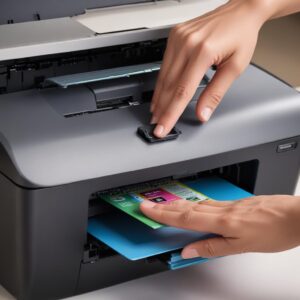
Memastikan kualitas cetak yang baik adalah kunci untuk presentasi dokumen yang profesional, jadi jangan ragu untuk berinvestasi sedikit pada tinta yang berkualitas dan melakukan perawatan rutin.
Kertas Nyangkut (Paper Jam): Cara Mengatasinya
Paper jam adalah bencana kecil yang bikin panik. Ini caranya mengatasi:
- Matikan Printer dan Cabut Kabel Power: Ini sangat penting untuk keamanan dan mencegah kerusakan lebih lanjut.
- Buka Semua Penutup: Buka penutup akses cartridge, dan jika ada, penutup belakang printer.
- Cari Kertas yang Macet: Dengan hati-hati, cari sisa kertas yang nyangkut. Jangan paksa menarik kalau susah. Lihat apakah ada sobekan kertas kecil.
- Tarik Kertas Perlahan: Pegang kertas dengan kedua tangan dan tarik perlahan mengikuti arah jalur kertas. Jangan menarik berlawanan arah, karena bisa merusak mekanisme rol.
- Periksa Kembali: Pastikan tidak ada sobekan kertas kecil yang tertinggal.
- Tutup dan Nyalakan Kembali: Setelah yakin bersih, tutup semua penutup, colok kabel power, dan nyalakan printer. Biasanya printer akan mencetak halaman tes atau melanjutkan pekerjaan yang tertunda.
Tips Mencegah Paper Jam: Gunakan kertas berkualitas baik, jangan mengisi tray kertas terlalu penuh, dan jangan gunakan kertas yang lecek atau basah.
Lampu Indikator Kedip-Kedip? Apa Artinya?
Lampu indikator di panel Hp Printer Deskjet 1050 All In One J410 Series bisa memberikan petunjuk masalah. Kebanyakan printer HP punya pola kedipan lampu yang berbeda untuk masalah yang berbeda:
- Lampu Tinta Kedip: Biasanya menandakan level tinta rendah atau cartridge tidak terpasang dengan benar. Coba cek ulang pemasangan cartridge atau ganti dengan yang baru.
- Lampu Paper/Kertas Kedip: Seringnya menandakan kertas habis di tray atau ada paper jam. Cek kertas dan buang kertas yang macet.
- Semua Lampu Kedip: Ini bisa jadi indikasi error umum atau masalah hardware. Coba restart printer dan komputer. Jika tidak mempan, mungkin perlu dibawa ke service center.
Untuk penjelasan lebih detail tentang pola kedipan lampu, kamu bisa cek buku manual Hp Printer Deskjet 1050 All In One J410 Series atau website support HP.
Rahasia #6: Hemat Energi dan Ramah Lingkungan
Menggunakan printer tidak hanya tentang mencetak, tapi juga tentang bagaimana kita bisa lebih bertanggung jawab terhadap lingkungan dan dompet kita. Hp Printer Deskjet 1050 All In One J410 Series punya fitur yang mendukung ini.
Fitur Auto-Off yang Bikin Hemat Listrik
Salah satu fitur canggih dari printer Deskjet 1050 adalah mode Auto-Off. Fitur ini secara otomatis mematikan printer setelah periode tidak aktif tertentu (misalnya, 2 jam). Ini sangat berguna kalau kamu sering lupa mematikan printer setelah selesai pakai.
- Cara Mengaktifkan/Mengatur: Fitur ini biasanya aktif secara default. Kamu bisa mengaturnya melalui software printer di komputer, di bagian pengaturan daya atau energy saving.
- Manfaat: Mengurangi konsumsi listrik yang tidak perlu, membantu menjaga lingkungan, dan tentu saja, bikin tagihan listrik lebih bersahabat.
Menggunakan Kertas Daur Ulang
Selain tinta, penggunaan kertas juga punya dampak lingkungan. Untuk dokumen yang tidak terlalu penting, pertimbangkan untuk menggunakan kertas daur ulang.
- Pilih Kertas yang Sesuai: Pastikan kertas daur ulang yang kamu gunakan tidak terlalu tebal atau bertekstur kasar, karena bisa memicu paper jam.
- Cetak Bolak-balik (Duplex Printing Manual): Untuk menghemat kertas, kamu bisa mencetak bolak-balik secara manual. Cetak dulu halaman ganjil, lalu balik kertas dan cetak halaman genap.
Rahasia #7: Driver dan Software Terbaru: Selalu Update!
Software dan driver itu seperti otak printer. Kalau otaknya ketinggalan zaman, performanya bisa menurun atau malah nggak kompatibel sama sistem operasi terbaru.
- Pentingnya Update: Update driver dan software biasanya membawa perbaikan bug, peningkatan performa, dan kadang fitur baru. Ini juga memastikan Hp Printer Deskjet 1050 All In One J410 Series kamu tetap bisa berkomunikasi dengan baik di Windows 10 atau bahkan Windows 11.
- Cara Update:
- Kunjungi website resmi HP (hp.com/support).
- Cari model printer kamu (Deskjet 1050 All In One J410 Series).
- Unduh driver dan software terbaru yang sesuai dengan sistem operasi komputer kamu.
- Ikuti instruksi instalasi.
- Software Tambahan: HP juga sering menyediakan software utilitas yang bisa membantu monitoring level tinta, menjalankan diagnostik, atau melakukan pemeliharaan. Pastikan kamu juga menginstal software ini.
Rahasia #8: Manfaatkan Fitur Troubleshooting Bawaan HP
HP itu pintar. Mereka tahu penggunanya pasti akan menghadapi masalah. Makanya, mereka menyediakan fitur troubleshooting bawaan yang sangat membantu.
- HP Print and Scan Doctor: Ini adalah alat diagnostik gratis dari HP yang bisa kamu download. Alat ini bisa mendeteksi dan secara otomatis memperbaiki banyak masalah umum pada printer HP, termasuk Hp Printer Deskjet 1050 All In One J410 Series. Mulai dari masalah konektivitas, driver, sampai masalah cetak dan scan.
- Diagnostik dari Software Printer: Di software printer yang terinstal di komputer, biasanya ada bagian “Maintenance”, “Tools”, atau “Utilities” yang berisi opsi untuk menjalankan tes diagnostik, melihat status printer, atau melakukan kalibrasi.
- Online Support HP: Jangan ragu untuk mengunjungi website support HP. Mereka punya basis data pengetahuan yang lengkap, forum komunitas, dan panduan troubleshooting yang bisa kamu ikuti.
Rahasia #9: Aksesoris Pendukung yang Bikin Hidup Lebih Mudah
Kadang, hal kecil bisa bikin perbedaan besar. Beberapa aksesoris ini bisa membuat pengalaman menggunakan Hp Printer Deskjet 1050 All In One J410 Series jadi lebih nyaman.
Kabel USB Tambahan
Mungkin kabel USB bawaan terlalu pendek atau sudah rusak. Punya kabel cadangan yang berkualitas baik bisa jadi penyelamat saat darurat. Pastikan panjangnya cukup dan konektornya kokoh.
Kertas Fotocopy Berkualitas
Kertas yang berkualitas bagus tidak hanya menghasilkan cetakan yang lebih baik, tetapi juga mengurangi risiko paper jam dan keausan pada printer. Pilih kertas dengan berat (gramatur) yang sesuai (biasanya 70-80 gsm untuk dokumen umum).
Pelindung Debu Printer
Seperti yang sudah dibahas, debu adalah musuh. Pelindung debu (dust cover) bisa menjaga printer kamu tetap bersih, terutama jika sering diletakkan di tempat terbuka atau jarang digunakan.
Rahasia #10: Komunitas dan Sumber Daya Online (Termasuk shobi.id!)
Kamu nggak sendirian lho dalam menggunakan Hp Printer Deskjet 1050 All In One J410 Series! Banyak orang lain yang juga pakai dan berbagi pengalaman. Internet adalah harta karun informasi.
- Forum Pengguna HP: Di website HP ada forum resmi di mana pengguna bisa bertanya dan saling membantu.
- Grup Facebook/Komunitas Online: Cari grup Facebook atau komunitas online tentang printer atau perangkat HP. Seringkali kamu bisa menemukan solusi cepat dari anggota lain.
- YouTube Tutorial: Banyak banget video tutorial di YouTube yang membahas cara instalasi, mengatasi masalah, atau tips perawatan untuk printer multifungsi ini.
- Belanja Aksesoris dan Tinta di Tempat Terpercaya seperti shobi.id: Untuk kebutuhan tinta, kertas, atau aksesoris printer, pastikan kamu belanja di toko online yang terpercaya. Salah satu marketplace yang bisa kamu coba adalah shobi.id. Di sana kamu bisa menemukan berbagai perlengkapan kantor, termasuk tinta dan aksesoris printer, dengan pilihan yang bervariasi dan harga bersaing. Ini penting untuk memastikan kamu mendapatkan produk yang asli dan berkualitas.
FAQ Seputar Hp Printer Deskjet 1050 All In One J410 Series
Q1: Apa bedanya Deskjet 1050 dan J410 series?
Hp Deskjet 1050 All In One J410 Series itu sebenarnya nama lengkap dari satu model printer. “Deskjet 1050” adalah nama model utamanya, sedangkan “J410 Series” adalah kode seri produk dari HP yang menunjukkan printer ini termasuk dalam kategori tertentu dengan fitur dan spesifikasi yang kurang lebih sama di dalam serinya. Jadi, itu adalah satu dan sama printer.
Q2: Tinta apa yang cocok untuk printer ini?
Untuk Hp Printer Deskjet 1050 All In One J410 Series, tinta yang cocok adalah cartridge HP 61. Ada dua jenis: HP 61 Black (untuk hitam putih) dan HP 61 Tri-color (untuk warna). Pastikan kamu membeli yang original atau, jika terpaksa, tinta kompatibel berkualitas dari merek terpercaya.
Q3: Bagaimana cara reset printer Hp Deskjet 1050?
Cara paling umum untuk reset sederhana adalah dengan mematikan printer, mencabut kabel power dari stop kontak dan dari belakang printer, tunggu sekitar 60 detik, lalu colok kembali dan nyalakan. Ini sering disebut “power cycle reset” dan bisa mengatasi masalah minor. Untuk reset yang lebih advance (factory reset), biasanya ada kombinasi tombol tertentu di panel printer, atau melalui software printer di komputer. Cek manual printer untuk instruksi spesifiknya.
Q4: Apakah printer ini bisa untuk Windows 10/11?
Ya, Hp Printer Deskjet 1050 All In One J410 Series masih bisa digunakan di Windows 10 dan Windows 11. Kamu perlu mengunduh driver terbaru dari website resmi HP yang memang dirancang untuk kompatibilitas dengan sistem operasi tersebut. Pastikan juga kamu menginstal versi driver yang sesuai (misal, 64-bit untuk Windows 10 64-bit).
Q5: Apa penyebab printer Deskjet 1050 tidak bisa scan?
Beberapa penyebab umum printer tidak bisa scan adalah: driver scanner belum terinstal dengan benar, kabel USB bermasalah, software scanner crash, atau firewall komputer memblokir komunikasi. Pastikan driver scanner sudah terinstal (biasanya sepaket dengan driver printer), coba restart komputer dan printer, dan periksa pengaturan firewall kamu. Kamu juga bisa coba gunakan HP Print and Scan Doctor untuk mendiagnosis masalah.
Q6: Berapa harga rata-rata tinta untuk printer ini?
Harga tinta HP 61 (black dan tri-color) bisa bervariasi tergantung tempat pembelian dan apakah itu original atau kompatibel. Rata-rata, untuk cartridge original, harga bisa berkisar antara Rp 150.000 hingga Rp 300.000 per cartridge. Sedangkan tinta kompatibel jauh lebih murah, mungkin di bawah Rp 100.000. Selalu bandingkan harga dan pastikan kualitasnya.
Kesimpulan: Printer Murah, Manfaat Nggak Murahan!
Nah, setelah kita kupas tuntas 10 rahasia di atas, terbukti kan kalau Hp Printer Deskjet 1050 All In One J410 Series ini bukan sembarang printer? Meskipun usianya sudah tidak muda lagi, kemampuannya sebagai perangkat multifungsi untuk cetak, scan, dan copy masih sangat relevan dan bisa diandalkan. Dengan instalasi yang mudah, perawatan yang benar, dan pemahaman tentang cara mengatasi masalah umum, kamu bisa memaksimalkan potensi penuh dari printer ini.
Ingat, investasikan sedikit waktu untuk membaca manual, menginstal driver terbaru, dan melakukan perawatan rutin. Ini akan sangat membantu memperpanjang umur printer kesayanganmu dan menjaga performanya tetap optimal. Jangan lupa, untuk kebutuhan tinta atau aksesoris printer lainnya, kamu bisa cek di marketplace terpercaya seperti shobi.id untuk mendapatkan penawaran terbaik. 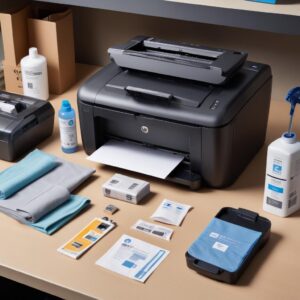
Dengan begitu, Hp Printer Deskjet 1050 All In One J410 Series kamu akan terus setia menemani segala aktivitas cetak-mencetakmu, dari tugas sekolah sampai dokumen penting kantor, dengan hasil yang selalu memuaskan.
Mengapa Hp Printer Deskjet 1050 All In One J410 Series Tetap Relevan
Di tengah gempuran teknologi printer yang semakin canggih, kehadiran Hp Printer Deskjet 1050 All In One J410 Series tetap punya tempat di hati banyak pengguna. Alasannya sederhana: ia menawarkan solusi yang praktis, ekonomis, dan handal untuk kebutuhan sehari-hari. Printer ini membuktikan bahwa perangkat yang baik tidak harus selalu yang terbaru, asalkan dirawat dan dioptimalkan dengan benar.
Baik untuk pelajar yang butuh cetak tugas, mahasiswa yang harus scan dokumen, atau pekerja rumahan yang sesekali perlu fotokopi, printer multifungsi ini adalah pilihan cerdas. Kemudahan pengoperasiannya dan ketersediaan suku cadang (terutama tinta HP 61) membuatnya tetap menjadi aset berharga. Dengan memahami dan menerapkan semua tips yang sudah kita bahas, kamu bisa memastikan Hp Printer Deskjet 1050 All In One J410 Series milikmu akan terus menjadi partner produktivitas yang bisa diandalkan.
Pesan Terakhir
Jadi, jangan pernah meremehkan kemampuan printer lamamu! Dengan sedikit perhatian dan pengetahuan, Hp Printer Deskjet 1050 All In One J410 Series bisa jadi mesin kerja yang luar biasa. Terus belajar, terus coba, dan yang penting, nikmati prosesnya. Selamat mencetak, scan, dan copy dengan printer kesayanganmu!