KAWITAN
Pendahuluan: Cetak Anti Ribet dengan Hp Officejet 250 All In One Mobile Printer
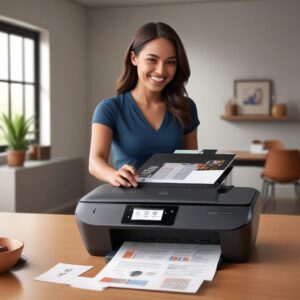
Halo sobat digital! Pernah gak sih ngerasain butuh ngeprint dokumen penting pas lagi di luar kantor atau rumah, tapi kok ribet banget cari printer? Atau pas lagi buru-buru presentasi, eh filenya harus dicetak mendadak? Nah, kalau kamu punya pengalaman kayak gitu, berarti kamu butuh banget kenalan sama si kece satu ini: Hp Officejet 250 All In One Mobile Printer Driver. Printer mobile ini bukan cuma portabel, tapi juga all-in-one, artinya bisa cetak, scan, dan copy di mana aja kamu butuh! Keren banget, kan?
Di artikel panjang ini, kita bakal kupas tuntas semua tentang si canggih Hp Officejet 250 All In One Mobile Printer Driver. Mulai dari kenapa printer ini penting, apa itu driver, gimana cara instalasinya yang gampang banget kayak makan kerupuk, sampai tips-tips biar printernya makin ngebut dan awet. Jadi, siap-siap ya, karena setelah baca ini, dijamin kamu bakal jadi ahli driver dan bisa cetak dokumen di mana pun dan kapan pun tanpa drama! 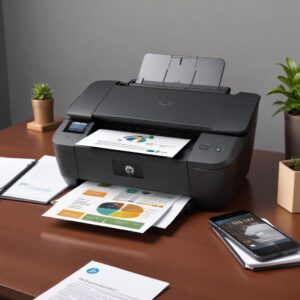
1. Kenapa Hp Officejet 250 Itu Penting Banget Buat Kamu yang Aktif?
Di zaman serba gerak cepat kayak sekarang, punya alat yang bisa diandalkan di mana aja itu penting banget. Nah, Hp Officejet 250 All In One Mobile Printer ini jawabannya. Bayangin deh:
- Mobilitas Tingkat Tinggi: Ukurannya ringkas, bisa dibawa-bawa di tas. Gak perlu lagi nyari warnet atau kantor cuma buat ngeprint.
- Multifungsi dalam Satu Genggaman: Ini bukan cuma printer lho, tapi juga bisa scan dokumen dan copy. Jadi, satu alat bisa buat banyak keperluan. Hemat tempat, hemat waktu!
- Baterai Tahan Lama: Punya baterai internal yang lumayan awet, jadi kamu bisa cetak beberapa lembar tanpa perlu colokan listrik. Cocok buat yang sering meeting di kafe atau kerja di luar.
- Konektivitas Fleksibel: Bisa nyambung via USB, Wi-Fi, atau bahkan Wi-Fi Direct. Jadi, mau dari laptop, tablet, atau HP, semua bisa nyambung. Ini penting banget biar Hp Officejet 250 All In One Mobile Printer Driver bisa berfungsi maksimal.
Singkatnya, printer ini adalah teman setia buat para profesional mobile, mahasiswa, atau siapa pun yang butuh kemudahan cetak di mana saja. Tapi, sehebat-hebatnya printer, dia butuh “otak” buat jalan. Nah, “otak” ini namanya driver.
2. Apa Sih Sebenarnya “Driver” Itu dan Kenapa Penting Banget Buat Hp Officejet 250?
Oke, mari kita ngobrolin soal driver. Gini, ibaratnya kamu punya mobil canggih, tapi gak ada sopirnya. Mobilnya gak bakal jalan, kan? Nah, driver itu adalah “sopir” atau lebih tepatnya “penerjemah” antara hardware (si printer Hp Officejet 250 All In One Mobile Printer) dan software (komputer atau laptop kamu). Tanpa driver, komputer kamu gak bakal ngerti gimana caranya ngomong sama printer itu.
Fungsi driver ini vital banget, lho! Ini beberapa alasannya:
- Komunikasi Lancar: Driver bikin komputer dan printer bisa “ngobrol” dengan bahasa yang sama. Tanpa driver, komputer kamu cuma ngelihat printer sebagai benda asing.
- Fitur Optimal: Driver yang pas bakal memastikan semua fitur canggih dari Hp Officejet 250 All In One Mobile Printer kamu bisa dipakai. Misalnya, cetak warna, cetak bolak-balik (duplex), scan dokumen, sampai cek level tinta.
- Kinerja Stabil: Driver yang terbaru dan kompatibel biasanya bikin printer kerja lebih stabil, jarang eror, dan hasil cetaknya konsisten bagus. Ini penting banget buat kelancaran kerja kamu.
Jadi, jangan anggap remeh urusan Hp Officejet 250 All In One Mobile Printer Driver ini ya! Tanpa driver yang bener, printer mobile kesayanganmu cuma bakal jadi pajangan.
3. Cara Paling Gampang Download Hp Officejet 250 All In One Mobile Printer Driver
Sekarang, masuk ke bagian paling ditunggu-tunggu: gimana sih cara download drivernya? Gampang banget kok, ikuti langkah-langkah di bawah ini:
3.1. Kunjungi Situs Resmi HP (Jalur Paling Aman dan Terpercaya)
Ini adalah cara yang paling direkomendasikan dan paling aman. Kenapa? Karena driver yang kamu dapatkan pasti asli, terbaru, dan bebas virus.
- Buka Browser: Ketik “support.hp.com” di address bar browser kamu (Chrome, Firefox, Edge, dll.).
- Cari Produk: Di halaman support HP, biasanya ada kolom pencarian. Ketik “Hp Officejet 250 All In One Mobile Printer” atau “Officejet 250”.
- Pilih Printer Kamu: Setelah muncul hasil pencarian, pastikan kamu memilih model yang benar, yaitu “HP OfficeJet 250 Mobile All-in-One Printer”.
- Pilih Sistem Operasi: HP biasanya akan otomatis mendeteksi sistem operasi (OS) komputer kamu (Windows 10, macOS Ventura, dll.). Tapi, kadang kamu perlu mengkonfirmasi atau memilih secara manual kalau deteksinya salah. Pastikan kamu pilih OS yang sesuai biar driver printer HP-nya pas.
- Download Driver: Kamu akan melihat daftar driver yang tersedia. Cari yang bertuliskan “Driver-Product Installation Software” atau “Full Feature Software and Driver”. Klik tombol “Download”.
- Simpan File: Pilih lokasi penyimpanan yang mudah kamu ingat, misalnya folder “Downloads” atau “Desktop”.
3.2. Via CD Installer (Jika Masih Ada dan Komputer Punya CD Drive)
Dulu, setiap beli printer pasti dapat CD installer. Kalau kamu masih punya CD-nya dan komputer kamu masih punya CD/DVD drive, ini bisa jadi opsi:
- Masukkan CD installer ke CD/DVD drive komputer.
- Biasanya akan muncul jendela “AutoPlay” yang meminta kamu untuk menjalankan setup. Pilih “Run setup.exe” atau opsi serupa.
- Ikuti petunjuk di layar untuk proses instalasi driver Officejet 250.
Tapi, metode ini agak ketinggalan zaman. Driver di CD biasanya sudah tidak update. Lebih baik pakai cara pertama ya.
4. Panduan Lengkap Instalasi Hp Officejet 250 All In One Mobile Printer Driver
Setelah selesai download driver, sekarang waktunya instalasi. Jangan khawatir, prosesnya gak serumit yang kamu bayangkan kok!
4.1. Persiapan Sebelum Instalasi
- Pastikan Printer Mati: Matikan Hp Officejet 250 All In One Mobile Printer kamu dan jangan sambungkan dulu ke komputer. Ini penting!
- Koneksi Internet Stabil: Beberapa driver mungkin butuh koneksi internet selama instalasi untuk download komponen tambahan.
- Matikan Antivirus (Opsional, tapi Kadang Perlu): Beberapa program antivirus mungkin menganggap installer driver sebagai ancaman. Kamu bisa matikan sementara antivirus kamu selama proses instalasi, lalu nyalakan lagi setelah selesai.
- Admin Rights: Pastikan kamu login sebagai administrator di komputer kamu.
4.2. Langkah-Langkah Instalasi Driver dari File Download
- Temukan File Driver: Pergi ke lokasi tempat kamu menyimpan file driver yang sudah di-download tadi. Biasanya berupa file .exe.
- Jalankan Installer: Klik dua kali pada file .exe tersebut. Kamu mungkin akan diminta persetujuan “User Account Control” (UAC). Klik “Yes” atau “Run”.
- Ikuti Petunjuk di Layar:
- Pilih “Run” atau “Execute” jika ada opsi.
- Baca dan setujui perjanjian lisensi (biasanya kamu tinggal klik “Accept” atau “I Agree”).
- Pilih jenis instalasi: “Recommended”, “Typical”, atau “Full Install” biasanya pilihan terbaik. Ini akan menginstal semua fitur dan driver yang dibutuhkan.
- Nanti akan ada perintah kapan harus menyalakan dan menyambungkan printer. Biasanya di tengah proses instalasi, software akan meminta kamu untuk menyalakan Hp Officejet 250 All In One Mobile Printer dan menyambungkannya ke komputer via kabel USB atau koneksi Wi-Fi. Ikuti saja instruksinya.
- Tunggu sampai proses selesai. Ini mungkin makan waktu beberapa menit.
- Selesai dan Restart: Setelah instalasi selesai, kamu biasanya akan diminta untuk me-restart komputer. Lakukan ini untuk memastikan semua perubahan diterapkan dengan benar.
4.3. Menghubungkan Printer ke Jaringan Wi-Fi (untuk Cetak Nirkabel)
Kalau kamu mau cetak tanpa kabel, kamu perlu hubungkan printer ke jaringan Wi-Fi rumah atau kantormu. Ini beda ya dengan driver!
- Di panel kontrol Hp Officejet 250 All In One Mobile Printer kamu, cari ikon atau menu “Wireless” atau “Setup”.
- Pilih “Wireless Setup Wizard”.
- Printer akan mencari jaringan Wi-Fi yang tersedia. Pilih nama jaringan Wi-Fi kamu.
- Masukkan password Wi-Fi jika diminta.
- Pastikan printer dan komputer kamu terhubung ke jaringan Wi-Fi yang SAMA.
Setelah driver terinstal dan printer terhubung, kamu siap cetak!
5. Troubleshooting Umum Hp Officejet 250 All In One Mobile Printer Driver (dan Solusinya!)
Kadang, namanya juga teknologi, ada aja masalahnya. Tapi jangan panik! Kebanyakan masalah driver printer HP itu ada solusinya kok. Ini beberapa masalah umum dan cara mengatasinya:
5.1. Printer Tidak Terdeteksi atau “Offline”
- Cek Kabel USB: Pastikan kabel USB terpasang erat di kedua ujung (printer dan komputer). Coba ganti port USB di komputer atau ganti kabelnya.
- Cek Koneksi Wi-Fi: Kalau pakai Wi-Fi, pastikan printer dan komputer terhubung ke jaringan Wi-Fi yang sama dan sinyalnya kuat. Restart router Wi-Fi kadang membantu.
- Restart Semua: Coba matikan printer, komputer, dan router. Tunggu beberapa detik, lalu nyalakan lagi dari router, lalu komputer, baru printer.
- Pastikan Driver Terinstal: Buka “Device Manager” di Windows (cari di Start Menu) dan cek di bagian “Printers” atau “Other devices”. Kalau ada tanda seru kuning, berarti drivernya bermasalah. Re-instal Hp Officejet 250 All In One Mobile Printer Driver.
5.2. Hasil Cetak Buruk atau Bergaris
- Cek Tinta: Pastikan cartridge tinta tidak kosong atau sudah kadaluarsa. HP Officejet 250 memang dikenal dengan kualitas cetaknya, tapi tinta adalah kuncinya.
- Bersihkan Print Head: Di software driver HP (biasanya ada di “HP Printer Assistant” atau “HP Smart” app), cari opsi “Clean Print Head” atau “Maintain Printer”. Lakukan pembersihan beberapa kali.
- Keluarkan Udara dari Cartridge: Kadang udara masuk ke cartridge. Coba goyangkan cartridge pelan-pelan atau lakukan kalibrasi lewat software driver.
- Ganti Cartridge: Jika semua cara tidak berhasil, mungkin cartridge sudah rusak dan perlu diganti.
5.3. Printer Lambat atau Tidak Merespons Perintah Cetak
- Antrean Cetak Penuh: Buka “Devices and Printers” di Windows, klik kanan Hp Officejet 250 All In One Mobile Printer, pilih “See what’s printing”. Hapus semua antrean cetak yang tertunda, lalu coba cetak lagi.
- Driver Kadaluarsa: Pastikan kamu pakai driver printer HP terbaru. Cek lagi di situs support HP.
- Memori Komputer Penuh: Kalau komputer kamu lambat secara keseluruhan, ini bisa memengaruhi kinerja printer. Tutup aplikasi yang tidak perlu.
5.4. Error Message yang Aneh-Aneh
- Catat Kode Error: Kalau muncul kode error, catat baik-baik. Kemudian cari solusinya di situs support HP dengan kode error tersebut. HP punya database solusi yang lengkap.
- Re-instal Driver: Sebagai langkah terakhir untuk masalah driver, coba uninstal dulu Hp Officejet 250 All In One Mobile Printer Driver yang lama, lalu instal ulang driver terbaru.
Ingat, kebanyakan masalah bisa diatasi dengan langkah-langkah sederhana. Jangan langsung panik ya!
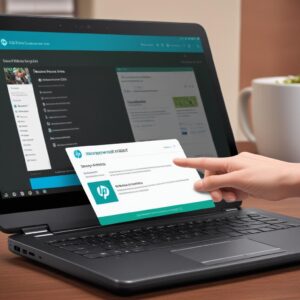
6. Update Driver: Pentingnya Selalu Pakai Hp Officejet 250 All In One Mobile Printer Driver Versi Terbaru
Sama kayak aplikasi di HP kamu, driver printer juga butuh update lho! Kenapa penting banget pakai driver printer HP versi terbaru?
- Performa Lebih Baik: Update driver seringkali membawa perbaikan performa, bikin printer kamu lebih cepat dan responsif.
- Kompatibilitas Sistem Operasi Baru: Kalau kamu update OS Windows atau macOS, driver lama mungkin jadi gak kompatibel. Driver terbaru memastikan printer kamu tetap bisa jalan di OS yang baru.
- Perbaikan Bug: Setiap software pasti ada bug. Update driver biasanya memperbaiki bug atau masalah kecil yang bisa bikin printer kamu rewel.
- Fitur Baru: Kadang, update driver juga bisa membuka fitur baru yang sebelumnya belum ada atau mengoptimalkan fitur yang sudah ada, seperti manajemen tinta atau opsi cetak.
- Keamanan: Update juga seringkali menyertakan patch keamanan untuk melindungi printer dan komputermu dari potensi celah keamanan.
6.1. Cara Cek dan Update Driver Hp Officejet 250
- HP Smart App: Kalau kamu pakai aplikasi HP Smart (rekomendasi untuk semua printer HP modern), aplikasi ini biasanya akan memberitahu kalau ada update driver atau firmware. Kamu bisa update langsung dari aplikasi ini.
- Situs Resmi HP: Selalu cek secara berkala di situs support.hp.com untuk Hp Officejet 250 All In One Mobile Printer Driver terbaru. Masukkan model printer kamu dan lihat bagian “Drivers” atau “Software and Drivers”.
- Windows Update: Di Windows, kadang driver printer juga bisa diupdate melalui “Windows Update” di bagian “Optional updates”.
Biasakan untuk cek update driver setidaknya setiap beberapa bulan sekali ya!
7. Tips Tambahan Biar Hp Officejet 250 All In One Mobile Printer Kamu Awet dan Maksimal
Setelah urusan driver beres, ada beberapa tips lagi biar printer mobile HP kesayangan kamu ini makin awet dan kerjanya maksimal:
- Pakai Tinta Asli HP: Ini penting banget! Tinta asli HP dirancang khusus untuk printer mereka dan bakal kasih hasil cetak terbaik serta menjaga print head printer biar gak cepat rusak. Jangan tergiur tinta murah non-ori ya.
- Charge Baterai dengan Benar: Jangan biarkan baterai printer totally kosong terus-menerus. Biasakan untuk charge kalau sudah di bawah 20%. Ini bisa memperpanjang umur baterai.
- Bersihkan Printer Secara Berkala: Lap bagian luar printer dari debu. Sesekali bersihkan juga bagian dalam (kalau memungkinkan dan sesuai petunjuk manual) untuk mencegah penumpukan kotoran yang bisa menghambat kinerja.
- Simpan di Tempat Aman: Karena ini printer mobile, sering dibawa-bawa. Pastikan kamu menyimpannya di tas yang aman dan terhindar dari benturan atau cairan.
- Gunakan Aplikasi HP Smart: Aplikasi ini sangat membantu untuk memantau status printer, level tinta, melakukan maintenance, dan pastinya update driver HP Officejet kamu.
Dengan perawatan yang baik, Hp Officejet 250 All In One Mobile Printer kamu bakal jadi investasi jangka panjang yang sangat berguna.
8. Memaksimalkan Fitur All-in-One: Scan dan Copy di Mana Saja
Ingat, Hp Officejet 250 All In One Mobile Printer ini bukan cuma bisa ngeprint lho, tapi juga scan dan copy! Ini dia cara memaksimalkan fitur-fitur ini:
- Scan Dokumen ke HP/Laptop: Cukup letakkan dokumen di scanner, buka aplikasi HP Smart di HP atau komputer kamu. Pilih opsi “Scan”, atur resolusi dan format file (PDF, JPG), lalu mulai scan. Hasilnya bisa langsung kamu simpan atau kirim via email. Praktis banget buat scan KTP, surat, atau catatan penting pas lagi di luar.
- Copy Dokumen Tanpa Komputer: Kamu bahkan bisa copy dokumen langsung dari panel kontrol printer tanpa perlu nyambung ke komputer. Cukup letakkan dokumen, pilih “Copy”, atur jumlah salinan dan ukuran, lalu tekan tombol copy. Selesai! Cocok banget buat gandain berkas-berkas mendadak.
Fitur scan dan copy ini yang membedakan Hp Officejet 250 All In One Mobile Printer dari printer mobile biasa. Manfaatkan sebaik-baiknya ya!
9. Pentingnya Memilih Sumber Driver yang Terpercaya
Satu hal lagi yang gak kalah penting: selalu download Hp Officejet 250 All In One Mobile Printer Driver dari sumber resmi! Kenapa? Karena banyak banget situs-situs gak jelas di internet yang nawarin driver. Padahal, driver yang mereka tawarkan itu bisa saja:
- Mengandung Virus atau Malware: Ini paling bahaya! Bisa bikin komputer kamu rusak, data hilang, atau bahkan kena pencurian data.
- Driver Palsu atau Tidak Kompatibel: Driver yang gak cocok bisa bikin printer gak berfungsi, error terus, atau bahkan merusak komponen printer.
- Driver Kadaluarsa: Kamu mungkin dapat driver, tapi versi lama yang penuh bug dan gak optimal.
Jadi, jangan coba-coba download driver dari situs aneh-aneh. Selalu prioritaskan situs support resmi HP (support.hp.com) atau, jika ada, gunakan aplikasi HP Smart. Keamanan dan kinerja printer kamu jadi taruhannya!
Kalau kamu butuh aksesoris printer atau perangkat elektronik lain yang terjamin kualitasnya, kamu bisa cek di shobi.id. Mereka punya banyak pilihan produk original dan terpercaya yang bisa menunjang aktivitas digital kamu.
10. Mengenal Lebih Dekat Hp Officejet 250: Desain, Spesifikasi, dan Performa
Oke, setelah kita bahas tuntas soal driver dan perawatan, yuk kita intip sedikit lebih dalam tentang spesifikasi keren dari Hp Officejet 250 All In One Mobile Printer ini, biar kamu makin yakin bahwa ini adalah investasi yang tepat!
10.1. Desain yang Kompak dan Ergonomis
- Ukuran Pas: Dengan dimensi sekitar 380.2 x 198.3 x 91.3 mm dan berat sekitar 2.96 kg (tanpa baterai) atau 3.06 kg (dengan baterai), printer ini benar-benar didesain untuk dibawa-bawa. Gak terlalu besar, gak terlalu berat.
- Material Berkualitas: Terbuat dari bahan yang kokoh sehingga tahan banting untuk penggunaan sehari-hari di berbagai kondisi.
- Layar Sentuh Intuitif: Dilengkapi dengan layar sentuh berwarna ukuran 2.65 inci (6.73 cm) yang bikin navigasi menu jadi gampang banget.
10.2. Performa Cetak yang Handal
- Kecepatan Cetak: Mampu mencetak hingga 10 halaman per menit (ppm) untuk dokumen hitam putih dan 7 ppm untuk warna (ISO, setara laser). Lumayan cepat untuk ukuran printer mobile.
- Resolusi Tinggi: Menawarkan resolusi cetak hingga 4800 x 1200 dpi yang dioptimalkan, menghasilkan teks tajam dan gambar berwarna yang hidup.
- Kapasitas Kertas: Tray input menampung hingga 50 lembar, cukup untuk kebutuhan cetak mendadak.
10.3. Fitur Konektivitas Lengkap
- USB 2.0: Koneksi standar ke laptop atau PC.
- Wi-Fi 802.11b/g/n: Untuk cetak nirkabel melalui jaringan Wi-Fi.
- Wi-Fi Direct: Fitur ini memungkinkan kamu mencetak langsung dari HP atau tablet tanpa perlu router Wi-Fi. Ini salah satu fitur unggulan printer portable terbaik ini.
- Mopria-certified: Memudahkan cetak dari perangkat Android.
- Apple AirPrint: Cocok untuk pengguna iOS dan macOS.
10.4. Kemampuan Baterai dan Daya
- Baterai Lithium-ion: Daya tahan baterai cukup impresif, bisa mencetak sekitar 500 lembar sekali cas penuh. Waktu pengisiannya juga relatif cepat.
- Auto Power-Off: Fitur hemat energi yang otomatis mematikan printer setelah tidak digunakan untuk waktu tertentu.
Dengan semua fitur canggih ini, Hp Officejet 250 All In One Mobile Printer benar-benar dirancang untuk mendukung gaya hidup serba cepatmu. Ingat, semua performa ini akan optimal jika didukung oleh Hp Officejet 250 All In One Mobile Printer Driver yang terinstal dengan benar dan selalu update.
FAQ (Pertanyaan yang Sering Diajukan) Seputar Hp Officejet 250 All In One Mobile Printer Driver
1. Apakah saya perlu menginstal driver Hp Officejet 250 jika saya hanya menggunakan koneksi Wi-Fi Direct dari HP?
Ya, untuk memaksimalkan semua fitur printer (termasuk scan dan copy ke HP) dan memastikan kompatibilitas terbaik, menginstal aplikasi HP Smart (yang juga menginstal driver dasar) di HP Anda sangat disarankan. Meskipun beberapa fungsi cetak dasar bisa jalan tanpa driver penuh di komputer, driver lengkap tetap penting untuk manajemen printer dan fitur all-in-one.
2. Bisakah Hp Officejet 250 mencetak dari iPhone atau iPad?
Tentu saja! Hp Officejet 250 All In One Mobile Printer mendukung Apple AirPrint, jadi Anda bisa langsung mencetak dari iPhone atau iPad tanpa perlu menginstal driver tambahan di perangkat iOS Anda. Cukup pastikan printer dan perangkat iOS Anda terhubung ke jaringan Wi-Fi yang sama.
3. Saya kehilangan CD driver. Di mana saya bisa mendapatkan driver terbaru?
Jangan khawatir! Cara terbaik dan teraman adalah dengan mengunduh Hp Officejet 250 All In One Mobile Printer Driver langsung dari situs web dukungan resmi HP di support.hp.com. Masukkan model printer Anda (HP OfficeJet 250 Mobile All-in-One Printer) untuk menemukan driver terbaru yang kompatibel dengan sistem operasi Anda.
4. Berapa lama baterai Hp Officejet 250 bertahan untuk mencetak?
Baterai Lithium-ion di Hp Officejet 250 dirancang untuk mencetak sekitar 500 halaman sekali pengisian penuh, tergantung pada jenis dokumen (teks atau gambar berwarna) dan penggunaan. Ini cukup mumpuni untuk kebutuhan mobile Anda.
5. Apa perbedaan antara “Full Feature Software and Driver” dan “Basic Driver” saat download?
“Full Feature Software and Driver” adalah paket lengkap yang mencakup driver printer, software manajemen (seperti HP Printer Assistant atau HP Smart), dan utilitas lainnya yang memungkinkan Anda mengakses semua fitur printer (cetak, scan, copy, maintenance). “Basic Driver” atau “Print Driver Only” hanya menyediakan driver minimum yang dibutuhkan agar printer dapat mencetak, tanpa fitur tambahan manajemen. Untuk pengalaman terbaik, selalu disarankan menginstal “Full Feature Software and Driver” untuk Officejet 250 Anda.
6. Apakah saya harus mencabut kabel USB setelah instalasi driver selesai?
Tidak harus. Anda bisa membiarkan kabel USB terpasang jika Anda berencana untuk mencetak via kabel USB. Namun, jika Anda ingin menggunakan koneksi nirkabel (Wi-Fi), Anda bisa mencabut kabel USB setelah instalasi driver selesai dan printer sudah terhubung ke jaringan Wi-Fi Anda. Banyak pengguna printer mobile HP ini memilih koneksi nirkabel untuk mobilitas penuh.
Kesimpulan: Menguasai Hp Officejet 250 All In One Mobile Printer Driver untuk Produktivitas Tanpa Batas
Nah, gimana? Sekarang kamu sudah jadi jagoan Hp Officejet 250 All In One Mobile Printer Driver, kan? Dari mulai memahami pentingnya driver, cara download dan instalasi yang super gampang, sampai tips-tips mengatasi masalah dan merawat printer kesayanganmu. Semua sudah kita bahas tuntas di artikel ini.
Punya Hp Officejet 250 All In One Mobile Printer itu ibarat punya kantor kecil yang bisa kamu bawa ke mana-mana. Dengan driver yang pas dan selalu update, serta pemahaman yang baik tentang cara kerjanya, dijamin produktivitas kamu bakal melesat. Gak ada lagi deh cerita ribet atau panik karena gak bisa cetak dokumen penting saat lagi mobile. Jadi, pastikan selalu cek driver terbaru dan manfaatkan semua fitur canggih dari printer mobile ini ya. Selamat mencetak dan berkarya tanpa batas!