
KAWITAN
Halo, Sobat Digital! Di zaman serba cepat kayak sekarang, punya perangkat yang bisa diandalkan itu wajib banget, apalagi buat urusan cetak-mencetak. Nah, pernah kepikiran gak sih gimana caranya bikin hidup lebih praktis dan efisien? Jawabannya ada di satu alat canggih yang namanya Printer All In One Wireless Laser. Dulu mungkin kita cuma kenal printer biasa, tapi sekarang zamannya sudah beda. Printer multifungsi ini bukan cuma bisa cetak doang, tapi juga bisa scan, copy, bahkan kadang fax, semua serba nirkabel alias tanpa kabel ruwet. Keren, kan?
Pasti banyak dari kalian yang bingung, “Kok harus laser? Kenapa harus wireless? Apa bedanya sama printer yang di rumah?” Tenang, di artikel ini kita akan kupas tuntas semuanya, mulai dari kenapa Printer All In One Wireless Laser ini jadi primadona, fitur-fitur apa saja yang wajib kamu tahu, sampai tips jitu merawatnya biar awet dan gak rewel. Siap-siap deh, setelah baca ini, kamu bakal jadi ahli Printer All In One Wireless Laser dan siap memilih yang paling pas buat kebutuhanmu. Oh ya, jangan lupa ya, pastikan internet kamu 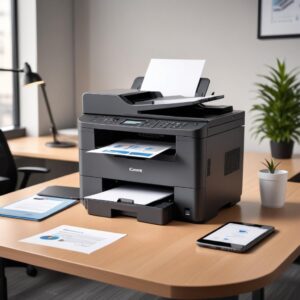
biar bisa ngerasain semua kemudahan konektivitas printer jenis ini!
Apa Sih Printer All In One Wireless Laser Itu? (Biar Gak Bingung)
Sebelum kita loncat lebih jauh, yuk kita bedah dulu apa maksud dari nama panjang ini. Santai aja, gak serumit kelihatannya kok!
-
All In One (AIO) atau Multifungsi: Ini berarti printer ini punya lebih dari satu fungsi. Gak cuma buat nge-print dokumen aja, tapi juga bisa buat menyalin (copy) dokumen, memindai (scan) gambar atau teks ke komputer, bahkan beberapa model juga punya fitur fax. Jadi, satu alat bisa buat banyak kerjaan. Hemat tempat, hemat bujet!
-
Wireless: Nah, ini yang bikin hidup lebih gampang. Artinya, kamu bisa nyambungin printer ini ke komputer, laptop, bahkan smartphone atau tablet kamu tanpa perlu kabel USB yang suka bikin meja berantakan. Cukup pakai Wi-Fi, beres! Kamu bisa cetak dari mana aja di dalam jangkauan jaringan rumah atau kantormu.
-
Laser: Bagian ini merujuk ke teknologi cetaknya. Beda sama printer inkjet yang pakai tinta cair, printer laser pakai bubuk tinta yang namanya toner. Teknologi ini bikin cetakan teks jadi super tajam, gak gampang luntur, dan kecepatannya cetaknya jauh lebih ngebut, apalagi buat cetak dokumen hitam putih. Biaya per halaman cetak juga cenderung lebih murah dalam jangka panjang.
Jadi, gampangnya, Printer All In One Wireless Laser itu adalah printer canggih yang bisa segala macam (cetak, scan, copy), nyambungnya pakai Wi-Fi, dan nge-print-nya pakai teknologi laser yang cepat dan hemat. Kebayang kan praktisnya?
Kelebihan Printer All In One Wireless Laser: Bikin Hidup Lebih Praktis!
Mungkin kamu masih ragu, “Emang beneran lebih bagus dari printer biasa?” Jawabannya, IYA! Ada banyak banget kelebihan yang bikin Printer All In One Wireless Laser ini jadi pilihan pintar buat rumah maupun kantormu. Yuk, intip satu per satu:
1. Efisiensi Ruang & Biaya (Satu Alat Banyak Fungsi)
Bayangin deh, daripada kamu beli printer, scanner, dan fotocopy terpisah, mending beli satu alat ini. Selain hemat tempat, harganya juga biasanya lebih ekonomis dibanding beli tiga alat berbeda. Ini namanya investasi cerdas!
2. Kecepatan Cetak Tinggi
Printer laser memang juaranya kalau soal kecepatan. Buat kamu yang sering nge-print dokumen tebal atau butuh cepat, Printer All In One Wireless Laser bakal jadi penyelamat. Gak perlu nunggu lama-lama sampai semua halaman tercetak.
3. Kualitas Cetak Teks Tajam
Hasil cetakan teks dari printer laser itu tajam banget, hitam pekat, dan detailnya jelas. Cocok buat dokumen resmi, laporan, skripsi, atau apapun yang butuh kejelasan tulisan tingkat tinggi. Gak gampang luntur juga lho!
4. Hemat Biaya Operasional Jangka Panjang
Meskipun harga toner mungkin kelihatan lebih mahal di awal daripada tinta, tapi toner punya kapasitas cetak yang jauh lebih banyak. Jadi, biaya per lembar cetaknya jadi lebih murah. Buat kamu yang sering nge-print, ini penting banget buat ngirit pengeluaran!
5. Fleksibilitas Lokasi (Tanpa Kabel Data)
Karena wireless, kamu bebas menaruh printer ini di mana aja, asalkan masih dalam jangkauan Wi-Fi. Gak perlu pusing mikirin panjang kabel atau colokan USB. Bisa di pojok ruangan, di rak buku, atau bahkan di dapur (kalau butuh resep cepat). Ini salah satu nilai jual utama dari Printer All In One Wireless Laser.
6. Mobile Printing & Cloud Printing
Mau cetak foto dari HP? Atau dokumen dari tablet pas lagi rebahan? Bisa banget! Kebanyakan Printer All In One Wireless Laser punya aplikasi khusus yang memungkinkan kamu cetak langsung dari smartphone atau tablet. Beberapa bahkan bisa cetak dari cloud storage seperti Google Drive atau Dropbox. Praktis banget, kan?
7. Keamanan Data Lebih Terjamin (Untuk Model Tertentu)
Beberapa model printer laser kelas bisnis punya fitur keamanan canggih, seperti secure print yang butuh PIN untuk mencetak, atau enkripsi data. Ini penting banget buat melindungi dokumen rahasia di kantor atau di rumah.
Fitur Keren yang Wajib Ada di Printer Impianmu
Milih Printer All In One Wireless Laser itu kayak milih jodoh, harus yang pas dan punya fitur yang kamu butuhkan. Nah, ini dia beberapa fitur penting yang patut kamu pertimbangkan:
1. Konektivitas Canggih
-
Wi-Fi Direct: Fitur ini memungkinkan kamu nyambungin HP atau laptop langsung ke printer tanpa perlu router Wi-Fi. Praktis banget kalau lagi gak ada jaringan internet.
-
NFC (Near Field Communication): Cukup tempelin HP yang ada NFC ke printer, langsung nyambung! Lebih cepat lagi dari Wi-Fi Direct.
-
Ethernet: Kalau buat kantor atau jaringan yang butuh stabilitas tinggi, colokan kabel LAN (Ethernet) bisa jadi pilihan. Lebih stabil dan cepat.
2. Kecepatan Cetak (PPM – Pages Per Minute)
Ini nunjukkin berapa lembar yang bisa dicetak printer dalam semenit. Buat rumahan, 20-30 PPM udah cukup. Kalau buat kantor yang padat, cari yang di atas 30 PPM biar gak makan waktu.
3. Resolusi Cetak (DPI – Dots Per Inch)
Makin tinggi angka DPI-nya, makin halus dan tajam hasil cetakannya. Untuk dokumen teks, 600×600 DPI sudah sangat bagus. Kalau sesekali cetak gambar (meskipun printer laser tidak seoptimal inkjet untuk foto), yang lebih tinggi mungkin lebih baik.
4. Automatic Document Feeder (ADF)
Pernah mau scan atau copy banyak dokumen sekaligus? Males kan kalau harus masukin satu per satu? Nah, ADF ini fungsinya untuk otomatis narik kertas-kertas itu ke mesin scanner atau copier. Ini fitur dewa buat kamu yang sering berurusan dengan tumpukan dokumen.
5. Duplex Printing (Cetak Bolak-Balik Otomatis)
Fitur ini bikin printer bisa cetak di kedua sisi kertas secara otomatis tanpa perlu kamu balikin kertasnya manual. Hemat kertas, hemat waktu, dan pastinya lebih ramah lingkungan!
6. Kapasitas Kertas (Input Tray)
Lihat berapa banyak kertas yang bisa ditampung di laci kertasnya. Kalau sering cetak banyak, cari yang kapasitasnya besar biar gak bolak-balik isi kertas. Ini juga penting untuk menjaga kelancaran kerja Printer All In One Wireless Laser kamu.
7. Layar Sentuh/Kontrol
Printer modern sekarang banyak yang pakai layar sentuh berwarna. Ini bikin pengoperasian jadi lebih gampang dan intuitif. Kamu bisa langsung atur setting, cek status toner, sampai cetak dari USB flash drive tanpa komputer.
8. Mobile & Cloud Printing Apps
Pastikan printer pilihanmu mendukung aplikasi mobile populer seperti Apple AirPrint, Google Cloud Print (meskipun sudah dihentikan, banyak vendor punya solusi sendiri), atau aplikasi bawaan dari merek printer itu sendiri. Ini mempermudah pengalaman mencetak nirkabel.
Panduan Memilih Printer All In One Wireless Laser Terbaik Sesuai Kebutuhanmu
Memilih printer itu harus disesuaikan sama kebutuhanmu. Beda kebutuhan, beda juga spesifikasi yang dicari. Yuk, kita lihat mana yang paling cocok buat kamu:
1. Untuk Penggunaan Pribadi/Rumah Tangga
Kalau kamu cuma sesekali nge-print tugas, dokumen pribadi, atau scan KTP, gak perlu yang super canggih. Fokus pada:
-
Ukuran Kompak: Biar gak makan tempat di meja belajar atau meja kerja.
-
Harga Terjangkau: Pilih yang harganya ramah di kantong.
-
Fitur Dasar: Cetak, scan, copy. Duplex dan ADF mungkin gak terlalu prioritas, tapi kalau ada, itu bonus.
-
Mudah Digunakan: Instalasi dan pengoperasiannya gampang.
2. Untuk Kantor Kecil/SOHO (Small Office/Home Office)
Buat kamu yang punya usaha kecil atau kerja dari rumah dan sering nge-print dokumen bisnis, butuh Printer All In One Wireless Laser yang lebih tangguh. Pertimbangkan:
-
Kecepatan Cetak Tinggi: Waktu adalah uang, jadi makin cepat makin bagus.
-
ADF & Duplex Printing: Ini fitur penyelamat buat efisiensi kerja. Nggak perlu lagi bolak-balik masukin kertas atau balik manual.
-
Kapasitas Kertas Lebih Besar: Mengurangi frekuensi isi ulang kertas.
-
Konektivitas Lengkap: Wi-Fi, Wi-Fi Direct, bahkan Ethernet kalau perlu.
-
Fitur Keamanan Dasar: Penting untuk dokumen bisnis.
3. Untuk Kantor Besar/Workgroup
Kalau kamu bertanggung jawab buat pengadaan printer di kantor dengan banyak karyawan, ini beda lagi. Kebutuhan akan volume tinggi dan keamanan jadi prioritas utama. Cari yang punya:
-
Sangat Cepat: Lebih dari 40 PPM.
-
Sangat Tangguh (Duty Cycle Tinggi): Bisa cetak ribuan lembar per bulan tanpa masalah.
-
Fitur Keamanan Tingkat Lanjut: Enkripsi data, secure print, otentikasi pengguna.
-
Management Network Kuat: Bisa diatur dari jarak jauh oleh IT.
-
Kapasitas Toner & Kertas Jumbo: Agar tidak sering ganti dan isi ulang.
4. Anggaran
Jangan cuma lihat harga printernya aja. Ingat, ada biaya toner juga! Beberapa printer murah, tapi harga tonernya mahal. Atau sebaliknya, printer agak mahal, tapi tonernya murah dan bisa cetak banyak. Hitung total biaya kepemilikan (TCO – Total Cost of Ownership) jangka panjang ya. Nah, buat kamu yang lagi cari printer atau aksesoris komputer berkualitas dengan harga bersaing, cek aja di shobi.id. Siapa tahu ada promo menarik buat Printer All In One Wireless Laser idamanmu!
Instalasi Printer All In One Wireless Laser: Gampang Kok, Ikuti Langkah Ini!
Meskipun kedengarannya canggih, instalasi Printer All In One Wireless Laser itu ternyata gampang banget, kok. Ikuti aja langkah-langkah di bawah ini:
1. Unboxing & Penempatan
Keluarkan printer dari kardus. Pastikan semua lakban pelindung, styrofoam, dan plastik sudah dilepas. Taruh printer di tempat yang datar, stabil, dan punya sirkulasi udara yang baik. Jangan dekat sumber panas atau air.
2. Instalasi Toner Cartridge
Buka penutup printer sesuai panduan. Biasanya ada segel atau pelindung di toner baru, lepas dulu. Masukkan toner cartridge dengan hati-hati sampai bunyi “klik”. Beberapa printer mungkin punya drum unit terpisah, pastikan dipasang dengan benar.
3. Koneksi Daya
Colok kabel daya printer ke stop kontak. Nyalakan printer. Biasanya akan ada proses inisialisasi sebentar.
4. Koneksi Wireless (Wi-Fi)
Ini bagian paling penting. Ada beberapa cara:
-
Via WPS (Wi-Fi Protected Setup): Kalau router Wi-Fi kamu punya tombol WPS, cukup tekan tombol WPS di router, lalu tekan tombol WPS di printer. Tunggu beberapa saat sampai printer terhubung.
-
Via Layar Printer: Kalau printernya ada layar, kamu bisa masuk ke menu Network/Wireless, pilih jaringan Wi-Fi kamu, lalu masukkan password-nya.
-
Via Software Installer: Kalau kamu instal driver dari CD atau download dari website, biasanya ada opsi untuk setup koneksi wireless melalui komputer.
5. Instalasi Driver & Software
Ini wajib biar komputer atau HP kamu bisa “ngomong” sama printernya. Masukkan CD instalasi (kalau ada) atau download driver terbaru dari website resmi merek printermu. Ikuti petunjuk instalasi sampai selesai. Jangan lupa instal aplikasi mobile printing di HP/tabletmu ya.
6. Uji Coba Cetak
Setelah semua terinstal, coba cetak halaman tes. Kalau berhasil, berarti Printer All In One Wireless Laser kamu sudah siap digunakan!
Tips Jitu Merawat Printer Agar Awet dan Selalu Prima
Printer itu investasi, jadi harus dirawat biar awet dan gak gampang rusak. Ikuti tips merawat Printer All In One Wireless Laser berikut:
1. Pembersihan Rutin
Bersihkan bagian luar printer dari debu pakai kain lembut dan kering. Bagian dalam (area toner dan roller) juga perlu sesekali dibersihkan dari sisa-sisa toner atau debu kertas pakai kuas halus atau vakum mini khusus elektronik. Pastikan printer mati dan dingin saat membersihkan bagian dalam.
2. Gunakan Toner Asli/Berkualitas
Toner itu ibarat jantungnya printer laser. Jangan tergiur toner murah tapi kualitasnya meragukan. Toner palsu atau berkualitas rendah bisa bikin hasil cetak jelek, merusak komponen printer, dan bikin garansi hangus. Selalu gunakan toner original atau yang sudah terjamin kualitasnya.
3. Penempatan yang Benar
Pastikan printer diletakkan di tempat yang sejuk, kering, dan jauh dari sinar matahari langsung. Hindari menaruh benda berat di atas printer.
4. Hindari Kelembaban & Suhu Ekstrem
Kelembaban tinggi bisa bikin toner menggumpal dan komponen elektronik rusak. Suhu terlalu panas atau dingin juga gak baik buat printer. Jaga suhu ruangan tetap stabil.
5. Matikan dengan Benar
Jangan langsung cabut kabel listrik saat printer masih menyala. Selalu matikan printer via tombol power, tunggu sampai semua lampu indikator mati, baru cabut kabel (jika perlu). Ini penting biar sistem printer gak korup.
6. Perbarui Firmware Secara Berkala
Firmware itu seperti sistem operasi mini di printer. Produsen sering mengeluarkan update firmware untuk memperbaiki bug, meningkatkan performa, atau menambahkan fitur baru. Cek website produsen secara berkala untuk update firmware Printer All In One Wireless Laser kamu.
Mengatasi Masalah Umum Printer All In One Wireless Laser (Gak Perlu Panik!)
Namanya juga barang elektronik, kadang ada aja rewelnya. Tapi jangan panik! Kebanyakan masalah printer bisa diatasi sendiri kok. Ini beberapa masalah umum dan solusinya:
1. Printer Tidak Terdeteksi/Offline
-
Cek Koneksi Wi-Fi: Pastikan printer dan perangkatmu (PC/HP) terhubung ke jaringan Wi-Fi yang sama.
-
Restart Printer & Router: Coba matikan printer, router Wi-Fi, lalu nyalakan lagi. Kadang masalahnya sesimpel itu.
-
Cek Driver: Pastikan driver printer sudah terinstal dengan benar dan up-to-date.
-
Set Printer as Default: Di pengaturan printer komputer, pastikan printernya sudah diset sebagai printer default.
2. Cetak Macet (Paper Jam)
-
Buka Semua Penutup: Ikuti panduan printer untuk membuka penutup dan mencari lokasi kertas yang macet.
-
Tarik Perlahan: Tarik kertas yang macet searah aliran cetak dengan hati-hati. Jangan dipaksa agar kertas tidak robek di dalam.
-
Periksa Kertas: Pastikan kamu pakai jenis kertas yang direkomendasikan dan tidak ada kertas yang sobek, lecek, atau klip kertas.
3. Kualitas Cetak Buram/Garis-garis
-
Periksa Toner: Mungkin tonernya sudah mau habis. Coba kocok perlahan toner cartridge (kalau masih memungkinkan).
-
Bersihkan Drum Unit/Fuser: Beberapa printer laser punya opsi pembersihan otomatis di menunya. Jalankan fungsi ini.
-
Ganti Toner/Drum Unit: Kalau masalah berlanjut, mungkin memang saatnya ganti toner atau drum unit.
4. Koneksi Wireless Putus-putus
-
Jarak Router: Printer mungkin terlalu jauh dari router Wi-Fi, atau ada penghalang seperti tembok tebal.
-
Interferensi: Perangkat lain (oven microwave, telepon tanpa kabel) bisa menyebabkan interferensi. Coba pindahkan.
-
Update Firmware: Perbarui firmware printer dan router.
5. Toner Cepat Habis/Error
-
Pengaturan Cetak: Pastikan kamu tidak mencetak dalam kualitas tertinggi terus-menerus jika tidak diperlukan.
-
Toner Palsu: Toner non-original kadang punya kapasitas lebih rendah atau chipnya tidak terbaca benar.
-
Kalibrasi: Beberapa printer punya opsi kalibrasi toner di menu pengaturannya.
6. Driver Bermasalah
-
Instal Ulang Driver: Coba uninstall driver lama, lalu instal driver terbaru dari website resmi.
-
Kompatibilitas: Pastikan driver yang diinstal sesuai dengan sistem operasi komputer kamu (Windows 10, macOS Ventura, dll.).
Keamanan Data di Printer All In One Wireless Laser: Penting Banget, Lho!
Di era digital ini, keamanan data itu harga mati. Kamu mungkin gak nyadar, tapi Printer All In One Wireless Laser juga bisa jadi celah keamanan kalau gak diatur dengan benar. Apalagi kalau kamu sering mencetak dokumen penting dan rahasia. Ini kenapa keamanan itu penting:
1. Risiko Kebocoran Data
Dokumen yang kamu kirim ke printer via Wi-Fi bisa saja disadap kalau jaringannya gak aman. Apalagi kalau printer punya memori internal yang menyimpan riwayat cetakan. Ini bisa jadi bahaya kalau jatuh ke tangan yang salah.
2. Fitur Keamanan yang Bisa Kamu Manfaatkan
-
Secure Print: Beberapa printer punya fitur ini. Kamu harus memasukkan PIN di panel printer sebelum dokumenmu bisa dicetak. Jadi, dokumenmu gak akan dicetak kalau kamu gak ada di depan printer.
-
Password Proteksi: Kamu bisa pasang password untuk akses ke pengaturan printer via web interface atau panelnya.
-
Enkripsi: Beberapa printer canggih bisa mengenkripsi data yang dikirimkan. Pastikan printermu mendukung ini dan aktifkan.
3. Pentingnya Jaringan Aman
Pastikan jaringan Wi-Fi rumah atau kantormu sudah diamankan dengan password yang kuat (WPA2/WPA3). Jangan pernah pakai jaringan Wi-Fi publik yang gak aman buat mencetak dokumen sensitif.
4. Hapus Data Sensitif Sebelum Membuang Printer
Kalau kamu mau jual atau buang printer lama, pastikan semua data di memorinya sudah dihapus (factory reset). Beberapa printer punya opsi “data overwrite” untuk menghapus data secara permanen. Ini sama pentingnya dengan menghapus data di HP atau laptop lama.
Masa Depan Teknologi Printer: Apa Lagi yang Akan Datang?
Dunia teknologi bergerak cepat, termasuk di ranah printer. Printer All In One Wireless Laser yang kita kenal sekarang juga akan terus berevolusi. Kira-kira, apa ya yang akan jadi tren di masa depan?
1. Integrasi AI & IoT (Internet of Things)
Printer akan semakin “pintar”. Mungkin bisa otomatis memesan toner sendiri saat mau habis, mendeteksi masalah sebelum terjadi, atau bahkan menyesuaikan pengaturan cetak berdasarkan jenis dokumen yang kamu kirim.
2. Peningkatan Keamanan
Fitur keamanan akan makin canggih, mungkin dengan autentikasi biometrik atau integrasi lebih dalam dengan sistem keamanan jaringan perusahaan.
3. Lebih Ramah Lingkungan
Produsen akan makin fokus pada efisiensi energi, material daur ulang, dan mengurangi limbah. Toner yang lebih hemat, konsumsi daya yang lebih rendah, dan desain yang mudah didaur ulang akan jadi standar.
4. Augmented Reality (AR) untuk Maintenance
Bayangin, kalau printermu rusak, kamu tinggal arahkan kamera HP ke printer dan aplikasi AR akan menunjukkan langkah-langkah perbaikan secara visual. Keren banget, kan?
Perbandingan Singkat: Laser Warna vs. Laser Monokrom
Sebelum memilih Printer All In One Wireless Laser, kamu juga harus nentuin, butuh yang warna atau cukup hitam putih (monokrom) aja? Ini perbandingannya:
Printer Laser Monokrom
-
Kapan Pilih Ini? Kalau kamu cuma sering cetak dokumen teks, laporan, faktur, atau materi lain yang didominasi hitam putih. Cocok buat kantor yang volume cetak hitam putihnya tinggi.
-
Kelebihan: Lebih murah harga printernya, harga toner lebih murah (cuma satu warna), biaya operasional sangat rendah, dan kecepatan cetak biasanya lebih tinggi.
-
Kekurangan: Gak bisa cetak warna.
Printer Laser Warna
-
Kapan Pilih Ini? Kalau kamu butuh cetak presentasi berwarna, brosur, grafik, atau dokumen lain yang butuh sentuhan warna. Cocok buat desainer, marketing, atau yang sering presentasi.
-
Kelebihan: Bisa cetak dokumen berwarna dengan kualitas yang bagus (khususnya untuk grafis dan teks berwarna).
-
Kekurangan: Harga printer lebih mahal, butuh 4 jenis toner (CMYK – Cyan, Magenta, Yellow, Black) yang bikin biaya operasional lebih tinggi, kecepatan cetak biasanya sedikit lebih lambat dari monokrom.
Pilihan ada di tanganmu, sesuaikan dengan kebutuhan dan anggaran ya!
FAQ Seputar Printer All In One Wireless Laser
Masih ada pertanyaan mengganjal? Semoga FAQ ini bisa membantu!
1. Apa bedanya printer laser dan inkjet?
Printer laser pakai bubuk toner dan teknologi pemanas untuk cetak, cocok untuk teks tajam dan cepat. Printer inkjet pakai tinta cair yang disemprotkan, lebih cocok untuk cetak foto berwarna yang detail.
2. Berapa lama toner bisa bertahan?
Tergantung kapasitas toner (jumlah halaman yang bisa dicetak) dan seberapa sering kamu mencetak. Toner laser biasanya bisa mencetak ribuan halaman, jauh lebih banyak daripada tinta inkjet.
3. Apakah bisa cetak dari smartphone?
Tentu saja! Hampir semua Printer All In One Wireless Laser punya fitur mobile printing lewat aplikasi bawaan produsen atau teknologi standar seperti Apple AirPrint/Mopria.
4. Apakah aman untuk data penting?
Aman, asalkan kamu menggunakan fitur keamanan yang tersedia (seperti Secure Print atau password proteksi) dan pastikan jaringan Wi-Fi kamu aman.
5. Bisakah pakai toner isi ulang?
Bisa, tapi tidak direkomendasikan. Toner isi ulang seringkali punya kualitas yang kurang bagus, bisa merusak printer, dan membatalkan garansi. Lebih baik pakai toner original atau kompatibel dari pihak ketiga yang terpercaya.
6. Bolehkah printer sering dimatikan?
Untuk printer laser, mematikan dan menyalakan berkali-kali tidak sebermasalah inkjet (yang tintanya bisa kering). Tapi, sebaiknya matikan sesuai prosedur (tekan tombol power) daripada cabut colokan langsung.
7. Apa itu duplex printing?
Duplex printing adalah kemampuan printer untuk mencetak secara otomatis di kedua sisi kertas (bolak-balik) tanpa perlu dibalik manual oleh pengguna. Ini hemat kertas dan waktu.
Kesimpulan: Investasi Terbaik untuk Produktivitasmu
Jadi, gimana nih setelah kupas tuntas soal Printer All In One Wireless Laser? Pasti sekarang kamu sudah lebih paham kan kenapa printer ini jadi pilihan terbaik untuk kebutuhan modern? Dengan kemampuan cetak, scan, dan copy dalam satu perangkat, ditambah konektivitas nirkabel yang super praktis dan efisiensi teknologi laser, kamu bakal merasakan peningkatan produktivitas yang signifikan. Baik untuk tugas sekolah/kuliah, dokumen kerja di rumah, atau operasional kantor yang padat, printer ini bisa jadi andalanmu. 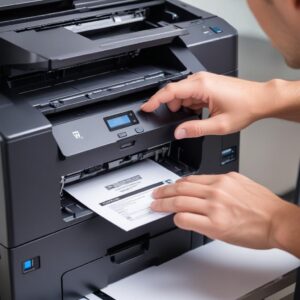
Ingat, investasi pada teknologi yang tepat adalah langkah maju menuju efisiensi dan kemudahan hidup.
Memilih Printer All In One Wireless Laser yang pas memang butuh sedikit riset, tapi dengan panduan ini, kami harap kamu bisa membuat keputusan yang cerdas. Jangan cuma tergiur harga murah, tapi pertimbangkan juga fitur, kualitas, biaya operasional jangka panjang, dan tentunya layanan purna jualnya. Semoga artikel ini bermanfaat dan sukses menemukan printer impianmu ya! Yuk, bikin hidupmu makin simpel dan produktif dengan teknologi yang tepat. 
Pastikan kamu selalu update dengan teknologi terbaru untuk mendukung semua aktivitasmu di era digital ini!