
Halo, Sobat Cetak! Pernah nggak sih lagi asyik nge-print tugas penting atau dokumen kerja, eh tiba-tiba printer Epson kesayangan kamu ngambek dengan lampu indikator merah berkedip bergantian? Pasti rasanya campur aduk ya, antara kaget, bingung, dan sedikit kesal. Tenang, kamu nggak sendirian kok! Masalah printer Epson kedip merah bergantian ini memang sering banget kejadian dan jadi momok banyak pengguna.
Tapi jangan khawatir berlebihan! Lampu merah yang berkedip bergantian ini adalah tanda dari printer kalau ada sesuatu yang nggak beres, tapi bukan berarti printernya sudah rusak parah. Justru, ini sinyal buat kamu untuk segera mencari tahu apa masalahnya dan memperbaikinya. Nah, di artikel ini, kita bakal kupas tuntas 12 solusi ampuh dan cepat buat mengatasi masalah printer Epson kedip merah bergantian. Dijamin, kamu bisa langsung praktek tanpa harus jadi teknisi handal! 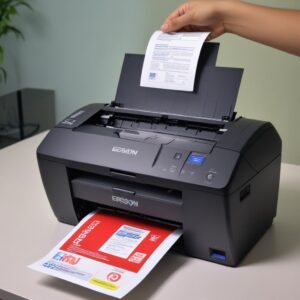
Siap-siap, printer kamu bakal sehat lagi dan siap tempur!
Jangan Panik! Ini Dia Solusi Langsung Printer Epson Kedip Merah Bergantian
Langsung saja ya, kita ke intinya. Nggak perlu bertele-tele dengan teori yang bikin pusing. Ini dia daftar solusi yang bisa langsung kamu coba dari yang paling gampang sampai yang butuh sedikit keahlian. Ingat, coba satu per satu ya!
1. Cek Kertas & Benda Asing: Seringkali Sepele Tapi Penting!
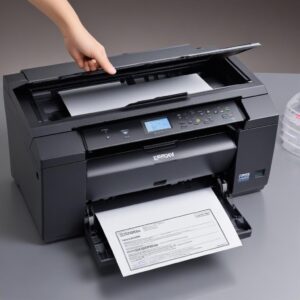
Ini adalah penyebab printer Epson kedip merah bergantian yang paling sering disepelekan tapi juga paling gampang diatasi. Kadang, ada kertas yang nyangkut di dalam, sobekan kertas kecil, atau bahkan klip kertas yang nggak sengaja masuk. Printer mendeteksi ada halangan dan langsung memberi sinyal error.
- Cara Cek & Bersihkan: Matikan printer. Buka penutup printer (biasanya bagian atas atau belakang). Cek dengan teliti di semua sudut, terutama di area jalur kertas. Gunakan senter kalau perlu. Tarik kertas atau benda asing yang menyangkut dengan hati-hati. Jangan dipaksa ya, nanti malah sobek atau merusak komponen lain. Setelah bersih, tutup kembali penutupnya dan coba nyalakan printer lagi.
2. Reset Ink Cartridge: Pastikan Terpasang Benar
Kalau lampu indikator merah berkedip, bisa jadi ada masalah dengan kartrid tinta kamu. Entah kartridnya nggak terpasang sempurna, tinta kosong, atau printer nggak bisa mendeteksinya.
- Langkah Mudah: Matikan printer. Buka penutup tempat kartrid. Lepaskan semua kartrid tinta dengan hati-hati. Pastikan tidak ada kotoran di bagian konektor (biasanya warna tembaga). Pasang kembali kartrid satu per satu sampai terdengar bunyi “klik” atau terasa pas. Nyalakan printer dan lihat apakah masalah printer Epson kedip merah bergantian sudah teratasi.
3. Cek Tabung Tinta & Saluran: Jangan Sampai Ada Udara!
Khusus buat kamu yang punya printer Epson seri L (dengan sistem infus), masalah printer Epson kedip merah bergantian seringkali berkaitan dengan sistem tintanya. Bisa jadi tinta di tabung hampir habis, atau ada gelembung udara di selang tinta yang menghambat aliran.
- Solusi Cepat: Pastikan semua tabung tinta terisi setidaknya sepertiga. Cek juga selang-selang tinta yang menghubungkan tabung ke head printer. Pastikan nggak ada udara yang terperangkap dalam jumlah banyak. Kalau ada, kamu bisa coba lakukan power cleaning dari utility printer untuk membantu menarik tinta dan membuang udara.
4. Power Cycle (Matikan-Hidupkan Ulang): Jurus Sakti Paling Simpel
Ini adalah cara paling klasik dan seringkali ampuh untuk mengatasi berbagai masalah elektronik, termasuk printer Epson kedip merah bergantian. Ibaratnya, printer kamu lagi “hang” dan butuh di-refresh.
- Caranya Gampang: Matikan printer dari tombol power. Cabut kabel power dari stop kontak. Tunggu sekitar 5-10 menit. Ini penting biar semua sisa listrik di dalam printer benar-benar hilang. Colok kembali kabel power dan nyalakan printer. Cek apakah lampu merah masih berkedip.
5. Restart Komputer: Kadang Driver Butuh Refresh
Masalah printer Epson kedip merah bergantian kadang bukan dari printernya langsung, tapi dari koneksi ke komputer atau drivernya. Komputer yang sudah nyala terlalu lama atau driver yang error bisa bikin komunikasi antara PC dan printer jadi kacau.
- Langkah Mudah: Matikan printer. Restart komputer kamu. Setelah komputer menyala sempurna, baru nyalakan kembali printer. Coba lakukan tes cetak.
6. Bersihkan Head Printer: Tinta Mampet Bikin Masalah!
Kalau printer kamu jarang dipakai atau pakai tinta yang kurang bagus, head printer bisa mampet. Ini bisa menyebabkan hasil cetak jelek, bahkan memicu lampu indikator merah berkedip bergantian karena printer mendeteksi ada masalah di sistem cetak.
- Gunakan Fitur Utility: Sambungkan printer ke komputer. Buka “Control Panel” (Windows) atau “System Preferences” (Mac). Cari bagian “Devices and Printers” atau “Printers & Scanners”. Klik kanan pada printer Epson kamu, pilih “Printing Preferences” atau “Printer Properties”. Masuk ke tab “Maintenance” atau “Utility”. Cari opsi “Head Cleaning” atau “Nozzle Check”. Ikuti instruksi di layar. Lakukan beberapa kali jika perlu, lalu coba tes cetak.
7. Reset Waste Ink Pad Counter: Penyebab Lampu Merah Bergantian Paling Sering
Nah, ini nih biang kerok utama yang bikin banyak printer Epson kedip merah bergantian. Setiap printer punya bantalan pembuangan tinta (Waste Ink Pad) yang berfungsi menyerap tinta sisa saat proses cleaning atau saat mencetak. Bantalan ini punya batas kapasitas. Kalau sudah penuh, printer akan “minta” di-reset atau diganti. Lampu indikator merah yang berkedip bergantian sering jadi tanda ini.
- Apa itu Waste Ink Pad? Ibarat spons, dia menampung tinta kotor. Kalau sudah penuh, printer akan mengunci diri untuk mencegah tinta meluber dan merusak komponen lain.
- Solusi: Untuk mengatasi ini, kamu perlu mereset counter-nya menggunakan software khusus yang disebut “Service Program” atau “Adjustment Program” (sering juga disebut Resetter). Kamu bisa cari software ini sesuai tipe printer Epson kamu di internet.
- Peringatan Penting! Proses reset ini lumayan teknis dan kalau salah bisa bikin printer malah error parah. Kalau kamu nggak yakin, lebih baik bawa ke tukang servis yang terpercaya ya. Mereka punya alat dan pengalaman untuk melakukan reset ini dengan aman. Selain itu, bantalan tinta yang sudah penuh idealnya juga diganti, bukan hanya di-reset counternya saja.
8. Cek Sensor Encoder Strip & Encoder Disk: Kotor Bisa Bikin Ngaco!
Encoder strip adalah pita plastik transparan tipis yang melintang di bagian dalam printer, dan encoder disk adalah cakram transparan bergaris-garis yang biasanya ada di samping motor. Kedua komponen ini berfungsi sebagai “mata” printer untuk menentukan posisi head printer dan pergerakan kertas. Kalau kotor atau berdebu, printer bisa salah baca dan menyebabkan lampu indikator merah berkedip bergantian atau hasil cetak berantakan.
- Cara Membersihkan (Hati-hati!): Matikan printer dan cabut kabel power. Dengan sangat hati-hati, bersihkan encoder strip dan disk menggunakan tisu bersih yang sedikit dibasahi air atau cairan pembersih kaca (tanpa amonia). Jangan digosok terlalu keras dan pastikan benar-benar kering sebelum menyalakan printer lagi. Jika kamu ragu, lebih baik serahkan pada ahlinya.
9. Ganti Cartridge/Tabung Tinta: Mungkin Memang Sudah Habis Umur
Kadang, kartrid tinta yang sudah lama (meskipun belum habis tinta) atau kartrid tinta palsu (KW) bisa jadi penyebab printer Epson kedip merah bergantian. Kualitas chip pada kartrid yang buruk bisa membuat printer salah mendeteksi.
- Rekomendasi: Selalu gunakan kartrid atau tinta original Epson. Memang harganya sedikit lebih mahal, tapi kualitas dan keandalannya jauh lebih terjamin, serta meminimalkan risiko error pada printer. Jika masalah terus berlanjut, coba ganti dengan kartrid baru yang original.
10. Periksa Driver Printer: Update Atau Install Ulang
Driver printer adalah “penerjemah” antara komputer dan printer. Kalau drivernya usang, rusak, atau tidak kompatibel dengan sistem operasi kamu, bisa memicu berbagai masalah, termasuk lampu indikator merah berkedip.
- Langkah Perbaikan:
- Buka “Device Manager” di Windows (klik kanan My Computer/This PC > Manage > Device Manager).
- Cari bagian “Printers” atau “Print queues”.
- Klik kanan pada printer Epson kamu, pilih “Update Driver” dan biarkan Windows mencari update online.
- Jika tidak berhasil, coba uninstall driver tersebut (klik kanan > Uninstall Device).
- Restart komputer. Kunjungi website resmi Epson, cari driver terbaru untuk model printer kamu, lalu download dan install ulang.
11. Periksa Kabel Data & Power: Pastikan Koneksi Aman
Koneksi yang longgar atau kabel yang rusak bisa mengganggu komunikasi antara printer dan sumber daya/komputer, yang bisa menyebabkan printer Epson kedip merah bergantian.
- Pengecekan: Pastikan kabel USB (untuk data) dan kabel power (untuk listrik) terpasang erat di printer dan di perangkat masing-masing (komputer/stop kontak). Coba ganti kabel USB dengan yang lain untuk memastikan kabel yang lama tidak rusak.
12. Bawa Ke Tukang Servis: Kalau Sudah Mentok, Jangan Dipaksa!
Setelah mencoba semua cara di atas dan printer Epson kedip merah bergantian masih tetap bandel, ini saatnya menyerah dan menyerahkan pada ahlinya. Ada kemungkinan masalahnya lebih kompleks, seperti kerusakan hardware internal (mainboard, motor, atau sensor lain) yang membutuhkan penanganan profesional.
- Pilih Servis Terpercaya: Cari tempat servis printer Epson yang punya reputasi baik dan teknisi yang berpengalaman. Jangan sampai printer kamu malah rusak lebih parah karena ditangani oleh yang tidak kompeten.
Kenapa Sih Printer Epson Kedip Merah Bergantian? Pahami Biar Gak Kaget Lagi!
Oke, tadi kan sudah tahu solusinya. Sekarang, biar kamu lebih paham, kita bahas sedikit kenapa sih si printer Epson ini suka banget kedip merah bergantian. Pada dasarnya, lampu indikator yang berkedip secara bergantian itu adalah kode error dari printer. Artinya, printer mendeteksi ada masalah internal yang menghalangi dia untuk beroperasi normal. Masalahnya bisa macam-macam, dari yang sepele sampai yang butuh perhatian serius. Intinya, printer ingin memberitahu kamu, “Hei, ada yang nggak beres nih, tolong dicek!”
Beberapa kondisi umum yang memicu lampu merah berkedip bergantian antara lain:
- Kertas macet atau benda asing di jalur kertas.
- Cartridge tinta tidak terdeteksi, kosong, atau pemasangannya kurang pas.
- Waste Ink Pad (bantalan pembuangan tinta) sudah penuh dan butuh di-reset.
- Ada masalah pada sistem tinta (misalnya gelembung udara pada printer infus).
- Sensor-sensor internal printer kotor atau rusak.
- Driver printer error atau ada masalah komunikasi dengan komputer.
Memahami penyebab umumnya bisa membantu kamu mempersempit kemungkinan saat mencari solusi. Jadi, lain kali printer Epson kamu kedip merah, kamu sudah tahu harus mulai dari mana.
Tips Tambahan Merawat Printer Epson Biar Awet dan Jarang Error
Biar printernya nggak gampang ngambek dengan lampu indikator merah berkedip terus-terusan, ada baiknya kamu terapkan tips perawatan sederhana ini:
- Gunakan Tinta Original: Ini mutlak penting! Tinta original dirancang khusus untuk printer Epson kamu, menjaga performa dan keawetan head printer. Tinta KW seringkali jadi biang keladi mampetnya head dan berbagai error lainnya.
- Rutin Mencetak: Jangan biarkan printer nganggur terlalu lama. Minimal seminggu sekali, cetaklah satu atau dua halaman berwarna agar tinta tidak mengering di head printer.
- Bersihkan Printer Secara Berkala: Bersihkan bagian luar dari debu. Sesekali, gunakan fitur “Head Cleaning” atau “Nozzle Check” dari utility printer, terutama jika hasil cetak mulai kurang bagus.
- Posisi Printer yang Tepat: Letakkan printer di tempat yang datar, tidak lembab, dan jauh dari sinar matahari langsung. Hindari menaruh benda berat di atas printer.
- Matikan Sesuai Prosedur: Selalu matikan printer menggunakan tombol power yang ada di printer, jangan langsung cabut kabelnya. Ini penting agar head printer kembali ke posisi aman dan tertutup rapat.
FAQ Seputar Masalah Printer Epson Kedip Merah
Berikut beberapa pertanyaan umum yang sering muncul terkait masalah printer Epson kedip merah bergantian:
Q1: Apa bedanya kedip merah bergantian dengan kedip merah bersamaan?
A: Ada bedanya lho! Kalau kedip merah bergantian (lampu power dan lampu tinta/kertas berkedip ganti-gantian), itu biasanya mengindikasikan masalah umum seperti kertas macet, waste ink pad penuh, atau cartridge error. Nah, kalau kedip merah bersamaan (lampu power dan lampu tinta/kertas berkedip barengan), ini biasanya menandakan error yang lebih serius pada hardware printer, seperti kerusakan pada mainboard atau motor. Untuk kedip bersamaan, sebaiknya langsung bawa ke servis profesional.
Q2: Berapa biaya servis kalau harus ganti waste ink pad?
A: Biaya ini sangat bervariasi tergantung lokasi, jenis printer Epson, dan kebijakan tempat servis. Biasanya, servis penggantian waste ink pad sekaligus reset counternya bisa berkisar antara Rp 50.000 hingga Rp 150.000, di luar biaya bantalan baru jika memang diganti. Sebaiknya tanyakan langsung ke tukang servis langgananmu ya!
Q3: Amankah pakai software resetter?
A: Software resetter (Adjustment Program) itu sebenarnya adalah tools resmi yang dipakai teknisi Epson. Jadi, secara teknis aman. Tapi, risikonya ada pada cara penggunaannya. Jika salah langkah, bisa menyebabkan error baru atau malah mengunci printer. Selain itu, menggunakan software resetter tanpa mengganti bantalan tinta yang sudah penuh bisa menyebabkan tinta luber dan merusak komponen internal. Kalau nggak yakin, mending ke ahlinya.
Q4: Kenapa printer saya sering banget kedip merah?
A: Kalau sering terjadi, kemungkinan ada kebiasaan yang perlu diubah. Mungkin kamu jarang mencetak, sering menggunakan tinta non-original, atau sering mematikan printer dengan mencabut kabel langsung. Coba terapkan tips perawatan di atas dan periksa apakah ada komponen yang memang sudah aus atau kotor secara permanen.
Q5: Bagaimana cara tahu penyebab pastinya?
A: Selain melihat kode kedipan, biasanya software driver printer Epson di komputer juga akan menampilkan pesan error yang lebih spesifik. Misalnya, “Service Required: Waste ink pad is at the end of its service life”, atau “Paper Jam”. Selalu cek notifikasi di komputer saat lampu berkedip.
Q6: Apakah masalah ini bisa merusak printer?
A: Mayoritas masalah printer Epson kedip merah bergantian tidak langsung merusak printer, tapi kalau diabaikan dalam waktu lama, bisa jadi masalah serius. Misalnya, jika waste ink pad penuh dan tidak diatasi, tinta bisa luber ke komponen elektronik dan menyebabkan kerusakan permanen. Jadi, jangan tunda untuk segera mencari solusinya ya!
Jika kamu membutuhkan aksesoris printer atau komponen komputer lain, jangan lupa kunjungi shobi.id untuk penawaran terbaik dan produk berkualitas.
Kesimpulan: Printer Sehat, Kerja Lancar!
Mengatasi masalah printer Epson kedip merah bergantian memang butuh sedikit kesabaran dan ketelitian. Tapi, dengan panduan 12 solusi jitu di atas, kamu nggak perlu lagi panik atau buru-buru bawa ke tukang servis. Mulai dari yang paling gampang seperti cek kertas atau power cycle, sampai yang butuh sedikit trik seperti reset waste ink pad, semua bisa kamu coba sendiri.
Ingat, merawat printer itu sama kayak merawat barang elektronik lain. Dengan perhatian kecil dan perawatan rutin, printer kamu bisa lebih awet, jarang error, dan siap sedia kapan pun kamu butuh. Jadi, jangan malas-malas ya! Semoga artikel ini membantu kamu mengatasi masalah printer Epson kedip merah bergantian dan bikin aktivitas cetakmu lancar jaya lagi. 
Selamat mencoba dan semoga berhasil!