
Pernah ngalamin momen pas lagi buru-buru ngeprint dokumen penting, eh tiba-tiba hasil cetaknya malah **Printer Epson Hasil Print Bergaris**? Aduh, rasanya pengen banting printer aja, kan? Jangan panik dulu! Masalah **hasil print bergaris** ini sering banget kejadian di banyak printer, apalagi yang seri Epson. Tapi tenang, kamu nggak sendirian kok! Artikel ini khusus buat kamu yang butuh solusi cepat, tanpa perlu muter-muter ke teknisi atau buang-buang waktu baca teori yang ribet.
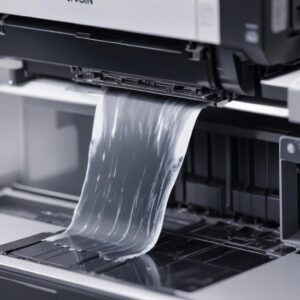
Kami tahu kamu butuh solusi langsung yang to the point dan bisa langsung dipraktikkan. Percaya deh, sebagian besar masalah **Printer Epson Hasil Print Bergaris** itu bisa diatasi sendiri di rumah, asalkan tahu triknya. Di sini, kita bakal kupas tuntas cara-cara paling ampuh dan praktis yang sudah terbukti mengatasi problem **kualitas cetak bergaris** ini. Yuk, langsung aja kita gas!
Solusi Kilat: 5 Cara Ampuh Bikin Printer Epson Kamu Mulus Lagi!
Nggak perlu basa-basi lagi, ini dia jurus-jurus jitu yang bisa langsung kamu coba untuk mengatasi masalah **Printer Epson Hasil Print Bergaris**.
1. Jurus Pembersihan Head Otomatis (Head Cleaning)
Ini adalah langkah pertama dan paling sering berhasil! **Head cleaning** itu semacam “mandi” buat kepala cetak printer kamu. Fungsinya membersihkan sisa tinta yang mengering atau kotoran yang menyumbat nozzle.
- Via Printer: Biasanya ada tombol khusus di panel printer (seringnya gabungan tombol Power dan Resume, atau cek buku manual kamu).
- Via Komputer:
- Buka “Control Panel” (Windows) atau “System Preferences” (Mac).
- Cari “Devices and Printers” atau “Printers & Scanners”.
- Klik kanan pada printer Epson kamu, pilih “Printing Preferences” atau “Printer Properties”.
- Masuk ke tab “Maintenance” atau “Utility”.
- Pilih “Head Cleaning” atau “Nozzle Check”. Ikuti instruksi yang muncul di layar.
Lakukan **head cleaning** 2-3 kali berturut-turut jika perlu, lalu coba cetak “Nozzle Check Pattern” untuk melihat hasilnya. Kalau masih ada garis putus-putus atau hilang, ulangi lagi. Jangan sampai berlebihan ya, maksimal 3-4 kali dalam satu sesi karena bisa membuang tinta.
2. Cek dan Isi Tinta (Ink System Check)
Kadang, masalah **print bergaris epson** itu sesimpel karena tinta kurang atau ada udara yang terjebak di selang tinta (khusus printer tangki infus seperti Epson L-series).
- Periksa Level Tinta: Pastikan semua warna tinta (Cyan, Magenta, Yellow, Black) terisi di atas batas minimum. Jika ada yang kosong, segera isi ulang.
- Power Ink Flushing (Untuk Epson Seri L): Jika masalah garis masih ada setelah beberapa kali head cleaning, dan kamu curiga ada udara di selang tinta atau tinta kering parah, coba fitur “Power Ink Flushing” atau “Powerful Cleaning” di bagian Maintenance driver printer. Fitur ini lebih intensif tapi menghabiskan lebih banyak tinta, jadi gunakan hanya jika sangat diperlukan.
- Pastikan Tutup Tangki Tinta Terbuka (saat mencetak): Beberapa model Epson mengharuskan tutup tangki tinta diangkat sedikit saat mencetak agar udara bisa masuk dengan baik dan aliran tinta lancar. Cek manual printer kamu.
3. Kalibrasi Head (Print Head Alignment)
Selain tersumbat, kepala cetak juga bisa bergeser dari posisi seharusnya. Ini menyebabkan garis atau warna yang tidak presisi, bahkan **hasil cetak bergaris**.
- Via Komputer: Sama seperti head cleaning, kamu bisa menemukan opsi “Print Head Alignment” atau “Head Alignment” di tab “Maintenance” atau “Utility” pada driver printer. Printer akan mencetak pola dan meminta kamu memilih pola mana yang terlihat paling rapi. Ikuti langkah-langkahnya dengan teliti.
Kalibrasi ini penting untuk memastikan semua warna tinta jatuh tepat di posisinya dan menghasilkan cetakan yang tajam tanpa garis.
4. Ganti Jenis Kertas (Paper Type & Settings)
Jangan sepelekan pengaturan kertas! Kalau kamu cetak foto di kertas biasa tapi pengaturan printer disetel untuk “Photo Paper Glossy”, hasilnya bisa jelek atau bahkan **print bergaris**.
- Pilih Kertas yang Tepat: Pastikan jenis kertas yang kamu gunakan sesuai dengan yang kamu pilih di pengaturan printer (misal: Plain Paper, Photo Paper, Matte Paper).
- Kualitas Cetak: Untuk hasil terbaik, coba tingkatkan kualitas cetak menjadi “Standard” atau “High”. Ini akan membuat printer mencetak lebih lambat tapi dengan presisi lebih tinggi, seringkali menghilangkan **masalah kualitas cetak bergaris**.
5. Perbarui Driver Printer (Driver Update)
Driver itu seperti penerjemah antara komputer dan printer. Driver yang usang atau rusak bisa bikin komunikasi mereka terganggu, yang berujung pada **Printer Epson Hasil Print Bergaris** atau masalah lainnya.
- Download dari Situs Resmi: Selalu unduh driver terbaru dari situs web resmi Epson. Cari model printer kamu (misal: Epson L3110, Epson L120, dll.), lalu download driver yang sesuai dengan sistem operasi komputer kamu.
- Instal Ulang Driver: Copot driver lama, lalu instal driver yang baru. Ini seringkali bisa mengatasi bug atau konflik yang menyebabkan **atasi print bergaris**.
Bongkar Tuntas: Penyebab Lain Printer Epson Hasil Print Bergaris dan Cara Mengatasinya
Kalau 5 jurus di atas belum mempan, jangan putus asa! Mungkin ada penyebab lain yang lebih dalam. Yuk kita bedah satu per satu.
Tinta yang Nggak Beres: Kualitas atau Kadaluarsa?
Penggunaan tinta yang tidak berkualitas, tinta palsu, atau tinta yang sudah kadaluarsa bisa jadi biang kerok utama masalah **print bergaris epson**. Tinta seperti ini seringkali punya komposisi yang berbeda, lebih kental, atau mengandung partikel yang bisa menyumbat print head.
- Gunakan Tinta Original: Ini rekomendasi terbaik untuk menjaga performa dan umur printer kamu.
- Tinta Pihak Ketiga (Refill/Compatible): Jika memang harus menggunakan tinta pihak ketiga, pastikan pilih merek yang reputasinya bagus dan memang khusus untuk printer Epson kamu.

Hindari tinta abal-abal yang harganya terlalu murah.
Printer Jarang Dipakai: Efeknya Bikin Kaget!
Printer, terutama inkjet seperti Epson, itu butuh “pemanasan” rutin. Kalau lama nggak dipakai, tinta di dalam print head bisa mengering dan menyumbat nozzle.
- Cetak Minimal Seminggu Sekali: Usahakan untuk mencetak setidaknya satu halaman berwarna setiap minggu. Nggak perlu dokumen penting, cukup cetak “Nozzle Check Pattern” saja agar tinta tetap mengalir dan tidak mengering. Ini adalah **solusi cetak bergaris** preventif yang paling efektif.
Sensor Kotor atau Rusak: Biang Kerok Tersembunyi
Printer punya beberapa sensor yang memastikan kertas masuk dengan benar dan posisi cetak akurat. Kalau sensor ini kotor atau bermasalah, bisa jadi **Printer Epson Hasil Print Bergaris**.
- Membersihkan Encoder Strip: Ini adalah pita transparan tipis di belakang print head yang membantu printer mengetahui posisi kepala cetak. Matikan printer, geser print head ke tengah, lalu bersihkan encoder strip ini pelan-pelan pakai kain bersih yang dibasahi sedikit air. Hati-hati jangan sampai rusak atau tertekuk.
- Membersihkan Roller Kertas: Kotoran atau debu pada roller penarik kertas juga bisa menyebabkan kertas miring atau bergeser saat dicetak, menghasilkan garis.
Mainboard atau Mekanik Bermasalah: Ini Tingkat Lanjut!
Kalau semua cara di atas sudah dicoba tapi **Printer Epson Hasil Print Bergaris** masih juga muncul, kemungkinan masalahnya sudah lebih serius. Bisa jadi ada komponen internal yang rusak, seperti mainboard, motor penggerak, atau bagian mekanik lainnya.
- Kapan Panggil Teknisi: Jika kamu sudah melakukan semua langkah di atas dan tidak ada perubahan, atau printer menunjukkan gejala aneh lain seperti bunyi kasar, error code yang tidak biasa, atau tidak bisa menarik kertas sama sekali, ini saatnya memanggil teknisi ahli. Mencoba memperbaiki sendiri tanpa pengetahuan bisa memperparah kerusakan.
Jaga-Jaga Biar Nggak Bergaris Lagi: Tips Perawatan Printer Epson
Mencegah lebih baik daripada mengobati, kan? Ini dia beberapa tips agar **perbaikan printer Epson** kamu nggak perlu sering-sering dilakukan.
- Pakai Printer Rutin: Seperti yang sudah disebut, jangan biarkan printer nganggur terlalu lama. Minimal seminggu sekali, cetaklah satu halaman berwarna untuk mencegah tinta mengering.
- Gunakan Tinta Original atau Berkualitas: Investasi pada tinta berkualitas akan menyelamatkan kamu dari banyak masalah dan biaya perbaikan di kemudian hari. Kunjungi shobi.id untuk menemukan aksesoris printer berkualitas.
- Jaga Kebersihan Printer: Tutup printer saat tidak digunakan untuk menghindari debu masuk. Bersihkan bagian luar printer secara berkala.
- Matikan Printer dengan Benar: Selalu matikan printer menggunakan tombol power yang ada di printer itu sendiri, bukan langsung mencabut colokan listrik. Dengan begitu, print head akan “parkir” di posisi yang aman dan tertutup rapat, mencegah tinta mengering.
- Hindari Guncangan: Posisikan printer di tempat yang stabil dan hindari memindahkannya terlalu sering atau dengan kasar. Guncangan bisa menggeser komponen internal dan menyebabkan **masalah kualitas cetak**.
Kapan Saatnya Angkat Tangan dan Panggil Teknisi?
Kamu sudah coba semua trik di atas: head cleaning berkali-kali, power ink flushing, kalibrasi, ganti tinta, sampai update driver. Tapi **Printer Epson Hasil Print Bergaris** masih bandel? Atau bahkan printer mengeluarkan suara-suara aneh, lampu indikator berkedip-kedip tidak wajar, atau muncul pesan error yang tidak bisa diatasi? Nah, ini mungkin saatnya kamu serahkan pada ahlinya. Jangan memaksakan diri membongkar printer jika tidak memiliki pengetahuan dan alat yang memadai, karena bisa-bisa kerusakannya malah meluas. Teknisi akan lebih tahu cara mendiagnosis masalah yang lebih kompleks, seperti kerusakan pada mainboard, motor, atau sensor yang tersembunyi.
Tanya Jawab Paling Sering (FAQ) Seputar Printer Epson Bergaris
Q: Berapa kali saya harus melakukan Head Cleaning?
A: Lakukan maksimal 3-4 kali dalam satu sesi. Jika setelah itu masih bergaris, coba diamkan printer selama beberapa jam (agar tinta meresap kembali), lalu ulangi lagi atau coba solusi lain seperti Power Ink Flushing.
Q: Apakah tinta refill bisa bikin Printer Epson Hasil Print Bergaris?
A: Ya, bisa. Terutama jika kualitas tinta refillnya buruk, tidak cocok, atau proses pengisian ulangnya tidak benar sehingga ada udara yang masuk ke sistem tinta. Selalu gunakan tinta yang direkomendasikan atau berkualitas tinggi.
Q: Kenapa Printer Epson L3110 saya sering bergaris?
A: Printer Epson L3110 (dan seri L lainnya) rentan terhadap masalah garis jika jarang dipakai, tinta yang digunakan tidak asli, atau terdapat udara yang terjebak di selang tinta. Pastikan melakukan perawatan rutin dan cek kondisi tinta.
Q: Apa bedanya Head Cleaning dengan Power Ink Flushing?
A: Head Cleaning adalah pembersihan standar yang membersihkan nozzle dari tinta kering. Power Ink Flushing (atau Powerful Cleaning) adalah pembersihan yang lebih intensif, menggunakan lebih banyak tinta untuk membersihkan saluran tinta secara menyeluruh, sering dipakai jika ada masalah udara atau sumbatan parah.
Q: Bagaimana cara tahu kalau driver printer saya sudah usang?
A: Kamu bisa cek versi driver yang terpasang di komputer melalui “Device Manager” (Windows) atau “Printers & Scanners” (Mac), lalu bandingkan dengan versi terbaru di situs web resmi Epson. Atau, coba update driver langsung dari situs Epson. Jika ada update, berarti yang lama sudah usang.
Q: Adakah cara lain untuk memperbaiki hasil cetak yang bergaris selain Head Cleaning?
A: Tentu! Selain Head Cleaning, kamu bisa coba Print Head Alignment, Power Ink Flushing, mengganti tinta, memeriksa kondisi kertas, membersihkan encoder strip, atau memperbarui driver printer. Semua solusi ini telah dibahas lengkap di atas.
Kesimpulan: Printer Epson Hasil Print Bergaris? Jangan Panik, Ada Solusinya!
Nah, sekarang kamu sudah punya ‘senjata’ lengkap untuk menghadapi masalah **Printer Epson Hasil Print Bergaris**! Dari solusi cepat seperti head cleaning dan kalibrasi, sampai ke tips perawatan agar printer kamu awet dan nggak gampang ngambek. Ingat, sebagian besar masalah **hasil cetak bergaris** itu bisa diatasi sendiri kok, asalkan kamu tahu langkah-langkahnya dan nggak takut mencoba.

Yang paling penting adalah rutin melakukan perawatan dan segera bertindak begitu muncul tanda-tanda awal **masalah kualitas cetak**. Jangan biarkan masalah kecil jadi besar. Dengan sedikit perhatian dan penanganan yang tepat, printer Epson kesayanganmu bisa kembali mencetak dokumen dan fotomu dengan mulus, jernih, dan tanpa garis! Kalaupun semua cara sudah dicoba dan tidak membuahkan hasil, jangan ragu untuk mencari bantuan profesional. Semoga artikel ini bermanfaat dan cetakanmu selalu sempurna!