
KAWITAN
Halo, Guys! Pernah nggak sih kamu merasa ribet banget sama urusan cetak-mencetak di rumah atau di kantor? Belum lagi kalau tintanya cepat habis, trus harus beli kartrid baru yang harganya bikin dompet menangis. Duh, pusing deh! Tapi tenang aja, ada kabar gembira nih buat kamu yang pengen hidup lebih praktis dan hemat. Kenalan yuk sama jagoan baru yang siap bikin semua masalah cetakmu beres: Canon G7020 All In One Printer!
Printer satu ini bukan cuma sekadar printer biasa lho. Dia itu printer multifungsi yang siap sedia buat semua kebutuhanmu, mulai dari ngeprint dokumen penting, nge-scan tugas sekolah, sampai nge-copy KTP. Dan yang paling penting, dia super duper hemat tinta! Nggak heran deh kalau banyak banget yang jatuh cinta sama shobi.id punya Canon G7020 All In One Printer ini. Dijamin hidup kamu bakal lebih gampang dan dompet tetap aman sentosa. Nah, di artikel panjang kali ini, kita bakal kupas tuntas nih kenapa printer ini layak banget kamu pertimbangkan. Yuk, simak terus!
Apa Itu Canon G7020 All In One Printer? Si Multifungsi Penyelamat!
Sebelum kita bahas lebih jauh tentang segala kehebatannya, kita kenalan dulu yuk sama si Canon G7020 All In One Printer ini. Jadi, ini adalah sebuah printer yang didesain untuk bisa melakukan banyak hal sekaligus. Istilah “All In One” itu maksudnya dia nggak cuma bisa nge-print aja, tapi juga bisa nge-scan, nge-copy, bahkan beberapa model juga bisa nge-fax. Jadi, cuma dengan satu alat ini, kamu udah punya empat fungsi penting yang biasanya butuh empat alat berbeda. Praktis banget kan?
Canon G7020 All In One Printer ini masuk dalam kategori printer ink tank atau tangki tinta. Nah, ini dia nih rahasia kehematannya. Berbeda dengan printer zaman dulu yang pakai kartrid kecil dan cepat habis, printer ink tank kayak Canon G7020 ini punya tangki tinta yang besar. Kamu tinggal isi ulang tinta botolan ke dalam tangki itu. Jauh lebih irit dan nggak bikin boros plastik kartrid bekas. Cocok banget buat kamu yang peduli lingkungan dan juga dompet. 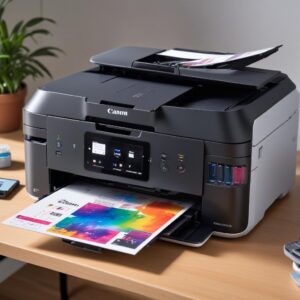
Dengan teknologi ink tank, kamu bisa mencetak ribuan lembar dokumen atau foto dengan biaya yang sangat rendah per lembarnya.
Printer ini didesain khusus buat kamu yang butuh kecepatan, kualitas, dan efisiensi. Entah itu kamu anak sekolah yang sering ngeprint tugas, mahasiswa yang sibuk skripsi, pemilik usaha kecil yang butuh cetak invoice, atau bahkan cuma buat kebutuhan cetak di rumah. Pokoknya, Canon G7020 All In One Printer ini siap jadi asisten terbaikmu!
Fitur-Fitur Keren Canon G7020 yang Bikin Ngiler!
Oke, sekarang kita masuk ke bagian yang paling seru: fitur-fitur apa aja sih yang bikin Canon G7020 All In One Printer ini jadi primadona? Siap-siap ngiler ya, karena fitur-fiturnya emang top banget!
Cetak Super Hemat: Tinta Awet, Kantong Tetap Tebal!
Ini dia bintang utamanya! Canon G7020 All In One Printer terkenal banget sama sistem tangki tintanya yang revolusioner. Kamu nggak perlu lagi deh beli kartrid tinta berkali-kali. Cukup isi ulang tinta botolan, dan kamu bisa mencetak sampai ribuan lembar. Bayangin aja, untuk tinta hitam, kamu bisa cetak sampai 6.000 halaman monokrom, dan tinta warna sampai 7.700 halaman berwarna. Ini namanya efisiensi tingkat dewa! Biaya operasionalnya jadi super rendah, cocok banget buat usaha yang butuh cetak banyak atau keluarga besar yang sering ngeprint.
Sistem pengisian tintanya juga gampang banget dan anti-tumpah. Botol tintanya didesain khusus biar nggak salah masuk warna dan nggak belepotan kemana-mana. Jadi, bahkan kamu yang baru pertama kali pakai printer ink tank pun nggak bakal kesulitan ngisi ulang tintanya. Ini bener-bener fitur yang bikin Canon G7020 unggul di kelasnya.
Multifungsi Jagoan: Print, Scan, Copy, Fax, ADF? Ada Semua!
Seperti namanya, Canon G7020 All In One Printer ini emang jagoan multifungsi. Ini dia detailnya:
- Print (Cetak): Tentu saja ini fungsi utamanya. Printer ini bisa mencetak dokumen teks dengan sangat tajam dan jelas, cocok untuk laporan penting atau tugas sekolah. Untuk cetak foto? Hasilnya juga nggak kalah memukau dengan warna-warna yang cerah dan detail yang kaya. Resolusi cetaknya tinggi, jadi hasil cetakanmu bakal kelihatan profesional.
- Scan (Pindai): Butuh mengubah dokumen fisik jadi file digital? Gampang! Kamu bisa scan dokumen atau foto dengan kualitas tinggi. Fitur ini berguna banget buat arsip digital, kirim dokumen via email, atau bikin e-book dari buku fisik.
- Copy (Salin): Nge-copy dokumen udah jadi kebutuhan sehari-hari. Dengan Canon G7020, kamu bisa menyalin dokumen dengan cepat dan mudah. Fitur copy-nya juga punya opsi pengaturan seperti memperbesar/memperkecil ukuran, atau mengubah kualitas salinan.
- Fax (Faks): Meskipun sekarang era email, tapi di beberapa kantor atau instansi, fax masih tetap dibutuhkan. Nah, Canon G7020 All In One Printer ini juga dilengkapi dengan fungsi fax! Jadi, kamu nggak perlu lagi beli alat fax terpisah.
- ADF (Automatic Document Feeder): Ini dia fitur bonus yang bikin hidup makin gampang! ADF ini adalah nampan di atas printer yang bisa kamu gunakan untuk menumpuk banyak dokumen (misalnya 35 lembar) dan printer akan secara otomatis memindai atau menyalinnya satu per satu. Jadi, kamu nggak perlu masukin dokumen satu per satu secara manual. Hemat waktu banget kan, terutama kalau lagi nge-scan atau nge-copy tumpukan dokumen.
Konektivitas Lengkap: Nggak Cuma USB Aja!
Di era serba nirkabel ini, printer juga harus bisa nyambung ke mana-mana dong! Canon G7020 All In One Printer nggak cuma punya koneksi USB standar, tapi juga dilengkapi dengan:
- Wi-Fi: Ini fitur penting banget! Kamu bisa ngeprint langsung dari laptop, smartphone, atau tablet tanpa perlu kabel. Tinggal sambungkan printer ke jaringan Wi-Fi rumah atau kantormu, dan semua perangkat yang terhubung ke jaringan yang sama bisa ngeprint. Anti-ribet dan fleksibel banget!
- Ethernet (LAN): Kalau kamu punya jaringan kabel di kantor atau rumah, printer ini juga bisa disambungkan lewat kabel LAN. Koneksi ini biasanya lebih stabil dan cocok buat penggunaan bareng-bareng di kantor.
- Wireless Direct: Fitur ini memungkinkan kamu terhubung langsung ke printer dari smartphone atau laptop tanpa harus lewat router Wi-Fi. Praktis banget kalau lagi nggak ada jaringan Wi-Fi atau kalau lagi di tempat yang nggak ada akses internet.
- Aplikasi Canon PRINT Inkjet/SELPHY: Dengan aplikasi gratis ini, kamu bisa ngeprint foto atau dokumen langsung dari smartphone, ngecek level tinta, bahkan melakukan perawatan printer. Pokoknya, semua ada di genggaman tanganmu!
Desain Compact & Praktis: Nggak Makan Tempat!
Meskipun fiturnya seabrek, Canon G7020 All In One Printer ini punya desain yang ringkas dan modern. Nggak bakal makan banyak tempat di meja kerjamu. Penempatan tangki tinta yang terintegrasi di bagian depan juga bikin printer ini kelihatan rapi dan memudahkan kamu buat ngecek sisa tinta kapan aja. Desainnya yang minimalis juga cocok buat berbagai gaya interior, baik itu di kantor yang modern atau di rumah yang nyaman.
Layar LCD Interaktif: Gampang Dioperasikan!
Printer ini dilengkapi dengan layar LCD monokrom kecil yang intuitif. Kamu bisa dengan mudah melihat status printer, memilih fungsi print/scan/copy, atau mengatur koneksi Wi-Fi langsung dari layar ini. Adanya layar ini bikin kamu nggak perlu selalu pakai komputer buat operasional dasar. Semuanya jadi lebih mudah dan cepat.
Kualitas Cetak Terbaik: Teks Tajam, Warna Cerah Memukau!
Percuma dong kalau hemat tapi kualitas cetakannya jelek? Tenang, Canon G7020 All In One Printer nggak main-main soal kualitas. Dengan teknologi FINE (Full-photolithography Inkjet Nozzle Engineering) dari Canon, printer ini mampu menghasilkan cetakan teks yang sangat tajam, bebas blur, dan detail yang presisi. Jadi, dokumen-dokumen pentingmu bakal kelihatan profesional banget.
Untuk cetak foto berwarna, hasilnya juga bikin melongo! Warna-warnanya cerah, gradasi halus, dan detailnya keluar semua. Cocok banget buat kamu yang suka ngeprint foto kenangan atau bikin materi presentasi yang butuh visual menarik. Dengan resolusi tinggi, setiap detail di gambar akan tercetak dengan sempurna, membuat hasil cetakanmu terlihat seperti dicetak di studio profesional. Ini menunjukkan kalau Canon G7020 memang serius memberikan kualitas terbaik.
Kenapa Harus Pilih Canon G7020 All In One Printer? Ini Alasannya!
Udah tahu fitur-fiturnya kan? Sekarang kita bahas kenapa sih kamu harus banget pilih Canon G7020 All In One Printer ini dibandingkan printer lain di pasaran? Ada banyak banget alasannya, guys!
Hemat Biaya Operasional Jangka Panjang
Ini adalah alasan paling utama dan paling bikin hati senang! Dengan sistem tangki tinta yang bisa diisi ulang, biaya per lembarnya jadi super murah. Kalau kamu sering ngeprint, penghematan yang kamu dapatkan itu besar banget lho. Dalam jangka panjang, kamu bakal sadar kalau investasi awal di Canon G7020 All In One Printer ini sangat sepadan karena biaya tintanya jauh lebih murah daripada beli kartrid terus-menerus. Ini revolusi banget buat penghematan!
Cocok Buat Kantoran & Rumahan: Serbaguna!
Fleksibilitas adalah kunci. Canon G7020 All In One Printer didesain untuk bisa memenuhi kebutuhan cetak di berbagai lingkungan. Buat di kantor, fitur ADF dan kemampuan fax-nya bakal sangat membantu pekerjaan harian. Konektivitas Wi-Fi dan Ethernet juga memudahkan printer ini dipakai bareng-bareng. Buat di rumah, kemampuannya mencetak foto berkualitas tinggi, ditambah lagi kemudahan dari aplikasi Canon PRINT, bikin dia jadi pilihan sempurna untuk tugas sekolah, resep masakan, sampai foto keluarga. Printer ini bener-bener definisi “one for all”!
Produktivitas Meningkat Drastis
Bayangin, kamu nggak perlu lagi buang-buang waktu ganti kartrid tinta yang kecil atau nungguin printer lemot. Dengan tangki tinta besar dan kecepatan cetak yang lumayan, pekerjaan cetakmu bakal selesai lebih cepat. Fitur ADF juga sangat membantu saat kamu harus nge-scan atau nge-copy banyak dokumen. Waktu yang biasanya habis buat ngurus printer, sekarang bisa kamu pakai buat hal lain yang lebih produktif. Ini penting banget, apalagi buat kamu yang punya jadwal padat. Dengan Canon G7020 All In One Printer, kamu bisa fokus ke pekerjaanmu, bukan ke printernya.
Ramah Lingkungan, Kurangi Sampah Kartrid
Kita semua harus mulai peduli sama lingkungan kan? Dengan sistem tangki tinta isi ulang, kamu secara otomatis mengurangi jumlah sampah kartrid plastik yang dibuang. Ini adalah langkah kecil yang berarti besar untuk bumi kita. Tinta botolan biasanya juga dikemas lebih minimalis. Jadi, selain hemat di kantong, kamu juga ikut berkontribusi positif untuk lingkungan. Ini poin plus yang nggak semua printer bisa tawarkan.
Setup Gampang, Nggak Bikin Pusing
Mungkin kamu mikir, “Wah, printer canggih gini pasti ribet setup-nya.” Eits, jangan salah! Canon G7020 All In One Printer didesain supaya gampang di-setup bahkan sama pemula sekalipun. Dari mulai unboxing sampai cetak pertama, semuanya dibuat seminimal mungkin keribetannya. Nggak percaya? Yuk, kita bahas cara setting awalnya!
Panduan Setting Awal Canon G7020: Anti-Pusing, Anti-Ribet!
Sudah nggak sabar mau pakai Canon G7020 All In One Printer kamu? Yuk, ikuti panduan setting awalnya biar nggak ada kendala!
1. Unboxing dan Penempatan yang Pas
Pertama, keluarkan printer dari kotaknya dengan hati-hati. Pastikan semua selotip pelindung dan bahan kemasan sudah dilepas. Pilih tempat untuk printer yang datar, stabil, dan mudah dijangkau. Pastikan ada colokan listrik di dekatnya dan ada ruang yang cukup di belakang atau samping untuk kabel dan sirkulasi udara. Jangan lupa, sediakan juga ruang di depan untuk output kertas.
2. Isi Tinta Gampang Banget!
Ini dia bagian paling unik dari Canon G7020 All In One Printer. Buka tutup tangki tinta yang ada di bagian depan printer. Buka tutup botol tinta yang sesuai (hitam, cyan, magenta, kuning). Botol tinta didesain dengan ujung khusus yang hanya pas di lubang tangki yang sesuai, jadi nggak bakal salah masuk. Balik botol dan biarkan tinta mengalir ke tangki sampai penuh. Jangan dipencet-pencet ya, biarkan saja mengalir secara alami. Setelah penuh, cabut botol dan tutup kembali lubang tangki dan tutup botol tinta. Lakukan ini untuk semua warna.
3. Nyalakan Printer dan Instalasi Awal
Colokkan kabel power ke printer dan ke stop kontak, lalu tekan tombol power. Printer akan melakukan inisialisasi awal, mungkin akan ada suara-suara atau tampilan di layar LCD. Ikuti petunjuk di layar LCD jika ada, misalnya memilih bahasa. Setelah itu, kamu perlu memasukkan beberapa lembar kertas kosong ke nampan kertas.
4. Instal Driver dan Software
Ini adalah langkah krusial agar Canon G7020 All In One Printer bisa berkomunikasi dengan komputermu. Kamu bisa:
- Menggunakan CD Instalasi: Kalau di kotak printer ada CD driver, masukkan CD itu ke komputer dan ikuti instruksi instalasi.
- Download dari Website Resmi Canon: Kalau komputermu nggak punya CD drive, atau kalau kamu mau driver terbaru, kunjungi website resmi Canon. Cari model Canon G7020, lalu unduh driver dan software yang dibutuhkan untuk sistem operasi komputermu (Windows atau macOS).
Saat instalasi, kamu akan diminta untuk memilih jenis koneksi (USB, Wi-Fi, atau Ethernet). Pilih sesuai yang kamu inginkan dan ikuti langkah selanjutnya sampai selesai. Biasanya, software juga akan menginstal aplikasi Canon PRINT Utility yang berguna untuk maintenance printer.
5. Koneksi ke Jaringan (Wi-Fi/Ethernet)
Untuk Wi-Fi:
- Di layar LCD printer, cari menu ‘Setup’ atau ‘Pengaturan’.
- Pilih ‘Wi-Fi Setup’ atau ‘Pengaturan Nirkabel’.
- Pilih ‘Standard setup’ atau ‘Easy setup’.
- Printer akan mencari jaringan Wi-Fi yang tersedia. Pilih nama jaringan Wi-Fi rumah atau kantormu.
- Masukkan password Wi-Fi jika diminta. Pastikan passwordnya benar ya!
- Setelah berhasil terhubung, akan ada notifikasi di layar printer.
Untuk Ethernet (LAN):
- Cukup sambungkan kabel Ethernet dari router atau switch jaringanmu ke port Ethernet di belakang Canon G7020 All In One Printer.
- Printer akan secara otomatis mendapatkan alamat IP dari jaringan.
Setelah semua driver dan koneksi terpasang, coba deh cetak halaman tes. Kalau berhasil, berarti printermu sudah siap tempur!
Tips & Trik Maksimalkan Canon G7020 Kamu Biar Awet dan Oke Terus!
Punya printer bagus tapi nggak dirawat, ya sama aja bohong! Biar Canon G7020 All In One Printer kamu awet dan hasilnya selalu maksimal, ada beberapa tips dan trik yang bisa kamu ikuti nih:
1. Perawatan Rutin Printer, Jangan Sampai Lupa!
Sama kayak kendaraan, printer juga butuh perawatan rutin. Nggak perlu sering-sering banget, cukup sebulan sekali atau kalau mulai ada masalah cetak. Apa aja sih yang perlu dilakukan?
- Head Cleaning: Ini penting banget buat menjaga kualitas cetak. Kalau ada garis-garis putih di hasil cetakan atau warna pudar, itu tandanya print head kotor. Kamu bisa melakukan head cleaning dari software printer di komputer atau langsung dari menu di layar LCD printer.
- Deep Cleaning: Kalau head cleaning biasa nggak mempan, coba deh deep cleaning. Ini lebih intensif, tapi butuh tinta lebih banyak. Lakukan hanya jika benar-benar diperlukan.
- Nozzle Check: Sebelum atau setelah head cleaning, lakukan nozzle check untuk melihat apakah semua nozzle tinta menyemprot dengan baik. Ini juga bisa dilakukan dari software atau layar printer.
- Bersihkan Roller Kertas: Kalau kertas sering macet atau miring, mungkin roller kertasnya kotor. Gunakan kain lembap (jangan terlalu basah) untuk membersihkannya secara hati-hati.
- Matikan dengan Benar: Selalu matikan Canon G7020 All In One Printer menggunakan tombol power. Jangan langsung cabut kabel listrik. Ini penting agar print head bisa parkir di posisi aman dan tidak cepat kering.
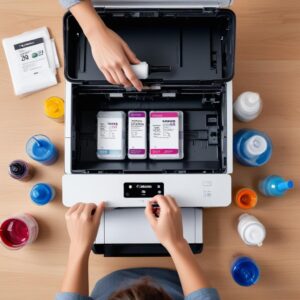
Dengan perawatan rutin ini, umur printermu bakal lebih panjang dan kualitas cetak akan terjaga. Ini juga membantu memastikan bahwa printer ink tank ini berfungsi secara optimal.
2. Pakai Kertas yang Sesuai dan Berkualitas
Kualitas kertas juga berpengaruh besar pada hasil cetakan dan kinerja printer. Gunakan jenis kertas yang sesuai dengan kebutuhanmu (misalnya kertas HVS 80 gsm untuk dokumen, atau kertas foto glossy untuk foto). Hindari kertas yang terlalu tipis, terlalu tebal, atau yang kotor/kusut. Selalu simpan kertas di tempat yang kering dan bersih biar nggak lembap atau berdebu.
3. Manfaatkan Aplikasi Canon PRINT Inkjet/SELPHY
Jangan cuma ngeprint dari komputer aja! Download aplikasi Canon PRINT di smartphone atau tabletmu. Aplikasi ini super berguna banget. Kamu bisa ngeprint foto, dokumen, atau web page langsung dari HP. Selain itu, kamu juga bisa melihat status tinta, melakukan head cleaning, sampai troubleshooting ringan dari aplikasi ini. Bener-bener bikin Canon G7020 All In One Printer jadi makin canggih dan mudah dikontrol.
4. Pentingnya Firmware Update
Sesekali, Canon mungkin akan merilis update firmware untuk printermu. Firmware adalah software internal printer. Update firmware bisa memperbaiki bug, meningkatkan kinerja, atau menambahkan fitur baru. Cek secara berkala di website Canon atau lewat software printer di komputer apakah ada update firmware untuk Canon G7020 kamu. Mengikuti update ini bisa menjaga printermu tetap di performa terbaik.
Permasalahan Umum dan Solusi Simpel untuk Canon G7020 All In One Printer
Nggak ada gading yang tak retak, begitu juga printer. Meskipun Canon G7020 All In One Printer itu tangguh, kadang ada aja masalah kecil yang muncul. Tapi tenang, kebanyakan masalah itu bisa diatasi dengan mudah kok. Ini beberapa contohnya:
1. Hasil Cetak Buruk (Bergaris, Pudar, Warna Tidak Sesuai)
- Penyebab: Print head kotor atau tersumbat, tinta hampir habis, pengaturan kualitas cetak rendah, kertas tidak cocok.
- Solusi:
- Lakukan ‘Head Cleaning’ atau ‘Deep Cleaning’ dari software printer atau menu LCD.
- Cek level tinta di tangki. Jika ada yang kosong, segera isi ulang.
- Pastikan pengaturan kualitas cetak di komputermu sudah ‘Standard’ atau ‘High’ untuk hasil terbaik.
- Gunakan kertas yang direkomendasikan dan berkualitas baik.
- Lakukan ‘Nozzle Check’ untuk memastikan semua warna tinta keluar dengan baik.
2. Printer Nggak Mau Nyambung ke Wi-Fi atau Komputer
- Penyebab: Password Wi-Fi salah, printer terlalu jauh dari router, driver belum terinstal benar, ada masalah jaringan.
- Solusi:
- Cek kembali password Wi-Fi yang kamu masukkan. Huruf besar/kecil itu penting!
- Pindahkan printer lebih dekat ke router Wi-Fi.
- Restart printer dan router Wi-Fi kamu.
- Cek apakah driver printer sudah terinstal dengan benar di komputermu. Coba instal ulang jika perlu.
- Pastikan lampu indikator Wi-Fi di printer menyala.
- Jika pakai kabel, pastikan kabel USB/Ethernet terpasang dengan kencang di kedua ujungnya.
3. Kertas Macet (Paper Jam)
- Penyebab: Kertas kotor/kusut, terlalu banyak kertas di nampan, ada benda asing di dalam printer, roller kertas kotor.
- Solusi:
- Matikan printer, lalu cabut kabel power.
- Buka semua penutup yang bisa dibuka (cover depan, belakang, atas).
- Dengan hati-hati, tarik kertas yang macet searah jalur kertas. Jangan ditarik paksa melawan arah ya!
- Pastikan tidak ada sobekan kertas yang tertinggal.
- Cek apakah ada benda asing (penjepit kertas, staples) di dalam printer.
- Bersihkan roller kertas jika terlihat kotor.
- Nyalakan kembali printer dan coba cetak lagi.
Ingat, kalau masalahnya lebih serius dan kamu nggak yakin gimana cara mengatasinya, jangan ragu untuk menghubungi layanan pelanggan Canon atau teknisi profesional. Jangan coba-coba bongkar printer sendiri ya kalau nggak tahu caranya, malah bisa bikin garansi hangus!
Perbandingan Canon G7020 All In One Printer dengan Printer Sejenis
Di pasaran, Canon G7020 All In One Printer punya beberapa pesaing ketat dari merek lain, seperti Epson EcoTank dan HP Smart Tank. Semuanya menawarkan konsep ink tank yang hemat. Tapi, ada beberapa hal yang bikin Canon G7020 menonjol:
- ADF (Automatic Document Feeder): Fitur ADF 35 lembar di G7020 adalah nilai plus yang signifikan. Banyak printer ink tank di kelas harga yang sama dari kompetitor belum tentu punya fitur ini. ADF ini sangat membantu untuk scan atau copy dokumen banyak sekaligus, bikin kerja lebih cepat.
- Konektivitas Lengkap: G7020 nggak cuma Wi-Fi, tapi juga punya port Ethernet (LAN) dan kemampuan Fax. Ini menjadikannya sangat fleksibel untuk lingkungan kantor yang butuh koneksi stabil dan fungsi fax. Beberapa kompetitor mungkin hanya menawarkan Wi-Fi saja.
- Kualitas Cetak: Canon punya reputasi bagus dalam hal kualitas cetak, terutama untuk teks yang tajam dan foto yang hidup. Teknologi FINE dari Canon seringkali jadi pembeda.
- Desain Pengisian Tinta: Sistem pengisian tinta Canon didesain untuk anti-tumpah dan anti-salah masuk warna. Ini sangat user-friendly, bahkan untuk pengguna awam sekalipun.
Meskipun begitu, pilihan tetap kembali ke kebutuhan dan preferensi masing-masing. Tapi kalau kamu mencari printer multifungsi dengan fitur lengkap, biaya operasional rendah, dan kemudahan penggunaan, Canon G7020 All In One Printer adalah pilihan yang sangat solid dan sulit dikalahkan di banyak aspek. Dia benar-benar menawarkan kombinasi sempurna antara performa, fitur, dan penghematan.
FAQ (Pertanyaan yang Sering Diajukan) tentang Canon G7020 All In One Printer
Q1: Berapa harga tinta untuk Canon G7020 All In One Printer?
A1: Harga tinta botolan untuk Canon G7020 bervariasi tergantung penjual dan lokasi, tapi umumnya jauh lebih murah dibandingkan membeli kartrid. Satu set tinta (hitam dan tiga warna) harganya bisa setara dengan beberapa kartrid, tapi bisa mencetak ribuan halaman.
Q2: Bisakah Canon G7020 mencetak tanpa komputer?
A2: Ya, tentu saja! Kamu bisa mencetak langsung dari smartphone atau tablet menggunakan aplikasi Canon PRINT Inkjet/SELPHY, atau dari perangkat lain yang terhubung ke jaringan Wi-Fi printer. Kamu juga bisa mengoperasikan fungsi copy dan scan langsung dari panel printer tanpa perlu komputer.
Q3: Apakah Canon G7020 All In One Printer cocok untuk cetak foto?
A3: Sangat cocok! Dengan resolusi cetak tinggi dan teknologi FINE, Canon G7020 mampu menghasilkan foto berkualitas studio dengan warna yang cerah dan detail yang tajam. Pastikan kamu menggunakan kertas foto yang berkualitas baik untuk hasil maksimal.
Q4: Apa bedanya Canon G7020 dengan seri G lainnya seperti G3010 atau G4010?
A4: Seri G dari Canon semuanya adalah printer ink tank. Perbedaan utama biasanya ada pada fitur konektivitas, ADF, dan fungsi tambahan seperti fax. Canon G7020 All In One Printer adalah salah satu model paling lengkap dengan ADF dan fax, serta konektivitas Wi-Fi dan Ethernet yang komprehensif, menjadikannya pilihan yang lebih premium dan fungsional dibandingkan seri G lainnya yang lebih dasar.
Q5: Berapa kapasitas ADF pada Canon G7020?
A5: Kapasitas Automatic Document Feeder (ADF) pada Canon G7020 All In One Printer adalah 35 lembar. Ini sangat membantu saat kamu perlu memindai atau menyalin dokumen dalam jumlah banyak secara otomatis.
Q6: Bagaimana cara mengisi tinta agar tidak tumpah?
A6: Canon G7020 didesain dengan botol tinta “key-type” yang unik, artinya setiap botol memiliki bentuk ujung yang berbeda dan hanya pas dengan lubang tangki tinta yang sesuai warnanya. Cukup buka tutup botol, balikkan, dan masukkan ke lubang tangki. Tinta akan mengalir otomatis tanpa perlu dipencet dan hampir tidak mungkin tumpah atau salah warna. Setelah tangki penuh, cabut botol dan tutup kembali.
Kesimpulan: Canon G7020 All In One Printer, Investasi Pintar untuk Segala Kebutuhan!
Nah, gimana nih, guys? Udah cukup yakin kan kalau Canon G7020 All In One Printer ini bukan printer biasa? Dari fitur hemat tinta yang bikin dompet anteng, multifungsi yang super lengkap (print, scan, copy, fax, dan ADF!), sampai konektivitas yang modern, printer ini bener-bener jadi solusi buat kamu yang pengen hidup lebih praktis dan efisien. 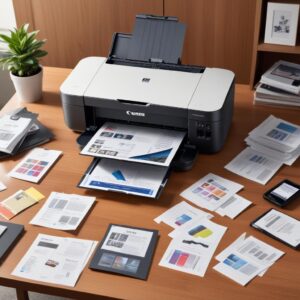
Baik itu untuk kebutuhan belajar di rumah, tugas kuliah, pekerjaan kantor, atau bahkan usaha kecil, printer ini siap jadi andalan.
Dengan Canon G7020 All In One Printer, kamu nggak cuma beli printer, tapi kamu juga investasi ke produktivitas dan penghematan jangka panjang. Kualitas cetaknya nggak perlu diragukan lagi, kemudahan pengoperasiannya bikin siapapun bisa pakai, dan yang paling penting, biaya operasionalnya itu lho, bikin senyum terus. Jadi, kalau kamu lagi cari printer yang benar-benar bisa diandalkan, hemat, dan punya fitur segudang, nggak perlu pikir panjang lagi deh. Segera miliki Canon G7020 All In One Printer dan rasakan sendiri semua kehebatannya!