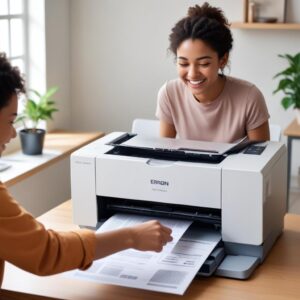
Halo, gaes! Pernah kan ngalamin momen super ngeselin pas lagi buru-buru nge-print dokumen penting, eh tiba-tiba printer Epson kesayangan kamu ngambek? Layarnya nunjukkin pesan error Epson printer jammed but no paper, padahal kamu yakin banget di dalam printer enggak ada selembar kertas pun yang nyangkut. Rasanya pengen banting printer, kan? Tenang, tarik napas dalam-dalam! Kamu gak sendirian kok. Masalah printer Epson macet padahal tidak ada kertas ini emang sering bikin pusing tujuh keliling. Tapi jangan khawatir, di artikel ini kita bakal bongkar tuntas penyebabnya dan kasih solusi super cepat yang bisa langsung kamu coba. Dijamin, printermu bisa “sehat” lagi!
Pendahuluan: Epson Printer Jammed But No Paper? Jangan Panik, Ini Solusi Instan!
Masalah “printer macet tapi kosong” ini sebenarnya umum banget terjadi di berbagai merek, termasuk Epson. Pesan error yang muncul bisa bervariasi, kadang cuma lampu indikator kertas yang berkedip, kadang juga ada notifikasi di layar komputer atau panel printer. Intinya sama: printer merasa ada kertas nyangkut, padahal enggak ada. 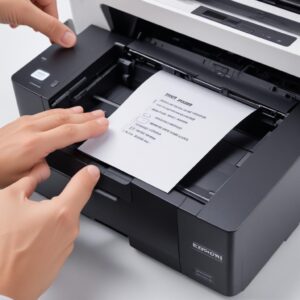
Ini bisa bikin proses nge-print terhenti, dan yang lebih parah, kalau dibiarkan, bisa merusak komponen printer lainnya.
Kenapa sih Printer Epson Sering Ngaco Walau Gak Ada Kertas? Misteri yang Perlu Dipecahkan!
Sebelum kita loncat ke solusi, yuk kita kenalan dulu sama si biang keroknya. Kenapa bisa muncul indikasi Epson printer jammed but no paper? Biasanya sih, ini gara-gara beberapa hal sepele tapi krusial:
- Sensor Kertas Kotor atau Error: Ini paling sering! Sensor kertas adalah “mata” printer yang tugasnya mendeteksi keberadaan kertas. Kalau kotor atau rusak sedikit aja, dia bisa salah baca dan ngira ada kertas nyangkut.
- Roller Penarik Kertas Bermasalah: Roller ini fungsinya narik kertas masuk ke dalam. Kalau kotor, aus, atau ada sisa sobekan kertas yang tak terlihat, bisa bikin roller slip atau mengirim sinyal palsu ke sistem printer.
- Sisa Sobekan Kertas Kecil: Kadang, ada sobekan kertas super kecil, bahkan seukuran debu, yang tersembunyi di sudut-sudut printer. Ini cukup buat nge-trigger sensor!
- Driver atau Firmware Outdated/Corrupt: Software yang mengatur kerja printer juga bisa bikin error. Kalau driver-nya udah tua atau rusak, bisa-bisa printer jadi “lemot” atau salah ngasih laporan.
- Benda Asing Lain: Peniti, staples, klip kertas, atau bahkan serangga kecil bisa aja masuk dan bikin keributan di dalam printer.
Solusi Cepat Tanggap: Langsung Coba Ini Dulu Biar Printermu Semangat Lagi!
Oke, kita langsung ke inti permasalahan! Kalau printer Epson kamu kena masalah Epson printer jammed but no paper, ini dia beberapa jurus sakti yang bisa langsung kamu praktekin sekarang juga:
1. Restart Total: Jurus Sakti Paling Simpel dan Sering Berhasil!
Kadang, masalah itu cuma “bug” sementara di sistem printer atau komputer. Cara paling gampang buat ngereset semuanya adalah dengan restart total. Jangan sepelekan jurus ini ya, karena seringkali berhasil!
- Matiin Printer: Tekan tombol power di printer kamu sampai benar-benar mati.
- Cabut Kabel Power: Ini penting! Cabut semua kabel yang terhubung ke printer (power, USB). Biarin sekitar 1-2 menit. Tujuannya biar semua sisa listrik di komponen printer benar-benar hilang (dikenal dengan power cycling).
- Restart Komputer: Sambil nunggu, restart juga komputer kamu.
- Colok Kembali & Nyalakan: Setelah 1-2 menit, colok kembali kabel power printer, lalu kabel USB (kalau pakai), dan nyalakan printer.
- Coba Print: Sekarang coba print dokumen lagi. Apakah pesan error Epson printer jammed but no paper masih muncul? Semoga udah enggak ya!
2. Mengintip Isi Printer: Mungkin Ada Benda Asing yang Ngumpet?
Meski layarnya bilang “no paper”, bukan berarti printer itu bersih dari benda asing. Bisa jadi ada sobekan kecil kertas, debu tebal, atau bahkan peniti yang entah gimana bisa nyasar ke sana. Mari kita bedah!
- Pastikan Printer Mati dan Kabel Tercabut: Ini demi keamananmu! Jangan sekali-kali mengutak-atik printer dalam kondisi menyala atau terhubung listrik.
- Buka Penutup Printer: Buka semua penutup atau pintu akses yang ada di printer kamu (biasanya ada di bagian atas atau depan).
- Gunakan Senter: Nyalakan senter HP atau senter biasa, lalu teliti setiap sudut di dalam printer. Perhatikan jalur kertas, di sekitar roller, dan di area cartridge. Cari benda asing sekecil apa pun.
- Ambil dengan Hati-hati: Kalau ketemu, ambil benda asing itu pelan-pelan pakai pinset atau tangan (pastikan tanganmu bersih dan kering). Hindari memaksa atau menarik paksa.
- Tutup Kembali & Coba: Setelah yakin bersih, tutup semua penutup, colok kabel, nyalakan, dan coba print.
3. Bersihkan Roller Kertas: Si Biang Kerok yang Tak Terlihat!
Roller penarik kertas itu ibarat kaki printer. Kalau kakinya kotor, berdebu, atau licin, dia bisa kesulitan “berjalan” dan memicu error. Membersihkan roller adalah salah satu langkah krusial untuk mengatasi Epson printer jammed but no paper.
- Matiin Printer & Cabut Kabel: Ingat, keamanan nomor satu!
- Akses Roller: Biasanya roller ada di bagian bawah atau belakang printer. Kadang kamu perlu membuka penutup khusus atau memiringkan printer.
- Siapkan Kain Bersih & Air Bersih: Ambil kain mikrofiber bersih yang sedikit dibasahi air (jangan terlalu basah!). Jangan pakai alkohol atau cairan pembersih lain yang keras, karena bisa merusak karet roller.
- Bersihkan Roller Secara Manual: Gosok perlahan roller kertas dengan kain lembab tadi. Putar roller secara manual (kalau memungkinkan) untuk membersihkan seluruh permukaannya. Tujuannya adalah menghilangkan debu, kotoran, atau residu kertas yang menempel.
- Biarkan Kering: Pastikan roller benar-benar kering sebelum kamu menyalakan printer lagi.
- Coba Fungsi Pembersihan Roller Otomatis (Jika Ada): Beberapa printer Epson punya fitur pembersihan roller otomatis di menu maintenance. Kamu bisa coba jalankan ini setelah membersihkan manual.
Penyelidikan Lebih Dalam: Mengurai Misteri Error Printer Epsonmu
Jika solusi cepat di atas belum berhasil, jangan putus asa! Kita perlu “menggali” lebih dalam lagi. Ada beberapa komponen dan software yang mungkin jadi penyebabnya.
Memahami Pesan Error: Printermu Lagi Ngomong Apa Sih?
Kadang, printer Epson kamu mencoba berkomunikasi lewat kode atau pesan error di layar. Misalnya, bukan cuma “jammed”, tapi ada kode angka seperti “E-01” atau “Service Required”. Coba cari tahu arti kode error tersebut di buku manual printer atau di website support Epson. Informasi ini bisa jadi petunjuk berharga untuk mengatasi error Epson printer jammed but no paper.
Periksa Sensor Kertas: Si Mata-mata yang Bikin Rusuh Kalau Kotor!
Seperti yang sudah disebut di awal, sensor kertas adalah “mata” printer. Kalau dia kotor, buram, atau terhalang debu, dia bisa salah deteksi dan mengira ada kertas nyangkut. Inilah penyebab umum kenapa muncul pesan Epson printer jammed but no paper.
Biasanya, sensor kertas ini berupa sepasang komponen kecil (seperti LED dan fototransistor) atau tuas plastik kecil yang bisa bergerak. Ketika kertas lewat, tuas akan tertekan atau cahaya terhalang, memberi sinyal ke printer. Kalau tuas ini macet atau terhalang debu, sinyalnya jadi keliru.
Cara Membersihkan Sensor Kertas dengan Aman dan Tepat
- Matiin & Cabut Kabel: Wajib banget!
- Temukan Sensor: Sensor kertas biasanya terletak di jalur masuk kertas atau di dekat roller. Kadang agak tersembunyi. Kamu mungkin perlu sedikit membongkar atau melihat dari berbagai sudut.
- Gunakan Udara Bertekanan (Air Duster): Semprotkan udara bertekanan ke area sensor untuk menghilangkan debu atau kotoran. Jaga jarak semprotan agar tidak terlalu dekat dan jangan menyemprot terlalu keras.
- Bersihkan dengan Cotton Bud: Jika ada kotoran yang membandel, kamu bisa gunakan cotton bud kering atau yang sedikit dibasahi alkohol isopropil (jangan terlalu basah!) untuk membersihkan permukaan sensor secara perlahan. Pastikan alkohol mengering sepenuhnya sebelum dinyalakan.
- Gerakkan Tuas Sensor (jika ada): Kalau sensornya berupa tuas kecil, coba gerakkan perlahan dengan tanganmu. Pastikan tuasnya bisa bergerak bebas tanpa hambatan. Kalau macet, mungkin ada kotoran yang menghalangi.
- Rakit Kembali & Coba: Setelah bersih dan yakin sensor bergerak bebas, pasang kembali semua bagian, colok kabel, nyalakan, dan coba nge-print lagi.
Driver Printer Bermasalah? Waktunya Update atau Install Ulang Biar Fresh!
Driver itu seperti penerjemah antara komputer dan printer. Kalau penerjemahnya “bodoh” atau ketinggalan zaman, komunikasinya jadi kacau. Driver printer yang lama atau rusak bisa jadi penyebab error Epson printer jammed but no paper karena memberikan informasi yang salah ke sistem operasi atau printer itu sendiri.
Langkah Mudah Update Driver Printer Epson dari Situs Resmi
- Kunjungi Website Resmi Epson: Buka browser kamu dan ketik “driver Epson [nama model printer kamu]” di Google. Pastikan kamu mengunjungi situs web resmi Epson (biasanya berakhiran .com atau .co.id).
- Cari Driver yang Sesuai: Masukkan model printer kamu di kolom pencarian (misal: “Epson L3110” atau “Epson WF-C5790”). Pastikan kamu memilih sistem operasi yang benar (Windows 10, macOS Ventura, dll.).
- Unduh & Install: Unduh driver printer terbaru. Setelah selesai diunduh, jalankan file instalasi dan ikuti langkah-langkahnya. Biasanya, kamu akan diminta untuk mencabut dan menancapkan kembali printer selama proses instalasi.
- Coba Hapus Driver Lama Dulu (Opsional): Kalau setelah update masih bermasalah, coba hapus driver printer yang lama dari komputer kamu (melalui Control Panel > Devices and Printers > Remove Device) lalu restart komputer, baru kemudian install ulang driver yang baru. Ini memastikan tidak ada konflik antara driver lama dan baru.
Isu Lain yang Sering Terlewat tapi Penting Banget untuk Diperhatikan!
Kadang, masalah Epson printer jammed but no paper datang dari hal-hal yang sering kita lupakan. Yuk, kita telusuri lebih jauh!
Firmware Printer Lama: Butuh Upgrade Biar Makin Canggih dan Stabil!
Firmware itu ibarat “otak” printer. Itu adalah program dasar yang mengontrol semua fungsi hardware printer. Produsen printer seringkali merilis update firmware untuk memperbaiki bug, meningkatkan performa, atau menambahkan fitur baru. Firmware yang sudah ketinggalan zaman bisa jadi salah satu alasan kenapa printer Epson sering error, termasuk masalah paper jam palsu ini.
Untuk update firmware, kamu bisa cek di situs resmi Epson, mirip seperti mencari driver. Ikuti instruksi update-nya dengan hati-hati. Pastikan koneksi listrik stabil selama proses update, karena kalau mati mendadak, firmware bisa rusak dan printer jadi mati total!
Power Cycling yang Benar: Bukan Cuma Mati Nyalain Biasa Lho!
Tadi di awal kita sudah bahas restart. Nah, power cycling yang benar itu lebih dari sekadar mati-nyalain biasa. Ini melibatkan pemutusan semua daya sepenuhnya agar semua memori sementara di printer terhapus. Ini efektif banget buat mengatasi error sementara seperti Epson printer jammed but no paper.
Cara power cycling yang efektif:
- Matikan printer menggunakan tombol power.
- Cabut kabel power dari stopkontak dan juga dari printer itu sendiri.
- Tunggu minimal 5 menit (bukan cuma 1-2 menit). Ini memberikan waktu yang cukup bagi semua kapasitor di printer untuk benar-benar kosong dari sisa listrik.
- Colok kembali semua kabel dan nyalakan printer.
Cek Ketersediaan Cartridge Tinta: Kadang Sepele tapi Bikin Error!
Beberapa model printer Epson, terutama yang lebih modern, bisa menunjukkan pesan error umum (termasuk “jammed”) kalau ada masalah dengan cartridge tinta. Misalnya, cartridge kosong, tidak terpasang dengan benar, atau bahkan ada chip yang rusak.
- Periksa Status Tinta: Cek level tinta di komputer atau di panel printer.
- Pasang Ulang Cartridge: Buka penutup cartridge, lepaskan semua cartridge, lalu pasang kembali satu per satu dengan benar sampai terdengar bunyi “klik”.
- Bersihkan Kontak Cartridge: Kalau perlu, bersihkan kontak tembaga di cartridge dan di holder cartridge dengan kain kering bersih.
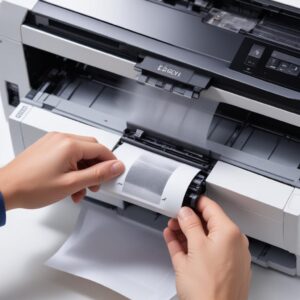
Memastikan semua komponen internal printer berfungsi optimal, termasuk cartridge, akan membantu printer bekerja lebih lancar dan mencegah error yang tidak perlu.
Kapan Harus Panggil Ahlinya? Jangan Sampai Ngerusak Malah Makin Parah!
Kadang, ada saatnya kita harus menyerah dan mengakui kalau masalah printer Epson printer jammed but no paper ini sudah di luar kemampuan kita. Kalau semua jurus di atas sudah kamu coba tapi printer masih ngambek, berarti ada masalah yang lebih serius di bagian hardware.
Tanda-tanda Printer Epson Butuh Servis Profesional
- Suara Aneh: Printer mengeluarkan suara berisik, gesekan, atau ‘klik’ yang tidak normal saat mencoba menarik kertas (padahal tidak ada).
- Bagian Bergerak Macet: Kalau kamu melihat ada bagian di dalam printer yang seharusnya bergerak tapi terlihat macet atau tidak pada posisinya.
- Kerusakan Fisik Jelas: Ada bagian plastik yang patah, kabel putus, atau komponen terlihat gosong di dalam printer.
- Tidak Ada Respons Sama Sekali: Printer tidak merespons sama sekali setelah dihidupkan, atau lampu indikator error terus menyala tanpa henti.
- Sudah Coba Semua Cara: Kamu sudah mengikuti semua langkah troubleshooting di atas dengan teliti tapi hasilnya nihil.
Jika kamu menemui tanda-tanda ini, lebih baik serahkan pada ahlinya. Memaksa memperbaiki sendiri tanpa keahlian yang cukup justru bisa memperparah kerusakan dan membuat biaya perbaikan jadi lebih mahal. Jangan ragu untuk mencari teknisi printer yang berpengalaman atau membawa printer kamu ke service center resmi Epson.
Tips Pencegahan Biar Printer Epsonmu Gak Ngambek Lagi di Kemudian Hari
Lebih baik mencegah daripada mengobati, kan? Agar printer Epson kamu awet dan enggak sering-sering muncul pesan Epson printer jammed but no paper, perhatikan tips perawatan berikut:
Perawatan Rutin Printer Itu Penting Banget, Lho!
- Bersihkan Debu Secara Berkala: Gunakan kuas kecil atau air duster untuk membersihkan debu dari luar dan dalam printer setidaknya sebulan sekali. Debu adalah musuh utama printer!
- Gunakan Kertas Berkualitas: Hindari menggunakan kertas yang terlalu tipis, terlalu tebal, lembab, atau yang sudah kusut. Kertas berkualitas buruk bisa meninggalkan residu di roller dan sensor.
- Jangan Overload Tray Kertas: Isi tray kertas sesuai kapasitas maksimalnya. Jangan menumpuk kertas terlalu banyak karena bisa menyebabkan macet.
- Lakukan Head Cleaning & Nozzle Check: Ini bukan langsung untuk paper jam, tapi bagian dari perawatan rutin yang menjaga performa printer secara keseluruhan.
Lingkungan Kerja Printer yang Ideal: Jauh dari Debu dan Kelembaban
- Tempatkan di Area Bersih: Jauhkan printer dari area yang berdebu, lembab, atau terkena sinar matahari langsung. Lingkungan yang kotor bisa mempercepat penumpukan debu di komponen internal.
- Sirkulasi Udara yang Baik: Pastikan ada sirkulasi udara yang cukup di sekitar printer agar tidak cepat panas.
- Gunakan Cover (Penutup): Kalau printer tidak digunakan dalam waktu lama, tutupi dengan kain bersih atau cover khusus untuk melindunginya dari debu.
FAQ: Pertanyaan Umum Seputar Printer Epson Macet Padahal Kosong
Q: Kenapa printer Epson saya bilang jammed padahal gak ada kertas?
A: Paling sering karena sensor kertas yang kotor, roller penarik kertas bermasalah, sisa sobekan kertas yang tak terlihat, atau masalah pada driver/firmware.
Q: Apakah aman membersihkan bagian dalam printer sendiri?
A: Aman, asalkan printer dalam kondisi mati dan kabel power sudah dicabut. Gunakan alat yang tepat seperti senter, pinset, air duster, atau cotton bud kering.
Q: Berapa lama saya harus menunggu setelah mencabut kabel power printer (power cycling)?
A: Minimal 1-2 menit untuk reset sementara, tapi untuk power cycling yang lebih efektif, disarankan 5 menit agar sisa daya benar-benar hilang.
Q: Bisakah update driver printer menyelesaikan masalah Epson printer jammed but no paper?
A: Ya, driver yang usang atau rusak bisa menyebabkan error. Mengupdate driver ke versi terbaru dari situs resmi Epson seringkali bisa menyelesaikan masalah ini.
Q: Apa itu firmware dan kenapa perlu diupdate?
A: Firmware adalah software internal printer. Mengupdate firmware bisa memperbaiki bug, meningkatkan performa, dan memastikan printer bekerja optimal, termasuk mencegah error paper jam palsu.
Q: Kapan saya harus membawa printer ke tukang servis?
A: Jika kamu sudah mencoba semua solusi di atas dan printer masih error, atau jika ada suara aneh, kerusakan fisik yang jelas, atau printer tidak merespons sama sekali, sebaiknya bawa ke teknisi profesional.
Kesimpulan: Printer Lancar, Kerja pun Nyaman!
Mengatasi masalah Epson printer jammed but no paper memang butuh sedikit kesabaran dan ketelitian. Tapi dengan panduan lengkap ini, kamu punya “senjata” yang cukup buat menaklukkan si printer nakal. Ingat, sebagian besar masalah printer itu bisa diatasi dengan langkah-langkah sederhana kok, asalkan kamu tahu harus mulai dari mana.
Dengan melakukan perawatan rutin dan mengikuti tips yang sudah kita bahas, printer Epson kamu pasti akan lebih awet dan jarang bikin masalah. Jadi, lain kali printer kesayanganmu ngambek dengan pesan error paper jam padahal enggak ada kertas, kamu sudah tahu harus berbuat apa. Selamat mencoba, semoga printermu cepat sehat dan siap diajak nge-print lagi! Untuk kebutuhan peralatan kantor lainnya, kamu bisa cek shobi.id yang menyediakan berbagai macam produk berkualitas.