
7 Jurus Ampuh Atasi Printer Epson Kedip 2 Lampu: Langsung Beres dalam Hitungan Menit!
Pasti sebel banget kan kalau lagi buru-buru ngeprint, eh tiba-tiba printer Epson kesayangan malah ngambek dengan printer Epson kedip 2 lampu? Lampu indikator tinta dan kertas berkedip bergantian, bikin hati deg-degan. Jangan khawatir, kamu nggak sendirian! Masalah ini sangat umum terjadi pada berbagai tipe printer Epson, dan kabar baiknya, sebagian besar bisa diatasi sendiri tanpa harus panggil tukang servis. Artikel ini bakal langsung kasih kamu solusi paling cepat dan paling sering berhasil, nggak pakai basa-basi, biar printer kamu bisa langsung ngebut lagi!
Solusi Cepat dan Terbukti: 5 Langkah Atasi Printer Epson Kedip 2 Lampu Sampai Tuntas!
Oke, kita langsung saja ke intinya. Masalah printer Epson kedip 2 lampu sering banget berhubungan dengan ‘waste ink pad full’ atau masalah sensor. Daripada pusing tujuh keliling, yuk ikuti langkah-langkah di bawah ini. Pastikan kamu mencoba semua solusi secara berurutan ya. 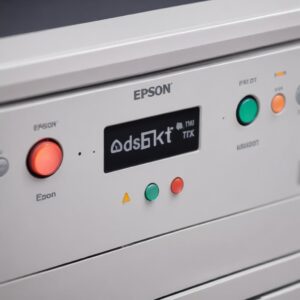
Siapkan saja mental dan sedikit keberanian untuk bongkar-bongkar dikit!
1. Reset Waste Ink Pad Counter (Software) – Solusi Paling Umum
Ini dia biang kerok nomor satu dan solusi paling mujarab! Sebagian besar kasus printer Epson kedip 2 lampu disebabkan oleh peringatan bahwa penampungan tinta buangan (waste ink pad) sudah penuh. Walaupun secara fisik mungkin belum penuh, printer dibekali ‘penghitung’ (counter) yang akan membatasi jumlah cetakan. Jika sudah mencapai batas, otomatis printer akan berhenti bekerja dan memberikan sinyal kedipan ini. Kita bisa mengakalinya dengan mereset counter tersebut menggunakan software khusus.
- Software yang Dibutuhkan: Resetter Epson atau Adjustment Program. Cari sesuai tipe printer kamu (misal: Resetter Epson L3110, L120, L360, dll.). Hati-hati pilih sumber download ya!
- Langkah-langkah Singkat:
- Download dan ekstrak file resetter.
- Jalankan aplikasi (biasanya ada tulisan ‘AdjProg’ atau nama seri printer).
- Pilih model printer kamu, lalu klik ‘Particular adjustment mode’.
- Pilih ‘Waste ink pad counter’.
- Centang ‘Main pad counter’ dan ‘Platen pad counter’.
- Klik ‘Check’ untuk melihat nilai counternya.
- Klik ‘Initialization’ untuk mereset.
- Matikan printer, lalu hidupkan kembali. Voila! Seharusnya printer Epson kedip 2 lampu sudah hilang.
2. Periksa Indikator Tinta dan Isi Ulang (Jika Habis)
Kedengarannya sepele, tapi seringkali lupa. Kedipan dua lampu pada printer Epson juga bisa jadi indikasi kalau ada salah satu atau semua tinta sudah habis atau levelnya sangat rendah. Printer pintar sekarang kadang suka ‘ngambek’ dengan cara ini.
- Cek Level Tinta: Buka aplikasi driver printer di komputer kamu atau lihat indikator fisik pada tangki tinta (untuk tipe L-series).
- Isi Ulang Tinta: Jika ada tinta yang kosong, segera isi ulang. Pastikan tinta yang kamu gunakan sesuai dan berkualitas, ya! Setelah diisi, tutup semua penutup dengan benar.
3. Cek Ada Tidaknya Kertas Nyangkut (Paper Jam)
Sinyal printer Epson kedip 2 lampu juga bisa menandakan masalah fisik seperti kertas yang macet (paper jam). Terkadang selembar kecil kertas atau kotoran pun bisa memicu error ini.
- Matikan Printer: Cabut kabel power untuk keamanan.
- Periksa Seluruh Jalur Kertas: Buka penutup printer, cek bagian belakang, dan area di mana kertas biasanya keluar. Gunakan senter jika perlu.
- Ambil Kertas yang Nyangkut: Tarik kertas dengan hati-hati, jangan dipaksa atau dirobek, agar tidak ada serpihan yang tertinggal.
- Hidupkan Kembali: Colok kabel power, lalu hidupkan printer.
4. Bersihkan Sensor dan Roller Kertas
Debu dan kotoran adalah musuh bebuyutan perangkat elektronik. Sensor dan roller yang kotor bisa membuat printer bingung dan akhirnya memunculkan notifikasi printer Epson kedip 2 lampu.
- Matikan Printer: Lagi-lagi, cabut kabel power.
- Bersihkan Roller: Gunakan kain bersih yang sedikit lembab untuk membersihkan roller penarik kertas.
- Bersihkan Sensor: Dengan hati-hati, gunakan cotton bud kering atau semprotan udara (air duster) untuk membersihkan area sensor yang biasanya ada di dekat jalur kertas atau di bawah cartridge. Jangan menyentuh sensor dengan tangan kosong.
5. Cek Posisi Cartridge atau Head Printer
Kalau cartridge nggak terpasang sempurna atau head printer bermasalah, printer juga bisa lho ngasih kode kedipan lampu ini. Ini lebih sering terjadi pada printer yang baru diganti cartridge atau baru dipindahkan.
- Buka Penutup Cartridge: Pastikan printer mati dan cabut kabel power.
- Cek Pemasangan: Pastikan semua cartridge tinta terpasang dengan rapat dan benar pada tempatnya. Dorong sedikit sampai terdengar bunyi ‘klik’ jika perlu.
- Cek Kabel Fleksi: Untuk tipe L-series atau printer dengan sistem infus, pastikan kabel fleksi (biasanya warna abu-abu atau bening) yang terhubung ke head printer tidak tertekuk, terjepit, atau terlepas.
- Hidupkan Kembali: Colok power dan nyalakan.
Kenapa Sih Printer Epson Kita Bisa Kedip 2 Lampu? Pahami Biar Gak Kaget!
Setelah tahu solusinya, ada baiknya kita sedikit paham kenapa sih printer kita bisa kayak gini. Jadi, kalau kejadian lagi, kamu udah tahu mesti ngapain. Printer Epson kedip 2 lampu itu sebenarnya sinyal ‘SOS’ dari printer kamu.
Indikator Umum “Waste Ink Pad Full”
Ini adalah alasan paling sering. Setiap kali printer membersihkan head (saat dihidupkan, setelah mencetak banyak, atau saat kamu menjalankan ‘head cleaning’), tinta akan dibuang ke sebuah bantalan penyerap (waste ink pad) di bagian bawah printer. Bantalan ini punya kapasitas. Untuk mencegah overflow dan kerusakan, Epson menanamkan software counter yang akan ‘mengunci’ printer setelah sejumlah cetakan tertentu, walaupun bantalan fisiknya mungkin belum terlalu penuh. Ini adalah salah satu fitur pengaman printer, walaupun kadang bikin pusing.
Error Lain yang Juga Ditandai Kedipan Ini
Selain waste ink pad, kedipan dua lampu juga bisa jadi indikasi masalah lain, seperti:
- Paper Jam: Kertas macet, seperti yang sudah dijelaskan di atas.
- Carriage Error: Gerakan rumah cartridge (carriage) terhambat karena kotoran, ada bagian yang patah, atau sensor carriage kotor.
- Tinta Habis/Tidak Terdeteksi: Kartrid tinta kosong atau tidak terpasang dengan benar.
- Masalah Sensor: Sensor kertas, sensor encoder, atau sensor lainnya kotor atau rusak.
- Masalah Hardware: Sayangnya, bisa juga ada kerusakan komponen internal yang lebih serius.
Panduan Lengkap Menggunakan Resetter Epson (Adjustment Program)
Karena reset waste ink pad counter adalah solusi paling sering berhasil, mari kita bahas lebih detail cara menggunakannya. Ini adalah skill wajib buat kamu para pengguna printer Epson! 
Software ini bagaikan kunci ajaib untuk mengatasi masalah printer Epson kedip 2 lampu yang berhubungan dengan counter internal printer.
Cara Download dan Instal Resetter yang Aman
Mencari resetter yang tepat bisa jadi PR sendiri. Setiap tipe printer Epson punya resetter yang berbeda-beda. Pastikan kamu tahu persis model printer kamu (misal: L3110, L120, L360, L805, dsb.).
- Cari di Google: Ketik “Resetter Epson [model printer kamu]” (contoh: “Resetter Epson L3110”).
- Pilih Sumber Terpercaya: Biasanya situs komunitas teknisi printer atau forum akan menyediakan link yang lebih aman. Hindari situs yang terlalu banyak iklan pop-up atau meminta pembayaran aneh-aneh.
- Matikan Antivirus (Sementara): Beberapa antivirus sering mendeteksi resetter sebagai “malware” karena sifatnya yang memanipulasi sistem printer. Nonaktifkan sementara antivirus kamu saat mendownload dan menjalankan, tapi ingat untuk mengaktifkannya kembali setelah selesai.
- Ekstrak File: Biasanya file resetter berupa .rar atau .zip. Ekstrak ke folder yang mudah kamu temukan.
Langkah-langkah Reset Waste Ink Pad Counter
- Pastikan Printer Terhubung dan Menyala: Sambungkan printer ke komputer via kabel USB dan nyalakan.
- Jalankan Resetter: Buka folder hasil ekstrak, cari file .exe (biasanya bernama “AdjProg.exe” atau sesuai model printer). Klik dua kali.
- Pilih Model Printer: Di jendela aplikasi, klik tombol “Select” atau “Particular adjustment mode”. Pilih model printer kamu dari daftar yang tersedia, lalu klik “OK”.
- Masuk ke Mode Penyesuaian: Klik “Particular adjustment mode” atau “Maintenance”.
- Pilih Waste Ink Pad Counter: Cari dan pilih “Waste Ink Pad Counter” dari daftar maintenance functions, lalu klik “OK”.
- Cek dan Reset Counter:
- Centang kotak “Main pad counter” dan “Platen pad counter” (jika ada).
- Klik tombol “Check” untuk melihat berapa nilai counter saat ini.
- Klik tombol “Initialization” untuk mereset counter.
- Ikuti Instruksi: Aplikasi akan meminta kamu untuk mematikan printer, lalu menghidupkannya kembali. Lakukan sesuai instruksi.
- Verifikasi: Setelah printer hidup kembali, coba cetak halaman tes. Seharusnya printer Epson kedip 2 lampu sudah tidak muncul lagi. Jika masih muncul, ulangi proses reset atau coba solusi lain.
Jangan lupa untuk kembali mengaktifkan antivirus kamu setelah proses ini selesai ya!
Tips Mencegah Printer Epson Kedip 2 Lampu di Kemudian Hari
Mencegah lebih baik daripada mengobati, kan? Biar printer kamu awet dan nggak gampang ngambek lagi dengan kedipan 2 lampu, ada beberapa kebiasaan baik yang bisa kamu terapkan.
Perawatan Rutin yang Bikin Printer Awet
- Bersihkan Printer Secara Berkala: Gunakan kain kering atau sikat kecil untuk membersihkan debu di luar dan di dalam printer.
- Jalankan Head Cleaning (Jika Perlu): Jangan terlalu sering, tapi jika hasil cetakan mulai bergaris, jalankan fungsi head cleaning dari driver printer.
- Cetak Minimal Seminggu Sekali: Ini penting banget biar tinta nggak mengering di head printer. Cukup cetak satu halaman teks atau gambar.
Hindari Mematikan Printer Sembarangan
Selalu matikan printer menggunakan tombol power yang ada di printer itu sendiri. Ini memastikan head printer kembali ke posisi ‘parkir’ dan tertutup rapat, mencegah tinta mengering. Hindari langsung mencabut kabel power.
Gunakan Tinta Original atau Tinta Berkualitas
Tinta abal-abal bisa merusak head printer dan komponen lainnya lho. Investasi sedikit untuk tinta berkualitas akan jauh lebih hemat daripada harus ganti head atau servis printer. Untuk menjaga kinerja printer tetap optimal, selalu gunakan produk pendukung berkualitas, seperti yang bisa kamu temukan di shobi.id.
Kapan Harus Panggil Tukang Servis?
Kadang, setelah semua jurus dicoba, printer tetap nggak mau nurut. Jangan putus asa! Ada saatnya memang kita harus menyerahkan ke ahlinya.
Tanda-tanda Masalah Serius
- Kedipan Tetap Muncul Setelah Reset: Jika sudah di-reset waste ink pad counter berkali-kali dan printer masih terus printer Epson kedip 2 lampu.
- Muncul Suara Aneh: Ada bunyi berderak, bergesekan, atau suara aneh lainnya saat printer mencoba bekerja.
- Ada Bagian Fisik yang Patah: Terlihat jelas ada kerusakan fisik di dalam printer.
- Driver Printer Tidak Mengenali: Komputer tidak bisa mendeteksi printer sama sekali.
- Error Lain Muncul: Selain kedipan lampu, ada kode error spesifik yang muncul di komputer (misal: E-01, E-11, dll.) yang tidak bisa diatasi dengan solusi umum.
Kalau sudah begini, lebih baik bawa printer kamu ke teknisi yang berpengalaman. Mereka punya alat dan pengetahuan lebih untuk mendiagnosa masalah yang lebih kompleks.
FAQ (Pertanyaan yang Sering Ditanyakan)
1. Apa itu Waste Ink Pad?
Waste ink pad adalah bantalan busa di bagian bawah printer yang berfungsi menyerap tinta kotor atau tinta buangan yang dihasilkan saat printer melakukan siklus pembersihan head atau saat mencetak. Ini mencegah tinta tumpah ke komponen internal printer.
2. Apakah semua printer Epson yang kedip 2 lampu berarti Waste Ink Pad full?
Tidak selalu, tapi ini adalah penyebab paling umum. Kedipan printer Epson kedip 2 lampu juga bisa mengindikasikan paper jam, tinta habis, carriage error, atau masalah sensor lainnya. Penting untuk mencoba semua solusi yang disebutkan di atas.
3. Apakah reset waste ink pad counter aman untuk printer?
Ya, mereset counter aman. Namun, perlu diingat bahwa secara fisik waste ink pad mungkin memang sudah mulai penuh. Jika kamu sering mereset tanpa membersihkan/mengganti waste ink pad fisik, ada risiko tinta meluap di dalam printer. Sebaiknya pertimbangkan untuk membersihkan atau mengganti pad secara fisik setelah beberapa kali reset software.
4. Bagaimana cara mengetahui model printer Epson saya?
Biasanya model printer tertera di bagian depan atau atas printer. Jika tidak ada, kamu bisa mengeceknya di bagian belakang printer atau di label yang ada di bawah printer. Kamu juga bisa melihatnya dari driver printer yang terinstal di komputer.
5. Bisakah saya reset waste ink pad tanpa software?
Untuk kebanyakan printer Epson modern, mereset waste ink pad counter memerlukan software (Adjustment Program/Resetter). Metode reset manual (misalnya dengan kombinasi tombol) jarang efektif untuk error ini, kecuali untuk beberapa model printer lama.
6. Berapa biaya servis jika tidak bisa diperbaiki sendiri?
Biaya servis sangat bervariasi tergantung jenis kerusakan, model printer, dan lokasi bengkel servis. Untuk error waste ink pad counter yang membutuhkan penggantian pad fisik, biayanya mungkin mulai dari Rp50.000 hingga Rp200.000-an. Disarankan untuk menanyakan estimasi biaya terlebih dahulu.
Kesimpulan dan Pesan Penting dari Ahlinya
Jadi, kalau printer Epson kamu printer Epson kedip 2 lampu, jangan langsung panik atau berpikir untuk ganti printer baru. Sebagian besar masalah ini bisa diatasi dengan mudah menggunakan jurus-jurus yang sudah kita bahas tuntas di atas. Prioritaskan untuk mencoba reset waste ink pad counter menggunakan software resetter yang sesuai dengan model printer kamu, karena ini adalah penyebab paling umum.
Ingat, merawat printer secara rutin juga kunci utama agar printer awet dan tidak mudah bermasalah. Dengan sedikit usaha dan pengetahuan, kamu bisa jadi pahlawan untuk printer kamu sendiri, menghemat waktu, dan pastinya menghemat uang. 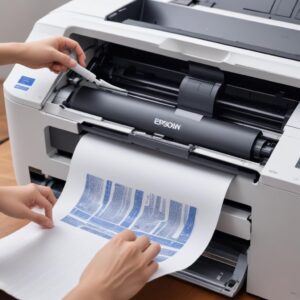
Sekarang, printer kesayanganmu siap beraksi lagi!