
7 Jurus Jitu Cara Pakai Printer Epson: Langsung Ngeprint Anti Ribet!
Punya printer Epson tapi masih bingung gimana cara pakai biar hasilnya maksimal dan awet? Tenang, kamu enggak sendirian kok! Banyak banget yang suka pusing pas pertama kali punya printer, apalagi kalau belum pernah pakai merek ini sebelumnya. Padahal, printer Epson itu salah satu yang paling shobi.id diandalkan lho, dari segi kualitas cetak sampai urusan hemat tinta.
Nah, di artikel ini, kita enggak bakal buang-buang waktu bahas sejarah printer atau teori yang bikin ngantuk. Kita langsung aja gas ke intinya: bagaimana cara menggunakan printer Epson dengan mudah, cepat, dan hasil yang WOW! Ini panduan super lengkap buat kamu, dari nol sampai bisa ngeprint dengan lancar jaya. Siap-siap, karena kita bakal kupas tuntas 7 jurus sakti yang bikin kamu langsung jadi ahli printer Epson!
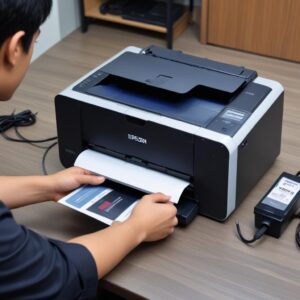
Jadi, kalau kamu mencari panduan “printer Epson how to use” yang praktis dan langsung bisa dipraktekkan, kamu sudah berada di tempat yang tepat. Mari kita mulai petualangan mencetak dokumen dan foto favoritmu!
Jurus #1: Kenalan Dulu Sama Printer Epson Kamu (Unboxing & Persiapan Awal)
Sebelum mulai pakai, kenalan dulu yuk sama si printer baru. Ini langkah awal yang penting banget biar proses selanjutnya lancar:
- Buka Kardus Perlahan: Pastikan semua kelengkapan ada (kabel power, kabel USB, tinta, buku manual, CD driver kalau ada). Jangan sampai ada yang ketinggalan atau rusak.
- Pilih Lokasi yang Pas: Taruh printer di tempat yang datar, kokoh, dan enggak terlalu sempit. Pastikan ada sirkulasi udara yang baik dan mudah dijangkau colokan listrik. Jangan sampai kena sinar matahari langsung atau dekat sumber panas.
- Lepas Pelindung: Biasanya ada selotip atau busa pelindung di berbagai bagian printer. Pastikan semua sudah dilepas ya, terutama di bagian tutup tinta atau tempat keluarnya kertas. Kalau tidak dilepas, bisa-bisa bikin macet atau merusak printer.
- Sambungkan Kabel Power: Colok kabel power ke printer dan ke stop kontak. Untuk sekarang, jangan dulu nyalakan printer. Kita lanjut ke jurus berikutnya!
Jurus #2: Isi Tinta, Jangan Sampai Kosong Melompong! (Ink Filling – Khusus Ink Tank)
Ini dia bagian yang paling seru sekaligus paling krusial buat printer Epson jenis Ink Tank (seri L, EcoTank). Kalau pakai cartridge, biasanya tinggal pasang aja. Tapi kalau Ink Tank, kamu harus mengisi tinta secara manual. Jangan panik, gampang kok:
- Siapkan Tinta Original: Selalu gunakan tinta original Epson yang sesuai dengan seri printer kamu. Ini penting banget buat menjaga kualitas cetak dan keawetan print head. Jangan coba-coba pakai tinta abal-abal ya, bisa bikin printer rusak lho!
- Buka Tutup Tangki: Buka penutup tangki tinta pada printer. Setiap warna (Cyan, Magenta, Yellow, Black) punya tangkinya masing-masing. Pastikan kamu mengisi sesuai warnanya!
- Isi Tinta Hati-hati: Buka botol tinta, lalu tancapkan mulut botol ke lubang tangki. Biarkan tinta mengalir masuk dengan sendirinya sampai batas maksimum yang tertera. Jangan dipaksa atau ditekan ya. Pastikan enggak tumpah ke mana-mana.
- Tutup Kembali: Setelah selesai mengisi semua warna, tutup rapat penutup tangki tinta dan penutup printer.
- Inisialisasi Tinta (Pertama Kali): Nah, sekarang baru deh nyalakan printer. Pada printer baru, biasanya akan ada proses inisialisasi tinta yang otomatis berjalan. Ini penting untuk mengalirkan tinta dari tangki ke print head. Proses ini bisa memakan waktu sekitar 10-20 menit. Biarkan printer bekerja sendiri, jangan dimatikan di tengah jalan.
Jurus #3: Pasang Driver Itu Wajib! (Instalasi Driver di Komputer/Laptop)
Tanpa driver, komputer kamu enggak akan “kenal” sama printer baru ini. Driver itu semacam penerjemah yang bikin komputer dan printer bisa ngobrol. Ikuti langkah ini:
- Jangan Colok USB Dulu: Penting! Jangan sambungkan kabel USB printer ke komputer sebelum instalasi driver dimulai, kecuali kalau diminta.
- Dapatkan Driver Resmi:
- CD Driver: Kalau printer kamu ada CD driver-nya, masukkan CD ke komputer dan ikuti petunjuk instalasi.
- Website Resmi Epson: Ini cara paling disarankan. Kunjungi website resmi Epson (epson.co.id), cari model printer kamu, lalu download driver terbaru. Pilih driver yang sesuai dengan sistem operasi komputer kamu (Windows 10, macOS, dll.).
- Jalankan Instalasi: Setelah driver di-download atau dari CD, jalankan file instalasinya (.exe untuk Windows). Ikuti petunjuk di layar. Biasanya akan ada opsi “Easy Install” atau “Recommended” yang bisa kamu pilih.
- Sambungkan USB/Wi-Fi: Di tengah proses instalasi, biasanya program akan meminta kamu untuk menyambungkan kabel USB dari printer ke komputer, atau untuk mengatur koneksi Wi-Fi. Ikuti instruksi ini dengan teliti. Untuk printer Epson wireless, kamu akan diminta untuk menghubungkan printer ke jaringan Wi-Fi rumahmu.
- Selesai Instalasi: Setelah instalasi selesai, komputer kamu seharusnya sudah bisa mendeteksi printer Epsonmu. Kamu bisa cek di “Devices and Printers” (Windows) atau “Printers & Scanners” (macOS).
Jurus #4: Siap-siap Ngeprint! (Memuat Kertas dengan Benar)
Ini mungkin kelihatan sepele, tapi memuat kertas dengan benar itu kunci hasil cetak yang bagus dan menghindari kertas macet:
- Pilih Kertas yang Tepat:
- Dokumen Biasa: Pakai kertas HVS standar (70-80 gsm).
- Cetak Foto: Gunakan kertas foto khusus (glossy, matte, semigloss) yang ketebalannya sesuai rekomendasi printer.
- Ukuran: Pastikan ukuran kertas sesuai dengan yang ingin kamu cetak (A4, F4, Letter, 4×6 inci, dll.).
- Fan Kertas: Sebelum memasukkan, “kipas-kipas” sedikit tumpukan kertas untuk memisahkan lembaran yang mungkin menempel.
- Masukkan Kertas: Letakkan tumpukan kertas di baki masuk (input tray) printer. Pastikan sisi yang akan dicetak menghadap sesuai instruksi printer (biasanya menghadap ke atas atau ke bawah, tergantung model).
- Sesuaikan Penjepit Kertas: Geser penjepit kertas (paper guides) hingga menempel pas di sisi kertas, tapi jangan terlalu kencang ya. Ini penting biar kertas masuknya lurus dan enggak miring.
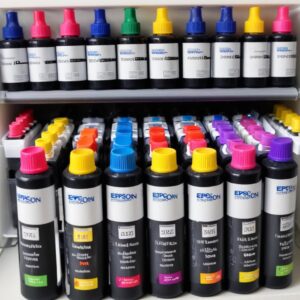
Nah, setelah semua persiapan beres, sekarang waktunya kita coba jurus selanjutnya untuk benar-benar merasakan printer Epson how to use dalam aksi!
Jurus #5: Cetak Perdana: Tes Print Biar Yakin! (Mencetak Dokumen Pertama)
Waktunya pembuktian! Yuk, kita coba cetak sesuatu:
- Cetak Halaman Uji dari Printer: Hampir semua printer Epson punya fitur cetak halaman uji (test page) langsung dari panel printer. Biasanya ada di menu Maintenance atau Setup. Ini berguna untuk memastikan printer berfungsi normal dan tinta keluar dengan baik.
- Mencetak dari Aplikasi (Word, PDF, Browser):
- Buka dokumen atau gambar yang ingin kamu cetak di komputer.
- Pilih “File” > “Print” (atau tekan Ctrl+P/Cmd+P).
- Pilih printer Epson kamu dari daftar printer yang tersedia.
- Pengaturan Penting (Print Preferences):
- Ukuran Kertas (Paper Size): Sesuaikan dengan kertas yang kamu masukkan (misal: A4).
- Jenis Kertas (Media Type): Pilih sesuai jenis kertas yang kamu gunakan (misal: Plain Paper, Epson Premium Glossy Photo Paper).
- Kualitas Cetak (Print Quality): Pilih “Standard” untuk dokumen sehari-hari, “High” atau “Photo” untuk hasil lebih baik.
- Warna/Hitam Putih (Color/Grayscale): Pilih sesuai kebutuhan.
- Jumlah Cetak (Copies): Tentukan berapa rangkap.
- Klik “Print” dan biarkan printer bekerja!
Jurus #6: Fitur Canggih Lainnya (Scan, Copy, Cetak Foto, Nirkabel)
Printer Epson modern enggak cuma bisa ngeprint lho, banyak fitur canggih lainnya:
- Cara Scan Dokumen:
- Letakkan dokumen yang mau di-scan di kaca scanner atau ADF (Automatic Document Feeder) kalau ada.
- Di komputer, buka aplikasi scanner Epson (biasanya terinstal bersama driver, namanya Epson Scan atau sejenisnya). Atau, bisa juga lewat fitur “Scan” di Windows/macOS.
- Pilih pengaturan scan (warna/hitam putih, resolusi, format file JPG/PDF).
- Klik “Scan”.
- Cara Copy (Fotokopi):
- Letakkan dokumen di kaca scanner.
- Lewat panel kontrol printer, cari tombol “Copy” atau “Start”.
- Pilih jumlah salinan dan pengaturan lainnya (warna/hitam putih).
- Tekan tombol “Start” atau “Copy”.
- Mencetak Foto Berkualitas Tinggi:
Gunakan kertas foto Epson original dan pilih pengaturan “Photo” atau “High Quality” di driver printer. Pastikan resolusi gambar yang akan dicetak juga tinggi ya.
- Cetak dari HP/Tablet (Epson iPrint):
Download aplikasi Epson iPrint dari App Store atau Google Play Store. Pastikan HP dan printer kamu terhubung ke jaringan Wi-Fi yang sama. Dari aplikasi, kamu bisa langsung cetak dokumen, foto, atau scan langsung dari HP.
Jurus #7: Rawat Biar Awet & Tetap Prima! (Perawatan Rutin Printer Epson)
Merawat printer itu kayak merawat motor, biar awet dan enggak rewel. Ini beberapa tips penting:
- Jangan Biarkan Printer Mati Kelamaan: Kalau printer enggak dipakai lebih dari seminggu, sesekali nyalakan dan coba cetak 1-2 lembar dokumen berwarna. Ini mencegah tinta mengering di print head.
- Lakukan Head Cleaning & Nozzle Check Secara Berkala: Fitur ini ada di menu Maintenance pada driver printer.
- Nozzle Check: Untuk mengecek apakah ada saluran tinta yang tersumbat. Cetak pola dan periksa apakah ada garis putus-putus.
- Head Cleaning: Jika ada garis putus-putus, lakukan Head Cleaning. Ini membersihkan saluran tinta yang mampet. Lakukan secukupnya, jangan terlalu sering karena boros tinta.
- Gunakan Tinta Original: Sudah dibilang tadi, ini kunci! Tinta non-original bisa merusak print head dan bikin garansi hangus.
- Jaga Kebersihan: Bersihkan debu di luar printer secara rutin dengan kain kering yang lembut. Jauhkan dari makanan atau minuman yang bisa tumpah.
- Update Firmware (Jika Ada): Sesekali cek website Epson untuk update firmware printer. Firmware terbaru bisa meningkatkan performa atau memperbaiki bug.
Solusi Cepat Masalah Umum Printer Epson
Kadang printer bisa rewel. Jangan panik, ini beberapa masalah umum dan solusinya:
- Hasil Cetak Buram/Bergaris: Ini paling sering. Lakukan “Nozzle Check” dan kalau ada yang putus-putus, lanjutkan dengan “Head Cleaning” 1-2 kali. Kalau masih sama, coba biarkan printer istirahat sebentar lalu ulangi. Pastikan juga jenis kertas dan kualitas cetak sudah sesuai.
- Kertas Nyangkut (Paper Jam): Matikan printer. Buka semua penutup yang bisa dibuka (cover depan, belakang, atas). Tarik kertas yang nyangkut perlahan searah jalur kertas, jangan paksa. Pastikan tidak ada sobekan kertas kecil yang tertinggal.
- Printer Tidak Merespons/Tidak Terdeteksi:
- Cek kabel USB/koneksi Wi-Fi sudah terhubung dengan benar.
- Pastikan printer sudah menyala.
- Restart komputer dan printer.
- Pastikan driver sudah terinstal dengan benar dan printer muncul di daftar “Devices and Printers”.
- Tinta Tidak Keluar Padahal Penuh: Bisa jadi karena print head kering atau ada udara di selang. Lakukan Head Cleaning berulang kali, atau kalau sudah sangat parah dan printer tidak dipakai lama, mungkin perlu di-service.
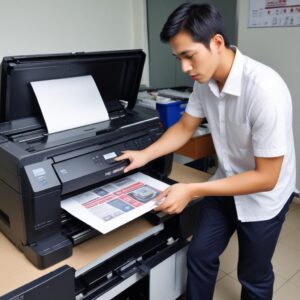
Dengan mengikuti panduan ini, kamu pasti bisa mengatasi banyak masalah umum dan memastikan printer Epsonmu berfungsi optimal. Ingat, pemahaman dasar tentang **printer Epson how to use** dan perawatan rutin adalah kunci.
Tanya Jawab Seputar Printer Epson (FAQ)
Biar makin mantap, yuk kita jawab beberapa pertanyaan yang sering muncul:
Q: Berapa lama tinta Epson Ink Tank bisa habis?
A: Tergantung pemakaian. Untuk penggunaan rumahan standar, satu set tinta bisa bertahan berbulan-bulan bahkan sampai setahun lebih, dengan ribuan lembar cetakan. Tinta hitam biasanya lebih cepat habis karena lebih sering dipakai untuk dokumen.
Q: Apakah saya bisa menggunakan tinta merek lain (kompatibel)?
A: Sangat tidak disarankan. Tinta non-original bisa menyumbat print head, merusak komponen, dan menyebabkan kualitas cetak menurun drastis. Selain itu, garansi printer kamu bisa hangus.
Q: Kenapa hasil cetak printer Epson saya sering bergaris atau warnanya pudar?
A: Ini indikasi print head kotor atau tersumbat. Lakukan “Nozzle Check” dari software printer, lalu ikuti dengan “Head Cleaning” jika hasilnya tidak sempurna. Bisa juga karena kualitas kertas atau tinta yang kurang baik.
Q: Bagaimana cara menyambungkan printer Epson ke Wi-Fi?
A: Biasanya melalui panel kontrol printer (jika ada layar LCD) atau melalui proses instalasi driver di komputer. Pilih menu “Wi-Fi Setup” atau “Network Settings”, lalu ikuti instruksi untuk memilih jaringan Wi-Fi dan memasukkan password.
Q: Printer Epson saya kok tidak terdeteksi oleh komputer?
A: Pastikan kabel USB terhubung erat, printer dalam keadaan menyala, dan driver sudah terinstal dengan benar. Coba restart komputer dan printer. Jika masih belum, coba port USB lain atau instal ulang driver.
Q: Perlu install software tambahan selain driver untuk Printer Epson?
A: Biasanya tidak wajib, tapi Epson sering menyediakan software pelengkap seperti Epson Scan (untuk scanning), Epson Photo+ (untuk cetak foto), atau Epson iPrint (untuk cetak dari mobile). Software ini bisa membantu memaksimalkan fitur printer.
Kesimpulan: Siap Jadi Master Printer Epson!
Gimana, sekarang sudah lebih paham kan printer Epson how to use dengan benar? Dengan mengikuti 7 jurus jitu tadi, kamu enggak cuma bisa ngeprint dengan lancar, tapi juga bisa menjaga printer tetap awet dan menghasilkan cetakan berkualitas tinggi. Ingat, kuncinya ada di instalasi yang benar, penggunaan tinta original, dan perawatan rutin. Jangan malas cek nozzle dan head cleaning sesekali ya!
Sekarang, kamu sudah siap jadi master printer Epson di rumah atau di kantor. Enggak perlu bingung lagi, semua serba anti ribet! Yuk, mulai cetak dokumen pentingmu, foto kenangan indah, atau tugas sekolah dengan percaya diri. Selamat mencetak!