
Pendahuluan Kilat: Printer Epson Kedip 2 Merah? Ini Dia Cara Mengatasinya!
Halo, teman-teman semua! Pernah ngalamin momen panik pas lagi buru-buru mau nge-print, eh, tiba-tiba printer Epson kedip 2 merah? Rasanya kayak dunia mau runtuh, ya kan? Tenang, kamu enggak sendirian. Masalah lampu indikator berkedip merah ini memang sering banget kejadian di printer Epson, terutama seri-seri L yang populer.
Tapi, jangan langsung pasrah atau buru-buru bawa ke tukang servis! Mayoritas kasus printer Epson kedip 2 merah ini bisa kok kamu atasi sendiri di rumah. 
Enggak perlu jadi teknisi handal, cukup ikutin panduan cepat dan to the point dari kami. Artikel ini akan kasih kamu solusi paling jitu, tanpa basa-basi, supaya printer kesayanganmu bisa nge-print lagi dalam hitungan menit. Siap?
Top 3 Solusi Gercep untuk Printer Epson Kedip 2 Merah (Langsung ke Inti!)
Oke, buat kamu yang butuh solusi instan, ini dia tiga jurus ampuh yang paling sering berhasil untuk mengatasi printer Epson kedip 2 merah:
1. Reset Printer Secara Manual: Jurus Paling Sering Berhasil
Ini adalah langkah pertama dan termudah yang wajib kamu coba. Seringkali, printer hanya butuh “segar” lagi:
- Matikan Printer: Tekan tombol power sampai printer benar-benar mati (biasanya lampu power akan padam).
- Cabut Kabel Power: Ini penting! Cabut semua kabel yang terhubung ke printer, terutama kabel power, selama minimal 5-10 menit. Ini akan membersihkan memori sementara printer dari error.
- Colok Kembali & Hidupkan: Setelah menunggu, colok kembali kabel power dan hidupkan printer. Cek apakah lampu merah masih berkedip. Kalau beruntung, masalahmu sudah beres!
2. Cek dan Bersihkan Cartridge Tinta: Siapa Tahu Cuma Kotor
Kadang, masalah sepele seperti cartridge yang kotor atau tidak terpasang sempurna bisa jadi biang keroknya. Lampu indikator printer Epson kedip 2 merah bisa muncul karena printer tidak mendeteksi tinta dengan benar.
- Buka Penutup Printer: Pastikan printer dalam keadaan menyala agar carriage (tempat cartridge) bergerak ke tengah.
- Cabut Cartridge: Lepaskan semua cartridge tinta dengan hati-hati.
- Bersihkan Chip Cartridge: Gunakan tisu bersih atau kapas yang sedikit dibasahi alkohol untuk membersihkan bagian chip kuning keemasan pada cartridge. Pastikan tidak ada tinta atau debu yang menempel.
- Pasang Kembali: Pasang kembali semua cartridge dengan benar sampai bunyi “klik”. Tutup penutup printer dan lihat apakah kedipan merah masih ada.
3. Periksa Ink Pad Counter: Resetter Software Kuncinya!
Jika kedua cara di atas belum berhasil, kemungkinan besar printer Epson kedip 2 merah disebabkan oleh “waste ink pad counter” yang penuh. Ink pad adalah bantalan busa di dalam printer yang berfungsi menyerap tinta sisa pembersihan head. Jika ini penuh (secara virtual, di hitungan printer), printer akan mengunci dirinya untuk mencegah tinta meluap.
- Ciri-ciri: Lampu merah berkedip bergantian antara lampu power dan lampu tinta/kertas. Biasanya disertai pesan error di komputer seperti “Service Required” atau “Ink Pad is at the end of its service life”.
- Solusi: Kamu butuh software resetter (contoh: Adjustment Program Epson) untuk mereset counter ini ke nol. Cari software yang sesuai dengan tipe printer Epson kamu di internet (hati-hati pilih sumber terpercaya!). Setelah direset, printer akan berfungsi normal kembali.
Memahami “Bahasa” Kedipan Merah pada Printer Epson Kamu
Lampu indikator printer Epson kedip 2 merah itu ada dua jenis, lho, dan masing-masing punya arti sendiri. Penting banget buat tahu bedanya supaya kamu bisa kasih penanganan yang pas:
Kedip 2 Merah Bergantian: Sinyal Error Umum
Ini adalah kondisi di mana lampu indikator tinta (atau kertas) dan lampu power berkedip secara bergantian. Jika kamu melihat printer Epson kedip 2 merah bergantian, ini biasanya mengarah ke masalah seperti:
- Waste Ink Pad Penuh (paling sering).
- Cartridge tidak terdeteksi atau bermasalah (kosong, kotor, chip rusak).
- Kertas nyangkut (paper jam) – meskipun jarang terjadi saat kedip bergantian.
Kedip 2 Merah Bersamaan: Indikasi Hardware atau Sensor
Kalau lampu tinta/kertas dan lampu power berkedip secara bersamaan atau lampu tinta/kertas menyala terus, ini bisa jadi pertanda masalah yang lebih serius pada hardware atau sensor internal printer. Misalnya:
- Sensor encoder kotor atau rusak.
- Motor printer bermasalah.
- Kerusakan pada mainboard printer.
Nah, setelah tahu bedanya, kamu jadi lebih mudah kan nebak apa masalahnya? Lanjut ke panduan lengkapnya!
Panduan Lengkap Mengatasi Berbagai Penyebab Printer Epson Kedip 2 Merah
a. Cartridge Bermasalah: Antara Habis, Kotor, atau Tidak Terdeteksi
Masalah cartridge tinta sering jadi penyebab umum printer Epson kedip 2 merah. Ini bisa diakibatkan oleh beberapa hal:
- Tinta Habis: Cek level tinta di software printer kamu. Jika ada yang kosong, segera ganti dengan cartridge baru atau isi ulang (jika printermu support infus).
- Chip Cartridge Kotor/Rusak: Seperti yang sudah dibahas di solusi gercep, bersihkan chip cartridge. Jika setelah dibersihkan tetap tidak terdeteksi, kemungkinan chipnya rusak dan kamu perlu mengganti cartridge tersebut.
- Cartridge Tidak Terpasang Sempurna: Pastikan cartridge terpasang dengan benar dan “klik” pada tempatnya. Kadang, printer sensitif banget soal ini.
b. Ink Absorber (Waste Ink Pad) Penuh: Butuh di Reset!
Ini adalah penyebab paling sering bikin printer Epson kedip 2 merah dengan indikasi kedip bergantian. Ink pad adalah tempat pembuangan tinta sisa proses pembersihan head atau saat printer menyala. Secara fisik mungkin belum penuh, tapi counter di software printer sudah mencapai batasnya.
Untuk mengatasinya, kamu butuh software khusus yang disebut “Adjustment Program” atau “Reseter Epson” sesuai dengan tipe printermu. Kamu bisa cari di Google dengan kata kunci “Epson Adjustment Program [tipe printer kamu]”. 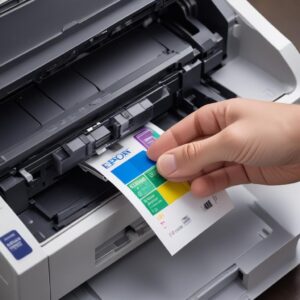
Ingat, pastikan download dari sumber yang terpercaya ya. Prosesnya biasanya meliputi:
- Download dan install software.
- Pilih port printer yang terhubung.
- Pilih “Particular adjustment mode”.
- Pilih “Waste Ink Pad Counter”.
- Centang “Main Pad Counter” dan klik “Check” untuk melihat nilai counternya.
- Centang lagi “Main Pad Counter” dan klik “Initialization” untuk mereset.
- Matikan printer, lalu hidupkan kembali.
Setelah ini, printer kamu harusnya sudah normal kembali! Pastikan juga untuk membersihkan ink pad fisik jika sudah terlalu kotor atau menggantinya agar tinta tidak meluap.
c. General Error atau Masalah Sensor Internal
Jika kedua lampu merah berkedip bersamaan, ada kemungkinan masalah pada sensor atau komponen internal printer. Beberapa hal yang bisa kamu coba:
- Restart Printer & Komputer: Coba matikan printer dan komputer, lalu hidupkan lagi setelah beberapa menit. Ini bisa mereset error sementara.
- Cek Benda Asing: Buka penutup printer dan periksa apakah ada kertas robek kecil, klip, atau benda asing lain yang mengganjal di jalur kertas atau area carriage.
- Geser Carriage Secara Manual: Dalam keadaan printer mati (cabut kabel power), coba geser carriage (tempat cartridge) secara perlahan ke kiri dan ke kanan. Jika terasa seret, mungkin ada yang mengganjal. Jangan paksakan kalau berat.
d. Driver Printer Bermasalah: Update atau Instal Ulang
Meskipun jarang menyebabkan printer Epson kedip 2 merah, driver yang rusak atau tidak kompatibel bisa memicu berbagai masalah error. Jika semua cara di atas gagal, ini patut dicoba:
- Uninstall Driver Lama: Buka “Control Panel” > “Devices and Printers”, klik kanan pada printer Epson kamu, lalu pilih “Remove device”.
- Download Driver Terbaru: Kunjungi situs resmi Epson dan download driver terbaru yang sesuai dengan model printer dan sistem operasi komputer kamu.
- Install Driver Baru: Ikuti instruksi instalasi driver yang baru.
Tips Jitu Agar Printer Epson Kamu Nggak Gampang Kedip Lagi (Preventif itu Penting!)
Mencegah lebih baik daripada mengobati, kan? Ini beberapa tips agar printer Epson kedip 2 merah tidak sering menghantui:
a. Perawatan Rutin: Jangan Malas Bersihin!
Melakukan perawatan dasar secara berkala sangat membantu menjaga performa printer:
- Gunakan Fitur Head Cleaning & Nozzle Check: Lakukan ini setidaknya seminggu sekali (atau saat mulai ada garis di hasil cetakan) untuk menjaga kualitas cetak dan mencegah tinta mengering.
- Bersihkan Area Luar Printer: Gunakan lap kering atau sedikit basah untuk membersihkan debu di bodi printer. Debu yang masuk ke dalam bisa mengganggu sensor.
b. Gunakan Tinta Berkualitas: Jangan Asal Murah!
Ini adalah investasi kecil yang berdampak besar. Tinta original atau tinta pihak ketiga yang berkualitas baik akan:
- Mencegah Penyumbatan Head: Tinta berkualitas buruk sering jadi penyebab head printer mampet.
- Memperpanjang Umur Printer: Komponen printer bekerja lebih baik dengan tinta yang diformulasikan sesuai standar.
c. Matikan Printer dengan Benar
Selalu matikan printer menggunakan tombol power di printer itu sendiri, bukan langsung mencabut kabel dari stop kontak. Mematikan dengan tombol power memungkinkan printer menyelesaikan siklus parkir head-nya, sehingga tinta tidak mudah kering dan head lebih terlindungi.
Kapan Saatnya Panggil Ahli Servis?
Kamu sudah coba semua solusi di atas, tapi printer Epson kedip 2 merah masih aja ngeyel? Atau mungkin kamu enggak nyaman bongkar-bongkar printer sendiri? Nah, ini saatnya memanggil bantuan profesional. Jangan paksakan diri jika kamu merasa kurang yakin, karena bisa memperparah kerusakan.
Biasanya, masalah yang membutuhkan teknisi adalah kerusakan hardware internal seperti mainboard, motor, atau sensor yang memang butuh penggantian. Untuk solusi service printer yang terpercaya, kamu bisa cari di shobi.id yang menyediakan berbagai layanan perbaikan elektronik profesional.
FAQ: Pertanyaan Umum Seputar Printer Epson Kedip 2 Merah
1. Apakah aman mereset printer sendiri?
Iya, sangat aman kok, selama kamu mengikuti panduan yang benar. Reset manual (cabut kabel) dan reset via software (adjustment program) umumnya tidak akan merusak printer jika dilakukan sesuai prosedur. Yang penting, gunakan software resetter yang sesuai dengan tipe printermu.
2. Berapa biaya ganti waste ink pad?
Biaya penggantian fisik waste ink pad (busa penyerap tinta) bisa bervariasi, tergantung jenis printer dan lokasi servis. Harganya biasanya tidak terlalu mahal, sekitar puluhan ribu hingga seratus ribuan rupiah. Untuk reset software saja, kamu bisa lakukan sendiri tanpa biaya.
3. Bisakah printer masih dipakai jika kedip 2 merah?
Sayangnya, tidak bisa. Ketika lampu merah berkedip, printer akan mengunci semua fungsinya dan tidak akan bisa mencetak sampai masalah teratasi. Ini adalah mekanisme keamanan untuk mencegah kerusakan lebih lanjut atau tumpahan tinta.
4. Bagaimana cara mencari software resetter Epson?
Kamu bisa mencari di Google dengan kata kunci “Epson Adjustment Program [tipe printer kamu]” atau “Reseter Epson [tipe printer kamu]”. Pastikan untuk mengunduh dari situs yang terpercaya atau forum komunitas printer yang sudah terbukti aman.
5. Tipe printer apa saja yang sering mengalami kedip 2 merah?
Hampir semua printer Epson seri Ink Tank (L series) seperti L120, L210, L220, L310, L360, L380, L3110, L3150, dan lain-lain sangat rentan mengalami masalah printer Epson kedip 2 merah, terutama karena masalah waste ink pad counter.
6. Apa perbedaan error kedip 2 merah dengan error lain?
Kedip 2 merah biasanya mengacu pada masalah waste ink pad counter atau cartridge. Error lain bisa ditandai dengan kedipan berbeda (misal, 3 kali, 4 kali) atau kombinasi lampu yang berbeda, yang biasanya mengindikasikan masalah lain seperti paper jam, general error, atau masalah sensor lainnya. Selalu cek buku manual printer untuk kode error yang lebih spesifik.
Kesimpulan: Printer Beres, Cetak Lagi Lancar Jaya!
Jadi, ketika printer Epson kedip 2 merah, jangan langsung panik ya! Dengan panduan lengkap dan to the point ini, kamu punya “senjata” ampuh untuk mengatasinya sendiri. Mulai dari reset manual, cek cartridge, sampai menggunakan software resetter, sebagian besar masalah ini bisa kamu bereskan di rumah.
Ingat, E-E-A-T itu penting: punya pengalaman (Experience) dengan masalah ini, tahu ilmunya (Expertise) cara benerin, jadi punya otoritas (Authority) buat kasih solusi, dan hasilnya bisa dipercaya (Trustworthiness). 
Dengan mengikuti langkah-langkah di atas, kamu bukan cuma memperbaiki printer, tapi juga belajar hal baru yang bikin kamu makin jago.
Semoga printer kesayanganmu cepat sembuh dan bisa nge-print lagi tanpa drama lampu merah berkedip. Selamat mencoba, dan semoga sukses!