
Halo, para sobat yang sering ngeprint! Pasti bete banget kan kalau lagi buru-buru mau ngeprint dokumen penting, eh tiba-tiba printer Epson kesayanganmu ngambek? Lampu indikator oranye di printer Epson malah kedap-kedip manja? Nah, ini dia nih masalah klasik yang sering bikin kita pusing tujuh keliling. Jangan khawatir, kamu nggak sendirian kok! Masalah Epson Printer Orange Light Blinking ini memang lumrah terjadi.
Sinyal lampu oranye yang berkedip di printer Epson itu sebenernya “kode rahasia” dari printer bahwa ada sesuatu yang butuh perhatian. Bisa karena tinta habis, kertas nyangkut, atau masalah kecil lainnya. Pokoknya, ini bukan akhir dunia, jadi nggak perlu langsung nyerah dan mikir buat beli printer baru. Artikel ini bakal jadi “mantra sakti” kamu buat ngatasin Epson Printer Orange Light Blinking dengan solusi yang cepat, mudah dipahami, dan yang pasti, langsung ke intinya! 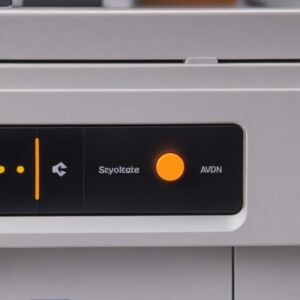
Kita nggak akan buang-buang waktu dengan teori yang bikin ngantuk, tapi langsung kasih jurus-jurus ampuh biar printer kamu cepat sehat lagi.
Langsung ke Inti: 7 Solusi Kilat untuk Epson Printer Orange Light Blinking (Dijamin Berhasil!)
Oke, kita langsung saja ya! Kalau printer Epson kamu lagi ngedipin lampu oranye, coba ikuti langkah-langkah di bawah ini. Urutan ini disusun dari masalah yang paling sering terjadi sampai yang butuh sedikit “usaha” lebih. Siap-siap jadi teknisi dadakan!
1. Cek & Isi Ulang Tinta: Penyebab Nomor Satu!
Ini dia biang kerok paling sering dari masalah Epson Printer Orange Light Blinking. Lampu oranye sering banget berkedip kalau salah satu atau bahkan semua level tinta di printer kamu sudah minim atau kosong melompong. Printer Epson biasanya punya sensor tinta. Kalau sensor ini mendeteksi tinta sudah di bawah batas aman, dia akan langsung kasih sinyal peringatan berupa lampu oranye yang berkedip.
- Apa yang harus dilakukan?
- Buka penutup tinta printer kamu.
- Periksa tabung atau cartridge tinta. Apakah ada yang sudah di bawah garis minimum atau bahkan kosong?
- Kalau iya, segera isi ulang tinta yang kosong atau ganti cartridge yang habis. Pastikan kamu mengisi dengan tinta yang sesuai jenis printer Epson kamu, ya.
- Setelah mengisi, tutup penutup tinta dengan rapat. Printer biasanya akan melakukan proses charging tinta sebentar.
Selesai proses ini, coba matikan lalu hidupkan lagi printer kamu. Biasanya lampu oranye akan berhenti berkedip.
2. Selamatkan Kertas yang Nyangkut (Paper Jam)
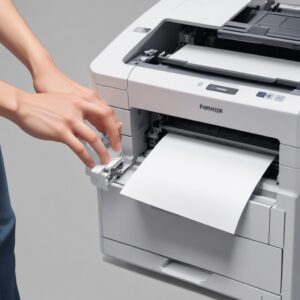
Penyebab umum kedua dari Epson Printer Orange Light Blinking adalah kertas yang macet atau nyangkut di dalam printer. Ini bisa terjadi karena kamu pakai kertas yang kusut, terlalu tebal, terlalu tipis, atau memang pas lagi apes aja kertasnya nggak masuk sempurna.
- Apa yang harus dilakukan?
- Matikan printer terlebih dahulu untuk menghindari kerusakan lebih lanjut.
- Buka semua penutup printer yang bisa dibuka (depan, belakang, atau tempat cartridge).
- Lihat dengan hati-hati apakah ada sobekan kertas atau kertas utuh yang terjepit.
- Tarik kertas yang macet perlahan-lahan dan searah jalur kertas. Jangan ditarik paksa karena bisa merusak komponen internal printer.
- Pastikan tidak ada sobekan kecil kertas yang tertinggal. Kamu bisa pakai senter handphone buat ngecek lebih detail.
- Setelah yakin bersih, tutup kembali semua penutup printer dengan rapat.
- Hidupkan printer dan coba tes cetak.
3. Pastikan Semua Tutup Rapat: Dari Cartridge sampai Body Printer
Kadang, masalah Epson Printer Orange Light Blinking itu sepele banget. Lampu oranye bisa berkedip cuma karena ada penutup di printer yang nggak rapat, entah itu penutup cartridge, penutup samping, atau penutup pembuangan tinta. Sensor printer akan mendeteksi penutup yang tidak tertutup sempurna dan menganggapnya sebagai error.
- Apa yang harus dilakukan?
- Periksa semua bagian printer. Mulai dari penutup tempat kamu mengisi tinta, penutup cartridge (kalau pakai model cartridge), sampai penutup bagian belakang atau samping printer (kalau ada).
- Tekan dan pastikan semua penutup terkunci rapat dan tidak ada celah.
- Coba matikan dan hidupkan printer lagi.
4. Restart Aja Dulu: Jurus Sakti yang Sering Berhasil!
Ini adalah solusi paling gampang dan seringkali berhasil untuk berbagai masalah elektronik, termasuk Epson Printer Orange Light Blinking. Mirip dengan komputer, printer juga bisa mengalami “hang” atau error sementara yang bisa diperbaiki dengan me-restart.
- Apa yang harus dilakukan?
- Tekan tombol Power untuk mematikan printer.
- Cabut kabel power printer dari stop kontak.
- Tunggu sekitar 30 detik sampai 1 menit.
- Colok kembali kabel power dan hidupkan printer.
Proses ini akan me-reset sistem printer secara sementara dan semoga bisa menghilangkan kedipan lampu oranye.
5. Periksa Driver Printer: Pastikan Up-to-Date
Kadang, masalah Epson Printer Orange Light Blinking bukan cuma dari hardware, tapi juga dari software di komputer kamu. Driver printer yang usang atau rusak bisa bikin printer nggak bisa berkomunikasi dengan baik sama komputer, dan akhirnya memicu error.
- Apa yang harus dilakukan?
- Buka “Device Manager” di Windows (klik kanan Start, pilih Device Manager) atau “Printers & Scanners” di Mac.
- Cari printer Epson kamu, klik kanan, lalu pilih “Update Driver” atau “Uninstall Device”.
- Kalau kamu pilih uninstall, restart komputer, lalu download driver terbaru dari situs resmi Epson dan instal ulang.
- Pastikan juga printer kamu tidak dalam mode “Offline”. Kamu bisa cek di pengaturan printer.
6. Reset Waste Ink Pad Counter: Untuk Printer yang “Kenyang” Tinta Buangan
Setiap printer inkjet Epson punya komponen yang namanya “Waste Ink Pad” atau bantalan penyerap tinta buangan. Bantalan ini berfungsi menampung sisa-sisa tinta dari proses pembersihan head printer atau saat proses cetak. Kalau bantalan ini sudah penuh, printer akan “teriak” lewat kedipan lampu oranye (seringkali kedipan bergantian dengan lampu merah) dan pesan error “Service Required” atau “Parts inside your printer are near the end of their service life”.
- Apa yang harus dilakukan?
Solusi ini agak lebih teknis dan biasanya butuh software khusus seperti “Epson Adjustment Program” atau “Resetter Tool”.
- Download software resetter yang sesuai dengan tipe printer Epson kamu (bisa dicari di internet).
- Instal dan jalankan software tersebut.
- Ikuti instruksi di software untuk mereset “Waste Ink Pad Counter”.
- Penting: Setelah direset, idealnya kamu juga harus mengganti fisik bantalan tinta buangan yang sudah penuh. Kalau tidak, tinta bisa meluber dan merusak komponen lain. Jika kamu tidak yakin, lebih baik bawa ke teknisi.
7. Lakukan Power Flushing / Head Cleaning
Lampu oranye berkedip juga bisa jadi tanda kalau head printer kamu kotor atau mampet. Ini biasanya ditandai dengan hasil cetakan yang belang, ada garis-garis, atau warna tidak keluar sempurna. Proses head cleaning akan membersihkan nozzle head printer dari sisa tinta kering atau kotoran.
- Apa yang harus dilakukan?
- Pastikan tinta di printer kamu cukup.
- Dari komputer, buka “Control Panel” > “Devices and Printers” (Windows) atau “System Settings” > “Printers & Scanners” (Mac).
- Pilih printer Epson kamu, klik kanan, lalu pilih “Printing Preferences” atau “Printer Properties”.
- Cari tab “Maintenance” atau “Perawatan”.
- Pilih opsi “Head Cleaning” atau “Nozzle Check” terlebih dahulu untuk melihat kondisinya, lalu lanjutkan dengan “Powerful Cleaning” atau “Power Flushing” jika hasil nozzle check jelek.
- Lakukan beberapa kali jika perlu, tapi jangan berlebihan karena bisa membuang banyak tinta.
Pahami Lebih Dalam: Kenapa Sih Lampu Oranye Printer Epson Suka Berkedip?
Setelah tahu solusinya, ada baiknya kita sedikit mengerti kenapa printer Epson ini hobi banget ngedipin lampu oranye. Dengan paham akarnya, kamu bisa lebih cepat mendeteksi masalah dan bahkan mencegahnya.
- Indikator Tinta Habis: Ini paling dasar. Printer dirancang untuk memberi tahu kita kalau bahan bakarnya (tinta) sudah menipis.
- Kertas Macet: Kalau ada kertas yang salah jalan atau nyangkut, sensor printer akan mendeteksinya. Ini penting untuk mencegah kerusakan mekanis.
- Penutup Tidak Rapat: Demi keamanan, printer punya sensor untuk memastikan semua penutup tertutup sempurna. Ini mencegah tangan kita masuk saat printer bekerja atau mencegah debu masuk.
- Waste Ink Pad Penuh: Ini adalah fitur keamanan penting. Jika bantalan penyerap tinta buangan sudah penuh, printer akan berhenti bekerja untuk mencegah tinta meluber ke mana-mana dan merusak komponen elektronik di dalamnya.
- Masalah Komunikasi/Driver: Printer dan komputer perlu “berbicara” dengan bahasa yang sama. Kalau driver usang atau ada gangguan koneksi (misalnya kabel longgar), komunikasi terganggu dan printer bisa menampilkan error.
- Internal Hardware Error: Terkadang, lampu oranye juga bisa jadi tanda ada masalah di komponen internal seperti head printer yang kotor parah, sensor yang rusak, atau komponen mekanis lainnya. Tapi ini lebih jarang terjadi kalau printer dirawat dengan baik.
Tips Pencegahan Agar Printer Epsonmu Tetap Sehat Wal Afiat
Mencegah lebih baik daripada mengobati, kan? Biar Epson Printer Orange Light Blinking nggak sering-sering nongol, coba terapkan tips perawatan printer di bawah ini:
- Rutin Cek Level Tinta: Jangan tunggu sampai lampu oranye berkedip baru diisi. Selalu pastikan level tinta di atas batas minimum. Ini juga bagus untuk menjaga head printer tidak kering.
- Gunakan Kertas yang Sesuai: Pakai kertas dengan ukuran dan ketebalan yang direkomendasikan oleh Epson. Hindari kertas yang sudah kusut atau lecek.
- Jangan Biarkan Printer Nganggur Kelamaan: Kalau printer jarang dipakai, tinta bisa mengering di head printer. Setidaknya, cetak satu lembar dokumen berwarna seminggu sekali untuk menjaga sirkulasi tinta.
- Rutin Bersihkan Printer: Bersihkan bagian luar printer dari debu. Sesekali, gunakan fitur Head Cleaning dari software printer kamu (tapi jangan terlalu sering).
- Matikan Printer dengan Benar: Selalu matikan printer menggunakan tombol power di printer, jangan langsung cabut kabelnya. Ini agar head printer kembali ke posisi parkir yang aman dan tertutup rapat.
Dengan perawatan yang baik, printer Epson kamu pasti akan lebih awet dan jarang rewel.
FAQ Seputar Masalah Epson Printer Orange Light Blinking
Punya pertanyaan lain seputar masalah lampu oranye printer Epson? Mungkin beberapa pertanyaan di bawah ini bisa menjawabnya!
Apa arti kedipan lampu oranye yang berbeda?
Kadang, pola kedipan lampu oranye bisa memberikan petunjuk lebih spesifik. Misalnya, kedipan bergantian dengan lampu hijau atau merah bisa mengindikasikan waste ink pad full. Kedipan cepat bisa berarti kertas macet. Untuk detailnya, sebaiknya cek buku manual printer kamu atau situs support Epson karena bisa berbeda antar model.
Apakah harus pakai tinta original Epson?
Epson selalu merekomendasikan penggunaan tinta original untuk kualitas cetak terbaik dan menjaga garansi printer. Namun, banyak pengguna memilih tinta pihak ketiga karena alasan harga. Jika kamu pakai tinta non-original, pastikan kualitasnya bagus dan kompatibel dengan printer kamu untuk meminimalkan risiko masalah.
Bagaimana cara mengetahui Waste Ink Pad sudah penuh?
Biasanya printer akan menampilkan pesan error di layar komputer seperti “Service Required” atau “Parts inside your printer are near the end of their service life”. Selain itu, lampu oranye dan lampu merah (atau hijau) akan berkedip secara bergantian.
Apa risiko jika terus memakai printer saat ada peringatan?
Mengabaikan peringatan lampu oranye bisa menyebabkan masalah yang lebih serius. Misalnya, jika waste ink pad sudah penuh, tinta bisa meluber dan merusak sirkuit elektronik. Jika kertas macet dan dipaksa cetak, bisa merusak roller atau head printer. Selalu atasi peringatan secepatnya.
Bisakah saya memperbaiki komponen hardware sendiri?
Tergantung kerusakannya. Untuk masalah sepele seperti kertas macet atau penutup longgar, tentu saja bisa. Namun, untuk masalah yang lebih kompleks seperti penggantian waste ink pad fisik atau perbaikan head printer, jika kamu tidak punya keahlian dan alat yang memadai, sangat disarankan untuk membawa ke teknisi profesional untuk menghindari kerusakan lebih parah.
Kapan saatnya menghubungi teknisi?
Jika kamu sudah mencoba semua solusi di atas dan Epson Printer Orange Light Blinking masih terus muncul, atau jika ada suara aneh dari printer, bau hangus, atau pesan error yang tidak kamu mengerti, itu adalah sinyal kuat untuk menghubungi layanan dukungan Epson atau teknisi printer terpercaya.
Kesimpulan: Printer Kembali Normal, Cetak-mencetak Lancar Jaya!
Nah, itu dia berbagai solusi dan tips untuk mengatasi masalah Epson Printer Orange Light Blinking. Ingat, sebagian besar masalah printer itu sebenarnya sepele dan bisa diatasi sendiri dengan sedikit usaha dan pengetahuan. Kuncinya adalah jangan panik dan ikuti langkah-langkah troubleshooting secara sistematis.
Dengan panduan ini, kami harap printer Epson kamu bisa kembali bekerja normal dan semua urusan cetak-mencetakmu bisa lancar jaya lagi. Jangan lupa untuk selalu merawat printer secara berkala agar tidak mudah rewel. Kalau kamu butuh tips lain seputar teknologi atau ingin mencari solusi terbaik untuk kebutuhan digitalmu, kamu bisa cek berbagai artikel menarik lainnya di shobi.id.
Semoga artikel ini bermanfaat dan kamu nggak pusing lagi sama lampu oranye yang kedap-kedip itu, ya! 
Selamat mencoba dan semoga berhasil!