Pernah ngalamin momen nyebelin pas mau nge-print tugas penting atau dokumen kerja, eh si printer Epson malah ngambek bilang “Offline”? Padahal, lampu indikatornya nyala terang benderang kayak nggak ada masalah sama sekali! Rasanya pengen banting printer, kan? Tenang, kamu nggak sendirian. Masalah Printer Epson Offline Padahal Sudah Nyala ini sering banget kejadian dan bikin frustrasi.
Tapi jangan panik dulu! Artikel ini bakal jadi “mantra” sakti kamu buat balikin mood si printer biar mau kerja lagi. Kita akan bahas solusi-solusi paling ampuh, to the point, dan gampang banget diikuti, bahkan buat kamu yang masih awam banget sama urusan printer. Siapkan diri, karena dalam 5 menit ke depan, masalah Printer Epson Offline Padahal Sudah Nyala kamu bisa langsung beres! Yuk, simak trik jitu ini 
sampai tuntas!
7 Trik Jitu & Cepat Mengatasi Printer Epson Offline yang Ngambek!
Daripada muter-muter nggak jelas, mending langsung hajar aja solusi-solusi berikut. Ini dia 7 langkah cepat yang bisa bikin Printer Epson Offline Padahal Sudah Nyala kembali bekerja:
1. Cek Kabel & Koneksi: Simpel tapi Sering Terlupakan!
Kadang, masalah sepele justru yang paling bikin pusing. Pastikan semua kabel yang terhubung ke printer (USB, LAN, atau kabel power) terpasang dengan kencang dan benar. Coba cabut sebentar, lalu pasang lagi. Kalau pakai Wi-Fi, pastikan printer dan komputer kamu terhubung ke jaringan Wi-Fi yang sama dan sinyalnya kuat. Ini adalah langkah pertama yang paling fundamental saat Printer Epson Offline Padahal Sudah Nyala.
2. Restart Magis: Printer, Komputer, Router!
Metode “restart” itu kayak tombol reset buat otak kita pas lagi mumet. Coba matikan printer kamu, cabut kabel power-nya sekitar 30 detik, lalu colok lagi dan nyalakan. Setelah itu, restart juga komputer/laptop kamu. Kalau pakai printer jaringan (Wi-Fi/LAN), jangan lupa restart router Wi-Fi kamu juga. Kadang, ada bug sementara yang bikin koneksi Printer Epson Offline Padahal Sudah Nyala jadi putus.
3. Hapus Antrian Cetak: Biar Nggak Nyangkut!
Antrian cetak yang macet atau korup bisa jadi biang kerok kenapa Printer Epson Offline Padahal Sudah Nyala. Ibarat jalan tol macet, nggak ada mobil yang bisa lewat. Cara membersihkannya:
- Tekan Windows + R, ketik
services.msclalu Enter. - Cari layanan bernama “Print Spooler“.
- Klik kanan pada “Print Spooler” dan pilih “Stop“.
- Buka File Explorer, pergi ke
C:\Windows\System32\spool\PRINTERS. Hapus semua file yang ada di folder ini (jangan takut, ini cuma antrian cetak). - Balik lagi ke “Print Spooler” di
services.msc, klik kanan dan pilih “Start“.
Setelah ini, coba cetak lagi. Biasanya, ini ampuh banget.
4. Update Driver: Otak Printer yang Paling Penting!
Driver itu semacam “penerjemah” antara komputer dan printer. Kalau driver-nya udah usang, rusak, atau nggak cocok, printer bisa tiba-tiba offline padahal sudah nyala. Ini langkah vital:
- Kunjungi situs resmi Epson (epson.co.id).
- Cari model printer kamu (misalnya, Epson L3110, L120, dll.).
- Download driver paling baru yang sesuai dengan sistem operasi komputer kamu (Windows 10, macOS, dll.).
- Instal driver yang baru, ikuti petunjuknya. Kadang butuh restart komputer setelah instalasi.
Menginstal ulang driver seringkali jadi penyelamat dari masalah Printer Epson Offline Padahal Sudah Nyala.
5. Cek Status Printer di Windows/Mac: Pastikan Online!
Kadang, komputer kita sendiri yang salah ngatur status printer. Untuk Windows:
- Buka “Settings” (Pengaturan) > “Devices” (Perangkat) > “Printers & scanners” (Printer & pemindai).
- Cari printer Epson kamu, klik “Manage” (Kelola).
- Pilih “Open print queue” (Buka antrean cetak).
- Di jendela antrean cetak, pastikan tidak ada centang pada “Use Printer Offline” atau “Pause Printing“. Jika ada, hilangkan centangnya.
Untuk Mac, buka “System Preferences” > “Printers & Scanners“, pastikan tidak ada tanda seru kuning atau merah pada printer kamu, dan statusnya “Idle” atau “Ready”.
6. Atur Ulang Port Printer: Kalau Dia Lupa Jalan Pulang!
Khusus printer jaringan (LAN/Wi-Fi), kadang printer salah “alamat” atau port koneksinya berubah. Ini bisa bikin Printer Epson Offline Padahal Sudah Nyala meskipun terhubung ke jaringan.
- Buka “Control Panel” > “Hardware and Sound” > “Devices and Printers“.
- Klik kanan pada printer Epson kamu, pilih “Printer properties” (Properti printer).
- Pergi ke tab “Ports“.
- Pilih port yang benar (misalnya, untuk Wi-Fi/LAN biasanya “Standard TCP/IP Port”).
- Jika perlu, klik “Add Port…” dan tambahkan port TCP/IP baru dengan alamat IP printer kamu (kamu bisa cek alamat IP printer dari panel kontrol printer atau dari pengaturan router).
7. Nonaktifkan Firewall/Antivirus Sementara: Kadang Dia Overprotektif!
Firewall atau antivirus kadang bisa terlalu protektif dan memblokir komunikasi antara komputer dengan printer, apalagi kalau printer itu di jaringan. Coba nonaktifkan sementara firewall atau antivirus kamu, lalu coba cetak. Kalau berhasil, berarti antivirus/firewall kamu yang biang keroknya. Kamu perlu menambahkan printer kamu ke daftar pengecualian (exceptions) di pengaturan antivirus/firewall kamu. Jangan lupa hidupkan kembali antivirus/firewall setelah selesai uji coba.
Kenapa Sih Printer Epson Bisa Offline Padahal Lampu Nyala? (Biang Keroknya)
Pasti penasaran kan, kenapa si printer ini kok bandel banget, lampu nyala tapi statusnya Printer Epson Offline Padahal Sudah Nyala? Ibarat orang, dia itu lagi “mikir” atau “nyangkut” di suatu tempat. Ada beberapa penyebab umum yang sering jadi biang keroknya:
Kabel Longgar atau Rusak: Musuh Dalam Selimut
Ini masalah klasik. Kabel USB yang longgar, kabel LAN yang kejepit, atau bahkan kabel power yang nggak kenceng bisa bikin printer nggak terdeteksi. Meskipun lampu nyala (karena ada listrik), tapi data nggak bisa ngalir dengan benar. Akhirnya, komputer ngira si printer ini “offline”.
Driver Kuno atau Rusak: Bikin Error Berjamaah
Driver adalah jembatan komunikasi antara hardware dan software. Kalau driver printer Epson kamu udah usang, nggak cocok sama sistem operasi terbaru, atau bahkan rusak karena virus, dia nggak bisa ngasih tahu komputer kalau dia lagi “online”. Ini penyebab paling umum masalah Printer Epson Offline Padahal Sudah Nyala.
Konflik Jaringan: Wi-Fi Rebutan Perhatian
Buat kamu yang pakai printer Wi-Fi, konflik jaringan sering terjadi. Mungkin IP address printer berubah, router kamu ganti pengaturan, atau ada perangkat lain yang bikin “berebut” bandwidth. Hal ini bisa bikin printer jadi nggak terdeteksi di jaringan, padahal secara fisik dia nyala.
Antrian Cetak Menumpuk: Bikin Printer Ngadat
Bayangin kalau ada banyak tugas yang numpuk di meja kamu, tapi ada satu yang macet. Kamu nggak bisa maju sampai yang macet itu dibereskan. Nah, begitu juga dengan printer. Antrian cetak yang error atau menumpuk bisa bikin printer “diam” dan dianggap offline oleh sistem, meskipun dia siap siaga.
Pengaturan Sistem yang Keliru: Salah Pijit Sedikit
Terkadang, kita nggak sengaja mencentang opsi “Use Printer Offline” di pengaturan printer Windows. Atau sistem operasi mengalami bug dan mengubah status printer secara otomatis. Ini juga sering jadi alasan kenapa Printer Epson Offline Padahal Sudah Nyala.
Masalah Internal Hardware: Yang Paling Bikin Pusing
Kalau semua cara di atas sudah dicoba dan printer masih aja offline, mungkin ada masalah internal pada hardware printer itu sendiri. Misalnya, kartu jaringan di printer rusak, atau ada komponen elektronik yang bermasalah. Ini biasanya butuh penanganan teknisi.
Panduan Lengkap: Langkah Demi Langkah Mengatasi Printer Epson Offline Padahal Sudah Nyala
Oke, sekarang kita bahas lebih detail langkah-langkahnya, biar kamu makin pede ngoprek printer sendiri. Ingat, ini tentang pengalaman dan keahlian, jadi ikutin baik-baik ya!
Langkah 1: Periksa Sambungan Fisik (Kabel USB, LAN, Wi-Fi)
- Kabel USB: Pastikan kabel USB terhubung erat dari printer ke port USB di komputer. Coba ganti port USB di komputer atau coba ganti kabel USB-nya sekalian, siapa tahu kabelnya rusak.
- Kabel LAN: Jika pakai kabel LAN, pastikan kabel terpasang rapi dari printer ke router/modem. Cek lampu indikator di port LAN printer, biasanya berkedip menandakan aktivitas data.
- Koneksi Wi-Fi: Pastikan Wi-Fi printer aktif. Cek di panel kontrol printer apakah sudah terhubung ke jaringan Wi-Fi yang benar dan punya alamat IP. Pastikan komputer kamu juga terhubung ke Wi-Fi yang sama.
Langkah 2: Restart Komputer dan Printer Epson Kamu
Ini solusi paling universal. Matikan printer, cabut kabel power, tunggu 30 detik, colok lagi, nyalakan. Lalu, restart komputer kamu. Kalau pakai jaringan, restart juga router Wi-Fi-nya. Seringkali, ini cukup untuk mengatasi masalah Printer Epson Offline Padahal Sudah Nyala yang disebabkan oleh glitch sementara.
Langkah 3: Bersihkan Antrian Cetak (Print Spooler Service)
Ini adalah langkah krusial. Ikuti lagi langkah-langkah di atas:
- Tekan Windows + R, ketik
services.msc, Enter. - Cari “Print Spooler“.
- Klik kanan > Stop.
- Buka
C:\Windows\System32\spool\PRINTERS, hapus semua file di sana. - Balik ke “Print Spooler”, klik kanan > Start.
Ini membersihkan semua tugas cetak yang macet dan seringkali jadi solusi ampuh.
Langkah 4: Pastikan Driver Printer Selalu Terkini
Driver yang usang adalah musuh utama. Selalu cek di website resmi Epson untuk driver terbaru. Jangan malas update. Kalau driver bermasalah, uninstall dulu driver lama dari “Control Panel” > “Programs and Features“, baru instal yang baru. Ini sangat penting untuk mencegah masalah Printer Epson Offline Padahal Sudah Nyala.
Langkah 5: Set Printer Sebagai Default & Online
Pastikan printer Epson kamu adalah printer default dan tidak dalam mode offline:
- Buka “Control Panel” > “Hardware and Sound” > “Devices and Printers“.
- Klik kanan printer Epson kamu > “Set as default printer“.
- Klik kanan lagi > “See what’s printing“. Pastikan tidak ada centang pada “Use Printer Offline” atau “Pause Printing“.
Langkah 6: Konfigurasi Port Jaringan (Untuk Koneksi LAN/Wi-Fi)
Jika printer kamu terhubung via jaringan dan masih Printer Epson Offline Padahal Sudah Nyala, coba cek port-nya:
- Di “Devices and Printers“, klik kanan printer > “Printer properties” > tab “Ports“.
- Pastikan port TCP/IP yang dipilih sudah benar dan sesuai dengan IP address printer kamu. Kalau IP address printer kamu berubah, kamu harus update di sini.
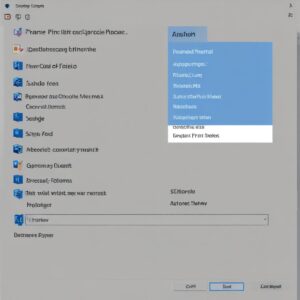
- Kalau IP printer belum ada, klik “Add Port…” > “Standard TCP/IP Port” > “New Port…“. Masukkan IP address printer kamu.
Langkah 7: Nonaktifkan Firewall atau Antivirus (Uji Coba)
Untuk memastikan tidak ada blokir, coba nonaktifkan sementara Windows Defender Firewall atau program antivirus pihak ketiga. Ingat, ini cuma untuk uji coba. Kalau berhasil, segera masukkan printer kamu ke daftar pengecualian atau “whitelist” di pengaturan firewall/antivirus kamu.
Langkah 8: Instal Ulang Driver Printer (Opsi Terakhir Software)
Jika semua cara di atas gagal, ini adalah opsi terakhir sebelum menyerah ke teknisi. Cabut semua kabel printer dari komputer. Uninstall semua driver Epson yang terinstal di komputer. Restart komputer. Kemudian, instal ulang driver terbaru dari awal, dan ikuti instruksinya.
Kapan Saatnya Panggil Ahli? (Tanda-tanda Fatal)
Kalau kamu sudah coba semua trik di atas tapi masalah Printer Epson Offline Padahal Sudah Nyala masih muncul, atau malah tambah parah, mungkin ini saatnya buat manggil ahli atau bawa printer ke service center:
Sudah Coba Semua Cara Tapi Tetap Offline
Jika delapan langkah di atas sudah kamu lakukan berulang kali dengan teliti tapi nggak ada perubahan, kemungkinan masalahnya bukan lagi di software atau koneksi sepele, tapi di bagian hardware.
Muncul Pesan Error Aneh yang Nggak Paham
Pesan error yang nggak biasa, misalnya “Service Required” atau kode error yang aneh, biasanya mengindikasikan kerusakan internal yang butuh penanganan khusus. Untuk urusan beli spare part printer yang original dan berkualitas, kamu bisa cek di shobi.id.
Ada Suara Aneh atau Bau Terbakar
Ini tanda bahaya! Matikan printer secepatnya dan jangan coba-coba perbaiki sendiri. Langsung panggil teknisi profesional untuk menghindari kerusakan yang lebih parah atau bahkan kebakaran.
Tips Tambahan Agar Printer Epson Kamu Awet & Nggak Gampang Offline
Merawat printer itu penting biar nggak gampang ngambek. Ini beberapa tips dari “ahlinya”:
- Rutin Update Driver: Jangan tunggu printer offline baru update. Jadwalkan sebulan sekali untuk cek update driver di situs Epson.
- Jaga Kebersihan Printer: Debu adalah musuh elektronik. Bersihkan bagian luar printer secara berkala.
- Gunakan Tinta Original: Tinta non-original bisa merusak print head dan menyebabkan berbagai masalah, termasuk error yang bisa bikin printer dianggap offline.
- Matikan Printer dengan Benar: Selalu matikan printer menggunakan tombol power, jangan langsung cabut kabel. Ini penting agar print head parkir di posisi aman.
FAQ Seputar Printer Epson Offline
Q: Kenapa printer saya tiba-tiba offline padahal kemarin normal?
A: Banyak faktor bisa jadi penyebab. Paling sering karena kabel longgar, driver korup, antrian cetak macet, atau konflik jaringan. Coba restart printer dan komputer, lalu cek driver.
Q: Apakah semua printer Epson offline bisa diperbaiki sendiri?
A: Kebanyakan masalah Printer Epson Offline Padahal Sudah Nyala yang disebabkan oleh software atau koneksi bisa diperbaiki sendiri dengan langkah-langkah di atas. Tapi kalau sudah menyangkut hardware, lebih baik serahkan ke ahlinya.
Q: Berapa lama waktu yang dibutuhkan untuk mengatasi masalah ini?
A: Tergantung penyebabnya. Masalah sederhana seperti kabel longgar atau antrian cetak macet bisa selesai dalam 5-10 menit. Kalau harus update atau instal ulang driver, mungkin butuh 20-30 menit. Kalau masalahnya kompleks, bisa lebih lama.
Q: Apa bedanya “Offline” dan “Error”?
A: “Offline” berarti komputer tidak bisa berkomunikasi dengan printer, meskipun printer mungkin menyala. “Error” berarti printer mendeteksi ada masalah internal pada dirinya sendiri (misalnya kertas macet, tinta habis, atau kerusakan komponen), yang seringkali ditandai dengan lampu indikator berkedip atau pesan di layar printer.
Q: Bolehkah mencabut kabel USB saat printer menyala?
A: Sebaiknya hindari. Walaupun sering tidak langsung menyebabkan masalah, mencabut kabel saat perangkat aktif bisa menyebabkan korupsi data atau bahkan kerusakan port USB di jangka panjang. Matikan dulu perangkatnya.
Q: Bagaimana cara memastikan driver sudah paling baru?
A: Kunjungi website resmi Epson, masukkan model printer kamu, lalu download driver yang paling baru untuk sistem operasi kamu. Tanggal rilis driver biasanya tertera di sana.
Kesimpulan: Jangan Panik, Ada Solusinya!
Masalah Printer Epson Offline Padahal Sudah Nyala memang bikin kepala puyeng, tapi jangan langsung nyerah. Dengan panduan ini, kamu punya “senjata” lengkap buat mengatasi printer yang lagi ngambek. Kebanyakan kasus bisa diselesaikan dengan langkah-langkah sederhana seperti cek koneksi, restart, atau update driver. Ingat, kuncinya adalah jangan panik dan lakukan langkah-langkahnya secara sistematis.
Kalau kamu udah coba semua cara tapi si printer masih aja offline padahal sudah nyala, jangan ragu buat cari bantuan profesional. Lebih baik mencegah kerusakan lebih lanjut daripada nanti malah keluar biaya lebih besar. Semoga artikel ini bermanfaat dan printer kamu bisa kembali mencetak dokumen tanpa drama! Sampai jumpa di tips berikutnya!