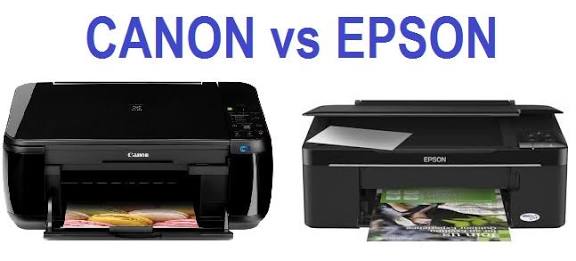
Halo Shobat shobi.id! 👋 Pernah nggak kamu lagi siap cetak dokumen penting tugas kuliah, laporan kerja, atau mungkin cetak buat bisnis kecil tiba-tiba muncul pesan “printer not responding Canon”? Yup, momen paling ngeselin sekaligus bikin kopi kamu dingin. Artikel ini bakal bantu kamu ngulik kenapa printer not responding Canon bisa terjadi, serta cara-cara memperbaikinya dengan santai tapi efektif. Kita mulai dari hal dasar dulu, supaya kamu nggak langsung panik atau tak-tis-ga-takut ke tukang servis ya.
🧐 Penyebab Printer Not Responding Canon
Kenapa sih bisa muncul kondisi printer not responding Canon? Berikut beberapa penyebab umum yang sering muncul (dan bikin kita pengin banting printer, tapi jangan dulu ya):
1. Koneksi USB atau WiFi yang Bermasalah
Jika printer not responding Canon muncul, bisa jadi karena kabel USB nggak terpasang dengan benar atau koneksi wireless printer Canon tidak stabil.
Laptop atau PC mungkin nggak “melihat” printer karena port salah atau kabel rusak.
2. Driver atau Software Bermasalah
Banyak kasus “printer not responding Canon” muncul setelah update Windows atau ketika driver printer Canon bermasalah.
Driver yang usang atau korup bisa membuat sistem “nghentikan” komunikasi antara komputer dan printer.
3. Printer Statusnya Offline atau Port Salah
Kadang kita bingung kok printer Canon tidak merespons perintah cetak padahal sudah nyala. Ternyata, statusnya “Offline” atau port yang dipakai salah.
Jadi meskipun fisiknya tampak terhubung, sistemnya bilang “eh saya nggak tahu printer ini”.
4. Masalah Jaringan Wireless
Untuk printer Canon yang terhubung lewat WiFi, jika printer Canon tidak terhubung ke WiFi dengan benar maka muncul “printer Canon not responding” error.
Koneksi yang jelek atau router yang bermasalah bisa menyebabkan sinyal ke printer ngadat.
🔧 Cara Mengatasi Printer Not Responding Canon
Oke, sekarang kita masuk ke bagian yang paling ditunggu-tunggu: solusi-solusinya. Santai aja, kita bahas langkah-demi-langkah supaya kalau kamu mengalami printer not responding Canon, nggak langsung panik.
1. Cek Koneksi dan Status Printer
Jika koneksi USB, cabut kabel, ganti port USB atau coba kabel lain.
Jika koneksi WiFi, pastikan printer dan komputer/laptop terhubung ke jaringan yang sama dan router bekerja dengan semestinya.
Cek di Control Panel → Devices & Printers → pastikan printer Canon kamu muncul dan statusnya “Ready” bukan “Offline”.
Pastikan port yang terhubung sesuai dengan jenis koneksi (USB atau network).
2. Restart Print Spooler
Terkadang masalah kecil di Windows membuat printer not responding Canon seperti “sleep mode” permanen.
Tekan Windows + R → ketik services.msc → cari “Print Spooler” → klik Restart.
Setelah itu, coba print test page. Jika berhasil, berarti komunikasi printer dan komputer sudah pulih.
3. Update atau Reinstall Driver Printer Canon
- Hapus driver lama terlebih dahulu dari Device Manager.
- Download driver terbaru langsung dari situs resmi Canon.
- Install ulang driver, lalu reboot komputer + printer.
Kabar baiknya: banyak user yang bilang “oh, pas driver diganti, printer not responding Canon hilang”.
4. Reset Koneksi WiFi atau USB
Untuk koneksi wireless, lepaskan kabel power printer dan router selama sejenak, lalu hidupkan kembali. Pastikan SSID dan password WiFi yang digunakan printer cocok dengan router.
Untuk koneksi USB, pastikan kabel langsung ke komputer (bukan melalui hub USB), port USB berfungsi dengan baik, dan printer muncul di daftar perangkat.
5. Jalankan Troubleshooter Windows
Buka Settings → Troubleshoot → Other troubleshooters → “Printer” → klik Run.
Ikuti petunjuk yang muncul. Kadang windows bisa memberi solusi otomatis untuk printer not responding Canon.
🧩 Masalah Umum “Printer Not Responding Canon” & Solusinya Cepat
Supaya nggak bingung pas lagi di medan perang, berikut skenario umum dan bagaimana kamu bisa tangani dengan cepat:
1. “printer not responding Canon” di Windows 11 setelah update
Banyak pengguna mengatakan kalau setelah upgrade OS, printer Canon tidak merespons. Solusinya: uninstall driver lama, restart spooler, install driver terbaru.
2. Printer Canon tidak muncul di device list
Jika printer nggak muncul di daftar perangkat, cek koneksi kabel, port, atau jalur WiFi. Setelah itu reinstall driver.
3. Printer Canon statusnya offline padahal sudah tersambung
Periksa port dan status koneksi jaringan. Pastikan PC dan printer berada di network yang sama jika menggunakan WiFi.
4. Printer Canon lambat merespons saat mencetak
Ini bisa karena antrian print yang menumpuk atau print spooler yang error. Hapus antrian dan restart layanan.
📋 Checklist Cepat Sebelum Panggil Teknisi
Supaya kamu bisa cepat tahu apakah bisa diperbaiki sendiri atau memang butuh servis, cek dulu poin-poin berikut:
- Apakah printer not responding Canon setelah ganti kabel atau port?
- Apakah driver sudah up to date dan kompatibel dengan OS (Windows 10/11)?
- Apakah kedua perangkat (PC/laptop dan printer) terhubung ke jaringan yang sama (untuk WiFi)?
- Apakah printer muncul sebagai “Ready” di daftar perangkat, bukan “Offline”?
- Apakah firewall atau antivirus mungkin memblokir printer Canon?
Kalau semua jawaban “ya”, berarti besar kemungkinan kamu bisa atasi sendiri tanpa harus ke teknisi.
🧠 Kenapa Printer Canon Not Responding di Windows?
Oke, kita zoom in ke masalah spesifik: “kenapa printer Canon not responding di Windows?”
Beberapa alasan spesifiknya:
OS Windows baru (misalnya Windows 11) punya driver generik yang kadang nggak cocok dengan model lama printer Canon. Oleh karena itu, setelah update OS muncul error printer not responding Canon.
Spooler print di Windows bermasalah atau berhenti secara otomatis. Menghidupkan ulang layanan ini sering jadi solusi.
Port printer yang salah — misalnya printer tersambung lewat USB tapi pengaturannya di Windows menunjuk ke port network. Hal ini bisa membuat sistem bilang “printer Canon not responding”.
Koneksi WiFi yang drop atau printer dan PC terhubung ke jaringan berbeda. Solusinya: reinstall jaringan atau gunakan kabel USB.
🌐 Masalah Koneksi Printer Canon ke Komputer atau WiFi
Kadang printer not responding Canon muncul karena masalah yang kelihatan sepele: koneksi yang nggak benar. Berikut beberapa hal yang perlu kamu cek:
USB: Pastikan kabel langsung ke komputer, bukan lewat perangkat docking atau hub USB.
WiFi: Pastikan SSID dan password sudah benar, dan jarak printer ke router tidak terlalu jauh atau terhalang dinding tebal.
Network printer: Jika kamu menggunakan jaringan, pastikan IP printer tidak berubah dan komputer masih bisa “ping” printer.
Firewall: Beberapa firewall atau antivirus bisa memblokir koneksi printer. Coba non-aktifkan sementara dan lihat apakah printer not responding Canon hilang.
✔️ Solusi Cepat Tanpa Servis Mahal
Kalau kamu buru-buru dan nggak pengin ribet, coba beberapa solusi cepat ini untuk memperbaiki printer not responding Canon:
- Matikan printer, cabut kabel power, tunggu 30 detik, lalu hidupkan lagi.
- Ulang install driver printer Canon langsung dari situs resmi.
- Reset print spooler seperti yang sudah dijelaskan sebelumnya.
- Ubah port printer: USB untuk koneksi kabel, network untuk koneksi melalui LAN.
- Jalankan Windows Troubleshooter di bagian Printer.
Kebanyakan pengguna akhirnya bisa kembali cetak tanpa harus servis atau penggantian komponen mahal.
📖 Tutorial Singkat Untuk Pemula: Memperbaiki Printer Not Responding Canon
Kalau kamu baru pertama kali mengalami error printer not responding Canon, jangan khawatir. Ikuti tutorial singkat ini:
- Pastikan printer Canon terhubung dengan baik ke komputer atau WiFi.
- Cek “Devices & Printers” di Windows, pastikan statusnya “Ready”.
- Jalankan Windows Troubleshooter untuk printer.
- Jika masih belum, buka Services → restart “Print Spooler”.
- Jika masih tidak merespons, uninstall driver lama dan install driver terbaru dari situs Canon.
Coba cetak test page. Jika berhasil, berarti semua baik. Jika belum, pertimbangkan koneksi kabel atau hubungi teknisi.
🎯 Kesimpulan
Sobat Shobi.id — setelah kita bahas panjang lebar kenapa printer not responding Canon bisa terjadi, dan berbagai cara mengatasi printer Canon not responding, satu hal yang penting: banyak masalah ini bisa diatasi sendiri tanpa harus langsung ke service. Mulai dari cek koneksi, update driver, sampai reset print spooler bisa jadi solusi ampuh.
Jika printer Canon kamu tiba-tiba “ngambek”, tarik napas dulu, ikuti langkah-langkah di atas, dan semoga printer kamu kembali kerja seperti dulu. Kalau masih nggak bisa? Ya, bisa jadi memang harus ke teknisi. Tapi setidaknya kamu sudah tahu jalan keluarnya. Dan buat kamu yang pengin tahu lebih banyak tips printer, solusi error lengkap, dan rekomendasi alat cetak terbaik langsung aja mampir ke Shobi.id! Tempat ngobrol santai tapi penuh insight teknologi setiap hari.
❓ FAQ – 5 Pertanyaan yang Sering Diajukan
1. Kenapa message “printer not responding Canon” muncul saat saya klik print?
Bisa karena driver korup, kabel USB longgar, port salah, atau layanan print spooler berhenti.
2. Apakah bisa memperbaiki printer Canon tidak merespons sendiri tanpa ke teknisi?
Bisa banget! Asalkan masalahnya terkait koneksi, driver, atau status offline — semua bisa diatasi sendiri dengan langkah-di-atas.
3. Kenapa printer Canon tidak terdeteksi di laptop saya?
Biasanya karena kabel USB longgar, port salah, atau driver belum di-install dengan benar.
4. Bagaimana cara update driver printer Canon di Windows 10 atau 11?
Hapus driver lama via Device Manager, lalu download driver terbaru dari situs resmi Canon dan install ulang.
5. Printer Canon saya dulu bisa dipakai, tapi sekarang “printer not responding Canon” terus setelah upgrade ke Windows 11. Kenapa?
Ini situasi umum: driver generik tidak kompatibel, layanan print spooler bermasalah, atau port salah. Ikuti langkah uninstall + reinstall driver + restart spooler.
Semoga artikel ini membantu kamu mengatasi masalah printer not responding Canon dengan cepat dan tanpa stres, Sobat Shobi! Kadang hal sepele seperti kabel longgar, jaringan WiFi yang ngambek, atau driver yang ketinggalan update bisa bikin printer kita “mogok” di saat genting. Tapi tenang aja, dengan langkah-langkah yang udah kamu pelajari di sini, kamu bisa jadi “teknisi dadakan” di rumah sendiri — tanpa harus panik atau buru-buru ke tempat service.
Dan kalau kamu masih merasa bingung atau nemu kasus unik, misalnya printer Canon kamu tiba-tiba not responding setelah ganti tinta, atau cuma error pas print dokumen dari HP jangan ragu buat eksplor artikel-artikel lainnya di Shobi.id. Di sana banyak banget panduan ringan dan tutorial yang bahas masalah printer berbagai merek, dari Canon, Epson, sampai HP. Siapa tahu, dari yang awalnya cuma mau nyari solusi, kamu malah jadi makin paham cara kerja printer dan bisa bantu orang lain juga. Seru, kan?
Baca juga: Printer nota 3 rangkap!?