
Halo shobat shobi.id!
Nah, hari ini kita bakal ngobrol santai sambil ngopi tentang satu “musuh bersama” para pengguna printer: printer out of paper. Ya, betul pesan itu muncul di layar komputer atau panel printer, bikin kita garuk-garuk kepala sambil mikir “Tunggu, kertasnya kan masih ada?” Jadi artikel ini bakal jadi obrolan teman-teman, nggak terlalu kaku, tapi tetap profesional dan informatif. Kita akan bahas mulai dari arti pesan itu, penyebabnya, sampai bagaimana cara memperbaiki sendiri di rumah (tanpa langsung ke service center). Siapkan kopi atau teh, dan mari kita selami bersama.
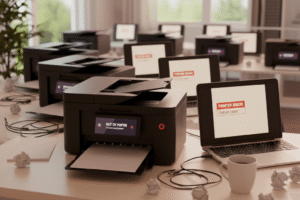
Arti printer out of paper pada layar komputer
Kapan pun kamu melihat tulisan printer out of paper di layar komputer atau display printer, itu artinya mesin printer “mengira” bahwa kertas tidak tersedia untuk proses cetak. Bisa jadi memang kertas habis, tapi seringnya tidak—mesin hanya mendeteksi tidak ada kertas yang bisa ditarik. Dengan kata lain, meskipun fisik kertas masih ada di baki, printer tetap menunjukkan error ini karena mekanisme dalamnya “menganggap” kertas tidak ada.
Kalau nggak kesadaran langsung muncul: “Eh, kertasnya masih banyak kok”, maka kita pun mulai naik darah sedikit kan? Tapi tenang—ini bukan karena “printer jahat”, melainkan karena ada beberapa variabel yang bikin printer “keliru deteksi”.
Penyebab printer menampilkan pesan out of paper
Mari kita bongkar satu-satu kenapa si printer bisa bilang printer out of paper:
- Sensor kertas kotor atau rusak: printer nggak “melihat” kertas karena sensor tertutup debu atau mekanismenya macet.
- Roller penarik kertas aus atau licin: kertas nggak bisa ditarik masuk, jadi printer merasa “kosong”.
- Kertas melengkung, kusut, lembab atau saling menempel: ketika tray penuh atau kondisi kertas nggak ideal, printer bisa gagal menarik satu lembar.
- Pengaturan ukuran kertas atau tray salah: jika ukuran kertas yang di tray nggak cocok dengan setting di driver, printer bisa “anggep” tidak ada kertas.
Jalur kertas tersumbat atau ada sisa kertas kecil: meskipun kertas baru sudah ada, jalur yang tersumbat membuat mekanisme gagal.
Driver atau firmware err: kadang memang bukan fisiknya, tapi sistem di printer atau komputer yang error, sehingga muncul printer out of paper meskipun semua terlihat normal.
Cara mengatasi printer out of paper padahal ada kertas
Oke, sekarang kita bertindak. Ketika pesan printer out of paper muncul padahal kertas sudah ada, kita bisa lakukan beberapa langkah sederhana:
• Periksa baki kertas: pastikan kertas tunggal (tidak melengkung), pas-posisi di tray, tidak lebih dari batas maksimum.
• Cek ukuran kertas di driver printer di komputer: pastikan driver mengenali ukuran dan jenis kertas yang kamu pakai.
• Tarik keluar tray, goyang sedikit kertas agar roller bisa “menggigit” dengan baik.
• Matikan printer sebentar, cabut kabel listrik, lalu hidupkan kembali (reset sederhana).
• Bersihkan roller dan jalur masuk kertas: bisa jadi karena debu atau sisa kertas kecil.
• Coba print halaman test dengan jumlah kecil. Jika berhasil, lanjut ke dokumen besar.
Printer Epson/HP/Canon out of paper terus
Kalau kamu pengguna salah satu merek besar seperti Epson, HP atau Canon, dan error printer out of paper muncul terus-menerus, tips berikut bisa membantu:
Untuk Epson: cek tray kertas bagian bawah dan posisinya. Beberapa model Epson punya tray yang harus diisi dengan “ruang gerak” agar roller bisa menarik.
Untuk HP: driver HP sering otomatis mengubah ukuran kertas ketika print banyak halaman → pastikan ukuran sesuai dan tray tidak terlalu penuh.
Untuk Canon: banyak model Canon inkjet yang punya feeder atas atau tray belakang; kertas yang sedikit melengkung atau skid bisa bikin sensor gagal.
Jadi, meskipun merek berbeda, inti masalahnya tetap sama: tray, roller, sensor, dan setting yang harus selaras.
Solusi printer tidak bisa menarik kertas
Ketika printer nggak bisa menarik kertas, muncullah pesan printer out of paper. Berikut solusi-praktisnya:
- Keluarkan kertas dan isi kembali dalam jumlah moderat (jangan terlalu penuh).
- Periksa roller penarik: jika terlihat licin atau kotor, bersihkan.
- Pastikan kertas tidak lembab atau saling menempel kipas ringan sebelum dimasukkan bisa membantu.
- Periksa jalur masuk kertas: buka tutup printer dan lihat apakah ada sobekan kertas atau benda asing yang menghambat.
- Coba tekan tombol “Feed” atau “Resume” untuk memancing printer menarik kertas.
Jika langkah-langkah ini dikerjakan rutin, masa “printer out of paper” bisa berkurang.
Cara membersihkan roller printer agar tidak out of paper
Membersihkan roller itu bagian penting agar pesan printer out of paper nggak sering muncul. Berikut caranya:
- Matikan printer, cabut kabel listrik.
- Buka baki kertas dan cari roller (biasanya karet gelap di jalur masuk kertas)
- Basahi kain mikrofiber sedikit dengan air (tanpa deterjen), lalu gosok roller perlahan agar debu atau kertas kecil terangkat.
- Biarkan kering beberapa menit sebelum printer dihidupkan kembali.
- Setelah hidupkan, lakukan cetak uji.
Dengan roller bersih, kertas bisa lebih mudah ditarik dan sensor bisa bekerja normal.
Printer tidak mendeteksi kertas meski sudah dimasukkan
Masih muncul pesan printer out of paper, tapi kamu yakin sudah masukkan kertas? Nah, arti masalahnya bisa seperti ini:
- Sensor kertas mungkin rusak atau tidak bergerak ketika kertas masuk.
- Kertas yang digunakan mungkin jenis yang tidak sesuai (misalnya glossy atau berat sekali) → printer jadi kesulitan mendeteksi.
- Driver atau firmware printer bermasalah → sistem “mengira” tidak ada kertas.
- Jalur masuk kertas mungkin terhalang serpihan kecil atau benda asing.
Solusinya: jalankan test feed manual, periksa jenis kertas, bersihkan jalur, dan update driver atau firmware bila perlu.
Cara reset printer saat muncul pesan out of paper
Reset sederhana kadang bisa menjadi penyelamat ketika muncul pesan printer out of paper. Berikut langkahnya:
- Matikan printer.
- Cabut kabel listrik dan komputer (jika terhubung).
- Tunggu sekitar 30 detik hingga 1 menit.
- Sambungkan kembali kabel listrik dan hidupkan printer.
- Di komputer, buka driver printer → pilih opsi “Reset” atau “Restore defaults” (jika tersedia).
- Lakukan cetak uji untuk memastikan pesan error hilang.
Seringkali printer hanya butuh “dingin” sejenak dan sistemnya di-reset untuk kembali bekerja normal.
Error out of paper di printer inkjet dan laserjet
Baik jenis printer inkjet maupun laserjet bisa menghadapi pesan printer out of paper, tetapi mekanismenya sedikit berbeda:
• Printer inkjet: biasanya punya tray depan atau belakang, roller kecil dan lebih rentan terhadap kertas yang melengkung atau jenis kertas yang berat. Error muncul karena kertas tidak bisa ditarik dengan baik.
• Printer laserjet: menggunakan tray besar, mekanisme feed yang lebih kompleks, dan seringkali kapasitasnya banyak. Kertas yang terlalu banyak atau lembab bisa menyebabkan error “paper feed” atau “out of paper”.
Dengan mengetahui jenis printer kamu (inkjet atau laserjet), kamu bisa memilih langkah perbaikan yang paling cocok.
Mengapa printer sering out of paper saat print banyak halaman
Kamu pernah tiba-tiba saat cetak banyak halaman, printer berhenti dan muncul printer out of paper di tengah jalan? Berikut kenapanya:
Kertas dalam tray bisa mulai lembab atau saling menempel ketika print banyak halaman → mekanisme feed jadi gagal.
Roller terus digunakan berat → aus atau menjadi kurang efektif.
Tray terlalu penuh hingga kertas tidak bisa bergerak bebas → mekanisme penarik terganggu.
Driver melakukan buffer besar → printer bekerja cepat dan mungkin “kelelahan” dalam menarik kertas satu-satu.
Solusinya: isi tray dengan jumlah moderat, gunakan kertas yang layak, dan beri jeda apabila volume cetak sangat besar.
Langkah-langkah memperbaiki printer out of paper tanpa ke service center
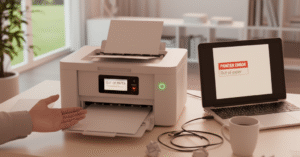
Nah, ini bagian DIY favorit: bagaimana cara memperbaiki error printer out of paper tanpa harus langsung ke service center:
- Matikan printer, cabut kabel listrik.
- Keluarkan baki kertas, keluarkan semua kertas lama, dan ganti dengan kertas yang layak.
- Bersihkan roller dan jalur masuk kertas.
- Masukkan kembali kertas dalam jumlah moderat, atur ukuran kertas di driver.
- Reset printer.
- Lakukan cetak uji 1-2 halaman.
Jika berhasil, lanjutkan cetak yang lebih banyak; jika gagal, periksa sensor.
Jika masih belum berhasil, catat model printer dan cari tutorial spesifik untuk merek/model kamu.
Dengan langkah-langkah ini, banyak kasus printer out of paper bisa diperbaiki sendiri.
Out of paper tapi printer masih menarik kertas setengah jalan
Kadang muncul situasi: printer terlihat menarik kertas, tapi berhenti setengah jalan dan kemudian muncul pesan printer out of paper. Ini artinya:
- Ada hambatan di jalur tengah sehingga kertas mulai ditarik tapi tidak sampai akhir.
- Roller menarik tapi sensor tidak mendeteksi kertas karena posisi yang tidak normal.
- Kertas mungkin melengkung atau sobek sebagian sehingga jalur pintas memicu error.
Solusi: periksa jalur dengan seksama, keluarkan kertas tersangkut, dan pastikan tray tidak penuh.
Tips mencegah printer sering error out of paper
Biar ke depannya printer nggak jadi “teman bermasalah”, berikut tips-tips agar pesan printer out of paper bisa diminimalkan:
- Gunakan kertas berkualitas sesuai spesifikasi printer.
- Jangan isi tray kertas terlalu penuh atau terlalu sedikit.
- Simpan kertas di tempat kering supaya tidak lembab.
- Lakukan pembersihan roller secara berkala.
- Beri jeda saat mencetak banyak halaman agar printer tidak “kelelahan”.
- Lakukan kalibrasi sensor secara rutin.
- Pastikan driver dan firmware printer selalu diperbarui.
- Letakkan printer di permukaan datar agar tray dan jalur kertas tetap stabil.
Cara membersihkan jalur masuk kertas printer
Untuk hasil yang lebih detail: membersihkan jalur masuk kertas bisa membantu mengatasi pesan printer out of paper secara lebih menyeluruh:
- Matikan printer dan cabut listrik.
- Buka cover depan atau belakang (tergantung model).
- Lihat jalur dari tray ke area cetak: cari sobekan kertas, serpihan, atau benda asing.
- Gunakan blower (jika ada) atau kuas kecil untuk membersihkan serpihan.
- Pastikan tidak ada plastik yang longgar atau terangkat yang bisa menghambat jalur.
- Tutup cover dan hidupkan printer kembali.
- Lakukan cetak uji.
Dengan jalur bersih, jalannya kertas jadi lancar dan pesan printer out of paper bisa berkurang.
Printer HP out of paper tapi kertas penuh
Khusu pengguna HP, sering terjadi: kertas tampak penuh, tapi printer tetap mengatakan printer out of paper. Kenapa bisa begitu?
- Karena tray terlalu penuh → kertas bagian atas menekan bagian bawah dan roller tidak bisa menarik dengan bebas.
- Kertas menempel satu sama lain → printer gagal mengambil satu lembar saja sehingga sistem “keliru”.
Sensor kertas mungkin tidak berada dalam posisi ideal karena tekanan kertas dari atas.
Solusinya: kurangi jumlah kertas di tray, ratakan kertas, dan pastikan ukuran sesuai pengaturan.
Tutorial memperbaiki printer out of paper untuk pemula
Oke, kalau kamu pemula banget, berikut tutorial langkah-demi-langkah untuk memperbaiki pesan printer out of paper:
- Matikan printer, cabut kabel listrik.
- Keluarkan baki kertas, keluarkan kertas lama.
- Periksa kertas: pilih kertas baru yang layak, luruskan, dan tidak lembab.
- Masukkan kertas ke tray (20-30 lembar cukup dulu), jangan terlalu penuh.
- Bersihkan roller dengan kain mikrofiber lembap dan biarkan kering.
- Bersihkan jalur kertas dari tray ke area cetak.
- Sambungkan kabel listrik, hidupkan printer.
- Lakukan reset printer di driver komputer.
- Buka menu maintenance → cek apakah ada opsi “Feed test” atau “Calibration”, jalankan.
- Coba cetak dokumen 1 halaman dulu. Jika sukses, lanjut cetak besar.
Jika masih muncul pesan printer out of paper, catat model printer dan cari panduan spesifik merek/model kamu.
Selamat! Kamu sekarang sudah punya toolkit sederhana untuk menghadapi pesan printer out of paper tanpa panik.
Kesimpulan
Oke, shobat Shobi.id, dari pembukaan hingga bagian akhir ini kita sudah membahas A-Z tentang pesan printer out of paper: arti dari munculnya pesan itu, penyebab utama, sampai solusi praktis dan tips pencegahan agar printer kamu nggak terus-menerus “ngambek”. Kalau kamu rutin melakukan pengecekan tray, roller, sensor, jalur kertas, dan pengaturan driver — maka pesan printer out of paper bisa jauh berkurang. Kalau kamu tertarik, coba kunjungi situs ini untuk tips-tips lanjutan dan komunitas pengguna printer yang sering sharing trik-trik unik. Yuk, jangan biarkan printer out of paper menghentikan cetak-mencetak kamu—beri printer sedikit perhatian, maka ia akan “balas” dengan performa yang solid. Sampai jumpa dan selamat mencoba!
FAQ
1. Kenapa pesan “printer out of paper” muncul padahal tray penuh?
Jawab: Karena tray terlalu penuh atau kertas saling menempel, roller gagal mengambil satu lembar → sensor merasa “tidak ada kertas”.
2. Apakah membersihkan roller cukup untuk mengatasi selalu pesan “printer out of paper”?
Jawab: Membersihkan roller sangat membantu, tetapi juga perlu pemeriksaan sensor, jalur kertas, dan pengaturan driver agar solusi total.
3. Apa bedanya error “paper feed” dan “printer out of paper”?
Jawab: Keduanya mirip “paper feed error” biasanya menunjukkan masalah mekanik dalam menarik kertas, sedangkan “printer out of paper” lebih ke deteksi sensor kertas habis atau tidak ada.
4. Bagaimana saya tahu ukuran kertas di tray sesuai dengan pengaturan driver?
Jawab: Lihat pengaturan driver atau manual printer kamu, pastikan ukuran kertas yang dimasukkan (A4, Letter, Legal) cocok dengan pengaturan, dan cek bahwa tray telah diset sesuai ukuran tersebut.
5. Saya pengguna laserjet, apakah solusi yang sama dengan inkjet untuk pesan “printer out of paper”?
Jawab: Banyak solusi sama, tetapi laserjet punya tray besar dan mekanisme feed yang berbeda jadi ketika pengguna laserjet mengalami “printer out of paper”, cek juga tray besar, feeder besar, dan mungkin sistem tray cadangan.
Terima kasih sudah baca sampai akhir, shobat Shobi.id! Semoga printer kamu sekarang nggak lagi “minta kertas” terus padahal kertas sudah ada, dan proses cetak-mencetak jadi lebih tenang dan efisien. Kalau ada pertanyaan atau butuh bantuan spesifik di model printer kamu, tinggal bilang aja kita ngobrol lagi ya
Baca juga: Printer offline padahal sudah nyala!?