
Halo, Shobat shobi.id! 👋
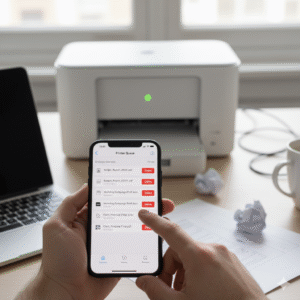
Pernah ngalamin nggak? Kamu lagi buru-buru mau nge-print langsung dari iPhone entah itu tugas, struk, atau tiket konser eh tiba-tiba prosesnya berhenti di tengah jalan, terus kamu lihat ada tulisan “Waiting…” atau “Printing” yang nggak selesai-selesai. Pas kamu cek, ternyata ada printer queue on iPhone yang nyangkut.
Dan lebih ngeselin lagi, waktu kamu coba hapus atau batalkan, sistemnya diem aja. Nggak mau dihapus, nggak mau jalan. Kayak mantan yang udah kamu block tapi masih nongol di For You Page TikTok. 😩
Nah, kalau kamu pernah ngalamin hal kayak gitu welcome to the club! Masalah printer queue on iPhone ini emang sering banget terjadi, terutama buat pengguna AirPrint. Tapi jangan khawatir, di artikel ini mimin bakal bahas tuntas dengan gaya santai tapi tetap informatif. Kita bakal ngobrol soal penyebabnya, cara beresinnya, sampai tips biar nggak kejadian lagi.
Yuk, kita mulai! 🚀
📱 Kenapa Bisa Ada Printer Queue on iPhone?
Sebelum buru-buru marah ke printer (atau ke iPhone-nya 😅), coba kita pahami dulu kenapa bisa muncul printer queue on iPhone yang bandel banget itu.
Jadi gini, setiap kali kamu nge-print dari iPhone lewat AirPrint, sistem iOS bakal bikin antrean cetak kayak daftar tunggu file yang mau dikirim ke printer. Nah, kalau salah satu file bermasalah, antrean itu bisa nge-freeze alias nyangkut. Jadilah muncul printer queue stuck on iPhone yang bikin kamu nggak bisa lanjut print apa pun.
Beberapa penyebab umumnya antara lain:
Jaringan WiFi lagi rewel.
Karena AirPrint pakai WiFi, kalau koneksinya putus di tengah jalan, bisa bikin AirPrint queue not clearing.
Printer ngambek.
Kadang printer juga punya “emosi”. Kalau dia lagi error, iPhone tetap mikir file masih dikirim padahal printer-nya udah berhenti.
iOS glitch.
Ya, iPhone juga manusia… eh, maksudnya bisa error kecil. Kadang bug di sistem bikin kamu nggak bisa view print jobs on iPhone dengan benar.
Print job terlalu besar.
Misalnya kamu print foto 300 MB, bisa bikin antrean macet.
🧐 Ciri-Ciri Printer Queue Kamu Lagi Bermasalah
Supaya kamu yakin kalau masalahnya bener di printer queue on iPhone, perhatikan tanda-tanda berikut ini:
- Dokumen nggak keluar-keluar padahal statusnya “Printing”.
- Kamu nggak bisa cancel print job from iPhone, meskipun udah pencet tombol “Cancel”.
- Printer tetap muncul di daftar, tapi nggak bisa dicetak ulang.
- iPhone ngasih notifikasi error seperti “AirPrint not working properly”.
- Waktu kamu buka pengaturan printer, antreannya masih nongkrong.
Kalau gejalanya kayak di atas, fix banget — kamu lagi kena printer queue stuck on iPhone. Tapi tenang, nggak perlu langsung servis iPhone atau ganti printer. Ada banyak cara buat beresin ini, dan semuanya bisa kamu lakukan sendiri! 💪
⚙️ Cara Melihat dan Menghapus Printer Queue on iPhone
Nah, sekarang kita masuk ke bagian yang paling penting: gimana cara how to check printer queue on iPhone dan bersihin antrean yang nyangkut.
🔹 1. Cara Melihat Printer Queue di iPhone
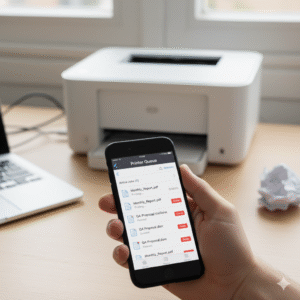
Banyak yang nggak tahu kalau sebenarnya kamu bisa view print jobs on iPhone dengan mudah banget. Nih langkahnya:
- Saat kamu sedang mencetak sesuatu, buka App Switcher (usap dari bawah ke atas, tahan sebentar).
- Cari Print Center (biasanya muncul saat kamu sedang print via AirPrint).
Di sana kamu bisa how to view AirPrint print queue, lengkap dengan status dokumennya — “Printing”, “Waiting”, atau “Error”.
Kalau antrean masih nongol padahal kamu udah lama nggak nge-print, itu artinya ada iPhone print queue not showing secara normal alias stuck di background.
🔹 2. Cara Menghapus atau Membatalkan Print Job di iPhone
Oke, sekarang misalnya kamu lihat ada file yang nyangkut. Kamu bisa cancel print job from iPhone lewat langkah berikut:
- Buka lagi Print Center seperti tadi.
- Ketuk dokumen yang mau kamu batalkan.
- Tekan Cancel Printing.
Biasanya ini langsung membersihkan antrean. Tapi kalau tetap muncul print job won’t cancel on iPhone, kamu bisa lanjut ke langkah berikutnya.
🔹 3. Restart AirPrint dan iPhone Kamu
Kalau AirPrint queue not clearing, kemungkinan besar masalahnya di sistem caching iPhone.
Caranya gampang banget:
- Matikan printer dan iPhone.
- Tunggu sekitar 30 detik.
- Nyalakan printer terlebih dahulu, tunggu sampai tersambung WiFi.
- Baru nyalakan iPhone.
Setelah nyala, coba cetak lagi. Biasanya langkah ini juga bisa fix AirPrint stuck print queue yang nggak mau hilang.
🔹 4. Hapus Printer dan Tambah Lagi
Kalau antrean tetap bandel, kamu bisa manage print queue on iPhone dengan cara menghapus printer dari daftar dan menambahkannya kembali.
- Masuk ke Settings → WiFi → pilih jaringan printer dan tap “Forget This Network”.
- Restart printer dan sambungkan lagi ke jaringan WiFi.
- Coba print ulang.
Biasanya ini juga sekaligus delete pending print on iPhone secara otomatis.
🔹 5. Reset Pengaturan Jaringan (Kalau Semua Gagal)
Kalau semua cara di atas gagal dan kamu masih nggak bisa clear printer queue on iPhone, berarti masalahnya udah lebih dalam: iOS-nya bingung sama koneksi printer.
Solusi terakhir:
Settings → General → Transfer or Reset iPhone → Reset → Reset Network Settings.
Langkah ini bakal ngehapus pengaturan WiFi dan Bluetooth, tapi bisa memperbaiki bug yang bikin AirPrint not working properly.
💡 Tips Tambahan Biar Printer Queue on iPhone Nggak Balik Lagi
Oke, udah tahu cara ngatasinnya. Sekarang kita bahas gimana biar kejadian kayak gini nggak muncul lagi.
• Selalu tunggu proses print selesai.
Jangan buru-buru keluar dari aplikasi sebelum statusnya benar-benar “Completed”.
• Jaga koneksi WiFi tetap stabil.
Karena AirPrint jalan lewat WiFi, sinyal yang putus bisa bikin antrean freeze.
• Update iOS dan firmware printer.
Banyak kasus AirPrint queue not clearing ternyata disebabkan bug versi lama.
• Matikan printer dengan benar.
Jangan langsung cabut colokan saat masih nge-print.
• Jangan kirim terlalu banyak dokumen sekaligus.
Kadang sistem iPhone nggak bisa manage print queue on iPhone kalau antrean terlalu panjang.
Dengan kebiasaan sederhana ini, kamu bisa ngehindarin printer queue on iPhone yang sering banget bikin stres di saat genting.
😂 Cerita Lucu: Print Struk dari iPhone, Kok Jadi Struk Abadi?
Waktu itu, mimin lagi bantu teman buka toko kecil. Mau nge-print struk transaksi langsung dari iPhone via AirPrint. Harusnya simpel: tekan Print, tunggu 5 detik, dan struk keluar.
Tapi yang terjadi malah… printer diem aja. Di layar iPhone tertulis “Printing… 1 of 1”. Dua menit, lima menit, sepuluh menit — masih sama.
Akhirnya mimin buka Print Center, dan ternyata antreannya nyangkut. Begitu mau di-cancel, muncul error: print job won’t cancel on iPhone.
Setelah 15 menit otak-atik, baru sadar ternyata koneksi WiFi printer-nya putus.
Begitu WiFi disambungin lagi, printer langsung nyetak 5 struk sekaligus.
Jadi pelajarannya: jangan remehkan troubleshooting printer queue iPhone, karena kadang penyebabnya sepele banget!
🧠 Kenapa Printer Queue Sering “Bandel” di iPhone?
Beda sama laptop, sistem iOS itu lebih tertutup. Jadi kalau ada bug di AirPrint, kamu nggak bisa langsung buka folder spooler kayak di Windows. Itulah kenapa banyak orang bingung gimana how to stop printing from iPhone atau how to check printer queue on iPhone secara mendalam.
Satu lagi, iPhone juga punya sistem multitasking yang ketat. Kalau kamu keluar dari aplikasi terlalu cepat, proses cetak bisa berhenti tapi antreannya tetap nyangkut.
Makanya, sering banget muncul kasus iPhone print queue not showing padahal printer-nya jelas masih nyimpen file lama.
🔧 Cara Advanced untuk Pengguna Teknis
Kalau kamu termasuk pengguna yang agak geeky, kamu bisa coba solusi yang lebih teknikal untuk fix AirPrint stuck print queue:
1. Gunakan aplikasi printer resmi.
Banyak merek seperti HP, Canon, Epson punya aplikasi iOS sendiri yang bisa manage print queue on iPhone lebih rinci.
2. Gunakan router dual-band.
Pastikan iPhone dan printer terhubung ke jaringan WiFi yang sama (biasanya 2.4 GHz).
3. Reset printer langsung dari panel.
Beberapa printer punya opsi “Reset Network Settings” — ini bisa bantu troubleshooting printer queue iPhone tanpa repot.
🧾 Kesimpulan
Nah, Shobat Shobi.id, sekarang kamu udah tahu kan kenapa printer queue on iPhone bisa nyangkut dan gimana cara benerinnya? Masalah kayak gini emang nyebelin, apalagi kalau kamu lagi butuh print cepat. Tapi tenang aja, kamu nggak butuh jadi teknisi buat ngatasinnya.
Cukup tahu cara how to view AirPrint print queue, clear printer queue on iPhone, dan cancel print job from iPhone dengan benar semua bisa selesai dalam beberapa menit aja.
Ingat juga, jaga koneksi WiFi, update sistem, dan jangan kirim banyak dokumen sekaligus. Kalau masih bandel, restart aja iPhone dan printer kamu sering kali itu udah cukup buat fix AirPrint stuck print queue.
Dan buat kamu yang pengen dapet panduan lain soal printer, gadget, dan tips teknologi dengan gaya santai kayak gini langsung aja mampir ke Shobi.id.
Di sana, mimin siap bantu kamu atasin segala masalah printer, mulai dari printer queue stuck on iPhone sampai AirPrint not working properly. 😎
❓ FAQ – Pertanyaan yang Sering Banget Ditanya
1. Gimana cara melihat antrean cetak di iPhone?
Kamu bisa how to check printer queue on iPhone lewat Print Center. Saat sedang mencetak, buka App Switcher → pilih Print Center → di situ semua antrean kelihatan.
2. Kalau mau batalkan cetakan gimana?
Buka Print Center, ketuk dokumen, lalu tekan Cancel Printing untuk cancel print job from iPhone.
3. Kenapa AirPrint saya nggak jalan padahal printer nyala?
Biasanya karena koneksi WiFi nggak stabil. Coba restart printer dan iPhone buat fix AirPrint stuck print queue.
4. Apakah bisa hapus antrean print lama di iPhone?
Bisa! Restart AirPrint, atau reset koneksi WiFi. Itu akan delete pending print on iPhone otomatis.
5. Kenapa antrean printer nggak muncul di iPhone saya?
Kalau iPhone print queue not showing, kemungkinan kamu udah keluar dari aplikasi terlalu cepat. Coba mulai ulang proses print biar antreannya muncul lagi.
Jadi, itu dia, Shobat Shobi.id pembahasan super lengkap soal printer queue on iPhone!
Mulai dari penyebab, solusi, sampai tips biar nggak balik lagi.
Kalau kamu suka artikel kayak gini, jangan lupa share ke teman yang sering ribet nge-print dari iPhone juga ya! Dan kalau kamu mau dapet solusi printer lain yang gampang dipahami tapi tetep seru dibaca, langsung aja ke Shobi.id tempat nongkrongnya para pengguna printer yang santai tapi cerdas.
Sampai ketemu di artikel berikutnya, Shobat!
Semoga printer-mu selalu nurut dan antreannya nggak drama lagi! 🖨️📱
Baca juga: Printer queue cannot delete