
Halo shobat shobi.id! 👋 Pernah nggak sih kamu lagi buru-buru mau cetak dokumen penting skripsi, laporan kerja, atau sekadar foto lucu buat ditempel di meja eh tiba-tiba printer kamu ngambek? Di layar komputer, statusnya jelas banget: printer ready tapi tidak bisa print.
Kamu udah yakin semua aman: kabel terpasang, tinta penuh, kertas juga nggak habis, tapi tetap aja… diam seribu bahasa. Nggak ada suara “grrrt” khas printer mulai kerja, nggak ada kertas keluar, nggak ada hasil cetakan sama sekali. Rasanya tuh kayak lagi nunggu balasan chat dari gebetan yang padahal “lagi online”, tapi nggak ngerespons.
Kalau kamu pernah ngalamin hal kayak gitu, tenang, kamu nggak sendiri kok. Banyak banget pengguna printer baik di rumah maupun kantor yang pernah dibuat pusing gara-gara masalah printer ready tapi tidak mencetak ini.
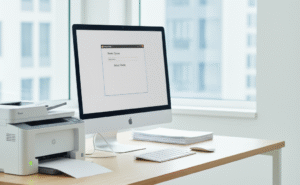
Kenapa Printer Ready Tapi Tidak Bisa Print Itu Bisa Terjadi?
Nah, sebelum kita masuk ke solusi, penting buat ngerti dulu akar masalahnya. Karena kalau cuma ditebak-tebak, bisa aja kamu bongkar printer tanpa tahu penyebabnya, padahal masalahnya cuma di software.
• Masalah pada print queue (antrean cetak)
Ini yang paling sering. Kamu mungkin pernah ngebatalin print di tengah jalan, atau printer sempat error sebelumnya. Nah, dokumen yang belum tercetak itu bisa nyangkut di antrean dan bikin semua proses berikutnya macet. Alhasil, printer kelihatan siap, tapi printer tidak bisa print padahal status ready.
• Driver printer bermasalah
Kadang setelah update Windows atau macOS, driver printer jadi error atau nggak cocok. Hasilnya? Printer tidak merespons perintah print, walaupun status di layar bilang “Ready”.
• Masalah koneksi (USB atau Wi-Fi)
Jangan remehkan kabel USB longgar atau jaringan Wi-Fi lemot. Ini bisa bikin komputer ngira printer terhubung, padahal komunikasi antarperangkatnya putus di tengah jalan. Ujung-ujungnya, printer sudah terhubung tapi tidak bisa print.
• Paper jam atau sensor kertas error
Mungkin kamu nggak sadar ada serpihan kertas nyangkut kecil banget di dalam. Printer jadinya bingung, dia merasa “siap” tapi nggak bisa narik kertas. Dan muncullah drama printer aktif tapi tidak keluar hasil cetak.
• Setting print salah
Kadang masalahnya sesederhana salah pilih printer (apalagi kalau kamu pernah install lebih dari satu). Atau kamu tanpa sadar nyalain mode “Print to PDF”. Akibatnya, printer tidak mau mencetak dokumen yang kamu kirim karena secara teknis, dokumen itu dikirim ke file, bukan ke mesin printer.
Tanda-tanda Printer Kamu Sebenarnya Bermasalah
Sebelum kamu marah-marah ke printer yang cuma bisa diem, yuk kenali dulu tanda-tandanya. Kadang printer udah kasih sinyal, tapi kita aja yang nggak peka.
- Status di layar: “Ready”, tapi pas klik Print, nggak ada reaksi.
- Printer nggak ngeluarin suara apapun, bahkan nggak ada pergerakan roller.
- Job di print queue nggak jalan, statusnya “Printing” tapi nggak berubah.
- Lampu indikator normal, tapi kertas nggak ditarik.
- Setelah beberapa menit, komputer malah bilang “Printer error padahal tidak ada masalah”.
Kalau kamu udah lihat tanda-tanda di atas, kemungkinan besar kamu memang lagi kena sindrom klasik: printer ready tapi tidak bisa print.
Cara Mengatasi Printer Ready Tapi Tidak Jalan
Oke, sekarang bagian yang kamu tunggu-tunggu: cara mengatasinya. Yuk, kita bahas langkah-langkahnya satu per satu dengan gaya gampang dimengerti, tanpa istilah teknis yang bikin kening berkerut.

1. Cek koneksi dasar
Mulai dari hal paling sepele dulu.
Kalau kamu pakai kabel USB, coba cabut dan colok lagi. Kadang kabel longgar bikin komunikasi antara komputer dan printer terputus.
Kalau printer kamu wireless, pastikan Wi-Fi-nya aktif dan terhubung ke jaringan yang sama dengan komputermu. Jangan sampai laptop-nya di Wi-Fi kantor, tapi printer-nya nyangkut di Wi-Fi rumah sebelah. 😂
Setelah itu, restart printer dan komputer. Kadang sistem cuma butuh “napas baru”. Banyak kasus printer tidak bisa digunakan untuk mencetak kelar cuma dengan langkah sederhana ini.
2. Bersihkan antrean cetak (Print Queue)
Ini penting banget.
- Buka menu “Devices and Printers” di komputer.
- Klik kanan printer → pilih “See what’s printing”.
- Kalau ada dokumen nyangkut di situ, klik kanan → “Cancel All Documents”.
Setelah itu, coba print ulang satu dokumen kecil dulu, misalnya halaman tes. Biasanya ini langsung ngilangin masalah printer terdeteksi tapi tidak merespons.
3. Reinstall atau update driver printer
Driver itu ibarat jembatan komunikasi antara komputer dan printer. Kalau jembatannya rusak, ya sinyalnya nggak sampai.
- Pergi ke situs resmi merek printer kamu (Canon, Epson, HP, Brother, dll).
- Download driver versi terbaru.
- Install ulang, lalu restart komputer.
Biasanya setelah langkah ini, printer tidak print padahal lampu indikator normal bisa langsung sembuh.
4. Cek apakah ada paper jam
Bukalah penutup belakang printer dan lihat apakah ada kertas nyangkut. Bahkan serpihan kecil pun bisa bikin sistem menolak mencetak. Bersihkan perlahan, jangan pakai benda tajam ya!
Setelah itu, coba cetak ulang. Kadang penyebab printer tidak mencetak padahal siap sesimpel ini.
5. Tes tinta dan nozzle
Kalau printer kamu pakai tinta (bukan laser), buka software utility-nya dan lakukan nozzle check. Kadang tinta kering bisa bikin hasil cetak kosong, padahal printer jalan normal.
Kalau memang tinta kering, bersihkan head atau ganti cartridge-nya. Ini bisa jadi solusi jitu cara memperbaiki printer ready tapi tidak print yang jarang disadari orang.
Tips Agar Printer Nggak Rewel Lagi
Setelah berhasil, tentu kamu nggak mau kejadian serupa terulang, kan? Nih, beberapa kebiasaan kecil yang bisa menyelamatkan kamu dari drama printer ready tapi tidak bisa print berikutnya:
- Cetak secara berkala. Printer yang jarang dipakai justru lebih sering bermasalah karena tinta kering atau roller kaku.
- Jangan langsung matikan printer begitu selesai print. Tunggu sampai lampu indikator berhenti berkedip dulu.
- Rutin bersihkan printer bagian luar dan area paper tray.
- Gunakan kabel dan daya asli, jangan asal colok.
- Simpan printer di tempat kering dan tidak terlalu panas.
Studi Kasus Mini: Ketika Printer Saya Ikut “Ngambek”
Jadi gini, beberapa waktu lalu saya juga kena kasus klasik printer ready tapi tidak mencetak. Waktu itu mau nge-print nota pelanggan, eh printer malah diem aja. Saya udah ganti kabel, restart, sampai hampir nyalahin tembok.
Ternyata… ada satu dokumen gagal print dari kemarin yang masih nyangkut di antrean. Setelah saya bersihin print queue dan restart printer, voilà! langsung lancar lagi. Kadang, masalah yang kelihatannya rumit itu cuma butuh langkah simpel.
Ketika Semua Gagal: Coba Ini
Kalau semua cara di atas udah kamu lakukan dan printer tetap aja “ready” tapi nggak mau kerja, ada kemungkinan besar masalahnya di hardware.
Coba cek:
- Apakah printer nyala tapi roller nggak gerak sama sekali?
- Apakah ada suara aneh waktu dinyalakan?
- Apakah indikator lampu berkedip terus-menerus?
Kalau iya, berarti kemungkinan printer error padahal tidak ada masalah di permukaan, tapi sensor atau motherboard-nya bermasalah. Saat itu terjadi, satu-satunya cara adalah bawa ke service center resmi. Jangan paksain bongkar sendiri, apalagi kalau masih garansi.
Kenapa Printer Tidak Bisa Print Padahal Nyala?
Pertanyaan klasik ini sering muncul. Nah, sebenarnya “nyala” itu belum tentu “siap”. Bisa aja printer cuma hidup secara listrik, tapi sistem di dalamnya belum siap menerima data cetak.
Kadang juga komputer ngirim perintah print ke printer lain (bukan yang kamu maksud). Jadi pas kamu lihat printer ready tapi tidak bisa print, mungkin dia ready di dunia lain.
Pastikan di menu “Printer & Scanner” kamu memilih printer yang benar. Ini sering banget jadi penyebab printer tidak mau mencetak dokumen yang seharusnya bisa.
Solusi Printer Tidak Bisa Mencetak: Versi Cepat
Biar gampang, ini versi ringkasnya kalau kamu nggak sempat baca panjang:
- Cek koneksi (USB/Wi-Fi).
- Bersihkan antrean cetak.
- Reinstall/update driver.
- Cek kertas, tinta, dan roller.
- Restart printer + komputer.
- Tes print halaman uji.
Kalau udah semua dilakukan tapi tetap printer ready tapi tidak bisa print, ya kemungkinan besar waktunya bawa ke teknisi.
Kesimpulan
Nah, shobat shobi.id, sekarang kamu udah tahu kan kenapa printer kadang suka ngambek padahal statusnya “ready”? Semua hal tadi mulai dari antrean cetak yang nyangkut, driver error, sampai kertas terselip bisa bikin printer terlihat siap tapi diam aja.
Yang penting, jangan langsung panik atau beli printer baru. Coba dulu langkah-langkah cara mengatasi printer ready tapi tidak jalan di atas. Kebanyakan kasus bisa selesai hanya dengan restart dan bersihin antrean kok.
Kalau kamu pengen tahu tips lebih lengkap, panduan model printer tertentu, atau solusi teknis lainnya, langsung aja kunjungi situs kami di shobi.id
. Di sana, kamu bisa nemuin berbagai artikel seputar printer, teknologi, dan troubleshooting yang ditulis dengan gaya santai kayak gini juga!
❓FAQ seputar Printer Ready Tapi Tidak Bisa Print
1. Kenapa printer saya ready tapi tidak mencetak?
Biasanya karena ada job yang nyangkut di antrean cetak atau driver-nya rusak. Bersihkan queue dan update driver, biasanya langsung beres.
2. Apa artinya printer aktif tapi tidak keluar hasil cetak?
Artinya printer hidup dan menerima perintah, tapi proses cetaknya gagal entah karena kertas macet, tinta kering, atau sensor error.
3. Bagaimana cara memperbaiki printer ready tapi tidak print tanpa ke service?
Coba langkah sederhana: restart printer, cek koneksi, hapus antrean, reinstall driver. 80% kasus bisa selesai dari rumah tanpa ke teknisi.
4. Printer sudah terhubung tapi tidak bisa print, kenapa?
Mungkin koneksi jaringan beda (Wi-Fi beda SSID), driver crash, atau job cetak tersangkut. Periksa pengaturan jaringan dan printer default di komputer.
5. Printer error padahal tidak ada masalah, harus apa?
Kadang error muncul karena bug sementara di sistem. Matikan printer, cabut kabel listrik 1–2 menit, nyalakan lagi. Kalau masih sama, reset printer ke pengaturan pabrik.
Yuk, Jangan Lupa Mampir ke Shobi.id! 💻✨
Kalau kamu suka artikel santai tapi bergizi kayak gini, jangan lupa mampir ke shobi.id
ya! Di sana banyak banget panduan seputar printer, gadget, dan solusi praktis buat masalah harianmu.
Ingat, printer ready tapi tidak bisa print bukan akhir dunia itu cuma tanda bahwa printer kamu pengen diperhatiin sedikit aja. Jadi jangan stres, cukup baca panduannya di Shobi.id dan hidupmu bakal jauh lebih tenang (dan dokumenmu akhirnya tercetak juga).
Baca juga: printer queue not deleting