Hai, Shobat shobi.id!
Pernah nggak sih kamu lagi butuh nge-print penting banget entah itu tugas kuliah, nota jualan, atau dokumen kerjaan eh, si printer malah blinking lampu merah dua biji kayak lampu disko? 😅 Kalau kamu pengguna Epson L3210, kemungkinan besar kamu lagi butuh yang namanya printer resetter Epson L3210.
Tenang dulu, jangan panik.
Di artikel ini, kita bakal bahas tuntas tentang cara menggunakan resetter Epson L3210, dari cara download-nya, langkah instalasinya, sampai tips mengatasi error kayak waste ink pad counter penuh atau lampu tinta dan kertas berkedip Epson L3210. Pokoknya, mimin bakal bantu kamu benerin printer yang lagi ngambek biar balik normal lagi, tanpa harus buru-buru ke tukang servis.
🧩 Kenapa Perlu Printer Resetter Epson L3210?
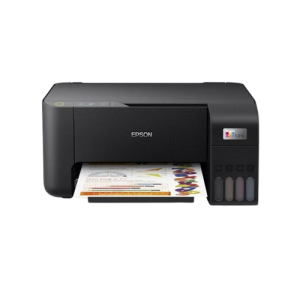
Oke, jadi gini Epson L3210 ini sebenarnya printer tangguh banget. Tipe ini termasuk dalam seri EcoTank yang terkenal irit tinta dan gampang dirawat. Tapi, kayak manusia, printer juga punya “batas kesabaran” alias batas pemakaian yang dihitung dari jumlah tinta buangan di dalam mesin.
Setelah sekian ribu lembar dicetak, printer akan “mengira” bantalan penyerap tinta (waste ink pad) sudah penuh. Nah, di titik inilah muncul pesan error seperti:
- Lampu tinta dan kertas berkedip bersamaan
- Printer tidak bisa print
- Ada notifikasi “service required” di layar komputer
Nah, di sinilah fungsi utama printer resetter Epson L3210: buat mereset counter tinta buangan supaya printer bisa kembali beroperasi normal.
⚙️ Apa Itu Printer Resetter Epson L3210?
Kalau diibaratkan, software resetter printer Epson L3210 itu kayak tombol “refresh” buat printer kamu. Program kecil ini dipakai untuk menghapus hitungan limbah tinta (waste ink pad counter) yang sudah penuh, dan mengembalikannya ke nol. Setelah di-reset, printer akan menganggap bantalan tinta masih bersih dan siap dipakai lagi.
Biasanya, resetter ini berformat .exe dan bisa dijalankan di Windows tanpa perlu instalasi rumit. Jadi, kamu tinggal download, buka, klik beberapa kali, dan… printer pun bisa hidup normal lagi.
💾 Cara Menggunakan Resetter Epson L3210 (Langkah Demi Langkah)

Nah, ini bagian yang paling ditunggu-tunggu: langkah-langkah cara menggunakan resetter Epson L3210. Siapkan dulu kopi biar makin fokus, ya 😁
1. Download Resetter Epson L3210 Gratis
Kamu bisa cari download resetter Epson L3210 gratis di situs-situs penyedia software printer. Biasanya file-nya kecil, cuma sekitar 1–3 MB. Pastikan kamu unduh dari situs terpercaya biar aman dari virus.
Biasanya nama file-nya seperti:
- AdjProg_L3210.exe
- Atau kadang disebut juga “Epson Adjustment Program”.
Tips: Simpan di folder khusus, misalnya “Tools Printer”, biar gampang dicari nanti.
2. Matikan Antivirus (Sementara Aja)
Nah, ini penting. Kadang antivirus atau Windows Defender salah paham dan nganggep resetter ini sebagai ancaman. Padahal aman banget. Jadi, sebelum kamu jalanin resetter-nya, matikan dulu antivirus sementara. Nanti bisa diaktifkan lagi kok setelah selesai.
3. Jalankan Software Resetter Printer Epson L3210
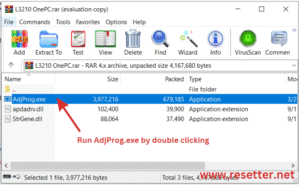
- Klik dua kali file AdjProg.exe.
- Kalau muncul pop-up izin Windows, pilih Yes.
- Tunggu beberapa detik sampai tampilan utama resetter muncul.
4. Pilih Model Printer
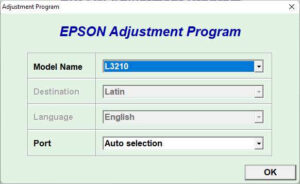
Biasanya akan muncul jendela kecil dengan pilihan:
- Model Name: pilih Epson L3210
- Destination: Asia
- Port: pilih yang sesuai, biasanya Auto selection
- Klik OK setelah itu.
5. Masuk ke “Particular Adjustment Mode”
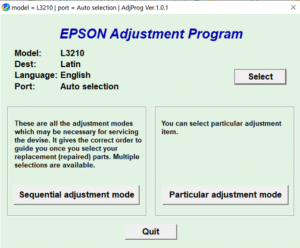
Di menu utama, klik tombol “Particular Adjustment Mode”.
Kemudian cari dan pilih Waste Ink Pad Counter dari daftar yang muncul.
6. Reset Waste Ink Pad Epson L3210
Langkah selanjutnya:
- Centang opsi Main Pad Counter
- Klik Check untuk melihat status
- Setelah itu, klik Initialization
- Tunggu sebentar hingga muncul pesan “Please turn off the printer”.
- Matikan printer, lalu nyalakan kembali.
Tadaaa! Printer kamu udah sukses direset.
💡 Cara Reset Printer Epson L3210 Manual (Tanpa Aplikasi)
Kalau kamu males ribet atau nggak mau pakai software, kamu juga bisa coba cara reset printer Epson L3210 manual tanpa aplikasi. Meskipun nggak selalu berhasil untuk semua kasus, tapi worth to try.
Caranya:
- Pastikan printer dalam keadaan mati.
- Tekan dan tahan tombol Resume/Stop (tombol dengan ikon segitiga di dalam lingkaran).
- Sambil menahan tombol, tekan tombol Power selama 5–10 detik.
- Lepaskan tombol Power, tapi tetap tahan Resume selama 5 detik lagi.
- Lepaskan semuanya, dan nyalakan printer seperti biasa.
Kalau berhasil, printer akan hidup normal tanpa kedipan lampu. Tapi kalau masih error, berarti kamu harus pakai software resetter juga.
🧠 Kenapa Printer Epson L3210 Minta Reset?
Ada beberapa alasan kenapa Epson L3210 minta reset:
- Waste ink pad counter penuh – sistem mendeteksi sudah mencapai batas cetak.
- Error waste ink pad counter Epson L3210 – software internal mendeteksi tinta buangan menumpuk.
- Lampu tinta dan kertas berkedip bersamaan – tanda khas bahwa printer butuh direset.
- Printer Epson L3210 tidak bisa print perlu reset – printer terkunci sampai proses reset dilakukan.
Semua masalah itu bisa diatasi pakai printer resetter Epson L3210. Tapi ingat ya Sob, reset ini sifatnya “menghapus catatan”, bukan membersihkan fisik bantalan tinta. Kalau printer kamu udah sering banget direset, pertimbangkan untuk bersihin waste pad-nya secara manual juga.
🧰 Cara Install Resetter Epson L3210 dengan Aman
Beberapa orang sering bingung karena resetter-nya nggak mau jalan di Windows. Berikut panduan biar lancar:
- Ekstrak file zip resetter ke folder baru di Desktop.
- Klik kanan file AdjProg.exe, lalu pilih Run as Administrator.
- Kalau muncul peringatan “Cannot find port”, pastikan printer dalam keadaan nyala dan kabel USB terhubung.
- Jalankan langkah reset seperti biasa.
Kalau kamu udah pernah reset versi L3110 atau L3150, cara ini 90% sama.
⚠️ Mengatasi Printer Epson L3210 Blinking
Nah, ini masalah klasik banget. Biasanya mengatasi printer Epson L3210 blinking bisa dilakukan dengan dua cara:
- Reset software pakai resetter
- Reset manual seperti langkah di atas
- Kalau lampu tinta dan kertas berkedip bersamaan, itu hampir pasti masalah waste ink pad counter.
Tapi kalau cuma salah satu yang nyala, bisa jadi masalah lain seperti:
- Kertas nyangkut
- Tutup tinta belum rapat
- Selang tinta tidak sejajar
Jadi pastikan kamu tahu dulu penyebabnya sebelum langsung pakai resetter.
🧾 Panduan Lengkap Reset Printer Epson L3210
Biar makin gampang, ini versi ringkasnya:
- Unduh software resetter printer Epson L3210
- Jalankan AdjProg.exe
- Pilih model printer
- Klik Particular Adjustment Mode
- Pilih Waste Ink Pad Counter
- Centang Main Pad Counter
- Klik Initialization
- Matikan printer, lalu hidupkan lagi
Selesai! Kamu bisa cetak lagi seperti biasa.
🔍 Solusi Printer Epson L3210 Tidak Bisa Print Padahal Nyala
Kadang printer nggak mau print padahal indikator semua normal. Biasanya ini karena:
- Driver error
- Queue print belum dihapus
- Sistem Windows belum mendeteksi port dengan benar
Kalau semua normal tapi tetap error, kemungkinan besar kamu harus pakai reset waste ink pad Epson L3210. Karena printer udah “ngunci” secara sistem.
💡 Tips Tambahan Biar Printer Awet Setelah Direset
- Gunakan printer minimal seminggu sekali supaya tinta nggak kering.
- Jangan asal cabut kabel pas printer masih bekerja.
- Bersihkan nozzle dan head secara berkala lewat software Epson.
- Kalau udah direset 3–4 kali, pertimbangkan ganti waste pad-nya secara fisik.
🧩 Kesimpulan: Jangan Panik, Resetter Epson L3210 Adalah Solusinya!
Jadi, Sobat Shobi.id, kalau printer kamu tiba-tiba error, blinking, atau muncul pesan “service required”, jangan langsung panik. Coba dulu printer resetter Epson L3210.
Dengan cara menggunakan resetter Epson L3210 yang benar, kamu bisa:
- Menghapus error waste ink pad counter
- Mengembalikan fungsi printer seperti semula
- Menghemat biaya servis
Kamu bisa download resetter Epson L3210 gratis dan ikuti panduan di atas. Kalau kamu pengen versi lebih lengkap, kamu bisa cek tutorialnya di Shobi.id, lengkap dengan panduan video, troubleshooting, dan link unduhan aman.
❓ FAQ Seputar Printer Resetter Epson L3210
1. Apakah resetter Epson L3210 aman digunakan?
Aman banget, asal kamu download dari situs terpercaya. Jangan lupa matikan antivirus sementara, karena program ini sering dikira virus padahal bukan.
2. Berapa kali printer Epson L3210 bisa direset?
Bisa berkali-kali, tapi sebaiknya jangan terlalu sering. Kalau sudah lebih dari empat kali reset, pertimbangkan untuk ganti atau bersihkan bantalan tinta fisiknya.
3. Apakah bisa reset Epson L3210 tanpa software?
Bisa, lewat cara reset printer Epson L3210 manual tanpa aplikasi, tapi keberhasilannya nggak selalu 100%. Untuk hasil pasti, lebih disarankan pakai software resetter.
4. Apa beda reset manual dan software?
Reset manual hanya “memancing” printer agar mau hidup sementara. Sedangkan software resetter printer Epson L3210 benar-benar menghapus counter di sistem printer.
5. Apakah resetter ini bisa untuk tipe lain (L3150, L3110)?
Kadang bisa, tapi sebaiknya gunakan versi resetter sesuai model masing-masing biar aman dan nggak error.
Nah, sekarang kamu udah tahu semua tentang printer resetter Epson L3210 mulai dari cara menggunakan resetter Epson L3210, cara install resetter Epson L3210, sampai solusi lampu tinta dan kertas berkedip Epson L3210 yang sering bikin panik. Intinya, kalau printer kamu tiba-tiba ngambek pas lagi butuh banget buat ngeprint dokumen penting, kamu nggak perlu langsung stres atau buru-buru cari jasa servis yang biayanya kadang bikin dompet meringis. Dengan sedikit sabar dan panduan di atas, kamu bisa jadi “teknisi dadakan” di rumah sendiri!
Yang paling penting, reset printer itu bukan hal yang menakutkan, kok. Banyak orang mikir kalau begitu muncul tulisan “Service Required” atau lampu indikator berkedip, berarti printernya rusak parah. Padahal, kadang cuma perlu reset waste ink pad Epson L3210 aja biar kembali normal. Dengan bantuan software resetter printer Epson L3210, kamu bisa memperbaiki masalah itu tanpa harus keluar biaya. Dan kalau kamu lagi hemat kuota atau nggak mau download aplikasi tambahan, bisa juga coba reset printer Epson L3210 tanpa aplikasi dengan metode manual yang udah dijelaskan di artikel ini.
Jadi, kalau nanti printer kamu minta reset lagi, atau indikator tinta dan kertas mulai blinking kayak lampu disko, tenang aja. Kamu udah punya semua ilmu dasar buat mengatasinya sendiri. Tapi kalau kamu butuh versi lengkap dengan panduan visual step by step, bergambar, bahkan video tutorial biar nggak salah klik langsung aja mampir ke Shobi.id. Di sana kamu bakal nemuin panduan lengkap reset printer Epson L3210, link download resetter Epson L3210 gratis yang aman, dan tips cara memperbaiki printer Epson L3210 error tanpa ribet. Yuk, cobain sekarang dan buktikan sendiri betapa gampangnya bikin printer kamu balik “on duty” lagi dalam waktu kurang dari lima menit!
Baca juga: Printer rumahan terbaik 2025