
Pernah nggak sih shobat shobi.id lagi buru-buru scan dokumen penting, terus hasilnya malah kepotong karena ukuran kertasnya F4, tapi printer-nya kayak nggak paham konsep “F4”? Tenang, kamu nggak sendirian. Banyak banget pengguna Epson yang ngalamin hal yang sama terutama kalau pakai printer scan F4 Epson seperti seri L3210, L3250, L3150, atau L3110.
Masalahnya sederhana tapi ngeselin: kamu mau scan kertas panjang (ukuran F4 atau legal size), tapi hasil scan-nya malah mentok di A4. Nah, kali ini mimin bakal bahas cara scan F4 di printer Epson, lengkap dari setting software, ukuran, sampai tips biar hasilnya jernih dan proporsional.
Yup, artikel ini bakal ngebahas tuntas semua hal tentang printer scan F4 Epson, mulai dari cara mengatur ukuran kertas F4 di scanner Epson, cara scan kertas panjang di Epson, sampai panduan lengkap scan F4 Epson L3250 / L3210. Jadi siapin waktu sekitar 5 menit, karena kita bakal bahas dengan gaya ngobrol santai kayak lagi nongkrong di warkop bareng kopi dan printer kesayangan.
🖨️ Kenapa Printer Epson Sering “Nggak Paham” Ukuran F4?
Kita mulai dari masalah klasik.
Kalau kamu pernah buka software Epson Scan, kadang ukuran yang tersedia cuma A4, Letter, Legal, dan beberapa ukuran custom. Nah, di Indonesia, ukuran F4 itu punya dimensi sedikit berbeda dari “Legal” versi Amerika.
- Ukuran F4: 21,5 x 33 cm
- Ukuran Legal (US): 21,6 x 35,6 cm
Jadi, waktu kamu pakai printer scan F4 Epson, sistemnya kadang nganggep F4 itu legal. Akibatnya, hasil scan-nya kepanjangan dikit atau malah kepotong. 😩
Makanya, penting banget tahu cara scan F4 di printer Epson yang bener. Triknya ada di pengaturan ukuran kertas, alias kamu harus atur ukuran scan F4 di aplikasi Epson biar hasilnya pas dan nggak ada bagian hilang.
🧠 Setting Dasar: Cara Mengatur Ukuran Kertas F4 di Scanner Epson
Oke, sekarang kita bahas langkah konkret.
Kamu bisa atur ukuran F4 dengan dua cara: dari software Epson Scan atau dari Windows Scan Utility.
• Cara Pertama: Lewat Epson Scan
- Buka aplikasi Epson Scan di laptop kamu.
- Pilih mode Professional Mode (biar pengaturannya lebih lengkap).
- Klik bagian Document Size → pilih Custom.
- Masukkan ukuran: Width 215 mm dan Height 330 mm.
- Simpan, beri nama “F4” biar nanti gampang dipilih lagi.
- Klik Preview, lalu Scan.
Voila! Sekarang kamu berhasil menggunakan setting scan F4 printer Epson tanpa ribet.
• Cara Kedua: Lewat Windows Scan Utility
- Buka aplikasi Scan bawaan Windows.
- Pilih printer kamu, misalnya “Epson L3210 Series”.
- Klik File Type → JPG/PDF, lalu pilih More Settings.
- Di bagian “Paper Size”, pilih Custom Size, lalu masukkan ukuran F4.
- Klik Save → Scan.
Dengan langkah ini, printer Epson bisa scan ukuran F4 tanpa hasil yang terpotong.
🧩 Cara Scan Kertas Panjang di Epson L Series
Nah, kadang ada juga yang bilang, “Kak, aku udah atur F4 tapi masih kepotong bawahnya.”
Itu bisa terjadi karena pengaturan resolusi atau area pemindaian belum maksimal.
Kamu bisa coba tips ini:
- Ubah resolution ke 300–600 dpi biar hasilnya tajam.
- Gunakan opsi Full Document Area di pengaturan.
- Pastikan kertas benar-benar nempel di pojok kaca scanner.
Langkah-langkah di atas berlaku buat semua scan ukuran F4 Epson L series, termasuk Epson L3210, L3250, L3150, dan L3110.
Kalau kamu ingin hasil maksimal, kamu bisa coba cara menggunakan Epson Scan untuk F4 versi update terbaru, yang punya fitur Auto Detection Area — fitur ini bisa otomatis mengenali batas kertas panjang.
⚙️ Setting Ukuran Custom F4 di Epson Scan
Beberapa model printer, terutama Epson L3250 dan L3210, punya opsi “Custom Size” tapi harus kamu aktifkan dulu.
Caranya:
- Buka Control Panel → Devices and Printers.
- Klik kanan di printer kamu → Printing Preferences.
- Masuk ke tab Paper/Quality, pilih Custom.
- Masukkan ukuran 215 x 330 mm dan simpan dengan nama “F4”.
- Setelah itu, kamu tinggal pilih “F4 Custom” di aplikasi scan.
Cara ini juga efektif buat setting ukuran kertas custom F4 Epson di versi driver lama.
🧰 Cara Menggunakan Epson Scan untuk F4 (Step-by-Step)
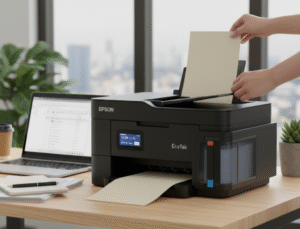
Khusus buat kamu yang pengin tahu dari awal banget, ini versi paling simpel:
- Nyalain printer kamu (pastikan nyala stabil).
- Buka aplikasi Epson Scan di desktop.
- Pilih mode Home Mode biar tampilannya nggak ribet.
- Di bagian Document Size, klik Custom → masukkan ukuran F4.
- Tentukan resolusi dan format file (biasanya PDF atau JPEG).
- Klik Preview, lalu Scan.
Dengan begitu, kamu udah tahu persis cara scan dokumen F4 Epson L3210 dan seri lainnya.
Kalau hasilnya masih belum pas, kamu bisa perbesar hasil scan F4 Epson lewat software edit bawaan Windows atau Adobe Acrobat.
📎 Printer Epson Bisa Scan Ukuran F4?
Ada banyak yang masih ragu, “Emang printer Epson bisa scan ukuran F4?”
Jawabannya: bisa banget.
Hampir semua printer all-in-one untuk rumah 2025, terutama dari Epson, udah support ukuran legal dan F4 dengan sedikit pengaturan tambahan.
Bahkan, Epson L3210 termasuk yang paling populer di kalangan pelajar karena bisa scan kertas panjang di Epson tanpa ribet dan dengan hasil warna yang akurat.
Kamu tinggal atur ukuran F4 di Epson Scan, dan selesai deh nggak perlu software tambahan atau reset apapun.
💡Tips Tambahan: Scan Dokumen Panjang Biar Nggak Pecah
Kamu udah tahu cara scan F4 di printer Epson, tapi ada beberapa tips biar hasilnya lebih maksimal:
- Gunakan resolusi minimal 300 dpi untuk dokumen teks.
- Hindari menaruh kertas miring di kaca scanner.
- Jangan tekan terlalu keras, biar sensor nggak rusak.
- Simpan hasil scan dalam format PDF biar nggak besar-besar ukurannya.
Kalau kamu mau hasil yang super jernih buat dokumen legal penting, bisa juga aktifkan opsi Image Correction di Epson Scan.
🧾 Cara Scan Legal Size di Printer Epson (Alternatif untuk F4)
Beberapa pengguna suka pakai istilah “legal size” buat ukuran F4. Jadi kalau kamu nemu opsi Legal di menu scan, itu bisa jadi pilihan cepat.
Tapi biar hasilnya tetap pas, sesuaikan panjangnya ke 33 cm, bukan 35,6 cm seperti legal asli.
Intinya, cara scan legal size di printer Epson juga bisa kamu pakai buat F4, asal dikoreksi dimensinya sedikit.
🧑🏫 Panduan Lengkap Scan F4 Epson L3250 / L3210

Kalau kamu pengguna seri L3210 atau L3250, berikut panduan versi ringkas:
- Nyalakan printer dan pastikan driver terinstal.
- Buka Epson Scan 2.
- Pilih Mode Advanced.
- Atur ukuran kertas ke Custom F4 (215×330 mm).
- Scan → simpan hasil ke folder pilihan kamu.
Dengan cara ini, kamu nggak cuma bisa scan F4, tapi juga dokumen panjang lainnya seperti akta, surat tanah, atau skripsi.
🧠 Kesalahan Umum Saat Scan F4 di Epson
Nah, ini bagian penting. Banyak pengguna yang gagal scan F4 karena:
- Lupa ubah ukuran kertas dari default A4.
- Resolusi terlalu rendah, jadi hasilnya buram.
- Kertas nggak rata di kaca scanner.
- Software belum diperbarui ke versi terbaru.
Pastikan kamu selalu update software Epson Scan 2, biar semua ukuran custom seperti F4 bisa disimpan otomatis.
💬 Cara Clear Hasil Scan dan Atur Folder Simpan
Kadang hasil scan kamu hilang entah ke mana.
Coba deh ubah pengaturan default-nya:
- Di Epson Scan, buka File Save Settings.
- Tentukan folder simpan manual (misalnya Desktop).
- Ubah nama file otomatis biar nggak numpuk.
Dengan begitu, hasil dari printer scan F4 Epson kamu bakal rapi dan gampang dicari.
Kesimpulan
Nah, sekarang kamu udah tahu semua tentang printer scan F4 Epson, mulai dari cara scan kertas panjang di Epson, cara mengatur ukuran kertas F4 di scanner Epson, sampai cara menggunakan Epson Scan untuk F4 di seri populer kayak Epson L3210 dan L3250.
Kalau printer kamu tiba-tiba nggak mau nurut atau hasil scan-nya kepotong, kamu nggak perlu panik. Cukup buka panduan ini, ikuti langkah-langkahnya, dan kamu bakal dapet hasil scan yang mulus kayak foto ijazah di CV!
Dan kalau kamu mau panduan versi video lengkap, tips ukuran custom, atau link software Epson Scan versi terbaru, langsung aja mampir ke Shobi.id tempat nongkrongnya anak printer sejati! Di sana kamu bakal nemu solusi printer, tutorial ringan, dan review jujur tanpa basa-basi. 🌟
❓ FAQ: Pertanyaan yang Sering Ditanya Soal Printer Scan F4 Epson
1. Apakah semua printer Epson bisa scan ukuran F4?
Sebagian besar seri L (L3210, L3250, L3150) bisa, asal kamu ubah pengaturan ukuran kertas jadi custom F4 (215×330 mm).
2. Kenapa hasil scan F4 di printer Epson saya kepotong?
Kemungkinan karena ukuran masih default A4 atau legal (35,6 cm). Pastikan kamu masukkan ukuran F4 manual di pengaturan.
3. Apakah saya bisa scan F4 langsung dari HP?
Bisa! Gunakan aplikasi Epson Smart Scan dan pilih ukuran custom F4 di menu paper size.
4. Bisa nggak printer Epson scan dokumen panjang lebih dari F4?
Bisa kalau kamu pakai model dengan ADF (Automatic Document Feeder), tapi untuk L3210 cukup maksimal di F4.
5. Di mana saya bisa lihat panduan lengkap dan update Epson Scan terbaru?
Langsung aja ke Shobi.id, di sana ada tutorial bergambar, panduan video, dan link resmi untuk software Epson Scan 2 terbaru.
Jadi, kalau kamu lagi nyari solusi praktis dan fun buat urusan printer scan F4 Epson, jangan lupa bookmark artikel ini dan mampir ke Shobi.id. Karena di sana, urusan printer nggak cuma soal tinta dan kertas tapi juga soal ketenangan jiwa waktu kerjaan mepet! Di Shobi.id, kamu bisa nemuin banyak banget panduan yang dikemas dengan gaya santai tapi tetap detail, mulai dari cara scan ukuran F4 di printer Epson sampai tips memilih printer yang cocok buat kebutuhan kamu di rumah.
Selain itu, Shobi.id juga rutin update artikel baru seputar teknologi rumahan, printer, dan trik hemat tinta yang jarang dibahas di tempat lain. Gaya penulisannya ringan banget, jadi kamu nggak bakal ngerasa baca artikel teknis yang bikin ngantuk. Intinya, kalau kamu pengen jadi “si paling ngerti printer” di tongkrongan, wajib banget jadi pembaca setia Shobi.id!
Baca juga artikel: Printer resetter epson l3210