
Cara Ampuh Download Resetter Epson L15160 Gratis (Terbaru 2026) Anti Pusing!
Pernah ngalamin printer kesayangan kamu, si Epson L15160, tiba-tiba ngambek dan muncul notifikasi “Service Required” atau “Waste Ink Pad is at the End of Its Service Life”? Wah, itu tandanya kamu butuh yang namanya resetter Epson L15160, bro dan sis! Jangan panik dulu, masalah ini umum banget kok di printer inkjet Epson.
Nah, di artikel panjang ini, kita bakal kupas tuntas gimana caranya download Resetter Epson L15160 gratis (Terbaru 2026). Bukan cuma itu, kita juga bakal bahas detail cara pakainya, biar printer kamu bisa balik cetak lagi secepat kilat. Pokoknya, semua tentang Resetter Epson L15160 bakal kita bedah habis-habisan di sini!
Kita semua tahu, printer Epson memang jagoannya buat cetak-cetak, apalagi seri L15160 yang memang bandel dan irit. Tapi, sehebat-hebatnya mesin, ada masa di mana dia butuh “penyegaran”. Istilah teknisnya, ink pad (bantalan tinta pembuangan) di printer kamu udah penuh dan butuh di-reset. Kalau nggak di-reset, printer kamu nggak bakal mau kerja. Jadi, yuk langsung kita cari tahu gimana cara shobi.id mendapatkan Adjustment Program ini!
Kenapa Sih Printer Epson L15160 Kita Perlu di Reset?
Sebelum kita loncat ke bagian download Resetter Epson L15160 gratis, penting banget nih buat tahu kenapa sih printer kita bisa error dan butuh reset printer. Biar paham akar masalahnya, gitu.
Mengenal Waste Ink Pad (Bantalan Tinta Pembuangan)
Setiap kali kamu nyalain printer, matiin, atau ngelakuin proses cleaning head, printer akan membuang sedikit tinta ke sebuah bantalan yang namanya “Waste Ink Pad” atau bantalan tinta pembuangan. Fungsinya sih buat ngejaga kualitas cetakan dan bersihin print head dari sisa-sisa tinta yang nggak kepakai.
Batasan Kapasitas dan Notifikasi Error
Nah, si bantalan tinta ini punya kapasitas terbatas. Setelah sekian ribu lembar cetakan atau sekian kali proses cleaning, secara otomatis sistem printer Epson bakal ngitung kalau bantalan ini sudah penuh. Walaupun secara fisik mungkin belum terlalu basah kuyup, tapi sistem internal printer (firmware) sudah mencatat bahwa batas maksimalnya sudah tercapai. Di sinilah muncul error-error yang bikin kamu pusing, seperti:
- Lampu indikator berkedip bergantian (lampu power dan lampu tinta/kertas).
- Pesan “Service Required” di layar komputer.
- Pesan “Waste Ink Pad is at the End of Its Service Life” atau “Ink Pad Error”.
- Printer tidak mau mencetak sama sekali.
Ini bukan berarti printer kamu rusak parah ya, cuma butuh di-reset aja counter-nya. Mirip kayak odometer mobil yang perlu di-reset setelah servis besar.
Pentingnya Resetter atau Adjustment Program
Untuk mengatasi masalah ini, kita butuh software khusus yang namanya Resetter, atau lebih resminya, Epson Adjustment Program. Software ini berfungsi untuk mereset ulang counter Waste Ink Pad di dalam sistem printer. Dengan di-reset, printer akan “menganggap” Waste Ink Pad-nya kembali kosong dan siap bekerja lagi. Ini penting banget, karena kalau nggak di-reset, printer kamu cuma bakal jadi pajangan doang di rumah atau kantor.
Apa Itu Resetter Epson L15160? Pentingnya Adjustment Program
Seperti yang udah disebut di atas, Resetter Epson L15160 adalah software penyelamat buat printer kamu. Gampangnya, ini adalah kunci digital yang bisa “membuka” kembali fungsi printer kamu yang terkunci karena error Waste Ink Pad.
Fungsi Utama Resetter
Fungsi utama dari software ini adalah:
- Merestart Counter Waste Ink Pad: Ini adalah tugas paling krusial. Software ini akan mengubah nilai counter dari “penuh” menjadi “nol”, sehingga printer menganggap bantalan tinta pembuangan sudah kosong.
- Mendiagnosis Masalah: Beberapa versi Adjustment Program juga bisa kamu pakai buat cek kondisi printer lainnya, meskipun fokus utamanya tetap pada reset Waste Ink Pad.
- Memperbaiki Error Umum: Dengan mereset counter, error seperti “Service Required” atau “Ink Pad Error” akan hilang dan printer bisa dipakai lagi.
Jadi, kalau printer Epson L15160 kamu lagi ngambek, nggak ada salahnya mencoba Resetter Epson L15160 ini sebagai solusi pertama.
Kenapa Penting untuk Mencari Versi “Terbaru 2026”?
Meskipun sekarang kita masih di tahun 
, mencari versi Download Resetter Epson L15160 Gratis (Terbaru 2026) itu penting. Kenapa? Karena printer modern, termasuk Epson L15160, seringkali punya firmware (perangkat lunak internal) yang terus di-update oleh Epson. Resetter yang terlalu jadul mungkin nggak kompatibel dengan firmware terbaru, jadi malah nggak bisa jalan atau bikin masalah baru. Makanya, sebisa mungkin cari versi yang paling baru biar lebih aman dan pasti kompatibel.
Selain itu, versi terbaru biasanya sudah dilengkapi dengan perbaikan bug atau peningkatan kompatibilitas dengan sistem operasi Windows atau macOS terbaru. Jadi, proses Reset Epson bisa berjalan lebih mulus tanpa hambatan.
Ciri-ciri Printer Epson L15160 Kamu Butuh di Reset
Gimana sih cara tahu kalau printer Epson L15160 kamu udah butuh di-reset pakai Adjustment Program? Ini dia beberapa tanda-tanda yang paling sering muncul:
1. Lampu Indikator Berkedip Bergantian
Ini adalah tanda paling umum. Lampu indikator power (daya) dan lampu indikator tinta (atau kertas, tergantung model) di panel printer kamu akan berkedip secara bergantian tanpa henti. Kalau cuma salah satu yang berkedip, mungkin masalahnya beda. Tapi kalau bergantian, hampir pasti itu tanda Waste Ink Pad penuh.
2. Pesan Error di Komputer
Saat kamu mencoba mencetak atau mengecek status printer melalui komputer, akan muncul pop-up pesan error seperti:
- “Service Required”
- “A printer’s ink pad is at the end of its service life. Please contact Epson support.”
- “Waste Ink Pad Full”
- “Bagian dalam printer perlu diperbaiki” (untuk versi bahasa Indonesia)
Pesan-pesan ini jelas banget nunjukkin kalau kamu butuh resetter Epson L15160.
3. Printer Tidak Mau Mencetak Sama Sekali
Meskipun ada dokumen yang mau dicetak di antrean, printer kamu cuma diam membisu. Nggak ada tanda-tanda kehidupan sama sekali, bahkan nggak ada suara pergerakan internal. Ini karena sistem printer mengunci semua fungsinya sampai error Waste Ink Pad ini diatasi.
4. Tanda-tanda Lain yang Perlu Diperhatikan
- Kadang-kadang, printer mungkin masih bisa mencetak beberapa lembar di awal, tapi kemudian langsung berhenti dan muncul error.
- Performa cetak yang menurun drastis, tapi ini lebih sering karena masalah lain seperti print head buntu atau tinta kosong, bukan langsung Waste Ink Pad.
Kalau kamu udah ngalamin satu atau lebih dari tanda-tanda di atas, fix banget kamu perlu segera cari Download Resetter Epson L15160 Gratis (Terbaru 2026)!
Panduan Lengkap: Cara Download Resetter Epson L15160 Gratis (Terbaru 2026)
Oke, ini dia bagian yang paling ditunggu-tunggu! Gimana sih caranya download Resetter Epson L15160 gratis? Penting banget diingat, hati-hati ya saat mencari software ini di internet. Banyak link palsu atau bahkan yang menyisipkan virus. Ikuti panduan ini biar aman!
Langkah 1: Cari Sumber Tepercaya
Karena Epson Adjustment Program ini sebenarnya adalah software internal Epson yang tidak dirilis secara resmi untuk umum, kamu harus mencarinya dari sumber-sumber yang sudah terbukti tepercaya. Biasanya, forum-forum teknisi printer atau blog-blog teknologi yang sering berbagi tips printer adalah tempat terbaik.
- Gunakan Mesin Pencari: Ketik “Download Resetter Epson L15160 Gratis Terbaru 2026” atau “Epson L15160 Adjustment Program Download Free” di Google.
- Prioritaskan Blog atau Forum Reputable: Cari blog atau forum yang sudah terkenal sering membagikan software printer dan punya reputasi bagus. Hindari situs yang terlihat mencurigakan dengan banyak iklan pop-up atau link yang mengarahkan ke halaman yang tidak jelas.
- Perhatikan Tanggal Publikasi: Coba cari artikel atau postingan yang paling baru di-update, idealnya yang menyebutkan “Terbaru 2026” atau paling tidak tahun saat ini. Ini akan meningkatkan peluang kamu mendapatkan versi yang kompatibel.
Langkah 2: Proses Download yang Aman
Setelah menemukan sumber yang potensial, ini yang harus kamu lakukan:
- Matikan Antivirus (Sementara): Beberapa software Resetter atau Adjustment Program seringkali terdeteksi sebagai “false positive” oleh antivirus. Artinya, antivirus mengira itu virus padahal bukan. Jadi, matikan dulu antivirus kamu *sementara* saat download dan ekstrak file. INGAT, ini cuma sementara ya!
- Ekstrak File: Biasanya file Resetter akan berbentuk .zip atau .rar. Kamu perlu ekstrak dulu menggunakan WinRAR atau 7-Zip.
- Cek Ukuran File: Ukuran file resetter biasanya kecil, sekitar beberapa MB saja. Kalau ukurannya terlalu besar atau terlalu kecil (misalnya cuma beberapa KB), curigai itu bukan file yang sebenarnya.
- Scan Ulang (Opsional tapi Direkomendasikan): Setelah diekstrak, kamu bisa coba scan ulang folder tersebut dengan antivirus sebelum menjalankannya, hanya untuk memastikan.
Selalu utamakan keamanan ya. Lebih baik sedikit repot daripada komputer kamu kena virus.
Langkah 3: Siapkan Printer dan Komputer
Sebelum menjalankan Adjustment Program, pastikan kondisi printer dan komputer kamu sudah siap:
- Nyalakan Printer: Pastikan printer Epson L15160 kamu dalam keadaan menyala dan terhubung ke komputer melalui kabel USB (bukan Wi-Fi, untuk proses reset lebih baik pakai USB).
- Tutup Aplikasi Cetak Lain: Pastikan tidak ada aplikasi pencetak lain yang sedang berjalan di background.
- Pastikan Driver Terinstal: Driver printer Epson L15160 harus sudah terinstal dengan benar di komputer kamu.
Setelah semua siap, barulah kita masuk ke tahap penggunaan software-nya.
Cara Menggunakan Resetter Epson L15160 (Adjustment Program) dengan Benar
Proses penggunaan Resetter Epson L15160 ini butuh ketelitian. Ikuti langkah-langkah di bawah ini dengan seksama biar berhasil ya!
Langkah 1: Jalankan Adjustment Program
- Buka File Resetter: Cari file executable (biasanya berakhiran .exe) di dalam folder yang sudah kamu ekstrak tadi. Klik kanan, lalu pilih “Run as administrator” (Jalankan sebagai administrator). Ini penting agar software punya izin penuh untuk mengakses hardware printer.
- Pilih Model Printer: Setelah software terbuka, biasanya akan ada pilihan model printer. Pastikan kamu memilih “L15160” atau model yang sesuai dengan printer kamu.
- Pilih Port USB: Pilih port USB tempat printer kamu terhubung. Biasanya akan terdeteksi otomatis.
Langkah 2: Masuk ke Mode Maintenance
Di dalam software Adjustment Program, kamu akan menemukan beberapa opsi. Fokus kita adalah mereset Waste Ink Pad.
- Pilih “Particular Adjustment Mode”: Ini adalah menu untuk melakukan pengaturan spesifik, termasuk reset Waste Ink Pad.
- Cari “Waste Ink Pad Counter”: Di dalam menu “Particular Adjustment Mode”, gulir ke bawah atau cari opsi yang berhubungan dengan Waste Ink Pad Counter.
Langkah 3: Cek dan Reset Counter
Ini adalah inti dari proses Reset Epson L15160:
- Klik “Check”: Pertama, klik tombol “Check” atau “Read” untuk melihat nilai Waste Ink Pad Counter saat ini. Pastikan angkanya mendekati 100% atau sudah lewat. Ini mengonfirmasi bahwa bantalan tinta memang penuh.
- Centang Semua Kotak: Di bawah tombol “Check”, biasanya ada kotak-kotak kecil yang perlu kamu centang (Main pad counter, Platen pad counter, dll.). Centang semua kotak yang tersedia.
- Klik “Initialization”: Setelah semua kotak dicentang, klik tombol “Initialization”. Ini adalah perintah untuk mereset counter Waste Ink Pad ke nol.
- Konfirmasi: Software mungkin akan meminta konfirmasi. Klik “OK” atau “Yes”.
Langkah 4: Matikan dan Nyalakan Printer
Setelah proses inisialisasi selesai:
- Ikuti Instruksi: Software akan memberikan instruksi untuk mematikan printer. Matikan printer kamu.
- Tunggu Beberapa Detik: Biarkan printer dalam keadaan mati selama sekitar 10-15 detik.
- Nyalakan Kembali: Nyalakan printer kamu.
Voila! Seharusnya, semua lampu indikator yang berkedip sudah kembali normal, dan pesan error di komputer kamu pun sudah hilang. Printer Epson L15160 kamu sudah siap digunakan lagi!
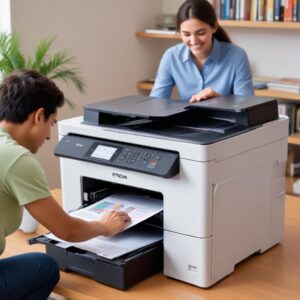
Penting untuk diingat, walaupun sudah di-reset, Waste Ink Pad secara fisik masih penuh. Untuk hasil yang optimal dan mencegah tumpahan tinta di kemudian hari, disarankan untuk membersihkan atau mengganti bantalan tinta pembuangan secara fisik. Tapi, itu adalah proses yang lebih rumit dan butuh bongkar-pasang printer. Untuk penggunaan sehari-hari, reset software sudah cukup.
Masalah yang Sering Muncul Saat Menggunakan Resetter Epson L15160
Walaupun terkesan gampang, kadang ada aja kendala yang muncul pas lagi proses reset printer Epson L15160. Jangan khawatir, ini dia beberapa masalah umum dan solusinya:
1. Resetter Tidak Mendeteksi Printer
Penyebab:
- Kabel USB longgar atau rusak.
- Driver printer belum terinstal dengan benar.
- Ada aplikasi lain yang sedang menggunakan port USB printer.
- Antivirus masih aktif dan memblokir koneksi.
Solusi:
- Coba ganti kabel USB lain.
- Pastikan driver Epson L15160 sudah terinstal. Cek di Device Manager.
- Tutup semua aplikasi yang berhubungan dengan cetak.
- Matikan sementara antivirus dan firewall.
- Pastikan printer menyala dan terhubung langsung ke komputer, bukan lewat hub USB.
2. Error “Communication Error”
Penyebab:
- Mirip dengan tidak mendeteksi printer, biasanya terkait dengan koneksi atau port.
- Versi Adjustment Program tidak cocok dengan firmware printer.
Solusi:
- Coba port USB yang berbeda di komputer kamu.
- Ulangi langkah “Pilih Port USB” di software Resetter.
- Cari versi Resetter Epson L15160 lain yang mungkin lebih baru atau spesifik untuk firmware printer kamu.
3. Resetter Terdeteksi Virus dan Dihapus Antivirus
Penyebab:
- Ini adalah “false positive” yang umum terjadi pada software Resetter karena cara kerjanya yang memodifikasi sistem internal printer.
Solusi:
- Matikan antivirus kamu SEMENTARA sebelum mendownload dan menjalankan Adjustment Program.
- Setelah proses reset selesai, kamu bisa nyalakan kembali antivirus. Pastikan kamu download dari sumber yang tepercaya ya!
4. Printer Masih Error Setelah di Reset
Penyebab:
- Proses reset tidak berhasil sempurna (misal: tidak semua kotak dicentang).
- Masalah printer bukan cuma di Waste Ink Pad.
Solusi:
- Ulangi langkah-langkah penggunaan Resetter Epson L15160 dengan lebih teliti, pastikan semua kotak dicentang dan instruksi diikuti.
- Jika masih error, coba cek kode error yang muncul. Mungkin ada masalah lain seperti print head buntu, encoder strip kotor, atau sensor yang bermasalah. Ini mungkin membutuhkan penanganan teknisi.
Mencegah Terjadinya Error Waste Ink Pad Penuh di Epson L15160
Lebih baik mencegah daripada mengobati, kan? Ada beberapa tips nih biar printer Epson L15160 kamu nggak cepet-cepet error Waste Ink Pad penuh dan kamu nggak perlu sering-sering cari Download Resetter Epson L15160 Gratis (Terbaru 2026).
1. Hindari Terlalu Sering Melakukan “Head Cleaning”
Proses “Head Cleaning” memang penting untuk menjaga kualitas cetakan, tapi setiap kali kamu melakukannya, printer akan membuang banyak tinta ke Waste Ink Pad. Lakukan “Head Cleaning” hanya jika kamu merasa kualitas cetakan mulai menurun atau ada garis-garis putus. Jangan terlalu sering!
2. Matikan Printer dengan Benar
Selalu matikan printer menggunakan tombol power yang ada di printer itu sendiri, bukan langsung mencabut kabel power. Kenapa? Karena saat dimatikan dengan benar, printer akan melakukan siklus parkir head yang bersih, sehingga minim tinta terbuang. Kalau langsung dicabut, printer bisa “kaget” dan meninggalkan sisa tinta yang lebih banyak.
3. Gunakan Printer Secara Teratur
Printer yang jarang dipakai justru lebih rawan masalah. Tinta bisa mengering di print head dan akhirnya butuh “Head Cleaning” lebih sering, yang berarti lebih banyak tinta dibuang ke Waste Ink Pad. Usahakan untuk mencetak setidaknya satu lembar berwarna seminggu sekali untuk menjaga sirkulasi tinta.
4. Perhatikan Penggunaan Tinta Original
Meskipun ini bukan penyebab langsung Waste Ink Pad penuh, penggunaan tinta non-original terkadang bisa menyebabkan print head lebih cepat kotor dan membutuhkan “Head Cleaning” lebih sering. Tinta original Epson dirancang khusus untuk bekerja optimal dengan printer mereka.
5. Pertimbangkan Modifikasi Saluran Pembuangan (Optional)
Untuk yang lebih advance, ada juga modifikasi yang namanya “selang pembuangan eksternal”. Ini adalah selang tambahan yang mengalirkan tinta buangan langsung ke botol di luar printer, sehingga Waste Ink Pad di dalam printer nggak pernah penuh secara fisik. Modifikasi ini memang bisa memperpanjang umur bantalan tinta internal, tapi harus dilakukan oleh teknisi yang berpengalaman agar tidak merusak printer.
FAQ: Pertanyaan Umum Seputar Resetter Epson L15160
Q1: Apakah Download Resetter Epson L15160 Gratis itu Aman?
A: Sebenarnya bisa aman, asalkan kamu download dari sumber yang tepercaya dan bukan situs abal-abal. Banyak forum atau blog teknisi yang memang membagikan software ini secara gratis. Tapi, selalu waspada terhadap file yang mencurigakan dan selalu scan dengan antivirus (setelah dimatikan sementara, lalu dihidupkan kembali setelah proses reset) kalau kamu ragu.
Q2: Bisakah Resetter Epson L15160 merusak printer saya?
A: Jika digunakan dengan benar dan kamu mendapatkan versi Adjustment Program yang sesuai, risikonya sangat kecil. Namun, jika kamu menggunakan versi yang salah atau melakukan langkah yang keliru, ada potensi masalah. Makanya, ikuti panduan dengan seksama. Jika ragu, lebih baik minta bantuan teknisi.
Q3: Berapa lama printer saya bisa bertahan setelah di-reset?
A: Setelah di-reset, counter Waste Ink Pad akan kembali ke nol, dan printer akan berfungsi normal lagi. Lamanya printer bertahan sebelum error lagi tergantung pada seberapa sering kamu mencetak dan melakukan cleaning head. Jika digunakan secara wajar, bisa berbulan-bulan bahkan bertahun-tahun.
Q4: Apakah saya perlu mengganti Waste Ink Pad secara fisik setelah di-reset?
A: Secara teknis, software resetter Epson hanya mereset counternya, bukan membersihkan atau mengganti bantalan tinta secara fisik. Untuk jangka panjang, disarankan untuk membersihkan atau mengganti Waste Ink Pad secara fisik. Namun, banyak pengguna hanya mereset software dan printer tetap berfungsi baik selama tidak ada tinta yang meluber keluar. Jika kamu mau aman, bawa ke teknisi untuk penggantian fisik.
Q5: Kenapa saya tidak bisa menemukan Resetter Epson L15160 di situs resmi Epson?
A: Adjustment Program atau Resetter bukanlah software yang dirilis resmi oleh Epson untuk pengguna umum. Software ini biasanya digunakan oleh teknisi service resmi Epson untuk keperluan maintenance dan perbaikan. Makanya, kamu harus mencari dari sumber pihak ketiga.
Q6: Apakah Resetter untuk Epson L15160 sama dengan Resetter untuk seri Epson lainnya?
A: Tidak selalu. Setiap model printer Epson seringkali punya firmware dan struktur internal yang berbeda. Oleh karena itu, Resetter yang spesifik untuk Epson L15160 mungkin tidak akan bekerja untuk seri lain, seperti L3110 atau L805, dan sebaliknya. Selalu pastikan kamu mendapatkan versi yang sesuai dengan model printer kamu.
Q7: Apakah ada Resetter Epson L15160 berbayar?
A: Iya, ada juga yang berbayar. Biasanya versi berbayar ini menawarkan fitur yang lebih lengkap, dukungan teknis, atau diklaim lebih aman dari virus. Namun, banyak juga versi gratis yang berfungsi dengan baik asalkan kamu tahu cara mencarinya dan menggunakannya dengan hati-hati.
Kesimpulan: Printer Epson L15160 Kembali Prima!
Nah, itu dia panduan lengkap kita tentang cara Download Resetter Epson L15160 Gratis (Terbaru 2026) dan bagaimana cara menggunakannya. Semoga artikel ini bisa jadi “ilmu” yang bermanfaat buat kamu semua ya. Ingat, masalah printer seperti ini sering terjadi dan solusinya pun ada di tangan kamu sendiri, lho! 
Dengan mengikuti langkah-langkah di atas, kamu nggak perlu lagi pusing-pusing mikirin printer Epson L15160 yang ngambek. Dengan sedikit usaha dan keberanian, printer kesayangan kamu bisa kembali bekerja dengan prima, mencetak dokumen dan foto-foto penting tanpa hambatan. Jadi, jangan ragu untuk mencoba Adjustment Program ini. Selamat mencoba dan semoga berhasil!
Terus pantengin blog ini untuk tips dan trik seputar printer dan teknologi lainnya ya! Jangan sampai ketinggalan info menarik tentang Resetter printer Epson terbaru!