
KAWITAN
Pendahuluan: Kenapa Printer Epson L6290 Kamu Butuh Resetter?
Halo, Sobat Printer! Pernah nggak sih, pas lagi asyik nge-print dokumen penting atau foto-foto liburan, tiba-tiba printer kesayangan kamu, si **Epson L6290**, ngambek? Layar LCD-nya menunjukkan pesan aneh kayak “Service Required” atau lampu indikatornya berkedip-kedip minta perhatian? Tenang, kamu nggak sendirian! Masalah ini adalah salah satu ‘penyakit’ umum yang sering banget dialami para pengguna printer **Epson**.
Masalah “Service Required” Itu Apa Sih?
Jadi gini, pesan “Service Required” atau “End of Service Life” itu bukan berarti printer kamu langsung rusak total dan harus ganti baru, kok. Ini lebih ke semacam alarm atau peringatan dari pabriknya. Setiap printer **Epson**, termasuk model **Epson L6290**, punya semacam ‘counter’ atau penghitung internal yang ngitung berapa banyak tinta yang udah dialirkan dan berapa kali dia nge-print. Penghitung ini dibuat untuk memperkirakan kapan bantalan penyerap tinta (waste ink pad) di dalam printer kamu akan penuh.
Bantalan penyerap tinta ini fungsinya buat nampung sisa-sisa tinta yang terbuang saat proses cleaning head atau saat printer melakukan maintenance otomatis. Nah, kalau bantalan ini penuh, ada risiko tinta meluber dan bikin kotor atau bahkan merusak komponen lain. Makanya, si printer ngasih tahu kamu kalau udah saatnya diservis. Tapi, seringkali bantalan itu belum penuh banget, kok. Cuma software-nya aja yang udah ngitung batas maksimalnya. 
Tapi bukan berarti kamu harus langsung ke tukang servis dan keluar duit banyak, ya!
Jangan Panik Dulu! Ada Solusi Gratisnya
Kabar baiknya, untuk masalah “Service Required” pada **Epson L6290** ini ada solusinya yang bisa kamu lakukan sendiri di rumah, dan yang paling penting, bisa **gratis**! Solusinya adalah dengan menggunakan sebuah software khusus yang biasa kita sebut **Resetter Epson** atau **Adjustment Program**. Dengan software ini, kamu bisa mereset ulang counter di printer kamu sehingga dia “mengira” bantalan penyerap tintanya udah kosong lagi, padahal belum tentu kamu harus ganti bantalan fisiknya.
Artikel ini akan jadi panduan lengkap kamu untuk bisa **Download Resetter Epson L6290 Gratis (Terbaru 2026)** dan cara pakainya. Dijamin gampang banget diikuti, bahkan buat kamu yang awam sekalipun. Jadi, siapin kopi atau teh kamu, santai, dan mari kita mulai petualangan menyelamatkan printer kesayanganmu!
Apa Itu Resetter Epson L6290 dan Kenapa Penting?
Sebelum kita loncat ke bagian download-mendownload, penting banget buat tahu dulu apa sih sebenarnya **Resetter Epson L6290** itu dan kenapa benda satu ini jadi penyelamat banyak pengguna printer **Epson**.
Mekanisme Counter Pad Printer Epson
Seperti yang udah disinggung sedikit di atas, semua printer **Epson** modern, termasuk **Epson L6290**, dilengkapi dengan sistem penghitung internal yang canggih. Sistem ini punya beberapa fungsi:
- Melacak Pemakaian Tinta: Setiap kali printer melakukan siklus pembersihan print head (saat kamu nyalain printer, atau saat kamu melakukan “head cleaning” manual), sebagian kecil tinta akan dibuang ke dalam bantalan penyerap tinta. Counter ini mencatat setiap tetesan tinta yang terbuang.
- Melacak Jumlah Cetakan: Setiap halaman yang dicetak juga dihitung. Ini karena proses pencetakan juga sedikit banyak menghasilkan limbah tinta, meski tidak sebanyak saat head cleaning.
- Mencegah Tinta Meluber: Tujuan utama counter ini adalah untuk mencegah bantalan penampung limbah tinta penuh dan meluap. Kalau tinta limbah meluap, bisa merusak komponen elektronik printer atau bahkan mengotori meja kamu.
Ketika counter ini mencapai batas yang ditentukan oleh pabrik (misalnya, setelah 10.000 cetakan atau setelah beberapa puluh kali head cleaning), printer akan menampilkan pesan “Service Required” dan berhenti mencetak. Ini adalah mekanisme keamanan, tapi kadang terlalu sensitif.
Fungsi Utama Resetter Epson L6290
Di sinilah peran penting **Resetter Epson L6290** atau yang sering disebut juga **Adjustment Program** muncul. Software ini memiliki fungsi utama untuk:
- Mereset Waste Ink Pad Counter: Ini adalah fungsi intinya. Dengan **Resetter**, kamu bisa mengatur ulang nilai counter yang udah penuh tadi menjadi nol lagi. Ini bikin printer “mengira” bantalan penyerap tintanya udah kosong dan siap dipakai lagi.
- Menghemat Biaya Servis: Tanpa **Resetter**, kamu mungkin harus membawa printer ke tukang servis resmi atau tidak resmi. Biaya servisnya lumayan lho! Dengan melakukan **reset printer** sendiri, kamu bisa menghemat pengeluaran.
- Melanjutkan Pekerjaan Penting: Bayangkan lagi deadline kerjaan atau tugas kuliah yang harus segera dicetak, tapi printer tiba-tiba error. Dengan **Resetter**, kamu bisa langsung mengatasi masalah ini dan melanjutkan pekerjaanmu tanpa hambatan.
- Perbaikan Mandiri: Ini juga melatih kamu untuk lebih mandiri dalam urusan perbaikan perangkat elektronik sederhana. Pengetahuan ini sangat berguna!
Penting untuk diingat, meskipun **resetter** ini bisa bikin printer berfungsi lagi, ada baiknya kamu juga sesekali mengecek kondisi fisik bantalan penyerap tinta. Kalau memang sudah sangat kotor atau penuh, pertimbangkan untuk membersihkannya atau menggantinya sekalian, apalagi kalau kamu pakai printer dalam intensitas tinggi.
Cara **Download Resetter Epson L6290 Gratis (Terbaru 2026)**
Oke, bagian ini pasti yang paling kamu tunggu-tunggu! Gimana sih caranya biar bisa **download Resetter Epson L6290 gratis** yang paling update, bahkan yang versi **Terbaru 2026** (karena software ini sering update dan kadang butuh versi yang sesuai dengan firmware printer terbaru)?
Sumber Download Terpercaya
Mencari software **resetter printer** ini gampang-gampang susah. Gampang karena banyak yang nawarin, susah karena nggak semuanya aman dan terpercaya. Ingat, software ini melibatkan akses ke sistem internal printer kamu, jadi penting banget untuk dapat dari sumber yang valid. Beberapa tempat yang sering jadi rujukan antara lain:
- Forum Komunitas Printer: Banyak komunitas online yang membahas printer, di sana sering ada member yang share link **resetter** terbaru. Biasanya mereka juga ngasih tahu review atau tips-tipsnya.
- Channel YouTube Teknis: Beberapa YouTuber spesialis printer sering membagikan tutorial **reset printer** lengkap dengan link downloadnya di deskripsi video. Pastikan channelnya kredibel dan banyak subscriber-nya.
- Blog Teknis/Website Penyedia Driver: Beberapa blog atau website yang fokus pada teknologi printer atau driver juga kadang menyediakan link **download Resetter Epson L6290 Gratis**.
Hindari situs-situs yang terlihat mencurigakan, banyak iklan pop-up yang nggak jelas, atau yang meminta data pribadi aneh-aneh. Ingat, kita mau **reset printer** bukan malah kena virus komputer!
Hati-hati dengan File Palsu/Malware!
Di dunia maya, nggak semua yang gratis itu aman. Ada aja oknum nakal yang menyisipkan virus, malware, atau adware ke dalam file **resetter** palsu. Ciri-ciri file atau situs yang patut dicurigai:
- Ukuran File Aneh: Resetter biasanya berukuran kecil, sekitar beberapa MB saja. Kalau ukurannya terlalu besar atau terlalu kecil, patut dicurigai.
- Banyak Iklan Pop-up: Situs yang terlalu banyak iklan pop-up yang mengganggu biasanya kurang profesional dan rentan jadi sarang malware.
- Meminta Informasi Pribadi yang Tidak Perlu: Untuk **download resetter**, kamu cuma butuh klik link download. Kalau diminta login pakai akun aneh-aneh atau isi survei panjang, mending hindari.
- Ekstensi File Mencurigakan: Pastikan file yang kamu download berekstensi `.exe` (untuk Windows) atau `.dmg` (untuk Mac) atau dalam bentuk `.zip` / `.rar` yang berisi file `.exe` di dalamnya. Hindari ekstensi aneh seperti `.bat`, `.vbs`, atau `.scr` kecuali kamu tahu persis apa fungsinya.
Langkah-langkah **Download Resetter** dengan Aman
- Cari Informasi Terbaru: Gunakan mesin pencari Google dengan kata kunci seperti “**Download Resetter Epson L6290 Gratis Terbaru 2026**” atau “**Resetter Epson L6290 Adjustment Program Free Download**”. Cari hasil yang paling baru dan dari sumber terpercaya.
- Periksa Ulasan/Komentar: Sebelum mengklik link download, coba cari tahu review atau komentar dari pengguna lain mengenai link atau website tersebut.
- Matikan Antivirus (Sementara): Nah, ini penting! Hampir semua program **Resetter Epson** itu sering dianggap sebagai ‘virus’ atau ‘program berbahaya’ oleh antivirus, padahal aslinya bukan. Ini karena program ini memodifikasi sistem printer yang biasanya nggak boleh diakses sembarang software. Jadi, saat mendownload dan menjalankannya, kamu mungkin perlu mematikan sementara antivirus di komputer kamu. INGAT, MATIKAN SEMENTARA SAJA, dan PASTIKAN kamu download dari sumber yang SANGAT TERPERCAYA!
- Unduh File: Setelah menemukan sumber yang tepat, klik link download dan simpan file di lokasi yang mudah kamu temukan di komputer.
- Ekstrak File (Jika Berupa ZIP/RAR): Biasanya file **resetter** itu dikemas dalam bentuk `.zip` atau `.rar`. Kamu perlu software seperti WinRAR atau 7-Zip untuk mengekstraknya. Klik kanan pada file, lalu pilih “Extract Here” atau “Extract to [nama folder]”.
Selamat, kamu sudah berhasil mendownload file **resetter** untuk printer **Epson L6290** kamu! Sekarang, mari kita lanjut ke cara pakainya.
Panduan Lengkap Menggunakan **Adjustment Program Epson L6290**
Setelah file **resetter** ada di tangan, saatnya kita beraksi! Proses menggunakan **Adjustment Program** ini sebenarnya cukup straightforward, tapi ada beberapa hal yang perlu diperhatikan agar sukses.
Persiapan Sebelum Mereset Printer
Sebelum kamu menjalankan **Resetter Epson**, ada beberapa hal yang perlu kamu siapkan dan pastikan:
- Matikan Antivirus: Seperti yang sudah disinggung, nonaktifkan dulu antivirus di komputer kamu. Jangan lupa hidupkan lagi setelah semua proses selesai.
- Nonaktifkan Koneksi Internet: Beberapa **resetter** mungkin akan berusaha menghubungi server online atau malah memblokir akses jika ada koneksi internet. Untuk amannya, matikan koneksi internet kamu selama proses reset.
- Pastikan Driver Printer Terinstal: Komputer kamu harus sudah terinstal driver untuk **Epson L6290** agar software **resetter** bisa mengenali printer.
- Printer Dalam Keadaan ON: Hidupkan printer **Epson L6290** kamu dan pastikan sudah terhubung ke komputer menggunakan kabel USB. JANGAN menggunakan koneksi Wi-Fi saat mereset.
- Kosongkan Antrian Cetak: Pastikan tidak ada dokumen yang sedang mengantri untuk dicetak. Batalkan semua antrian cetak jika ada.
- Charge Laptop (Jika Pakai Laptop): Pastikan laptop kamu terhubung ke adaptor listrik atau baterainya full. Jangan sampai laptop mati di tengah proses reset!
Langkah Demi Langkah Menggunakan Resetter
Oke, kalau semua persiapan sudah beres, mari kita mulai **reset printer Epson L6290** kamu:
- Jalankan Program Resetter: Cari file `.exe` dari **resetter** yang sudah kamu ekstrak tadi. Biasanya namanya `AdjProg.exe` atau `WICReset.exe` atau semacamnya. Klik kanan pada file tersebut, lalu pilih “Run as administrator” (Jalankan sebagai administrator). Ini penting agar program punya izin penuh untuk mengakses sistem.
- Pilih Model Printer: Setelah program terbuka, biasanya akan muncul jendela utama. Kamu mungkin perlu memilih model printer kamu. Pilih **Epson L6290**. Kalau tidak ada opsi memilih, berarti programnya memang khusus untuk model tersebut.
- Masuk ke Mode Adjustment: Cari tombol atau opsi bertuliskan “Particular Adjustment Mode” atau “Waste Ink Pad Counter”. Klik opsi tersebut.
- Pilih Waste Ink Pad Counter: Di jendela berikutnya, centang opsi “Main Pad Counter” dan/atau “Platen Pad Counter” (tergantung opsi yang tersedia). Ini adalah counter yang perlu kita reset.
- Klik “Check”: Pertama, klik tombol “Check” untuk melihat berapa nilai counter saat ini. Biasanya nilainya sudah mendekati 100% atau lebih.
- Klik “Initialization”: Setelah kamu tahu nilai counternya, sekarang saatnya mereset. Klik tombol “Initialization”. Program akan memproses permintaan reset.
- Ikuti Instruksi: Setelah proses selesai, biasanya program akan meminta kamu untuk mematikan printer, lalu menghidupkannya kembali. Ikuti saja instruksi yang muncul di layar.
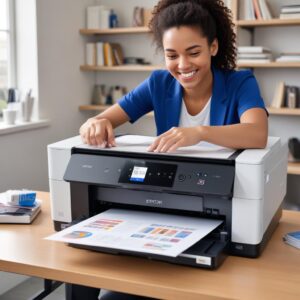
Ini adalah bagian penting untuk memastikan reset berhasil diterapkan. - Selesai dan Cek Ulang: Setelah printer dimatikan dan dihidupkan kembali, coba jalankan lagi **resetter** dan klik “Check” pada Waste Ink Pad Counter. Harusnya nilainya sudah kembali ke nol atau sangat kecil. Pesan error “Service Required” di printer kamu juga seharusnya sudah hilang.
Selamat! Printer **Epson L6290** kamu kini sudah pulih dan siap mencetak lagi!
Tips Penting Agar Proses Reset Sukses
- Gunakan Versi yang Kompatibel: Pastikan versi **resetter** yang kamu download kompatibel dengan firmware printer kamu. Kalau terlalu jadul atau terlalu baru, kadang bisa gagal.
- Jangan Cabut Kabel USB: Selama proses reset, JANGAN SEKALI-KALI mencabut kabel USB printer dari komputer. Ini bisa menyebabkan printer error permanen.
- Kesabaran Itu Kunci: Proses ini mungkin butuh sedikit waktu. Jangan terburu-buru dan biarkan program bekerja sampai selesai.
- Restart Komputer: Setelah semua proses reset selesai dan printer sudah dihidupkan kembali, ada baiknya kamu juga me-restart komputer kamu.
Kenapa Memilih **Resetter Gratis** Dibanding Bayar Jasa Service?
Mungkin ada yang bertanya, “Kenapa sih harus repot-repot **download resetter Epson L6290 gratis** kalau bisa langsung bawa ke tukang servis?” Jawabannya sederhana: EFISIENSI dan PENGHEMATAN!
- Hemat Biaya: Ini alasan utama! Biaya jasa servis untuk reset printer bisa bervariasi, mulai dari puluhan ribu hingga ratusan ribu rupiah. Dengan **resetter gratis**, kamu bisa meniadakan biaya ini sepenuhnya. Uangnya bisa dialokasikan untuk beli tinta atau kertas baru, kan?
- Hemat Waktu: Bayangkan waktu yang terbuang untuk mengantar printer, menunggu antrian di bengkel, dan menunggu proses servis. Dengan **resetter** yang bisa kamu kerjakan sendiri, masalah printer bisa beres dalam hitungan menit di rumah atau kantor kamu sendiri.
- Belajar Mandiri: Proses ini melatih kamu untuk lebih paham tentang perawatan printer. Jadi, kalau masalah yang sama muncul lagi di masa depan, kamu udah jago ngatasinnya. Ini pengetahuan berharga banget!
- Ketersediaan 24/7: Printer error tengah malam saat deadline? Nggak mungkin kan bawa ke tukang servis. Dengan **resetter** di tangan, kamu bisa langsung bertindak kapan pun dibutuhkan.
- Kontrol Penuh: Kamu punya kontrol penuh atas apa yang terjadi pada printer kamu. Kamu tahu persis software apa yang digunakan dan langkah-langkah apa yang dilakukan.
Tentu saja, ada kalanya masalah printer lebih kompleks dari sekadar reset counter. Kalau setelah menggunakan **resetter** printer masih bermasalah, barulah saatnya mempertimbangkan bantuan profesional. Tapi untuk masalah “Service Required”, **resetter gratis** adalah solusi pertama dan terbaik.
Masalah Umum Setelah Reset dan Solusinya
Meskipun proses **reset printer Epson L6290** ini relatif mudah, kadang ada saja kendala yang muncul setelahnya. Jangan khawatir, ini beberapa masalah umum dan solusinya:
- Pesan Error Masih Muncul:
- Solusi: Pastikan kamu sudah mengikuti semua langkah dengan benar, terutama mematikan dan menghidupkan kembali printer setelah proses inisialisasi. Coba ulangi proses reset dari awal. Pastikan juga kamu menggunakan versi **resetter** yang sesuai dengan firmware printer kamu.
- Printer Tidak Terdeteksi oleh Resetter:
- Solusi: Pastikan driver **Epson L6290** sudah terinstal dengan benar dan printer terhubung menggunakan kabel USB (bukan Wi-Fi). Coba ganti port USB di komputer atau coba di komputer lain. Pastikan juga printer dalam kondisi ON.
- Antivirus Memblokir Resetter:
- Solusi: Ini sering terjadi. Pastikan kamu sudah mematikan antivirus dan Windows Defender (kalau pakai Windows). Setelah proses selesai, kamu bisa menghidupkan kembali.
- Kualitas Cetak Buruk (Stripes, Warna Pudar):
- Solusi: Masalah ini biasanya tidak langsung berkaitan dengan reset counter. Lakukan “Head Cleaning” dan “Nozzle Check” dari software driver printer kamu. Mungkin ada sumbatan pada print head.
- Printer Berkedip Terus-menerus:
- Solusi: Coba matikan printer, cabut kabel listrik dan USB selama beberapa menit, lalu colokkan kembali dan hidupkan. Jika masih berkedip, kemungkinan ada masalah hardware lain yang membutuhkan perhatian lebih lanjut.
Ingat, tujuan dari **resetter** ini hanya untuk mengatasi masalah counter pad yang penuh. Jika ada masalah lain seperti kerusakan hardware atau masalah kualitas cetak yang parah, mungkin perlu tindakan lebih lanjut.
Merawat Printer **Epson L6290** Agar Tidak Cepat Minta Reset Lagi
Pencegahan itu lebih baik daripada pengobatan, kan? Supaya printer **Epson L6290** kamu awet dan nggak sering-sering minta di-reset, ada beberapa kebiasaan baik yang bisa kamu terapkan:
Kebiasaan Baik dalam Penggunaan Printer
- Jangan Terlalu Sering Melakukan Head Cleaning: Lakukan head cleaning hanya jika kualitas cetak mulai menurun (ada garis-garis putus atau warna pudar). Setiap head cleaning membuang tinta ke waste ink pad, yang akan mempercepat penuhnya counter.
- Gunakan Tinta Original atau Tinta Berkualitas: Tinta non-original yang kualitasnya buruk bisa menyumbat print head dan memaksa kamu melakukan head cleaning lebih sering. Kualitas tinta juga mempengaruhi seberapa banyak residu yang terbuang.
- Hindari Mematikan Printer Langsung dari Colokan Listrik: Selalu matikan printer menggunakan tombol ON/OFF-nya. Ini memungkinkan printer menyelesaikan siklus pembersihan dan parkir head ke posisi aman, sehingga mencegah kekeringan tinta dan sumbatan.
- Cetak Setidaknya Seminggu Sekali: Kalau printer jarang dipakai, tinta bisa mengering di print head. Usahakan untuk mencetak setidaknya satu halaman berwarna seminggu sekali untuk menjaga aliran tinta tetap lancar.
- Periksa Kondisi Fisik Waste Ink Pad: Kalau kamu sering pakai printer, sesekali buka penutup printer (sesuai manual, ya!) dan cek kondisi bantalan penyerap tinta. Kalau sudah kotor dan penuh, mungkin perlu dibersihkan atau diganti secara fisik. Nah, untuk penggantian sparepart atau komponen lainnya, kamu bisa cek di shobi.id yang menyediakan berbagai macam kebutuhan printer dan elektronik lainnya.
Pentingnya Pembersihan Rutin
Selain kebiasaan penggunaan, pembersihan rutin juga penting:
- Bersihkan Bagian Luar Printer: Gunakan kain lembut dan sedikit lembap untuk membersihkan debu atau kotoran di bagian luar printer.
- Bersihkan Area Sekitar Roller: Debu atau serpihan kertas di sekitar roller bisa menyebabkan masalah paper jam.
- Jaga Kebersihan Lingkungan Printer: Letakkan printer di tempat yang bersih, jauh dari debu, asap rokok, atau sumber kotoran lainnya.
Dengan melakukan perawatan yang baik, printer **Epson L6290** kamu akan lebih awet dan jarang menimbulkan masalah, termasuk pesan “Service Required” yang bikin pusing itu.
Alternatif Jika Resetter Tidak Berhasil
Oke, kita udah ngomongin banyak tentang **Download Resetter Epson L6290 Gratis (Terbaru 2026)** dan cara pakainya. Tapi gimana kalau semua cara di atas udah dicoba, tapi printer masih ngambek atau malah ada masalah lain?
Jangan patah semangat! Ada beberapa alternatif yang bisa kamu pertimbangkan:
- Cari Versi Resetter Lain: Kadang, ada beberapa versi **resetter** yang berbeda untuk satu model printer. Coba cari versi lain atau dari sumber yang berbeda. Bisa jadi versi yang kamu punya tidak cocok dengan firmware printermu.
- Coba di Komputer Lain: Terkadang, masalahnya ada di sistem operasi komputer, bukan di printernya. Coba jalankan **Adjustment Program** di komputer lain.
- Ganti Bantalan Penyerap Tinta Secara Fisik: Jika counter sudah direset tapi printer masih bermasalah, atau kamu memang curiga bantalan penyerap tinta sudah sangat penuh dan jorok, kamu bisa mencoba mengganti bantalan tersebut secara fisik. Ini sedikit lebih rumit dan mungkin butuh panduan video tutorial dari YouTube atau buku manual printer. Bagian ini membutuhkan kehati-hatian ekstra dan alat-alat sederhana.
- Bawa ke Jasa Servis Profesional: Kalau semua cara mandiri sudah mentok dan kamu nggak mau ambil risiko lebih jauh, saatnya serahkan ke ahlinya. Bawa printer kamu ke pusat servis resmi **Epson** atau tukang servis printer terpercaya. Mereka punya alat dan pengalaman untuk mendiagnosis masalah yang lebih kompleks.
- Pertimbangkan Upgrade Printer: Jika printer kamu sudah sangat tua, sering bermasalah, dan biaya servisnya sudah hampir sama dengan harga printer baru, mungkin ini saatnya untuk mempertimbangkan upgrade ke model printer **Epson** yang lebih baru dan canggih.
Ingat, tujuan kita adalah mencari solusi terbaik dengan biaya seminimal mungkin. Jadi, mulailah dengan solusi gratis dan mandiri, lalu jika benar-benar tidak bisa, barulah naik ke opsi berbayar.
FAQ Seputar **Reset Printer Epson L6290**
Yuk, kita rangkum beberapa pertanyaan yang sering muncul seputar **resetter Epson L6290** dan jawabannya biar makin jelas!
1. Apakah aman menggunakan **Resetter Epson** dari internet?
Aman, asalkan kamu **download Resetter Epson L6290 gratis** dari sumber yang terpercaya dan mengikuti panduan keamanan seperti mematikan antivirus sementara. Selalu waspada terhadap file yang mencurigakan.
2. Berapa lama proses **reset printer Epson L6290** ini?
Prosesnya sendiri sangat cepat, biasanya hanya butuh beberapa menit saja dari awal menjalankan program hingga selesai reset dan printer dihidupkan kembali.
3. Apakah saya perlu mengganti bantalan tinta secara fisik setelah di-reset?
Tidak selalu. **Resetter** hanya mereset counternya saja. Jika penggunaan printer kamu tidak terlalu sering, bantalan mungkin masih bisa menampung tinta limbah. Tapi jika kamu sering mencetak atau melakukan cleaning, ada baiknya sesekali dicek atau diganti jika sudah sangat penuh dan kotor untuk mencegah tinta meluber.
4. Bisakah saya menggunakan **resetter** yang sama untuk model **Epson** lain?
Tergantung. Beberapa **resetter** memang dirancang untuk beberapa model yang mirip, tapi banyak juga yang spesifik untuk satu model saja. Untuk **Epson L6290**, pastikan kamu mencari **resetter Epson L6290** yang khusus.
5. Apa yang terjadi jika saya tidak mereset printer dan terus memaksanya mencetak?
Printer tidak akan bisa mencetak jika pesan “Service Required” muncul. Ini adalah mekanisme keamanan untuk mencegah tinta limbah meluber dan merusak komponen internal printer. Kamu harus meresetnya agar bisa digunakan lagi.
6. Apakah **Adjustment Program** itu sama dengan **Resetter**?
Ya, istilah **Adjustment Program** dan **Resetter** seringkali digunakan secara bergantian untuk merujuk pada software yang sama, yaitu program untuk mereset Waste Ink Pad Counter pada printer **Epson**.
7. Apakah **Download Resetter Epson L6290 Gratis (Terbaru 2026)** itu ilegal?
Software **resetter** ini biasanya dikembangkan oleh pihak ketiga, bukan **Epson** resmi. Meskipun tidak didukung secara resmi oleh **Epson**, penggunaannya untuk merawat printer pribadi umumnya tidak dianggap ilegal. Ini adalah alat pemeliharaan yang membantu memperpanjang umur printer kamu.
8. Kenapa saya harus mematikan koneksi internet saat mereset?
Beberapa versi **resetter** mungkin mencoba melakukan verifikasi online atau bisa terdeteksi oleh sistem **Epson** jika terhubung ke internet. Untuk mencegah masalah, mematikan koneksi internet adalah langkah aman. Selain itu, **resetter** tidak memerlukan internet untuk berfungsi.
9. Printer saya sudah tua, apakah masih layak di-reset?
Jika masalahnya hanya karena “Service Required”, tentu saja sangat layak! Dengan **resetter Epson L6290**, printer lama kamu bisa berfungsi normal kembali dan bisa menghemat uang. Namun, jika ada masalah lain seperti print head rusak atau komponen mekanik yang aus, pertimbangkan biaya perbaikan vs. harga printer baru.
10. Apakah ada risiko merusak printer jika salah menggunakan **resetter**?
Risiko kerusakan sangat kecil jika kamu mengikuti panduan dengan hati-hati. Masalah paling umum adalah reset tidak berhasil. Namun, jika kamu mencabut kabel di tengah proses atau menggunakan **resetter** yang tidak kompatibel, ada kemungkinan printer jadi error atau tidak merespons. Oleh karena itu, selalu ikuti langkah-langkah dengan teliti dan gunakan sumber terpercaya untuk **Download Resetter Epson L6290 Gratis (Terbaru 2026)**.
Kesimpulan: Printer Beres, Hati Senang!
Nah, gimana? Sekarang kamu sudah jadi ahli dalam mengatasi masalah “Service Required” pada printer **Epson L6290** kamu! Dengan panduan lengkap untuk **Download Resetter Epson L6290 Gratis (Terbaru 2026)** ini, kamu nggak perlu panik lagi kalau printer ngambek. Proses **reset printer** ini gampang banget kok, dan yang paling penting, bisa menghemat banyak waktu dan uangmu.
Mulai dari memahami kenapa printer bisa error, cara mencari dan mendownload **Adjustment Program** yang aman, sampai langkah-langkah menggunakannya, semuanya sudah kita bahas tuntas. Ingat juga tips perawatan printer agar nggak cepat-cepat minta di-reset lagi, ya. 
Printer yang dirawat dengan baik pasti lebih awet dan setia menemani setiap aktivitas cetak mencetakmu.
Jadi, lain kali kalau printer **Epson L6290** kamu muncul pesan “Service Required”, jangan langsung buru-buru ke tukang servis. Coba dulu cara ini: **Download Resetter Epson L6290 Gratis (Terbaru 2026)** dan ikuti panduan di atas. Pasti beres! Semoga artikel ini bermanfaat dan printer kamu selalu lancar jaya!