
KAWITAN
Halo, guys! Pernah ngerasain ribetnya nyetak dokumen atau foto tapi kabel printer berbelit-belit di mana-mana? Atau mungkin lagi santai di sofa, tiba-tiba inget harus nyetak sesuatu tapi males gerak ke meja komputer? Nah, kalau iya, berarti kamu lagi butuh banget solusi super praktis yang namanya Wifi Printer All In One HP!
Di era serba digital ini, punya perangkat yang bisa connect tanpa kabel itu kayak punya superpower. Dan ini dia yang ditawarkan oleh printer multifungsi andalan dari HP. Bukan cuma bisa nyetak, tapi juga bisa scan dan fotokopi, semua dalam satu perangkat ringkas. Plus, yang paling penting: bisa dioperasikan via Wi-Fi! Kebayang kan asyiknya? Yuk, kita bedah tuntas kenapa Wifi Printer All In One HP ini bisa jadi pahlawan di rumah atau kantormu.
Apa Itu Wifi Printer All In One HP? (Lebih dari Sekadar Printer Biasa!)
Mungkin sebagian dari kamu udah familiar sama istilah “printer all in one” atau “printer multifungsi”. Yap, bener banget! Artinya, printer ini gak cuma bisa nyetak doang. Dia juga punya kemampuan buat scan dokumen dan fotokopi. Jadi, satu alat bisa ngerjain tiga pekerjaan sekaligus. Hemat tempat, hemat biaya, dan pastinya lebih efisien.
Nah, yang bikin makin spesial di sini adalah embel-embel “Wifi” di depannya. Ini berarti, printer ini bisa terhubung ke jaringan internet nirkabel (Wi-Fi) di rumah atau kantormu. Jadi, kamu gak perlu lagi tuh nyambungin kabel USB dari printer ke laptop atau PC setiap kali mau nyetak. Bisa cetak dari laptop, smartphone, tablet, bahkan dari cloud! Ini dia nih yang namanya fleksibilitas tingkat dewa. Dengan fitur ini, kamu bisa menempatkan printer di mana saja selama masih dalam jangkauan sinyal Wi-Fi. Wifi Printer All In One HP ini bener-bener solusi praktis di era modern seperti sekarang ini. 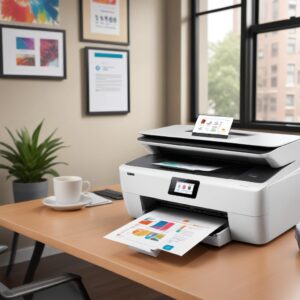
Fitur Andalan yang Bikin Hidup Lebih Praktis
- Cetak Nirkabel (Wireless Printing): Ini fitur utamanya! Kamu bisa kirim perintah cetak dari berbagai perangkat tanpa kabel. Asyik, kan?
- Scan (Memindai): Mau digitalisasi dokumen lama, foto, atau resep masakan? Tinggal taruh di printer, pencet tombol scan, dan hasilnya langsung masuk ke komputer atau bahkan email kamu. Praktis banget!
- Fotokopi (Copying): Butuh salinan dokumen penting? Nggak perlu lagi ke tukang fotokopi. Tinggal taruh dokumen, atur berapa rangkap, dan printer langsung bekerja.
- Konektivitas Fleksibel: Selain Wi-Fi, biasanya juga ada opsi USB buat kamu yang masih suka cara konvensional. Beberapa model bahkan punya fitur Bluetooth atau Ethernet.
- HP Smart App: Ini salah satu keunggulan HP. Aplikasi ini bikin pengalaman pakai printer jadi makin gampang. Bisa atur printer, cetak dari HP, cek level tinta, sampai scan dokumen langsung ke cloud.
Kenapa Mesti Pilih Wifi Printer All In One HP? (Bukan Cuma Merek Doang!)
Dari sekian banyak merek printer di pasaran, kenapa sih kita harus melirik HP? Tentu saja bukan tanpa alasan, guys. HP udah dikenal lama sebagai salah satu pemain kunci di dunia percetakan. Mereka punya rekam jejak yang panjang dan inovasi yang terus-menerus. Jadi, ada beberapa alasan kuat kenapa Wifi Printer All In One HP layak jadi pilihan utama:
Hemat Tempat dan Biaya
Bayangin kalau kamu harus beli printer sendiri, scanner sendiri, dan mesin fotokopi sendiri. Udah makan tempat, harganya juga pasti lebih mahal. Dengan Wifi Printer All In One HP, kamu cuma butuh satu perangkat yang ringkas tapi fungsionalitasnya lengkap. Ini jelas lebih hemat ruang, cocok banget buat kamu yang tinggal di apartemen atau punya kantor kecil. Selain itu, biasanya harga satu unit all-in-one lebih terjangkau dibanding beli tiga perangkat terpisah.
Cetak dari Mana Aja, Kapan Aja
Ini dia poin paling penting dari fitur Wi-Fi-nya. Mau cetak foto yang baru kamu ambil dari HP? Atau dokumen tugas kuliah yang belum kelar dan baru kamu edit di tablet? Tinggal kirim perintah cetak lewat HP Smart App atau aplikasi cloud printing lainnya. Printer langsung kerja, bahkan kalau kamu lagi di kamar sebelah atau beda lantai. Fleksibilitas ini bikin hidup jadi anti-ribet dan produktivitas meningkat.
Mudah Digunakan, Gak Pake Ribet
HP dikenal dengan antarmuka pengguna yang ramah. Baik itu di panel kontrol printer maupun di aplikasi HP Smart, semuanya dirancang agar gampang dimengerti, bahkan buat pemula sekalipun. Proses instalasi dan koneksi ke Wi-Fi juga biasanya sangat intuitif, dengan panduan yang jelas. Jadi, gak perlu takut pusing saat pertama kali pakai Wifi Printer All In One HP.
Jenis-jenis Wifi Printer All In One HP yang Bikin Ngiler
HP punya banyak banget seri Wifi Printer All In One HP dengan berbagai spesifikasi dan harga. Biar gak bingung milih, yuk kita kenalan sama beberapa jenis utamanya:
Printer Inkjet HP (Buat Rumah & Kantor Kecil)
Ini adalah jenis printer yang paling umum dan sering kamu temui. Printer inkjet bekerja dengan menyemprotkan tetesan tinta mikroskopis ke kertas. Harganya relatif terjangkau, dan sangat cocok untuk mencetak dokumen teks, grafik, hingga foto berwarna berkualitas tinggi. Kalau kebutuhan cetakmu gak terlalu masif, sekitar beberapa puluh sampai ratusan lembar per bulan, printer inkjet adalah pilihan yang pas. Contoh seri populernya adalah HP DeskJet atau HP Envy. Kelebihan utama Wifi Printer All In One HP jenis Inkjet adalah kemampuan mencetak warna yang hidup dan detail.
Printer Laser HP (Si Gesit untuk Cetak Banyak)
Berbeda dengan inkjet, printer laser menggunakan bubuk toner dan teknologi laser untuk mencetak. Hasil cetakannya tajam, tahan air, dan paling penting: super cepat! Cocok banget buat kamu yang butuh cetak dokumen teks dalam jumlah banyak dan kecepatan adalah prioritas utama. Biasanya printer laser harganya lebih mahal di awal, tapi biaya per lembarnya bisa lebih murah kalau kamu sering cetak dalam volume tinggi. Printer laser juga lebih andal untuk kebutuhan kantor atau usaha kecil yang butuh kecepatan. Seri seperti HP LaserJet sering jadi andalan di segmen ini. Tentu saja, banyak juga varian Wifi Printer All In One HP dari seri LaserJet yang sangat efisien.
Printer Tank HP (Solusi Irit Tinta Jangka Panjang)
Ini adalah inovasi yang lagi digandrungi banget! Printer tank, atau sering disebut juga ink tank, punya tangki tinta yang bisa diisi ulang. Jadi, kamu gak perlu lagi beli kartrid tinta kecil yang harganya lumayan dan cepat habis. Cukup beli botol tinta isi ulang yang harganya jauh lebih murah dan volumenya lebih banyak. Ini adalah solusi paling ekonomis buat kamu yang sering cetak berwarna dan ingin menekan biaya operasional printer dalam jangka panjang. Seri seperti HP Smart Tank adalah juaranya di kategori ini. Investasi awal mungkin sedikit lebih tinggi, tapi dijamin bakal irit banget di kemudian hari. Banyak model Wifi Printer All In One HP dari seri Smart Tank ini, menawarkan kombinasi terbaik antara konektivitas dan efisiensi biaya.
Cara Pasang dan Konekin Wifi Printer All In One HP ke Jaringanmu
Udah gak sabar mau pakai Wifi Printer All In One HP kamu? Jangan khawatir, proses instalasinya gampang banget kok. Ikutin langkah-langkah ini ya:
Persiapan Awal yang Penting
- Unboxing: Buka kemasan printer dengan hati-hati. Pastikan semua komponen ada (kabel daya, kartrid tinta/toner, manual).
- Lepas Pelindung: Biasanya ada selotip biru atau oranye yang menempel di beberapa bagian printer untuk melindungi saat pengiriman. Pastikan semua selotip dan plastik pelindung sudah dilepas.
- Pasang Kartrid Tinta/Toner: Ikuti instruksi di manual untuk memasang kartrid tinta atau mengisi tangki tinta (jika menggunakan printer ink tank).
- Colok Kabel Daya: Sambungkan kabel daya ke printer dan ke stop kontak. Nyalakan printer.
Langkah Demi Langkah Koneksi Wifi
- Cari Jaringan Wifi: Di panel kontrol printer, cari menu pengaturan jaringan atau Wi-Fi. Ini biasanya ada di bagian Setup, Network Settings, atau ikon Wi-Fi.
- Pilih Jaringan: Printer akan mencari jaringan Wi-Fi yang tersedia di sekitarmu. Pilih nama jaringan Wi-Fi rumah atau kantormu.
- Masukkan Kata Sandi: Masukkan kata sandi (password) Wi-Fi kamu. Pastikan huruf besar dan kecilnya benar ya.
- Konfirmasi Koneksi: Setelah kata sandi dimasukkan, printer akan mencoba terhubung. Jika berhasil, biasanya akan muncul pesan “Connected” atau lampu indikator Wi-Fi akan menyala stabil.
Menginstal Driver dan Aplikasi HP Smart
- Download HP Smart App: Untuk pengalaman terbaik, unduh aplikasi HP Smart di smartphone atau tablet kamu (tersedia di App Store dan Google Play Store) atau dari situs web HP di komputer.
- Tambahkan Printer: Buka aplikasi HP Smart. Aplikasi akan otomatis mendeteksi Wifi Printer All In One HP kamu yang sudah terhubung ke jaringan yang sama. Ikuti langkah-langkah di aplikasi untuk menambahkan printer.
- Instal Driver (Opsional): Jika kamu menggunakan komputer, aplikasi HP Smart akan memandu kamu untuk menginstal driver printer. Driver ini penting agar semua fitur printer bisa berjalan optimal.
- Cetak Halaman Uji: Setelah semua terinstal, coba cetak halaman uji untuk memastikan semuanya berfungsi dengan baik.
Tips Jitu Merawat Wifi Printer All In One HP Biar Awet Sentosa
Supaya Wifi Printer All In One HP kamu awet dan selalu memberikan hasil cetak terbaik, perawatan rutin itu penting banget. Ibarat kendaraan, kalau dirawat pasti performanya tetap prima. Ini dia beberapa tipsnya:
Perawatan Rutin Itu Kunci
- Gunakan Tinta/Toner Asli HP: Ini penting banget! Tinta atau toner KW seringkali bisa merusak komponen printer, bikin kualitas cetak jelek, dan bahkan membatalkan garansi. Investasi sedikit lebih mahal di awal untuk tinta asli jauh lebih baik daripada harus bolak-balik servis.
- Rutin Cetak: Jangan biarkan printer nganggur terlalu lama, terutama printer inkjet. Tinta bisa kering dan menyumbat printhead. Coba cetak minimal satu halaman berwarna seminggu sekali.
- Bersihkan Printer Secara Berkala: Debu adalah musuh utama elektronik. Bersihkan bagian luar printer dengan kain lembut dan kering. Untuk bagian dalam, hati-hati dan ikuti instruksi manual. Hindari penggunaan cairan pembersih yang bisa merusak komponen.
- Matikan Printer dengan Benar: Selalu matikan printer menggunakan tombol power, jangan langsung cabut kabelnya. Ini penting agar printhead atau komponen internal lainnya bisa kembali ke posisi aman.
Hindari Masalah Umum Printer
- Gunakan Kertas Berkualitas: Kertas yang terlalu tipis, kasar, atau berdebu bisa menyebabkan paper jam atau masalah pada rol penarik kertas.
- Jangan Overload Tray Kertas: Isi kertas sesuai kapasitas maksimal yang direkomendasikan. Terlalu banyak kertas bisa bikin macet.
- Jauhkan dari Sinar Matahari Langsung dan Kelembaban: Suhu ekstrem dan kelembaban bisa merusak komponen elektronik dan tinta.
Solusi Masalah Umum Saat Pakai Wifi Printer All In One HP
Namanya juga alat elektronik, pasti kadang ada aja masalah kecil yang muncul. Tapi jangan panik! Kebanyakan masalah pada Wifi Printer All In One HP itu gampang diatasi kok. Ini beberapa skenario umum dan solusinya:
Printer Gak Konek Wifi? Jangan Panik!
- Cek Sinyal Wifi: Pastikan printer berada dalam jangkauan sinyal Wi-Fi yang baik.
- Restart Router & Printer: Coba matikan router Wi-Fi dan printer, tunggu beberapa menit, lalu nyalakan kembali. Ini seringkali bisa mengatasi masalah koneksi sementara.
- Cek Kata Sandi: Pastikan kamu sudah memasukkan kata sandi Wi-Fi yang benar.
- Cek IP Address: Kadang printer dapat IP Address yang bentrok. Coba setel ulang pengaturan jaringan di printer.
- Update Firmware Printer: Pastikan firmware printer kamu selalu yang terbaru. Bisa di cek lewat aplikasi HP Smart.
Kualitas Cetak Buruk? Ada Obatnya!
- Cek Level Tinta/Toner: Ini paling umum. Kalau tinta udah mau habis, kualitas cetak pasti menurun.
- Lakukan Pembersihan Printhead/Kalibrasi: Di panel kontrol printer atau aplikasi HP Smart, biasanya ada fitur untuk membersihkan printhead atau mengkalibrasi printer. Ini bisa membantu mengatasi hasil cetak bergaris atau buram.
- Periksa Kertas: Pastikan kamu menggunakan jenis kertas yang tepat dan tidak lembap.
- Ganti Kartrid/Toner: Kalau semua cara di atas sudah dicoba tapi hasilnya tetap jelek, mungkin saatnya ganti kartrid atau toner baru.
Tinta Cepat Habis? Cek Ini Dulu!
- Mode Cetak: Kalau kamu selalu cetak dengan kualitas “Best” atau “Photo”, tentu tinta akan lebih boros. Gunakan mode “Draft” atau “Normal” untuk dokumen biasa.
- Jenis Dokumen: Mencetak gambar atau foto berwarna penuh memang akan menghabiskan tinta lebih cepat daripada teks hitam putih.
- Head Cleaning Otomatis: Beberapa printer melakukan siklus pembersihan printhead otomatis secara berkala, yang juga memakai sedikit tinta.
- Pertimbangkan Printer Tank: Jika biaya tinta jadi masalah besar, mungkin saatnya upgrade ke Wifi Printer All In One HP dengan sistem tangki tinta.
Fitur Canggih Lainnya dari Wifi Printer All In One HP yang Wajib Kamu Tahu
Selain fungsi dasar cetak, scan, dan kopi, Wifi Printer All In One HP modern juga dilengkapi dengan berbagai fitur canggih yang bikin pengalaman pengguna makin mantap. Ini dia beberapa di antaranya:
HP Smart App: Asisten Pribadi Printermu
Aplikasi HP Smart bukan cuma buat instalasi awal. Ini adalah pusat kendali printer kamu. Dengan HP Smart App, kamu bisa:
- Cetak dari mana saja, bahkan saat kamu tidak di rumah.
- Scan dokumen langsung ke ponsel, email, atau cloud storage.
- Order tinta baru secara otomatis sebelum kehabisan (HP Instant Ink).
- Cek status printer, level tinta, dan riwayat cetak.
- Melakukan perawatan printer seperti pembersihan printhead atau kalibrasi.
Pokoknya, HP Smart App ini bikin kamu merasa punya asisten pribadi yang siap sedia ngurusin printermu!
Cetak Mobile & Cloud Printing
Dengan Wifi Printer All In One HP, kamu bisa mencetak langsung dari smartphone atau tablet menggunakan berbagai teknologi:
- Apple AirPrint: Buat pengguna iPhone atau iPad, fitur ini memungkinkan cetak langsung tanpa instal driver tambahan.
- Mopria Print Service: Standar cetak universal untuk perangkat Android.
- HP ePrint: Beberapa model HP punya alamat email unik. Kamu bisa kirim dokumen ke alamat email itu, dan printer akan otomatis mencetaknya. Ini asyik banget buat cetak dari jauh.
- Google Cloud Print (meskipun sudah tidak didukung secara resmi, namun konsepnya tetap relevan dengan layanan cloud printing lainnya): Sekarang HP menyediakan integrasi dengan layanan cloud lain seperti Google Drive, Dropbox, atau OneDrive, memungkinkan kamu mencetak dokumen yang tersimpan di sana.
Keamanan Data Cetakmu Terjaga
Untuk kamu yang concern dengan keamanan, beberapa Wifi Printer All In One HP, terutama untuk segmen bisnis, dilengkapi fitur keamanan canggih. Mulai dari proteksi firewall, enkripsi data, hingga fitur cetak rahasia (PIN printing) yang memastikan dokumen pentingmu tidak dicetak sembarangan dan hanya bisa diambil oleh orang yang berhak.
Memilih Wifi Printer All In One HP yang Tepat untuk Kebutuhanmu
Dengan banyaknya pilihan, gimana sih cara milih Wifi Printer All In One HP yang pas buat kamu? Gak perlu pusing, perhatikan beberapa hal ini:
Pertimbangkan Volume Cetak
- Cetak Sedikit (Rumah/Pelajar): Kalau kamu cuma cetak sesekali, mungkin beberapa puluh lembar per bulan, printer inkjet standar seperti seri HP DeskJet atau HP Envy sudah lebih dari cukup.
- Cetak Sedang (Kantor Kecil/Wirausaha): Kalau kebutuhan cetakmu lumayan, ratusan lembar per bulan, dan sering cetak warna, pertimbangkan HP Smart Tank untuk efisiensi tinta jangka panjang.
- Cetak Banyak (Kantor Besar/Bisnis): Untuk volume cetak ribuan lembar per bulan, terutama dokumen teks, Wifi Printer All In One HP laser seperti HP LaserJet adalah pilihan terbaik karena kecepatan dan biaya per lembar yang rendah.
Tipe Tinta/Toner
- Inkjet Cartridge: Praktis, hasil cetak foto bagus, tapi biaya tinta per lembar bisa lebih tinggi kalau sering cetak.
- Ink Tank: Biaya operasional sangat rendah, cocok untuk cetak warna dalam volume tinggi. Investasi awal sedikit lebih besar.
- Toner (Laser): Cepat, hasil cetak teks tajam, biaya per lembar rendah untuk volume tinggi, tapi kurang optimal untuk foto berwarna.
Fitur Tambahan yang Kamu Butuhkan
- ADF (Automatic Document Feeder): Penting kalau kamu sering scan atau fotokopi banyak halaman sekaligus. ADF akan otomatis menarik setiap halaman, jadi kamu gak perlu taruh satu per satu.
- Duplex Printing Otomatis: Bisa cetak bolak-balik secara otomatis tanpa perlu membalik kertas manual. Hemat waktu dan kertas!
- Ukuran Kertas: Pastikan printer mendukung ukuran kertas yang sering kamu pakai (misal: Legal, A3, dll. selain A4).
- Layar Sentuh: Beberapa model punya layar sentuh warna yang bikin navigasi lebih gampang.
- Konektivitas Tambahan: Butuh port USB, Ethernet, atau slot kartu SD? Cek spesifikasi printer.
Mencari produk teknologi yang sesuai kebutuhan dan berkualitas memang membutuhkan riset. Untuk informasi lebih lanjut mengenai berbagai produk teknologi dan penawaran menarik, kamu bisa kunjungi shobi.id.
FAQs (Pertanyaan yang Sering Ditanya)
1. Bisakah saya mencetak dari ponsel tanpa router Wi-Fi?
Beberapa Wifi Printer All In One HP memiliki fitur Wi-Fi Direct. Ini memungkinkan ponsel atau tablet terhubung langsung ke printer tanpa perlu router. Cukup aktifkan Wi-Fi Direct di printer dan di perangkatmu, lalu cari printer sebagai jaringan Wi-Fi.
2. Berapa lama garansi untuk Wifi Printer All In One HP?
Umumnya, garansi standar HP adalah 1 tahun. Namun, ini bisa bervariasi tergantung model dan negara pembelian. Selalu cek kartu garansi atau informasi di situs web HP resmi.
3. Apakah printer inkjet atau laser lebih baik untuk penggunaan di rumah?
Untuk penggunaan di rumah yang cenderung mencetak dokumen teks, foto, dan grafik sesekali, printer inkjet lebih direkomendasikan karena harganya yang terjangkau dan kemampuan cetak warna yang baik. Jika kamu sering mencetak banyak dokumen teks hitam putih, printer laser bisa jadi pilihan, meskipun biasanya harganya lebih mahal di awal.
4. Bisakah saya menggunakan tinta merek lain di Wifi Printer All In One HP saya?
Secara teknis, bisa saja. Namun, HP sangat menganjurkan penggunaan tinta/toner asli HP. Tinta non-HP bisa menyebabkan masalah kualitas cetak yang buruk, merusak printhead, dan membatalkan garansi printer. Lebih baik aman dan gunakan yang original.
5. Apa itu HP Instant Ink dan apakah saya perlu menggunakannya?
HP Instant Ink adalah layanan langganan tinta dari HP. Printer kamu akan otomatis memesan tinta baru saat stok menipis dan mengirimkannya ke rumahmu. Ini bisa sangat praktis dan seringkali lebih hemat jika kamu mencetak dalam volume yang konsisten. Kamu bisa pilih paket langganan sesuai volume cetak bulananmu.
6. Bagaimana cara menjaga keamanan data saat menggunakan Wifi Printer All In One HP?
Pastikan jaringan Wi-Fi kamu diamankan dengan kata sandi yang kuat (WPA2/WPA3). Selalu update firmware printer agar mendapatkan patch keamanan terbaru. Untuk dokumen sangat rahasia, pertimbangkan printer dengan fitur PIN printing atau cetak hanya saat kamu berada di samping printer.
Kesimpulan: Siap Upgrade ke Wifi Printer All In One HP Sekarang?
Nah, gimana, guys? Setelah baca panduan lengkap ini, pasti kamu makin yakin kan kalau Wifi Printer All In One HP itu bukan sekadar printer biasa? Ini adalah investasi cerdas buat kamu yang mendambakan kepraktisan, efisiensi, dan kualitas dalam satu perangkat. Dari mencetak tugas sekolah anak, laporan kantor, hingga foto liburan, semuanya bisa dilakukan dengan mudah dan tanpa ribet.
Dengan beragam pilihan model, dari inkjet yang cocok untuk rumah, laser yang gesit untuk bisnis, hingga ink tank yang super irit, HP punya solusi untuk setiap kebutuhan. Jangan biarkan kabel-kabel berantakan lagi atau kerepotan bolak-balik ke warnet. Saatnya upgrade ke kemudahan dan kebebasan yang ditawarkan oleh Wifi Printer All In One HP. Pilih yang paling sesuai dengan kantong dan kebutuhanmu, dan rasakan bedanya! 
Dijamin, pengalaman mencetakmu bakal naik level dan jadi jauh lebih menyenangkan. Jadi, tunggu apa lagi? Yuk, segera miliki Wifi Printer All In One HP impianmu!