
Halo, Sobat Produktif! Pernah gak sih ngerasa pusing tujuh keliling sama urusan cetak-mencetak di kantor atau di rumah? Dokumen numpuk, mau nge-print butuh waktu lama, tinta cepet habis, terus harus pindah-pindah alat buat scan atau fotokopi? Wah, drama banget kan!
Tenang, kamu gak sendirian kok. Banyak banget yang ngalamin hal serupa. Tapi, ada kabar baik nih! Sekarang ada solusi jitu yang bisa bikin hidup kamu lebih tenang dan kerjaan makin lancar jaya. Kenalin, ini dia pahlawan kita: Brother Printer All In One Laser. 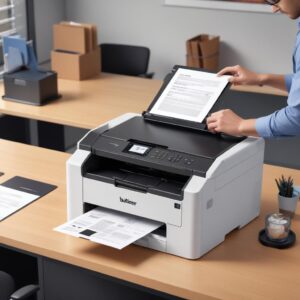
Printer multifungsi ini bukan cuma sekadar alat cetak biasa, tapi paket komplit yang siap jadi asisten andalanmu.
Di artikel panjang ini, kita bakal bongkar habis-habisan kenapa Brother Printer All In One Laser wajib banget kamu punya. Dari mulai fitur-fitur canggihnya, gimana cara kerjanya, sampai tips-tips biar awet dan hemat. Dijamin, setelah baca ini, kamu bakal langsung jatuh cinta sama Brother Printer Laser All In One!
Apa Sih Brother Printer All In One Laser Itu? Kok Kayaknya Keren Banget?
Oke, biar gak bingung, kita mulai dari dasarnya dulu ya. Jadi, Brother Printer All In One Laser itu adalah printer yang gak cuma bisa nge-print doang, tapi juga bisa scan, fotokopi, bahkan ada yang bisa fax juga! Makanya disebut “All In One” atau multifungsi. Terus, kenapa “Laser”? Nah, ini bedanya sama printer inkjet biasa.
Printer laser itu pakai teknologi toner (semacam bubuk tinta) dan laser buat mencetak. Beda banget sama inkjet yang pakai tinta cair. Hasilnya? Cetakannya jauh lebih tajam, lebih cepat, dan biasanya lebih hemat biaya per lembar, terutama kalau kamu sering nge-print dalam jumlah banyak. Jadi, kebayang kan gimana canggihnya printer laser multifungsi Brother ini?
Kenapa Harus Pilih Brother Printer All In One Laser Dibanding yang Lain?
Mungkin kamu mikir, “Ah, printer all in one kan banyak merek lain juga.” Betul sekali! Tapi, Brother punya segudang keunggulan yang bikin dia beda dan jadi pilihan favorit banyak orang, baik buat kantor rumahan, UMKM, sampai perusahaan besar. Yuk, kita bedah satu per satu keistimewaannya:
- Multifungsi Total: Gak cuma print, tapi juga scan, copy, bahkan fax. Satu alat, banyak fungsi. Hemat tempat, hemat waktu.
- Cetak Super Cepat: Printer laser Brother terkenal ngebut! Cocok banget buat kamu yang butuh cetak dokumen banyak dalam waktu singkat. Gak perlu nungguin lama lagi.
- Hasil Cetak Profesional: Teks hitamnya pekat, grafisnya tajam. Bikin dokumen kamu kelihatan profesional dan meyakinkan.
- Hemat Biaya Operasional: Toner Brother biasanya punya kapasitas cetak yang lebih banyak. Jadi, biaya per lembar cetak jadi lebih murah. Ini penting banget buat jangka panjang!
- Awet dan Tahan Banting: Brother dikenal dengan produk-produknya yang bandel dan awet. Jadi, gak gampang rusak dan bisa diandalkan buat kerja keras.
- Mudah Digunakan: Meskipun fiturnya canggih, tapi Brother Printer All In One Laser didesain biar gampang dipakai. Siapa aja pasti cepat ngerti.
Fitur Keren Brother Printer All In One Laser yang Bikin Kerja Makin Gampang
Oke, setelah tahu basic-nya, sekarang kita intip fitur-fitur super keren yang bikin Brother Printer All In One Laser jadi idola:
1. Cetak, Fotokopi, Scan, Fax dalam Satu Genggaman
Ini dia inti dari “All In One”. Kamu gak perlu lagi punya printer terpisah, scanner terpisah, atau mesin fotokopi terpisah. Semuanya udah ada dalam satu perangkat ringkas ini. Bayangin, betapa hematnya ruang di meja kerjamu!
- Fungsi Cetak: Jelas, ini fungsi utamanya. Mau cetak dokumen teks, laporan, materi presentasi, semua hasilnya tajam dan cepat.
- Fungsi Fotokopi: Butuh salinan dokumen? Tinggal taruh dokumen di ADF (Automatic Document Feeder) atau flatbed scanner, tekan tombol, dan jadi deh! Ada fitur zoom in/out juga lho.
- Fungsi Scan: Dari dokumen fisik ke digital dalam sekejap. Bisa scan ke PDF, JPG, TIFF, dan langsung kirim ke email, folder jaringan, atau cloud. Praktis banget buat arsip digital.
- Fungsi Fax (opsional): Beberapa model Brother Printer All In One Laser juga dilengkapi dengan fax. Walaupun era digital, kadang fungsi ini masih dibutuhkan lho oleh beberapa instansi.
2. Kecepatan Cetak yang Bikin Melongo
Ini nih salah satu poin plus paling menonjol dari printer laser Brother. Kecepatannya itu loh, gak main-main! Bayangin, kamu bisa cetak puluhan lembar per menit. Cocok banget buat kamu yang sering dikejar deadline atau punya volume cetak tinggi. Gak perlu lagi nungguin printer berisik yang jalannya lelet.
3. Kualitas Cetak Laser yang Tajam dan Profesional
Pernah liat cetakan yang buram atau teksnya gak jelas? Nah, itu gak bakal kamu temuin di Brother Printer All In One Laser. Teknologi laser memastikan setiap huruf dan garis tercetak dengan presisi tinggi, menghasilkan teks hitam yang pekat dan grafis yang detail. Dokumenmu bakal kelihatan bersih dan profesional, bikin presentasi atau laporan jadi lebih meyakinkan.
4. Konektivitas Tanpa Batas: Wi-Fi, Ethernet, Mobile Printing
Di zaman serba digital ini, konektivitas adalah raja! Dan Brother Printer All In One Laser ini jagonya. Kamu bisa:
- Terhubung via Wi-Fi: Letakkan printer di mana saja di kantor atau rumah tanpa ribet kabel. Semua orang di jaringan bisa nge-print dari laptop atau komputer mereka.
- Koneksi Ethernet: Buat koneksi yang lebih stabil dan aman, bisa pakai kabel LAN ke jaringan kantor.
- Mobile Printing: Ini dia favorit anak muda! Dengan aplikasi Brother iPrint&Scan atau fitur AirPrint (Apple) dan Mopria (Android), kamu bisa langsung cetak dokumen atau foto dari smartphone atau tablet. Super praktis!
- Cloud Printing: Beberapa model juga support cetak langsung dari layanan cloud seperti Dropbox, Google Drive, atau OneDrive. Keren kan?
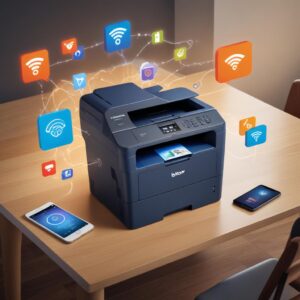
Fitur konektivitas ini memastikan Brother Printer All In One Laser bisa menyesuaikan diri dengan berbagai kebutuhan dan gaya kerja modernmu.
Hemat dan Efisien: Rahasia Brother Printer All In One Laser untuk Kantongmu
Salah satu kekhawatiran terbesar saat punya printer adalah biaya operasional, terutama toner atau tinta. Nah, dengan Brother Printer All In One Laser, kamu bisa senyum lebar karena printer ini dirancang untuk super hemat!
1. Biaya Per Lembar Cetak yang Jauh Lebih Murah
Meski harga awal toner laser mungkin kelihatan lebih mahal daripada kartrid tinta inkjet, tapi jangan salah! Toner laser Brother punya kapasitas cetak yang jauh lebih banyak. Artinya, satu toner bisa dipakai untuk ribuan lembar cetak. Jadi, kalau dihitung-hitung, biaya per lembar cetaknya jadi sangat efisien. Ini keuntungan besar banget buat kamu yang sering cetak banyak dokumen.
2. Fitur Hemat Toner dan Mode “Tidur”
Brother juga punya fitur cerdas untuk menghemat toner. Ada mode “Toner Save Mode” yang bisa kamu aktifkan untuk cetakan yang tidak membutuhkan kualitas super tinggi, misalnya draf. Selain itu, printer ini punya mode tidur otomatis (Deep Sleep Mode) yang akan aktif saat printer tidak digunakan, sehingga menghemat konsumsi listrik. Hemat toner, hemat listrik, kantong aman!
3. Desain Unit Drum dan Toner Terpisah
Nah, ini nih yang bikin Brother beda. Di banyak printer laser lain, unit drum (photoconductor) dan toner itu jadi satu. Artinya, kalau toner habis, kamu harus ganti semuanya. Mahal kan? Tapi di Brother Printer All In One Laser, unit drum dan toner itu terpisah. Jadi, kamu cuma perlu ganti toner kalau habis, dan ganti drum unit cuma kalau memang sudah waktunya (biasanya setelah puluhan ribu lembar cetak). Ini juga salah satu faktor penting yang bikin biaya operasional jadi lebih murah.
Jenis-Jenis Brother Printer All In One Laser: Mana yang Cocok Buat Kamu?
Brother menawarkan berbagai pilihan Brother Printer All In One Laser, jadi kamu bisa pilih yang paling pas sesuai kebutuhan dan budget. Umumnya, ada dua kategori utama:
1. Printer Laser Monokrom All-in-One
Ini adalah pilihan yang paling populer untuk kantor atau usaha yang kebanyakan mencetak dokumen teks hitam putih. Mereka biasanya lebih terjangkau, sangat cepat, dan biaya operasionalnya super irit. Contohnya seri Brother MFC-L2700D series atau MFC-L2750DW. Cocok banget buat kamu yang sering cetak laporan, faktur, atau materi presentasi tanpa warna.
2. Printer Laser Warna All-in-One
Kalau kamu butuh cetak dokumen berwarna dengan kualitas profesional, printer laser warna all-in-one Brother adalah jawabannya. Mereka bisa cetak teks, grafis, bahkan foto dengan warna yang cerah dan tajam. Meskipun harganya sedikit lebih tinggi dan biaya tonernya juga (karena ada 4 warna toner CMYK), tapi hasilnya sepadan. Contohnya seri Brother MFC-L3750CDW. Cocok buat desainer, marketing, atau siapa saja yang butuh cetak materi promosi berwarna.
Pilihannya tergantung kamu: butuh kecepatan dan hemat untuk hitam putih? Pilih monokrom. Butuh warna tajam untuk presentasi atau brosur? Pilih yang warna.
Instalasi Gampang Kayak Ngupas Pisang: Panduan Awal Brother Printer All In One Laser
Mungkin kamu mikir, “Wah, printer canggih pasti susah nih instalasinya.” Eits, jangan salah! Brother Printer All In One Laser didesain biar gampang banget di-setup. Begini langkah-langkah umumnya:
- Unboxing: Keluarkan printer dari kardus, lepas semua selotip pengaman dan pelindung plastik.
- Pasang Toner dan Drum Unit: Ikuti instruksi di manual. Biasanya tinggal buka penutup depan, masukkan drum unit, lalu masukkan toner ke dalamnya. Pastikan terpasang dengan benar sampai bunyi “klik”.
- Hubungkan Daya: Colok kabel power ke printer dan ke stop kontak.
- Pilih Koneksi:
- USB: Colok kabel USB dari printer ke komputer.
- Jaringan (Ethernet): Colok kabel LAN dari printer ke router atau switch.
- Wi-Fi: Nyalakan printer, lalu ikuti panduan di layar printer untuk menyambungkan ke jaringan Wi-Fi rumah atau kantormu. Masukkan password Wi-Fi jika diminta.
- Instal Driver: Masukkan CD driver yang disertakan ke komputer, atau lebih baik lagi, unduh driver terbaru dari situs resmi Brother Indonesia. Ikuti panduan instalasi di layar komputer sampai selesai.
- Tes Cetak: Setelah driver terinstal, coba cetak halaman tes atau dokumen apa pun untuk memastikan semuanya berfungsi dengan baik.
Voila! Printer laser multifungsi Brother kamu siap beraksi!
Merawat Brother Printer All In One Laser Biar Awetnya Pol
Supaya Brother Printer All In One Laser kesayanganmu bisa awet dan bekerja optimal dalam jangka waktu lama, ada beberapa tips perawatan sederhana yang bisa kamu lakukan:
- Gunakan Toner Original: Ini penting banget! Toner asli Brother didesain khusus untuk printer Brother. Penggunaan toner palsu atau refillan bisa merusak komponen internal printer dan membatalkan garansi.
- Bersihkan Rutin Bagian Luar: Pakai kain kering yang lembut untuk membersihkan debu di bodi printer. Jangan pakai cairan pembersih yang keras ya.
- Bersihkan Bagian Dalam (Sesuai Kebutuhan): Beberapa model printer Brother punya fitur pembersihan drum atau corona wire. Ikuti petunjuk di manual untuk membersihkannya secara berkala, terutama jika muncul garis-garis aneh di hasil cetakan.
- Tempatkan di Area yang Tepat: Pastikan printer diletakkan di tempat yang datar, jauh dari sinar matahari langsung, kelembaban tinggi, atau sumber panas. Beri sedikit ruang di sekitar printer agar sirkulasi udara lancar.
- Matikan dengan Benar: Selalu matikan printer menggunakan tombol power, jangan langsung cabut kabelnya. Ini penting untuk melindungi komponen elektronik printer.
- Jangan Overload Tray Kertas: Isi tray kertas sesuai kapasitas maksimal yang disarankan. Jangan memaksakan terlalu banyak kertas, karena bisa menyebabkan paper jam.
Atasi Masalah Kecil Sendiri: Troubleshooting Brother Printer All In One Laser
Meskipun Brother Printer All In One Laser itu bandel, kadang ada aja masalah kecil yang muncul. Jangan panik! Banyak masalah bisa diatasi sendiri. Ini beberapa yang umum:
1. “Paper Jam” (Kertas Nyangkut)
Ini masalah klasik! Kalau ada notifikasi paper jam:
- Matikan printer.
- Buka semua penutup yang bisa dibuka (depan, belakang, atas).
- Cari kertas yang nyangkut, tarik perlahan sesuai arah alur kertas. Jangan ditarik paksa.
- Pastikan tidak ada sobekan kertas yang tertinggal.
- Tutup semua penutup, nyalakan printer kembali.
Tips: Pastikan kamu pakai jenis kertas yang direkomendasikan dan kondisi kertas tidak lecek atau lembab.
2. Hasil Cetak Buram atau Ada Garis-Garis
- Cek Toner: Mungkin toner sudah mau habis. Coba ganti toner baru.
- Bersihkan Drum Unit/Corona Wire: Ikuti petunjuk di manual printer kamu untuk membersihkan drum unit atau corona wire. Biasanya ada tuas hijau kecil yang perlu digeser-geser.
- Cek Pengaturan Cetak: Pastikan kualitas cetak di pengaturan driver komputer tidak disetel ke mode “Draft” atau “Toner Save Mode” jika kamu ingin kualitas terbaik.
3. Printer Tidak Terdeteksi di Komputer
- Cek Kabel: Pastikan kabel USB atau Ethernet terpasang dengan benar dan tidak longgar.
- Cek Koneksi Wi-Fi: Pastikan printer dan komputer terhubung ke jaringan Wi-Fi yang sama. Coba restart router Wi-Fi.
- Restart Printer dan Komputer: Kadang, cuma perlu di-restart aja udah beres.
- Instal Ulang Driver: Coba uninstal driver lama dan instal ulang driver terbaru dari situs Brother.
4. Lampu Indikator Error Menyala
Setiap printer Brother punya kode error atau lampu indikator yang berbeda. Lihat manual printer kamu atau cari kode error tersebut di situs dukungan Brother untuk tahu arti dan solusinya.
Brother vs. yang Lain: Kenapa Brother Printer Laser All-in-One Tetap Pilihan Juara?
Di pasar printer, banyak merek lain yang juga menawarkan printer all-in-one. Tapi, Brother punya reputasi yang kuat dan alasan kenapa dia sering jadi pilihan juara:
- Fokus pada Kualitas dan Ketahanan: Brother memang dikenal karena produk-produknya yang awet dan kokoh. Ini penting banget buat investasi jangka panjang.
- Inovasi Fitur: Brother selalu berusaha menghadirkan fitur-fitur yang relevan dan memudahkan pengguna, seperti konektivitas yang lengkap, fitur hemat energi, dan keamanan data.
- Biaya Operasional Kompetitif: Seperti yang sudah dibahas, biaya per lembar cetak Brother Printer All In One Laser termasuk yang paling efisien di kelasnya.
- Dukungan Pelanggan: Brother punya jaringan layanan purna jual dan dukungan teknis yang baik di berbagai negara, termasuk Indonesia. Jadi kalau ada masalah, kamu gak bakal kebingungan.
- Desain yang Ergonomis: Desain printer Brother biasanya fungsional, ringkas, dan mudah diakses untuk perawatan atau penggantian toner.
Jadi, kalau kamu cari printer multifungsi laser yang handal, hemat, dan performanya juara, Brother Printer All In One Laser itu pilihan yang pas banget!
Tips Memilih Brother Printer All In One Laser yang Pas Buat Kamu
Sebelum memutuskan beli, ada beberapa hal yang perlu kamu pertimbangkan biar gak salah pilih:
- Kebutuhan Cetak (Volume dan Jenis):
- Monokrom atau Warna? Kalau cuma cetak dokumen teks, pilih monokrom. Kalau butuh warna untuk presentasi atau materi marketing, pilih laser warna.
- Berapa Banyak Cetak per Bulan? Kalau volume cetakmu tinggi (ribuan lembar), cari model dengan kecepatan cetak tinggi dan kapasitas toner besar.
- Fungsi Tambahan: Butuh fax? Perlu ADF (Automatic Document Feeder) untuk scan/fotokopi banyak dokumen sekaligus? Cari model yang punya fitur tersebut.
- Konektivitas: Pastikan ada Wi-Fi kalau kamu mau cetak nirkabel dari berbagai perangkat. Butuh port Ethernet untuk jaringan kantor?
- Ukuran dan Desain: Sesuaikan dengan ruang yang tersedia di meja kerjamu.
- Budget: Tentukan anggaranmu, lalu cari model Brother Printer All In One Laser yang paling sesuai dengan fitur terbaik di rentang harga tersebut.
- Review Pengguna: Cari tahu pengalaman pengguna lain lewat review online. Ini bisa jadi referensi berharga.
Dimana Beli Brother Printer All In One Laser Terpercaya?
Setelah mantap buat investasi ke Brother Printer All In One Laser, pertanyaan selanjutnya adalah: beli di mana? Kamu bisa cari di toko elektronik besar, toko komputer, atau e-commerce favoritmu. Pastikan kamu beli dari penjual resmi atau yang terpercaya ya, biar dapat garansi dan produk yang asli.
Salah satu tempat yang bisa kamu cek adalah shobi.id. Di sana biasanya ada banyak pilihan Brother Printer All In One Laser dengan penawaran menarik. Jangan lupa bandingkan harga dan cek reputasi penjualnya.
FAQ (Tanya Jawab Seputar Brother Printer All In One Laser)
1. Apakah Brother Printer All In One Laser bisa mencetak di berbagai jenis kertas?
Umumnya, Brother Printer All In One Laser bisa mencetak di kertas standar (plain paper), kertas daur ulang, amplop, label, dan kertas tebal. Namun, selalu cek spesifikasi model printermu untuk jenis kertas dan ketebalan maksimal yang didukung agar hasilnya optimal dan tidak merusak printer.
2. Berapa lama toner Brother Printer All In One Laser bisa bertahan?
Daya tahan toner sangat bervariasi tergantung pada model printer, kapasitas toner (standar atau high-yield), dan volume serta jenis cetakanmu. Toner standar biasanya bisa mencetak ribuan lembar, sedangkan toner high-yield bisa jauh lebih banyak. Informasi ini biasanya tercantum jelas di kemasan toner atau spesifikasi printer.
3. Apakah printer laser Brother boros listrik?
Printer laser memang mengonsumsi daya listrik yang lebih tinggi saat proses pemanasan awal dan saat mencetak, tapi hanya dalam waktu singkat. Setelah itu, konsumsi daya akan jauh lebih rendah. Kebanyakan model Brother Printer All In One Laser juga dilengkapi fitur hemat energi seperti mode tidur otomatis (Deep Sleep Mode) yang sangat efisien saat printer tidak digunakan.
4. Bisakah saya menggunakan toner non-original (compatible) untuk Brother Printer All In One Laser?
Secara teknis bisa, tapi sangat tidak disarankan. Toner non-original bisa menyebabkan berbagai masalah seperti kualitas cetak menurun, kerusakan pada drum unit atau komponen lain, bahkan dapat membatalkan garansi resmi printermu. Selalu gunakan toner original Brother untuk hasil terbaik dan menjaga keawetan printer.
5. Apa bedanya Brother MFC dan Brother HL?
Seri “MFC” (Multi-Function Center) pada Brother menunjukkan bahwa printer tersebut adalah “All In One” atau multifungsi (bisa print, scan, copy, dan kadang fax). Sedangkan seri “HL” (Heavy Laser) umumnya merujuk pada printer laser tunggal, yang hanya memiliki fungsi cetak saja. Jadi, kalau kamu butuh fungsi lengkap, cari yang seri MFC.
6. Apakah printer Brother All In One Laser cocok untuk penggunaan rumahan?
Tentu saja! Meskipun sering diasosiasikan dengan kantor, banyak model Brother Printer All In One Laser yang ringkas dan cocok untuk penggunaan rumahan, terutama jika kamu sering mencetak tugas sekolah, dokumen kerja dari rumah, atau arsip keluarga. Efisiensi biaya cetak per lembar dan kecepatan cetaknya sangat menguntungkan bahkan untuk penggunaan pribadi.