
KAWITAN
Zaman Now, Semua Serba Wireless! Termasuk Printer!
Halo, Guys! Pernah nggak sih ngerasain ribetnya kabel printer yang melilit di mana-mana? Udah gitu, kalau mau ngeprint dari laptop teman, harus cabut pasang kabel dulu? Atau mau ngeprint tugas dari HP tapi harus pindahin file ke komputer dulu? Aduh, rempong banget, kan? Nah, di era digital kayak sekarang, semua makin canggih dan serba praktis. Begitu juga dengan dunia percetakan. Makanya, muncul deh si penyelamat hidup modern: Wifi Printer All In One Laser!
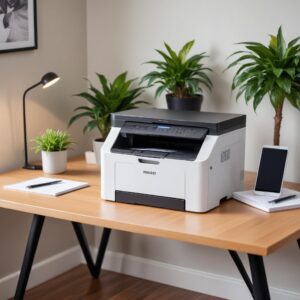
Printer jenis ini tuh ibarat superhero buat kebutuhan cetak, scan, dan fotokopi kamu. Nggak cuma bikin meja kerja rapi jali tanpa kabel semrawut, tapi juga nawarin fleksibilitas yang luar biasa. Kamu bisa ngeprint dari mana aja di dalam rumah atau kantor, bahkan dari kamar tidur pakai HP atau tablet. Pokoknya, bikin hidup jadi lebih santai dan produktif. Yuk, kita bedah tuntas kenapa kamu wajib banget punya Wifi Printer All In One Laser ini!
Apa Sih “Wifi Printer All In One Laser” Itu? Kenalan Dulu Yuk!
Mungkin ada yang masih bingung, “Apaan tuh Wifi Printer All In One Laser?” Santai, Guys! Kita kupas satu per satu biar nggak ada salah paham. Intinya, ini adalah gabungan dari beberapa teknologi canggih jadi satu alat yang multifungsi dan super praktis.
Printer Laser vs Inkjet: Kenapa Laser Lebih Ngebut dan Hemat?
Sebelum kita bahas lebih jauh, penting banget nih tahu bedanya printer laser sama printer inkjet biasa. Biar kamu makin yakin kenapa Wifi Printer All In One Laser itu pilihan terbaik!
- Teknologi Cetak:
- Inkjet: Pakai tinta cair yang disemprotkan ke kertas. Mirip kayak kamu ngegambar pakai spidol.
- Laser: Pakai bubuk toner (semacam tinta kering) yang dipanaskan lalu ditempelkan ke kertas pakai laser dan panas. Prosesnya mirip fotokopi.
- Kecepatan:
- Inkjet: Biasanya lebih lambat, terutama kalau ngeprint banyak halaman.
- Laser: Jauh lebih cepat! Cocok banget buat kamu yang butuh ngeprint dokumen tebal atau dalam jumlah banyak. Makanya Wifi Printer All In One Laser jadi primadona di kantor.
- Kualitas Cetak:
- Inkjet: Bagus buat cetak foto berwarna dengan gradasi halus.
- Laser: Juara banget buat teks! Hasilnya tajam, pekat, dan nggak gampang luntur. Cocok buat dokumen resmi, laporan, atau tugas sekolah. Kalau untuk cetak foto berwarna, biasanya kualitasnya tidak sebagus inkjet, tapi untuk dokumen hitam putih, Wifi Printer All In One Laser adalah pilihan terbaik.
- Biaya Operasional:
- Inkjet: Harga tinta per ml kadang mahal, dan cepat habis kalau sering ngeprint. Kepala cetak juga bisa mampet kalau jarang dipakai.
- Laser: Meskipun harga toner awalnya terasa lumayan, tapi satu cartridge toner bisa ngeprint ribuan lembar! Jadi, biaya per lembarnya jauh lebih murah dan hemat di jangka panjang. Ini alasan utama kenapa banyak yang beralih ke Wifi Printer All In One Laser.
“All In One” Artinya Apa Dong? Multifungsi Banget!
Kata “All In One” (AIO) di Wifi Printer All In One Laser itu artinya printer ini nggak cuma bisa ngeprint doang. Dia bisa melakukan banyak hal sekaligus, dalam satu unit mesin. Ibaratnya, kamu punya beberapa alat dalam satu bodi yang ringkas:
- Print (Cetak): Ini fungsi utamanya, sudah jelas dong.
- Scan (Memindai): Kamu bisa mengubah dokumen fisik jadi file digital (PDF, JPG, dll). Berguna banget buat arsip dokumen penting atau kirim berkas lewat email.
- Copy (Fotokopi): Nggak perlu lagi ke tukang fotokopian! Tinggal taruh dokumen di scanner, pencet tombol, dan printer akan langsung mencetak salinannya. Praktis, kan?
- Fax (Opsional): Beberapa model Wifi Printer All In One Laser juga dilengkapi fitur fax. Meskipun sekarang jarang dipakai, tapi buat beberapa kantor atau instansi, ini masih penting.
Jadi, punya Wifi Printer All In One Laser itu sama aja kayak punya printer, scanner, dan fotokopi dalam satu alat. Hemat tempat, hemat biaya, dan bikin meja kerja kamu jadi lebih lega.
Kenapa Harus Ada “Wifi”? Biar Hidup Gampang Tanpa Kabel!
Nah, ini dia nih bagian paling revolusioner dari Wifi Printer All In One Laser. Adanya fitur Wifi bikin printer ini bisa terhubung ke jaringan internet rumah atau kantormu secara nirkabel. Apa untungnya? Banyak banget!
- Tanpa Kabel Ruwet: Nggak perlu lagi kabel USB dari printer ke setiap komputer. Printer bisa diletakkan di mana aja selama masih dalam jangkauan sinyal Wifi.
- Cetak dari Mana Saja: Kamu bisa ngeprint dokumen dari laptop yang lagi di ruang tamu, dari HP yang lagi di kamar, atau dari tablet yang lagi di dapur. Asal semua perangkat terhubung ke jaringan Wifi yang sama, beres!
- Berbagi Printer Mudah: Di kantor atau rumah yang banyak penghuninya, satu Wifi Printer All In One Laser bisa dipakai bareng-bareng tanpa perlu rebutan kabel atau pindah-pindah komputer.
- Cetak dari Cloud: Beberapa printer canggih bahkan bisa terhubung langsung ke layanan cloud kayak Google Drive atau Dropbox, jadi kamu bisa ngeprint dokumen yang tersimpan di sana.
Gimana? Keren banget, kan? Jadi, Wifi Printer All In One Laser itu adalah printer canggih yang bisa ngeprint cepat dan hemat pakai toner, bisa juga scan dan fotokopi, plus bisa diakses tanpa kabel dari mana aja. Paket komplit deh!
Pentingnya Wifi Printer All In One Laser di Berbagai Kebutuhan Kamu
Kehadiran Wifi Printer All In One Laser ini bukan cuma sekadar gaya-gayaan. Tapi beneran jadi solusi yang penting banget buat berbagai skenario. Yuk, kita lihat di mana aja dia bisa jadi penyelamat!
Buat Kantor Kecil atau Startup: Produktivitas Anti Ribet!
Di kantor kecil atau startup, efisiensi dan penghematan biaya itu mutlak. Nah, Wifi Printer All In One Laser sangat cocok karena:
- Berbagi Resource: Satu printer bisa dipakai oleh semua karyawan tanpa perlu install driver di setiap komputer pakai kabel. Cukup terhubung ke Wifi yang sama, semua beres.
- Hemat Tempat dan Biaya: Daripada beli printer, scanner, dan fotokopi terpisah, lebih baik satu alat saja yang bisa semua. Meja kerja jadi lebih rapi dan budget bisa dialokasikan untuk hal lain.
- Cetak Cepat dan Banyak: Dokumen laporan, invoice, atau proposal bisa dicetak dengan cepat dan hasil yang tajam berkat teknologi laser. Cocok untuk volume cetak yang lumayan tinggi.
- Fleksibilitas Lokasi: Printer bisa ditaruh di tempat yang paling strategis tanpa harus dekat dengan router atau komputer tertentu.
Buat Mahasiswa/Pekerja Rumahan: Ngeprint Tugas dan Dokumen Jadi Santai
Buat kamu yang sering ngerjain tugas kuliah, skripsi, atau kerja dari rumah (WFH), Wifi Printer All In One Laser itu kayak asisten pribadi yang siap siaga:
- Ngeprint dari HP/Tablet: Lagi asyik rebahan di kasur terus tiba-tiba inget harus ngeprint materi kuliah atau draft laporan? Tinggal buka file di HP, kirim ke printer via Wifi, dan selesai! Nggak perlu bangun dari kasur.
- Scan Dokumen Penting: Butuh scan KTP, ijazah, atau tanda tangan buat keperluan administrasi online? Langsung pakai fitur scan di printer ini. Hasilnya jelas dan bisa langsung dikirim via email.
- Hemat Waktu dan Biaya: Nggak perlu lagi bolak-balik ke warnet atau toko fotokopi. Semua bisa dilakukan sendiri di rumah, kapanpun kamu mau.
- Kualitas Cetak Profesional: Untuk tugas akhir atau dokumen penting lainnya, hasil cetakan teks dari printer laser ini bakal terlihat profesional dan rapi.
Buat Rumah Tangga: Dokumen Keluarga Aman Terkendali
Meskipun kedengarannya canggih, Wifi Printer All In One Laser juga sangat berguna lho buat kebutuhan rumah tangga sehari-hari:
- Cetak Tugas Anak: Anak-anak butuh materi sekolah atau lembar kerja? Langsung aja cetak dari laptop atau tablet mereka.
- Arsip Dokumen Keluarga: Scan akta kelahiran, kartu keluarga, sertifikat, atau dokumen penting lainnya ke format digital untuk keamanan dan kemudahan akses.
- Cetak Resep atau Informasi: Lagi nyari resep masakan di internet atau informasi penting lainnya? Langsung cetak biar gampang dibaca tanpa perlu bolak-balik lihat layar.
- Fotokopi Dokumen: Butuh beberapa salinan KTP atau kartu keluarga? Tinggal fotokopi pakai printer sendiri.
Intinya, Wifi Printer All In One Laser ini adalah investasi cerdas yang bisa bikin hidup kamu dan keluarga jadi lebih praktis, efisien, dan modern. Pasti nggak nyesel deh punya satu di rumah atau kantormu!
Fitur-Fitur Keren yang Wajib Ada di Wifi Printer All In One Laser Pilihanmu
Oke, sekarang kita udah tahu kenapa Wifi Printer All In One Laser itu penting. Tapi, di pasaran kan banyak banget pilihannya. Nah, biar nggak salah pilih, kamu harus tahu fitur-fitur apa aja yang wajib ada atau setidaknya penting untuk dipertimbangkan. Ini dia daftarnya!
Kecepatan Cetak (PPM): Jangan Sampai Nunggu Lama!
PPM itu singkatan dari “Pages Per Minute” (Halaman per Menit). Ini ngasih tahu seberapa cepat printer bisa mencetak. Buat Wifi Printer All In One Laser, kecepatan ini jadi poin penting, apalagi kalau kamu sering ngeprint banyak dokumen. Pilih printer dengan PPM yang sesuai kebutuhanmu:
- 15-20 PPM: Cukup untuk penggunaan rumahan atau kantor kecil dengan volume cetak sedang.
- 25-35 PPM: Ideal untuk kantor yang lebih sibuk atau kamu yang sering ngeprint dalam jumlah besar.
- 35+ PPM: Untuk kebutuhan profesional dengan volume cetak sangat tinggi.
Ingat, kecepatan cetak ini biasanya mengacu pada cetak dokumen teks hitam putih. Kalau cetak grafis atau dokumen berwarna (bagi printer laser warna), kecepatannya mungkin sedikit berbeda.
Resolusi Cetak (DPI): Hasil Jelas dan Tajam!
DPI itu singkatan dari “Dots Per Inch” (Titik per Inci). Makin tinggi angka DPI, makin detail dan tajam hasil cetakannya. Untuk Wifi Printer All In One Laser, resolusi ini penting buat memastikan teks dan gambar (kalau ada) tercetak dengan sangat jelas dan profesional.
- 600 x 600 DPI: Standar yang cukup baik untuk dokumen teks sehari-hari.
- 1200 x 1200 DPI atau lebih: Sangat disarankan untuk dokumen yang membutuhkan detail tinggi, seperti laporan penting, grafik, atau gambar teknis.
Kapasitas Kertas dan Auto Document Feeder (ADF): Biar Gak Bolak-Balik Isi!
Ini fitur yang sering disepelekan tapi penting banget, lho! Apalagi kalau kamu sering scan atau fotokopi banyak halaman.
- Kapasitas Kertas (Input Tray): Lihat berapa banyak lembar kertas yang bisa ditampung di laci input. Semakin besar kapasitasnya (misalnya 250 lembar), kamu nggak perlu sering-sering mengisi kertas.
- Auto Document Feeder (ADF): Fitur ini memungkinkan kamu untuk menaruh tumpukan dokumen (misalnya 20-50 lembar) di atas printer, lalu printer akan secara otomatis memindai atau memfotokopi halaman-halaman tersebut satu per satu. Ini penyelamat waktu banget! Bayangin kalau harus taruh dokumen satu per satu di kaca scanner, pegal, Guys!
Duplex Printing: Hemat Kertas, Ramah Lingkungan!
Duplex Printing artinya printer bisa mencetak bolak-balik secara otomatis. Jadi, kamu nggak perlu lagi muter-muter kertas manual. Selain hemat kertas (dan tentunya hemat uang!), ini juga lebih ramah lingkungan. Fitur ini sangat berguna untuk Wifi Printer All In One Laser di kantor maupun rumah.
Mobile Printing: Ngeprint Cukup Pake HP!
Ini adalah salah satu keunggulan utama dari Wifi Printer All In One Laser. Pastikan printer yang kamu pilih mendukung berbagai teknologi mobile printing seperti:
- Apple AirPrint: Buat pengguna iPhone, iPad, dan Mac.
- Mopria Print Service: Standar untuk banyak perangkat Android.
- Google Cloud Print (deprecated, tapi ada alternatifnya): Untuk mencetak dari Google Docs/Drive.
- Aplikasi Brand Printer: Hampir semua merek printer punya aplikasi sendiri (misalnya HP Smart, Canon PRINT Inkjet/SELPHY, Brother iPrint&Scan) yang menawarkan fitur lebih lengkap.
Keamanan: Jangan Sampai Data Bocor!
Kalau kamu pakai Wifi Printer All In One Laser di lingkungan kantor atau sharing dengan banyak orang, fitur keamanan itu penting. Beberapa printer canggih punya fitur:
- Pin Printing: Kamu harus memasukkan PIN di panel printer sebelum dokumenmu dicetak. Jadi dokumen rahasia nggak bakal nyasar.
- Network Security: Proteksi jaringan Wifi printer dari akses yang tidak sah.
Panel Kontrol dan Layar Sentuh: Makin Gampang Dipakai!
Pilih printer dengan panel kontrol yang intuitif atau bahkan layar sentuh. Ini bakal bikin kamu lebih gampang navigasi menu, setting Wifi, atau melakukan fungsi scan dan fotokopi tanpa harus bergantung pada komputer. Pengalaman penggunaan Wifi Printer All In One Laser jadi lebih mulus.
Tips Memilih Wifi Printer All In One Laser yang Pas di Kantong dan Kebutuhan
Udah tahu fitur-fiturnya, sekarang gimana caranya milih yang pas buat kamu? Nggak cuma soal harga, tapi juga harus cocok sama kebutuhanmu sehari-hari. Yuk, simak tipsnya!
Budget Itu Penting! Tentukan Dulu Batasnya.
Sebelum mulai browsing, tentukan dulu berapa sih budget maksimal yang kamu punya. Harga Wifi Printer All In One Laser itu bervariasi banget, dari yang jutaan sampai belasan juta. Ingat, jangan cuma lihat harga printer awalnya aja, tapi juga pertimbangkan biaya operasionalnya (harga toner, drum unit, dll). Printer laser terkenal lebih hemat di biaya per lembar, tapi harga toner awalnya mungkin lebih mahal dari tinta inkjet.
Kebutuhan Cetak Kamu Gimana? Banyak atau Sedikit?
Ini krusial banget! Jujur sama diri sendiri, seberapa sering kamu bakal ngeprint, scan, atau fotokopi?
- Penggunaan Ringan (Rumah/SOHO): Kalau cuma sesekali ngeprint tugas atau dokumen keluarga, printer dengan spesifikasi standar (PPM sekitar 15-20, tanpa ADF mungkin nggak masalah) sudah cukup.
- Penggunaan Sedang (Pekerja Rumahan/Kantor Kecil): Butuh cetak lumayan sering, kadang scan tumpukan dokumen. Pilih yang PPM-nya lebih tinggi (25-30), punya ADF, dan duplex printing bakal sangat membantu.
- Penggunaan Berat (Kantor Sibuk): Kalau kamu kerja di lingkungan yang ngeprint terus-terusan, keandalan, kecepatan tinggi (30+ PPM), kapasitas kertas besar, ADF yang mumpuni, dan fitur keamanan adalah prioritas.
Pertimbangkan Merk Ternama: HP, Canon, Brother, Fuji Xerox, Samsung (sekarang HP).
Milih merek yang sudah punya nama besar itu penting, Guys! Kenapa?
- Reputasi: Merk ternama biasanya punya kualitas produk yang lebih terjamin dan durability yang baik.
- Ketersediaan Toner dan Suku Cadang: Toner dan suku cadang lain (misalnya drum unit) akan lebih mudah dicari, baik yang original maupun yang kompatibel. Jangan sampai printermu nganggur cuma karena susah cari tonernya.
- Layanan Purna Jual: Kalau ada masalah, servis center atau dukungan teknis dari merk besar biasanya lebih responsif dan mudah dijangkau.
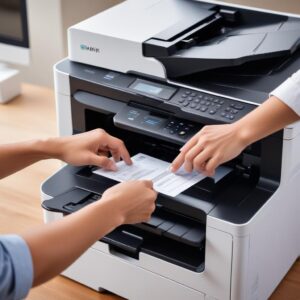
Merek-merek seperti HP, Canon, Brother, dan Fuji Xerox adalah pemain lama di dunia Wifi Printer All In One Laser yang sudah terbukti kualitasnya. Samsung juga dulu punya lini printer yang bagus, tapi sekarang bisnis printernya sudah diakuisisi oleh HP.
Baca Review dan Bandingkan Spesifikasi:
Jangan langsung beli! Setelah nemu beberapa model Wifi Printer All In One Laser yang cocok dengan budget dan kebutuhan, luangkan waktu buat:
- Baca Review Pengguna: Cari tahu pengalaman orang lain yang sudah pakai printer tersebut. Apakah ada masalah yang sering muncul? Apakah gampang dipakai?
- Bandingkan Spesifikasi: Bikin tabel perbandingan fitur-fitur penting (PPM, DPI, ADF, duplex, konektivitas) dari beberapa model. Mana yang paling worthed dengan harga yang ditawarkan?
Garansi dan Layanan Purna Jual:
Pastikan printer yang kamu beli punya garansi resmi yang jelas. Ini penting banget kalau ada kerusakan atau masalah teknis dalam masa garansi. Cek juga di mana lokasi servis center terdekat kalau-kalau kamu butuh bantuan.
Cara Install dan Menggunakan Wifi Printer All In One Laser Kamu Biar Lancar Jaya!
Udah beli Wifi Printer All In One Laser idaman? Selamat! Sekarang waktunya install dan pakai biar langsung bisa ngeprint, scan, dan fotokopi. Gampang kok, ikuti langkah-langkah ini:
Unboxing dan Persiapan Awal:
Pertama-tama, buka dus printernya dengan hati-hati. Biasanya ada beberapa bagian yang harus dilepas atau dipasang:
- Lepas Pelindung: Cabut semua selotip, styrofoam, atau pelindung plastik yang ada di bodi printer dan di dalam kompartemen toner. Ini penting banget biar nggak ada yang nyangkut.
- Pasang Toner/Drum Unit: Ikuti instruksi di manual untuk memasang cartridge toner dan/atau drum unit. Biasanya ada petunjuk gambar yang jelas. Jangan lupa goyang-goyangkan toner cartridge secara perlahan sebelum dipasang agar bubuk toner merata.
- Isi Kertas: Masukkan kertas ke dalam baki input.
- Colok Kabel Power: Sambungkan kabel power printer ke stop kontak listrik.
Koneksi ke Jaringan Wifi:
Ini inti dari Wifi Printer All In One Laser! Ada beberapa cara untuk menghubungkan printer ke jaringan Wifi rumah atau kantormu:
- Lewat Panel Printer:
- Nyalakan printer.
- Di layar atau panel kontrol printer, cari menu “Pengaturan Jaringan” atau “Wifi Setup”.
- Pilih “Wizard Pengaturan Wifi” atau “Cari Jaringan”.
- Printer akan mencari jaringan Wifi yang tersedia. Pilih nama jaringan Wifi kamu (SSID).
- Masukkan password Wifi (jika ada). Pastikan benar ya, huruf besar kecilnya!
- Setelah berhasil terhubung, biasanya ada indikator Wifi di printer yang menyala stabil.
- Menggunakan WPS (Wi-Fi Protected Setup):
- Pastikan router Wifi kamu mendukung WPS (biasanya ada tombol WPS di router).
- Di panel printer, cari opsi “WPS” atau “Push Button Connect”.
- Ikuti instruksi di printer (biasanya diminta menekan tombol WPS di router dalam waktu tertentu).
- Tekan tombol WPS di router.
- Printer dan router akan otomatis terhubung.
Install Driver dan Aplikasi di Komputer/HP:
Agar komputer atau HP kamu bisa “mengenali” Wifi Printer All In One Laser ini, kamu perlu menginstall driver dan/atau aplikasi pendukung:
- Untuk Komputer (Windows/Mac):
- Kunjungi website resmi merek printermu (misalnya hp.com/support, canon.com/support, dll.).
- Cari model printer kamu.
- Download driver dan software yang paling baru untuk sistem operasi komputermu.
- Jalankan installer dan ikuti petunjuknya. Biasanya ada opsi untuk mencari printer di jaringan Wifi secara otomatis.
- Untuk HP/Tablet (Android/iOS):
- Download aplikasi resmi dari merek printermu (misalnya HP Smart, Canon PRINT Inkjet/SELPHY, Brother iPrint&Scan) dari Google Play Store atau Apple App Store.
- Buka aplikasi, lalu tambahkan printer yang sudah terhubung ke Wifi tadi. Aplikasi akan otomatis mendeteksi Wifi Printer All In One Laser di jaringan yang sama.
- Dari aplikasi ini, kamu bisa langsung ngeprint foto, dokumen, atau scan langsung ke HP.
Testing dan Troubleshooting Ringan:
- Cetak Halaman Tes: Setelah semua terinstall, coba cetak halaman tes. Biasanya ada opsi di driver printer atau di panel printer itu sendiri. Ini buat memastikan printer berfungsi normal dan koneksi sudah OK.
- Cek Koneksi: Kalau ada masalah, pastikan printer dan perangkat kamu (komputer/HP) terhubung ke jaringan Wifi yang sama. Restart router, printer, dan perangkat kadang bisa menyelesaikan masalah koneksi ringan.
Perawatan Rutin Biar Wifi Printer All In One Laser Kamu Awet dan Selalu Prima!
Printer itu seperti kendaraan, perlu dirawat biar awet dan performanya tetap top. Apalagi Wifi Printer All In One Laser yang harganya lumayan. Ini dia tips perawatan rutinnya:
Ganti Toner Tepat Waktu dan Pakai yang Ori atau Compatible Berkualitas:
Saat indikator toner rendah muncul, segera siapkan penggantinya. Jangan sampai toner habis total dan kamu tetap nekat ngeprint karena bisa merusak drum unit.
- Toner Original: Dijamin kualitas dan keamanannya buat printer, tapi harganya lebih mahal.
- Toner Compatible/Remanufactured Berkualitas: Bisa jadi pilihan hemat, tapi pastikan beli dari penjual terpercaya seperti shobi.id yang menyediakan toner dengan standar kualitas tinggi untuk Wifi Printer All In One Laser. Toner yang buruk bisa bikin hasil cetak jelek atau bahkan merusak printer.
Bersihkan Bagian Dalam dan Luar Printer Secara Berkala:
Debu itu musuh bebuyutan elektronik. Bersihkan printer secara rutin:
- Bagian Luar: Lap dengan kain kering atau sedikit lembab (jangan basah!) untuk menghilangkan debu.
- Bagian Dalam: Sesekali buka cover printer (sesuai panduan manual) dan gunakan kuas lembut atau penyedot debu kecil untuk membersihkan bubuk toner yang tumpah atau debu yang menempel di bagian dalam. Hati-hati jangan menyentuh drum unit dengan tangan kosong, karena bisa merusak permukaannya.
- Kaca Scanner: Bersihkan kaca scanner dengan kain mikrofiber dan cairan pembersih kaca non-abrasif untuk memastikan hasil scan dan fotokopi selalu jernih.
Update Firmware Printer:
Produsen printer sering merilis firmware update untuk meningkatkan kinerja, memperbaiki bug, atau menambahkan fitur baru. Cek website dukungan merek printer kamu secara berkala dan ikuti instruksi untuk memperbarui firmware Wifi Printer All In One Laser kamu. Ini juga bisa meningkatkan keamanan dan kompatibilitasnya.
Jangan Biarkan Printer Nganggur Terlalu Lama:
Meskipun printer laser tidak mudah mampet seperti inkjet, tapi membiarkan printer nganggur terlalu lama juga tidak baik. Sesekali, coba nyalakan dan cetak satu halaman. Ini membantu menjaga komponen bergerak tetap berfungsi dan memastikan toner tidak mengendap.
FAQ Seputar Wifi Printer All In One Laser
1. Bolehkah pakai toner non-ori di Wifi Printer All In One Laser?
Boleh saja, asalkan toner non-ori atau kompatibel yang kamu pakai itu berkualitas tinggi dan dari produsen terpercaya. Toner murah yang abal-abal bisa merusak printer dan menghasilkan cetakan yang buruk. Cari ulasan atau rekomendasi dari pengguna lain sebelum membeli.
2. Berapa lama rata-rata umur Wifi Printer All In One Laser?
Dengan perawatan yang baik, Wifi Printer All In One Laser bisa bertahan 5-10 tahun atau bahkan lebih. Umur printer juga tergantung pada siklus tugas bulanan (monthly duty cycle) yang dianjurkan oleh produsen, yaitu berapa banyak halaman yang bisa dicetak printer dalam sebulan tanpa mengalami keausan berlebihan.
3. Apakah bisa mencetak dari iPhone/Android langsung?
Ya, tentu saja! Ini adalah salah satu keunggulan utama Wifi Printer All In One Laser. Hampir semua model modern mendukung fitur mobile printing seperti Apple AirPrint (untuk iOS) dan Mopria (untuk Android), atau melalui aplikasi khusus dari merek printer tersebut. Kamu tinggal hubungkan HP ke Wifi yang sama dengan printer.
4. Mengapa hasil cetak blur atau ada garis?
Ada beberapa kemungkinan:
- Toner Mau Habis: Coba goyang-goyangkan cartridge toner perlahan, kadang masih ada sisa bubuk yang bisa dipakai. Kalau tidak membaik, saatnya ganti toner.
- Drum Unit Rusak/Kotor: Drum unit (photoconductor unit) adalah komponen penting pada printer laser. Jika rusak atau kotor, bisa menyebabkan cetakan bergaris atau blur. Drum unit punya masa pakai, dan perlu diganti setelah beberapa ribu halaman.
- Fuser Rusak: Fuser adalah bagian yang memanaskan toner ke kertas. Kalau rusak, toner tidak menempel sempurna dan cetakan jadi buram atau luntur.
- Pengaturan Kertas: Pastikan jenis kertas di printer sesuai dengan yang kamu gunakan.
Jika masalah tetap berlanjut, hubungi layanan purna jual printer.
5. Bagaimana jika wifi di rumah mati atau tidak ada jaringan?
Jika jaringan Wifi mati, maka fungsi nirkabel Wifi Printer All In One Laser tidak bisa digunakan. Namun, sebagian besar printer AIO masih bisa berfungsi sebagai fotokopi mandiri (tanpa perlu koneksi komputer atau Wifi) atau bisa dihubungkan ke komputer menggunakan kabel USB (jika port USB tersedia di printer).
6. Apakah semua Wifi Printer All In One Laser bisa fax?
Tidak semua. Fitur fax biasanya ada di model-model yang lebih premium atau ditujukan untuk kantor. Untuk penggunaan rumahan, fitur fax ini sudah jarang ditemukan karena kebanyakan orang lebih memilih email atau aplikasi pesan instan. Pastikan untuk memeriksa spesifikasi printer jika fitur fax adalah prioritas bagimu.
Kesimpulan: Investasi Pintar untuk Hidup Lebih Praktis dan Produktif!
Setelah kita bedah tuntas, jadi jelas banget ya kalau Wifi Printer All In One Laser itu bukan cuma sekadar alat cetak biasa. Dia adalah investasi cerdas yang bisa bikin hidup kamu jadi jauh lebih praktis, efisien, dan produktif, baik itu untuk urusan kantor, tugas kuliah, atau kebutuhan rumah tangga.
Dengan kecepatan cetak yang ngebut, kualitas teks yang tajam, fungsi multifungsi (print, scan, copy) dalam satu bodi, serta kebebasan ngeprint tanpa kabel dari mana saja, printer ini benar-benar jawaban untuk kebutuhan percetakan di era modern. 
Bayangkan, nggak ada lagi kabel ruwet, nggak perlu bolak-balik ke toko fotokopi, dan semua dokumen bisa dihandle cuma dengan satu perangkat canggih ini. Jadi, tunggu apalagi? Saatnya upgrade ke Wifi Printer All In One Laser terbaik yang sesuai dengan kebutuhan dan budgetmu, dan rasakan sendiri kemudahan serta kenyamanannya! Dijamin nggak bakal nyesel!