KAWITAN
Hai gengs pengguna Mac! Pasti pada tahu dong betapa pentingnya punya perangkat yang klop sama ekosistem Apple kita. Nah, urusan cetak-mencetak, scan dokumen, atau copy materi penting, seringkali jadi PR sendiri kalau printernya rewel atau enggak kompatibel.
Kadang suka sebel sendiri, ya kan? Udah ngeluarin duit banyak buat MacBook atau iMac kesayangan, eh malah ketemunya printer yang nyusahin. Makanya, di artikel ini kita bakal bongkar tuntas Best All In One Printer Mac yang bisa bikin hidupmu lebih gampang dan produktif. Nggak cuma ngomongin printer multifungsi biasa, tapi yang benar-benar dirancang untuk bekerja maksimal dengan macOS dan perangkat Apple lainnya. Yuk, siap-siap pilih printer idamanmu!
Kenapa Mac Butuh Printer All-in-One yang Pas?
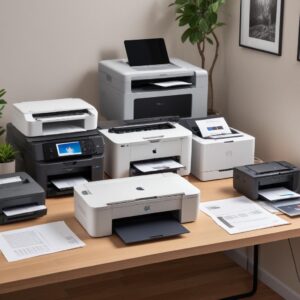
Mungkin kamu mikir, “Ah, printer ya printer aja kali, buat apa ribet-ribet cari yang khusus Mac?” Eits, jangan salah! Pengguna Mac itu punya kebutuhan dan ekspektasi yang beda lho. Kita terbiasa sama produk yang intuitif, mudah digunakan, dan pastinya nyambung banget sama perangkat Apple lainnya. 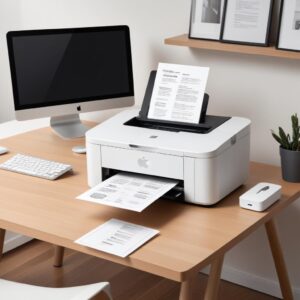
Makanya, punya printer Mac yang tepat itu bukan sekadar kemewahan, tapi kebutuhan banget buat efisiensi kerja atau bahkan sekadar nyetak tugas sekolah anak.
Printer All-in-One (AIO) atau multifungsi ini ibaratnya pisau Swiss Army-nya dunia percetakan. Dalam satu perangkat mungil (atau kadang nggak mungil-mungil amat), kamu bisa cetak, scan, dan copy. Bayangin, enggak perlu beli tiga alat terpisah yang makan tempat dan duit. Apalagi kalau kamu punya home office atau ruang kerja yang terbatas, AIO adalah penyelamat sejati.
Khusus buat pengguna Apple, printer multifungsi Apple yang pas itu bakal ngasih pengalaman yang mulus. Kamu bisa cetak dokumen dari iPhone, iPad, atau MacBook Air langsung tanpa perlu kabel atau instalasi driver yang ribet berkat fitur kayak AirPrint. Pokoknya, semua serba “klik-cetak” atau “sentuh-scan”!
Apa Itu Printer All-in-One dan Kenapa Penting Buat Pengguna Mac?
Oke, mari kita bahas lebih dalam. Printer All-in-One itu adalah printer yang punya lebih dari satu fungsi. Paling umum sih, dia bisa cetak (print), memindai (scan), dan menyalin (copy). Beberapa model yang lebih canggih bahkan bisa faks, tapi itu jarang dipakai sekarang, ya kan? Intinya, satu alat bisa buat banyak hal.
Nah, buat pengguna Mac, kenapa ini penting?
- Integrasi Seamless: Printer AIO yang bagus buat Mac itu dirancang untuk nyambung banget sama ekosistem Apple. Kamu nggak perlu pusing nyari-nyari driver Mac printer yang kadang susah ditemukan atau malah nggak kompatibel.
- AirPrint adalah Kunci: Kebanyakan Best All In One Printer Mac sudah dilengkapi fitur AirPrint. Ini semacam “magic” yang bikin kamu bisa cetak langsung dari iPhone, iPad, atau Mac tanpa instal apa-apa. Tinggal pilih printer, klik cetak, beres!
- Hemat Ruang: Meja kerja Mac itu seringnya didesain minimalis. Punya satu perangkat yang bisa tiga fungsi sekaligus jelas lebih efisien daripada punya printer, scanner, dan fotokopi terpisah.
- Konektivitas Canggih: Printer wireless Mac itu standar. Kamu bisa letakkan printer di mana saja di rumah atau kantor, asalkan masih dalam jangkauan Wi-Fi. Nggak perlu lagi kabel berseliweran yang bikin semrawut.
- Fitur Scan ke Mac yang Mudah: Mau scan ke Mac? Gampang banget. Banyak printer AIO yang sudah terintegrasi dengan aplikasi bawaan macOS untuk scanning, atau punya aplikasi sendiri yang super user-friendly.
Fitur Wajib yang Harus Ada di Best All In One Printer Mac Pilihanmu
Biar nggak salah pilih, ini dia fitur-fitur penting yang wajib kamu pertimbangkan saat mencari Best All In One Printer Mac:
Kompatibilitas Sistem Operasi (macOS)
Ini adalah poin paling dasar tapi sering terlupakan. Pastikan printer yang kamu incar secara eksplisit menyebutkan dukungan untuk macOS, dan lebih baik lagi kalau dia mendukung versi macOS terbaru. Cek di spesifikasi produk atau situs web produsen. Jangan sampai kejadian udah beli mahal-mahal, eh pas mau pakai, driver-nya nggak ada atau cuma kompatibel sama Windows.
Konektivitas Tanpa Kabel (Wi-Fi dan AirPrint)
Zaman sekarang, printer kabel itu sudah ketinggalan zaman banget, apalagi buat pengguna Mac yang anti ribet.
- Wi-Fi: Wajib banget! Dengan Wi-Fi, kamu bisa meletakkan printer di mana saja di jangkauan jaringan rumah atau kantormu. Cetak dari MacBook di kamar, iPad di dapur, atau bahkan iPhone di sofa, semua bisa!
- AirPrint: Nah, ini dia fitur sakti mandraguna dari Apple. Dengan AirPrint, kamu nggak perlu instal driver sama sekali untuk cetak dari iPhone, iPad, atau Mac. Tinggal pilih dokumen, klik share, pilih print, dan printer yang support AirPrint akan muncul otomatis. Praktis banget! Pastikan printer punya dukungan AirPrint.
- USB & Ethernet (Opsional): Beberapa printer juga menawarkan koneksi USB untuk cetak langsung dari flash drive, atau Ethernet untuk koneksi kabel ke jaringan. Ini bisa jadi nilai plus, tapi Wi-Fi dan AirPrint adalah prioritas utama.
Kualitas Cetak & Resolusi (DPI)
Kualitas cetak itu penting, apalagi kalau kamu sering nyetak foto atau dokumen penting dengan grafis.
- DPI (Dots Per Inch): Semakin tinggi DPI, semakin detail dan tajam hasil cetakannya. Untuk dokumen teks biasa, DPI standar sudah cukup. Tapi kalau mau printer foto Mac yang hasilnya bagus, cari DPI yang tinggi.
- Warna: Pastikan printer bisa menghasilkan warna yang akurat dan cerah. Kalau kamu sering cetak materi presentasi atau brosur, ini krusial banget.
- Teks: Bahkan untuk teks hitam-putih, cari printer yang bisa mencetak dengan teks yang tajam dan tidak bleber.
Kecepatan Cetak (PPM)
PPM (Pages Per Minute) menunjukkan berapa lembar yang bisa dicetak printer dalam satu menit.
- Untuk Rumah Tangga: Sekitar 10-15 PPM untuk warna dan 15-20 PPM untuk hitam-putih sudah cukup mumpuni.
- Untuk Kantor Kecil/SOHO: Kalau kamu sering cetak banyak dokumen, cari yang PPM-nya lebih tinggi, misalnya 20 PPM ke atas untuk warna dan 30 PPM ke atas untuk hitam-putih. Ini penting banget buat performa printer Mac di lingkungan yang sibuk.
Biaya Tinta/Toner & Efisiensi
Ini nih yang sering bikin kaget belakangan. Harga printer boleh murah, tapi biaya tinta atau toner bisa bikin dompet nangis.
- Tinta vs. Toner: Printer inkjet pakai tinta cair, cocok buat cetak foto warna. Printer laser pakai toner bubuk, cocok buat cetak dokumen teks hitam-putih dalam jumlah banyak dan cepat. Toner umumnya lebih hemat per halaman.
- Sistem Tangki Tinta: Banyak produsen sekarang punya printer dengan tangki tinta isi ulang (contoh: Epson EcoTank, Canon MegaTank, HP Smart Tank). Ini jauh lebih hemat karena kamu tinggal beli botol tinta dan isi ulang sendiri, bukan beli kartrid baru terus-menerus. Cocok banget buat yang cari printer hemat tinta Mac.
- Kartrid Berkapasitas Tinggi: Kalau tetap mau pakai kartrid, cari yang punya pilihan kartrid XL atau high-yield, isinya lebih banyak jadi lebih jarang ganti.
- Biaya Per Halaman: Coba cari tahu berapa rata-rata biaya per halaman cetak (CPP atau Cost Per Page). Ini bisa jadi indikator utama hemat atau borosnya printer tersebut. Jangan lupa, ini juga mempengaruhi biaya tinta printer Mac dalam jangka panjang.
Fitur Scanning & ADF (Automatic Document Feeder)
Karena ini All-in-One, kemampuan scanning-nya juga harus oke dong.
- Resolusi Scan: Sama seperti cetak, resolusi scan (DPI) menentukan kualitas hasil scan. Semakin tinggi semakin detail.
- ADF (Automatic Document Feeder): Ini penyelamat banget kalau kamu sering scan ke Mac dokumen banyak sekaligus. ADF memungkinkan kamu menumpuk beberapa lembar dokumen, lalu printer akan memindainya satu per satu secara otomatis. Nggak perlu angkat-angkat tutup scanner tiap lembar!
- Duplex Scanning: Beberapa ADF juga bisa melakukan duplex scanning, alias memindai kedua sisi dokumen secara otomatis. Ini fitur premium yang berguna banget buat efisiensi.
Ukuran & Desain
Estetika juga penting, apalagi kalau kamu penganut Mac yang suka desain minimalis. Pilih printer yang ukurannya pas di meja kerjamu dan desainnya nggak norak. Banyak printer modern punya desain yang ramping dan stylish, cocok bersanding dengan perangkat Apple-mu.
Fitur Tambahan yang Bikin Hidup Lebih Gampang
Beberapa fitur tambahan bisa sangat membantu:
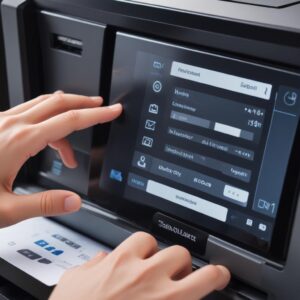
- Layar Sentuh: Panel kontrol dengan layar sentuh memudahkan navigasi dan pemilihan fungsi.
- Duplex Printing Otomatis: Printer bisa mencetak bolak-balik kertas secara otomatis, menghemat kertas dan waktu.
- Cloud Printing: Fitur untuk mencetak dari layanan cloud seperti Google Drive, Dropbox, atau OneDrive langsung dari printer.
- Mobile Apps: Aplikasi khusus dari produsen printer untuk kontrol lebih lanjut dari iPhone atau iPad.
Rekomendasi Best All In One Printer Mac Berdasarkan Kebutuhanmu
Oke, setelah tahu fitur-fitur wajibnya, sekarang waktunya masuk ke rekomendasi produk-produk printer Mac terbaik. Ingat, setiap printer punya kelebihan dan kekurangannya sendiri, jadi pilih yang paling sesuai dengan kebutuhanmu!
Printer All-in-One Mac Terbaik untuk Penggunaan Rumah Tangga (Serbaguna & Ekonomis)
Untuk kebutuhan sehari-hari di rumah, kamu butuh printer yang nggak terlalu ribet, bisa cetak dokumen dan foto sesekali, dan pastinya nggak bikin kantong jebol buat tinta.
1. HP Envy Inspire 7955e
- Kelebihan: Desain modern dan ringkas, kualitas cetak foto bagus untuk kelasnya, fitur HP+ dan Instant Ink bikin tinta lebih hemat (kalau langganan), mendukung AirPrint, punya ADF. Integrasi setup printer Mac-nya gampang banget.
- Kekurangan: Biaya tinta bisa mahal kalau tidak langganan Instant Ink, kecepatan cetak standar.
- Cocok untuk: Keluarga dengan berbagai kebutuhan cetak, dari tugas sekolah sampai foto liburan.
2. Canon PIXMA TS8320
- Kelebihan: Kualitas cetak foto yang menakjubkan berkat 6 tinta terpisah, layar sentuh intuitif, punya dual paper feed (bisa isi kertas foto dan biasa bersamaan), dukungan AirPrint.
- Kekurangan: Agak boros tinta kalau dipakai cetak banyak, harga kartrid tinta lumayan.
- Cocok untuk: Pengguna Mac yang prioritasnya cetak foto dengan kualitas premium di rumah.
Printer All-in-One Mac Terbaik untuk Produktivitas Kantor Kecil/SOHO (Cepat & Efisien)
Kalau kamu punya usaha kecil atau kerja dari rumah dan sering banget cetak dokumen, kamu butuh printer yang cepat, handal, dan efisien dalam jangka panjang.
3. Brother MFC-L3770CDW
- Kelebihan: Printer laser warna yang cepat dan efisien, kualitas cetak teks tajam, dilengkapi ADF, duplex printing otomatis, mendukung AirPrint, konektivitas lengkap (Wi-Fi, Ethernet, USB). Toner jauh lebih hemat dibanding tinta untuk volume cetak tinggi.
- Kekurangan: Ukuran lumayan besar, harga awal lebih mahal dari inkjet.
- Cocok untuk: Printer home office Mac yang membutuhkan kecepatan dan volume cetak tinggi dengan biaya operasional rendah.
4. Epson WorkForce Pro WF-4830
- Kelebihan: Kecepatan cetak inkjet yang impresif, ADF dengan kemampuan duplex scanning, layar sentuh besar, kualitas cetak yang baik untuk dokumen dan grafis, mendukung AirPrint dan konektivitas lengkap.
- Kekurangan: Agak berisik, ukuran lumayan besar.
- Cocok untuk: Kantor kecil yang butuh printer inkjet cepat dengan fitur lengkap.
Printer All-in-One Mac Terbaik untuk Kualitas Foto Premium (Jagoan Cetak Gambar)
Para fotografer atau desainer grafis yang menggunakan Mac pasti mencari printer yang bisa menghasilkan cetakan foto dengan warna akurat dan detail luar biasa.
5. Epson Expression Premium XP-7100
- Kelebihan: Hasil cetak foto yang fantastis berkat sistem tinta 5 warna, desain ringkas, dilengkapi ADF untuk scan dokumen, slot kartu memori untuk cetak langsung, mendukung AirPrint.
- Kekurangan: Tinta relatif cepat habis jika sering cetak foto, tidak secepat printer laser untuk dokumen.
- Cocok untuk: Pengguna Mac yang serius dengan fotografi dan butuh printer foto Mac berkualitas tinggi di rumah.
6. Canon PIXMA TR8620a
- Kelebihan: Kualitas cetak foto sangat baik, layar sentuh intuitif, ADF, duplex printing, konektivitas bagus (Wi-Fi, Bluetooth, Ethernet), dukungan AirPrint. Kompak untuk ukuran printer multifungsi.
- Kekurangan: Agak boros tinta, kecepatan cetak dokumen standar.
- Cocok untuk: Kombinasi kebutuhan cetak foto dan dokumen dengan prioritas kualitas foto yang tinggi.
Printer All-in-One Mac Terbaik dengan Tinta Hemat (Anti Boros)
Buat kamu yang benci banget sama biaya tinta kartrid yang mahal, printer dengan sistem tangki tinta isi ulang adalah jawabannya. Mereka punya printer hemat tinta Mac sejati.
7. Epson EcoTank ET-3850
- Kelebihan: Sistem tangki tinta isi ulang yang super hemat (tinta awal bisa dipakai bertahun-tahun), kualitas cetak baik, dilengkapi ADF dan duplex printing, mendukung AirPrint. Review printer Mac ini selalu menonjolkan kehematannya.
- Kekurangan: Harga beli awal lebih mahal, kecepatan cetak standar.
- Cocok untuk: Pengguna Mac yang sering cetak banyak dan ingin menghemat biaya tinta secara signifikan.
8. Canon PIXMA G6020 MegaTank
- Kelebihan: Mirip EcoTank, punya sistem tangki tinta isi ulang yang hemat banget, kapasitas kertas besar, mendukung AirPrint, kualitas cetak yang solid untuk dokumen dan foto.
- Kekurangan: Agak lambat, desain agak kuno dibanding model lain.
- Cocok untuk: Pengguna Mac yang butuh volume cetak tinggi dengan biaya tinta sangat rendah, ideal untuk mahasiswa atau home office.
Printer All-in-One Mac Terbaik untuk Budget Terbatas (Tetap Oke!)
Budget terbatas bukan berarti nggak bisa punya printer AIO yang bagus buat Mac. Ada beberapa pilihan yang tetap fungsional dan cocok dengan Apple.
9. HP DeskJet 4155e
- Kelebihan: Harga sangat terjangkau, mendukung AirPrint, punya ADF, cukup ringkas, cocok untuk kebutuhan cetak dasar.
- Kekurangan: Kualitas cetak foto standar, biaya tinta kartrid bisa mahal kalau tidak langganan HP Instant Ink, kecepatan cetak lambat.
- Cocok untuk: Pengguna Mac dengan budget minimalis yang butuh fungsi dasar cetak, scan, copy sesekali.
10. Brother DCP-T420W
- Kelebihan: Sistem tangki tinta isi ulang yang hemat, harga terjangkau untuk kategori tangki tinta, mendukung AirPrint dan Wi-Fi, cocok untuk cetak dokumen sehari-hari.
- Kekurangan: Tidak ada ADF, tidak ada duplex printing, kualitas cetak foto kurang maksimal.
- Cocok untuk: Pengguna Mac yang mencari printer hemat tinta dengan harga awal yang bersahabat, tanpa perlu fitur canggih lainnya.
Cara Memilih Printer All-in-One yang Tepat untuk Ekowilayah Mac-mu
Memilih printer itu seperti memilih pasangan hidup, harus cocok dan sejalan! Nah, biar nggak nyesel di kemudian hari, ikuti panduan ini saat memilih Best All In One Printer Mac:
- Evaluasi Kebutuhanmu:
- Seberapa sering kamu mencetak? Setiap hari, seminggu sekali, atau sebulan sekali?
- Apa yang paling sering kamu cetak? Dokumen teks hitam-putih, tugas sekolah warna, foto kualitas studio, atau presentasi dengan grafis?
- Butuh fitur scan/copy seberapa sering? Perlu ADF untuk scan banyak dokumen atau cuma scan KTP sesekali?
- Pertimbangkan Anggaran Jangka Panjang:
- Jangan cuma lihat harga printer awalnya. Hitung juga biaya tinta printer Mac atau toner dalam setahun. Printer murah tapi tinta mahal itu seringnya lebih boros. Sistem tangki tinta memang mahal di awal, tapi sangat hemat di kemudian hari.
- Baca Review dan Perbandingan:
- Jangan malas Googling! Cari review printer Mac dari sumber terpercaya. Lihat juga komentar pengguna lain tentang kompatibilitas macOS dan pengalaman mereka.
- Pastikan Dukungan Driver macOS Terbaru:
- Selalu cek situs web produsen untuk memastikan printer yang kamu incar punya driver dan dukungan penuh untuk versi macOS yang kamu gunakan, atau setidaknya versi-versi terbaru. Ini krusial untuk setup printer Mac yang mulus.
- Coba Fitur di Toko (Jika Memungkinkan):
- Kalau ada toko elektronik yang menyediakan demo unit, coba deh rasakan langsung antarmuka, kecepatan, dan kualitas cetaknya.
Untuk melengkapi kebutuhan percetakanmu, kamu juga bisa menemukan berbagai aksesoris dan perlengkapan menarik lainnya di shobi.id. Banyak pilihan yang bisa bikin pengalaman Mac-mu makin lengkap dan nyaman!
Tips Perawatan Printer All-in-One agar Awet dan Tetap Prima
Meskipun sudah dapat Best All In One Printer Mac yang keren, perawatannya juga penting dong biar awet dan kinerjanya tetap optimal. Ini dia beberapa tipsnya:
- Gunakan Tinta/Toner Asli: Memang godaan tinta atau toner murah itu besar, tapi seringkali ini bisa merusak printer atau bikin kualitas cetak jelek. Lebih baik pakai yang asli, atau setidaknya yang direkomendasikan produsen, untuk menjaga kualitas cetak Mac tetap prima.
- Bersihkan Secara Berkala: Debu adalah musuh bebuyutan elektronik. Bersihkan bagian luar printer dengan kain lembut dan kering. Untuk bagian dalam, ikuti petunjuk manual printer untuk membersihkan print head atau area toner.
- Update Firmware: Produsen sering mengeluarkan update firmware untuk meningkatkan kinerja, memperbaiki bug, atau menambah fitur. Pastikan printermu selalu up-to-date.
- Jalankan Test Print: Sesekali jalankan fungsi test print atau nozzle check (untuk inkjet) untuk memastikan semua tinta mengalir dengan baik dan tidak ada sumbatan.
- Jangan Biarkan Kosong Lama: Printer inkjet yang terlalu lama tidak dipakai dan tintanya kering bisa menyebabkan print head mampet. Usahakan cetak sesuatu minimal seminggu sekali, meskipun cuma satu halaman.
FAQ Seputar Best All In One Printer Mac
Ini dia beberapa pertanyaan yang sering muncul seputar printer All-in-One untuk pengguna Mac:
Apa itu AirPrint?
AirPrint adalah teknologi yang dikembangkan Apple yang memungkinkan kamu mencetak dokumen atau foto dari perangkat iOS (iPhone, iPad) atau macOS (MacBook, iMac) ke printer yang kompatibel secara nirkabel, tanpa perlu menginstal driver tambahan. Pokoknya, tinggal klik print, pilih printer AirPrint, beres!
Apakah semua printer all-in-one kompatibel dengan Mac?
Tidak semua. Meskipun banyak printer modern yang support Mac, penting untuk selalu memeriksa spesifikasi produk atau situs web produsen untuk memastikan adanya dukungan driver dan kompatibilitas dengan macOS. Fitur AirPrint sangat membantu, tapi tetap penting untuk memastikan printer bisa berfungsi penuh di Mac.
Lebih baik printer tinta (inkjet) atau laser untuk Mac?
Tergantung kebutuhanmu.
- Inkjet: Lebih baik untuk cetak foto warna dengan detail tinggi, biaya beli awal lebih murah. Cocok untuk rumah tangga atau yang sering cetak foto. Model tangki tinta sangat hemat biaya operasional.
- Laser: Lebih cepat, cetak teks hitam-putih sangat tajam, dan lebih hemat biaya per halaman untuk volume cetak tinggi. Toner tidak kering meskipun jarang dipakai. Cocok untuk kantor atau yang banyak cetak dokumen.
Berapa biaya rata-rata tinta/toner?
Ini bervariasi banget. Kartrid tinta bisa mulai dari puluhan ribu sampai ratusan ribu per warna. Toner laser biasanya ratusan ribu per kartrid, tapi bisa mencetak ribuan halaman. Untuk sistem tangki tinta, botol tinta isi ulang harganya relatif murah (puluhan ribu) tapi isinya banyak dan bisa dipakai lama.
Bisakah saya mencetak dari iPhone ke printer all-in-one?
Tentu saja! Asalkan printer mendukung AirPrint (atau punya aplikasi khusus dari produsen), kamu bisa mencetak langsung dari iPhone atau iPad-mu secara nirkabel. Pastikan kedua perangkat terhubung ke jaringan Wi-Fi yang sama.
Apakah saya perlu menginstal driver khusus di Mac?
Untuk printer dengan AirPrint, seringkali tidak perlu menginstal driver khusus, Mac akan mengenali printer secara otomatis. Namun, untuk mendapatkan semua fitur (seperti scanning tingkat lanjut atau pengaturan cetak spesifik), biasanya disarankan untuk menginstal aplikasi atau driver penuh yang disediakan oleh produsen. Ini akan membantu optimasi performa printer Mac.
Kesimpulan: Pilihan Terbaik untuk Pengalaman Cetak Mac yang Sempurna
Memilih Best All In One Printer Mac memang butuh pertimbangan matang. Tapi setelah membaca artikel ini, semoga kamu nggak bingung lagi ya! Ingat, kuncinya adalah menyesuaikan dengan kebutuhan cetakmu sehari-hari, budget yang kamu punya, dan fitur-fitur yang paling kamu prioritaskan.
Entah kamu seorang pelajar yang butuh cetak tugas, pekerja remote yang produktif, fotografer amatir, atau sekadar ibu rumah tangga yang butuh perangkat multifungsi, pasti ada pilihan printer yang pas buat kamu. Yang penting, pastikan printer pilihanmu itu ramah Mac, mendukung AirPrint, dan punya konektivitas Wi-Fi yang stabil. Dengan begitu, pengalaman cetak, scan, dan copy-mu bakal jadi super gampang dan menyenangkan.
Jadi, sudah siap upgrade printer lama dengan Best All In One Printer Mac impianmu? Semoga artikel ini membantu kamu menemukan jodoh printer yang paling cocok untuk menemani produktivitasmu di ekosistem Apple kesayangan. Selamat memilih dan selamat mencetak!