
KAWITAN
Halo, para pejuang deadline dan pemburu efisiensi! Siapa di sini yang suka sebel kalau lagi di luar kantor atau di perjalanan, terus tiba-tiba butuh cetak dokumen penting, scan KTP, atau fotokopi berkas mendadak? Rasanya kayak dunia runtuh, ya kan? Nah, jangan khawatir lagi! Hari ini kita bakal bongkar tuntas sebuah perangkat ajaib yang bisa jadi penyelamat hidup kamu: Printer HP Officejet 150 Mobile All-in-One. Ini bukan sembarang printer, tapi teman setia yang siap bikin kamu super produktif di mana saja dan kapan saja. Yuk, kita mulai petualangan kita!
Di era digital seperti sekarang, mobilitas itu segalanya. Kita dituntut serba cepat dan bisa bekerja dari mana saja. Dari mulai jualan online yang butuh cetak resi, mahasiswa yang harus revisi laporan di kafe, sampai para profesional yang meeting di luar kantor, semua butuh fleksibilitas. Dan di sinilah Printer HP Officejet 150 Mobile All-in-One unjuk gigi. Perangkat ini didesain khusus buat kamu yang anti ribet dan butuh solusi all-in-one di genggaman tangan. 
Siap-siap terkejut dengan semua kemudahan yang ditawarkannya!
Apa Sih HP Officejet 150 Mobile All-in-One Itu? Kenalan Dulu Yuk!
Oke, biar makin akrab, kita kenalan dulu sama si jagoan ini. HP Officejet 150 Mobile All-in-One adalah sebuah perangkat multifungsi yang, sesuai namanya, bisa melakukan tiga hal sekaligus: mencetak (print), memindai (scan), dan menyalin (copy). Yang bikin dia beda dan spesial adalah embel-embel “Mobile” dan “All-in-One”-nya itu. Artinya, ini printer yang ringkas, gampang dibawa ke mana-mana, dan dilengkapi baterai tanam. Jadi, kamu nggak perlu lagi pusing nyari colokan listrik atau terikat sama kabel data melulu. Praktis banget, kan?
Bayangin deh, kamu lagi di kafe, tiba-tiba klien minta revisi kontrak dan harus langsung dicetak buat tanda tangan. Atau kamu lagi presentasi di luar kota, terus butuh fotokopi materi tambahan. Dengan Printer HP Officejet 150 Mobile All-in-One, semua itu bisa beres dalam sekejap. Ukurannya yang mungil dan bobotnya yang ringan (sekitar 3 kg-an) bikin dia gampang banget dimasukin ke tas ransel atau koper. Jadi, kantor kamu beneran bisa pindah ke mana aja, sesuka hati!
Kenapa Kamu Wajib Punya Printer HP Officejet 150 Mobile All-in-One? Ini Dia Fitur Unggulan yang Bikin Ngiler!
Banyak printer di pasaran, tapi kenapa harus HP Officejet 150 Mobile All-in-One? Eits, dia punya segudang fitur keren yang bakal bikin kamu jatuh hati. Yuk, kita bedah satu per satu!
1. Portabilitas Tingkat Dewa: Ringan dan Praktis Banget!
Ini dia alasan utama kenapa printer ini jadi idola. Dengan desain yang ringkas dan bobot yang pas, printer ini gampang banget dibawa ke mana-mana. Ukurannya nggak jauh beda sama laptop 15 inci, jadi nggak akan makan banyak tempat di tas kamu. Buat kamu yang sering presentasi di berbagai tempat, jualan di event, atau bahkan cuma butuh printer di kamar kos yang sempit, portabilitas ini adalah kunci.
2. Baterai Tahan Lama: Bebas Colokan, Bebas Stress!
Salah satu fitur paling revolusioner dari Printer HP Officejet 150 Mobile All-in-One adalah baterai Lithium-Ion yang bisa diisi ulang. Bayangin, kamu bisa cetak sampai 500 halaman dengan sekali charge penuh! Ini artinya, kamu bisa kerja berjam-jam tanpa perlu mikirin stop kontak. Cocok banget buat kamu yang sering kerja di lapangan, meeting di tempat tanpa listrik, atau sekadar ingin kerja di taman sambil menikmati udara segar. Baterai ini juga memastikan kinerja cetak tetap optimal.
3. Konektivitas Fleksibel: Gampang Nyambung ke Mana Aja!
Ribet sama kabel? Printer ini punya solusi! HP Officejet 150 Mobile All-in-One dilengkapi dengan Bluetooth. Jadi, kamu bisa mencetak langsung dari laptop, smartphone, atau tablet tanpa perlu kabel yang melilit. Selain itu, ada juga port USB kalau kamu mau nyambung secara tradisional atau dari flash drive. Fitur ini bikin kerjaan makin lancar jaya, nggak peduli pakai perangkat apa.
4. Multifungsi All-in-One: Nggak Cuma Nge-print Doang!
Ini bukan cuma printer biasa, lho. Dia bisa cetak, scan, dan copy dalam satu alat! Bayangin, kamu butuh fotokopi KTP di tempat umum, atau scan dokumen penting buat dikirim via email. Nggak perlu lagi pusing cari warnet atau fotokopian. Semua bisa beres pakai Printer HP Officejet 150 Mobile All-in-One. Ini bener-bener solusi komplit buat kebutuhan dokumentasi kamu.
5. Kualitas Cetak Profesional: Hasilnya Jernih dan Tajam!
Meskipun ukurannya mobile, jangan remehkan kualitas cetaknya. Printer HP Officejet 150 Mobile All-in-One mampu menghasilkan cetakan teks yang tajam dan grafis yang jernih, baik hitam putih maupun berwarna. Resolusi cetaknya yang tinggi (hingga 4800 x 1200 dpi) memastikan setiap detail dokumen kamu tercetak dengan sempurna. Jadi, nggak perlu khawatir hasil cetakan kamu kelihatan amatiran!
6. Layar Sentuh Intuitif: Gampang Dioperasikan!
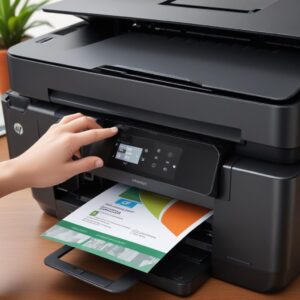
Fitur keren lainnya adalah layar sentuh berwarna berukuran 2,36 inci. Dengan layar ini, kamu bisa mengoperasikan printer dengan sangat mudah, seperti memilih mode cetak, scan, atau copy, melihat status baterai, hingga mengatur koneksi. Semuanya bisa dilakukan dengan sentuhan jari, tanpa perlu ribet baca manual tebal.
Siapa Saja Sih yang Cocok Pakai Printer Ajaib Ini?
Mungkin kamu mikir, “Emang aku butuh banget ya printer kayak gini?” Nah, coba deh cek daftar di bawah ini. Siapa tahu kamu salah satunya!
- Pekerja Lapangan: Sales, auditor, surveyor, atau agen asuransi yang sering presentasi atau membuat laporan di lokasi klien. Mereka butuh cetak kontrak, formulir, atau materi promosi secara instan.
- Mahasiswa dan Pelajar: Buat yang suka nugas di luar kampus, di kafe, atau di rumah teman. Butuh cetak makalah, revisi laporan, atau scan materi kuliah mendadak? Ini solusinya!
- Pebisnis UMKM: Terutama yang jualan online atau sering ikut bazaar/event. Cetak label pengiriman, invoice, atau brosur promo jadi lebih gampang dan cepat. Ini bisa membantu kamu mengelola shobi.id dengan lebih efisien.
- Traveller / Digital Nomad: Kamu yang suka keliling dunia sambil kerja. Nggak perlu lagi cari-cari tempat print di kota asing.
- Pengajar atau Tutor Private: Butuh cetak materi pelajaran atau latihan soal dadakan? Printer ini bisa jadi asisten pribadi kamu.
- Siapapun yang Butuh Solusi Darurat: Kadang kita butuh cetak mendadak di rumah tanpa harus nyalain PC atau nyari printer gede. Printer ini siap siaga 24 jam.
Bongkar Fitur Teknis Printer HP Officejet 150 Mobile All-in-One: Lebih Dalam!
Biar nggak cuma kulitnya aja, kita intip lebih dalam spesifikasi teknis dari Printer HP Officejet 150 Mobile All-in-One ini. Ini penting buat kamu yang suka detail!
1. Resolusi Cetak dan Kecepatan
- Resolusi Cetak (hitam): Hingga 600 x 600 dpi (saat cetak dari komputer).
- Resolusi Cetak (warna): Hingga 4800 x 1200 dpi (optimal, saat cetak dari komputer dengan kertas foto HP dan input 1200 dpi).
- Kecepatan Cetak (hitam): Hingga 5 ppm (ISO, laser comparable); Hingga 22 ppm (draft).
- Kecepatan Cetak (warna): Hingga 3.5 ppm (ISO, laser comparable); Hingga 18 ppm (draft).
Angka-angka ini menunjukkan bahwa printer ini cukup cepat untuk kebutuhan mobile dan hasil cetakannya pun sangat memuaskan, bahkan untuk gambar berwarna.
2. Kapasitas Kertas dan Ukuran Media yang Didukung
- Kapasitas Input Tray: Hingga 50 lembar. Ini cukup untuk kebutuhan cetak mendadak tanpa harus sering mengisi kertas.
- Ukuran Media yang Didukung: A4, A5, A6, B5 (ISO), B5 (JIS), C5, C6, DL, L, 2L; Photo 10 x 15 cm. Artinya, kamu bisa cetak berbagai dokumen dari laporan sampai foto.
- Jenis Media: Kertas biasa, kertas foto, kertas brosur (matte/glossy), amplop, kartu, transparansi, label. Fleksibilitas ini bikin HP Officejet 150 Mobile All-in-One cocok untuk berbagai proyek.
3. Spesifikasi Scanner dan Copier
- Resolusi Scan Optik: Hingga 600 dpi.
- Kedalaman Bit Scan: 24-bit.
- Ukuran Scan Maksimal: 216 x 356 mm (legal size).
- Kecepatan Copy: Hitam hingga 5.5 cpm; Warna hingga 2.5 cpm.
- Resolusi Copy: Hingga 600 dpi (hitam) dan 600 dpi (warna).
- Jumlah Copy Maksimal: Hingga 50 copy.
Fitur scanner dan copier ini sangat berguna. Kamu bisa langsung scan dokumen ke PDF atau JPEG dan mengirimkannya via email, atau langsung membuat salinan dokumen penting tanpa harus mencari mesin fotokopi terpisah.
4. Tipe Kartrid Tinta
HP Officejet 150 Mobile All-in-One menggunakan dua kartrid tinta: satu hitam dan satu tricolor (cyan, magenta, yellow). Kartrid ini dirancang khusus untuk memberikan hasil cetak yang optimal dan efisien. Penting banget untuk selalu menggunakan tinta original HP agar kualitas cetak terjaga dan printer awet.
Cara Menggunakan Printer HP Officejet 150 Mobile All-in-One: Praktis Banget!
Nggak perlu jadi teknisi buat pakai printer ini. Pengoperasiannya super gampang. Yuk, kita ikuti langkah-langkahnya!
1. Setup Awal: Charge Baterai dan Pasang Tinta
- Pertama, charge dulu baterai printer sampai penuh. Kamu bisa pakai adaptor yang sudah disediakan.
- Setelah itu, buka penutup kartrid dan pasang kartrid tinta hitam dan warna pada slotnya masing-masing. Pastikan terkunci dengan benar.
- Nyalakan printer. Ikuti petunjuk di layar sentuh untuk kalibrasi awal.
2. Koneksi ke Perangkat Kamu
- Via Bluetooth: Nyalakan Bluetooth di printer dan perangkat kamu (laptop/smartphone). Lakukan pairing seperti biasa. Pastikan driver Bluetooth HP terinstal jika menggunakan laptop Windows.
- Via USB: Sambungkan printer ke laptop atau PC menggunakan kabel USB. Windows biasanya akan otomatis menginstal driver yang dibutuhkan.
- Dari Flash Drive: Masukkan flash drive ke port USB printer. Kamu bisa mencetak foto atau dokumen yang tersimpan di flash drive langsung melalui layar sentuh printer.
3. Mencetak Dokumen atau Foto
- Setelah terhubung, buka dokumen atau foto yang ingin kamu cetak dari perangkat kamu.
- Pilih opsi ‘Print’ atau ‘Cetak’.
- Pastikan Printer HP Officejet 150 Mobile All-in-One terpilih sebagai printer tujuan.
- Atur pengaturan cetak (jumlah kopi, ukuran kertas, warna/hitam putih) jika perlu.
- Klik ‘Print’ dan biarkan printer bekerja!
4. Scanning Dokumen
- Letakkan dokumen yang ingin di-scan di tempat scan yang tersedia (geser penutup bagian atas).
- Di layar sentuh printer, pilih opsi ‘Scan’.
- Pilih tujuan scan (ke komputer, ke flash drive, atau ke email jika terhubung).
- Atur format file (PDF/JPEG) dan resolusi jika perlu.
- Tekan ‘Scan’ dan dokumen kamu akan dipindai.
5. Mengcopy Dokumen
- Letakkan dokumen yang ingin dicopy di tempat scan.
- Di layar sentuh printer, pilih opsi ‘Copy’.
- Pilih ingin copy warna atau hitam putih, dan berapa jumlah kopiannya.
- Tekan ‘Copy’ dan printer akan langsung mencetak salinan dokumen kamu.
Gampang banget kan? Kamu nggak akan menemukan masalah berarti saat mengoperasikan Printer HP Officejet 150 Mobile All-in-One ini.
Tips Jitu Maksimalkan Penggunaan Printer HP Officejet 150 Mobile All-in-One Kamu!
Punya printer canggih tapi nggak tahu cara maksimalkannya? Rugi dong! Yuk, intip tips-tips berikut biar Printer HP Officejet 150 Mobile All-in-One kamu makin berguna:
1. Hemat Baterai untuk Perjalanan Panjang
Meskipun baterainya tahan lama, ada kalanya kamu butuh daya ekstra. Matikan printer saat tidak digunakan. Turunkan kecerahan layar sentuh. Hindari mencetak dalam jumlah sangat banyak sekaligus jika tidak terlalu penting, karena mencetak, terutama gambar berwarna, akan menguras baterai lebih cepat.
2. Gunakan Tinta Original HP
Ini penting banget! Tinta original HP dirancang khusus untuk printer ini. Selain menghasilkan kualitas cetak terbaik, tinta original juga menjaga komponen printer agar tidak cepat rusak. Hindari penggunaan tinta refill atau kartrid palsu karena bisa merusak printhead dan membatalkan garansi.
3. Jaga Kebersihan Printer
Karena sering dibawa-bawa, printer bisa rentan terhadap debu dan kotoran. Bersihkan bagian luar printer secara berkala dengan kain lembut. Pastikan tidak ada kotoran yang menyumbat di bagian dalam atau di area kertas macet. Merawat kebersihan printer sama dengan memperpanjang umurnya.
4. Update Driver Secara Berkala (Jika Ada)
Meski ini model lama, coba sesekali cek situs resmi HP untuk driver terbaru. Driver yang up-to-date bisa meningkatkan performa printer dan memastikan kompatibilitas dengan sistem operasi terbaru di perangkat kamu.
5. Manfaatkan Fitur Scan ke Email atau Cloud
Fitur scan pada Printer HP Officejet 150 Mobile All-in-One sangat powerful. Setelah scan dokumen, kamu bisa langsung mengirimnya via email atau menyimpannya ke layanan cloud (jika terintegrasi dengan aplikasi di smartphone/laptop). Ini mempercepat alur kerja digital kamu.
6. Cetak dari Berbagai Perangkat
Jangan terpaku hanya pada laptop. Manfaatkan kemampuan Bluetooth untuk mencetak langsung dari smartphone atau tablet kamu. Banyak aplikasi mobile yang mendukung fitur print langsung, jadi kamu bisa cetak foto atau dokumen dari galeri atau aplikasi cloud storage.
Perbandingan HP Officejet 150 dengan Model Lain (Singkat Tapi Penting!)
Di pasaran memang ada banyak printer mobile lain, bahkan yang lebih baru. Tapi, kenapa HP Officejet 150 Mobile All-in-One masih punya tempat spesial dan layak dipertimbangkan?
Kelebihan utamanya terletak pada kombinasi lengkap ‘All-in-One’ dengan ‘Mobile’. Banyak printer mobile lain hanya menawarkan fungsi cetak saja. Sementara HP Officejet 150 ini sudah bundling print, scan, dan copy dalam satu unit yang ringkas dan didukung baterai. Printer-printer mobile yang lebih baru mungkin punya konektivitas Wi-Fi Direct yang lebih modern, tapi tidak semua menawarkan scanner dan copier built-in yang praktis dalam ukuran sekecil ini.
Jadi, kalau prioritas kamu adalah multifungsi lengkap (cetak, scan, copy) dalam format paling portabel dan didukung baterai, HP Officejet 150 Mobile All-in-One ini masih jadi pilihan yang sangat solid, bahkan relevan sampai sekarang untuk kebutuhan spesifik seperti kerja lapangan atau bisnis yang butuh kelengkapan fitur di mana saja.
Masalah Umum & Solusinya (Troubleshooting Ringan)
Setiap perangkat elektronik pasti punya potensi masalah. Tapi jangan panik! Berikut beberapa masalah umum yang mungkin kamu temui dengan Printer HP Officejet 150 Mobile All-in-One dan cara mengatasinya:
1. Printer Tidak Terdeteksi oleh Perangkat
- Cek Koneksi: Pastikan Bluetooth di printer dan perangkat kamu aktif dan sudah terhubung (pairing). Jika pakai USB, pastikan kabel terpasang sempurna.
- Restart: Coba matikan dan nyalakan lagi printer dan perangkat kamu.
- Update Driver: Pastikan driver printer di komputer kamu sudah terinstal dan terbaru.
2. Kertas Macet (Paper Jam)
- Matikan Printer: Cabut kabel power dan matikan printer.
- Buka Penutup: Buka penutup bagian depan dan belakang (jika ada) printer dengan hati-hati.
- Tarik Kertas: Tarik kertas yang macet searah jalur kertas dengan lembut. Jangan paksa!
- Cek Bagian Dalam: Pastikan tidak ada sobekan kertas kecil yang tertinggal.
- Nyalakan Kembali: Nyalakan printer dan coba cetak lagi.
3. Kualitas Cetak Buram atau Bergaris
- Cek Level Tinta: Pastikan kartrid tinta tidak kosong.
- Bersihkan Printhead: Lakukan prosedur “Clean Printhead” dari menu di layar sentuh printer atau melalui software di komputer.
- Ganti Kartrid: Jika masalah terus berlanjut, kemungkinan kartrid tinta sudah habis atau bermasalah. Ganti dengan kartrid original baru.
- Gunakan Kertas yang Tepat: Pastikan kamu menggunakan jenis kertas yang sesuai dengan setting cetak.
4. Baterai Cepat Habis
- Matikan Saat Tidak Dipakai: Jangan biarkan printer menyala jika tidak digunakan.
- Mode Hemat Daya: Beberapa printer memiliki mode hemat daya, aktifkan fitur tersebut.
- Kondisi Baterai: Jika baterai sudah sangat tua, performanya memang akan menurun. Pertimbangkan untuk mengganti baterai jika memungkinkan (biasanya sulit untuk model lama).
Investasi yang Menguntungkan: Berapa Harganya dan Dimana Mencarinya?
Untuk perangkat sefungsional dan semultifungsi ini, pasti kamu penasaran kan harganya berapa? Karena Printer HP Officejet 150 Mobile All-in-One ini sudah bukan produk baru lagi, biasanya kamu akan menemukan unit bekas (secondhand) di pasaran.
Harga unit bekas bisa bervariasi, tergantung kondisi dan kelengkapan. Umumnya, harganya bisa berkisar antara 1,5 juta hingga 3 jutaan Rupiah, bahkan lebih rendah jika kondisinya kurang prima. Kamu bisa mencarinya di:
- Marketplace Online: Tokopedia, Shopee, Bukalapak, atau bahkan situs jual beli khusus barang bekas. Pastikan untuk bertanya detail kondisi, kelengkapan, dan garansi (jika ada).
- Forum Jual Beli: Beberapa forum teknologi atau komunitas printer mungkin ada yang menjual unit bekas.
- Toko Komputer / Elektronik Bekas: Ada beberapa toko yang memang spesialis menjual barang elektronik bekas.
Tips penting saat membeli unit bekas: selalu pastikan untuk mengecek kondisi fisik, fungsi cetak/scan/copy, kondisi baterai, dan ketersediaan kartrid tinta. Jangan sampai kecewa karena tergiur harga murah tapi barangnya zonk.
FAQ – Pertanyaan yang Sering Muncul Seputar Printer HP Officejet 150 Mobile All-in-One
1. Apakah Printer HP Officejet 150 Mobile All-in-One masih diproduksi?
Tidak, HP Officejet 150 Mobile All-in-One sudah tidak diproduksi lagi sebagai unit baru. Kamu hanya bisa menemukannya dalam kondisi bekas (secondhand) di pasaran.
2. Bisakah saya mencetak dari smartphone Android atau iPhone?
Ya, tentu saja! Kamu bisa mencetak dari smartphone Android atau iPhone melalui koneksi Bluetooth. Pastikan kamu sudah menginstal aplikasi cetak yang kompatibel atau driver Bluetooth yang diperlukan.
3. Berapa lama daya tahan baterai Printer HP Officejet 150 Mobile All-in-One?
Dalam kondisi normal dan baterai yang sehat, printer ini bisa mencetak hingga sekitar 500 halaman dengan sekali pengisian penuh. Durasi pakai akan bervariasi tergantung jenis cetakan (warna/hitam putih) dan intensitas penggunaan.
4. Tipe kartrid tinta apa yang digunakan Printer HP Officejet 150 Mobile All-in-One?
Printer ini menggunakan dua kartrid tinta: satu kartrid hitam dan satu kartrid tricolor (warna). HP merekomendasikan penggunaan kartrid original untuk hasil terbaik dan menjaga kesehatan printer.
5. Apakah printer ini bisa mencetak tanpa listrik sama sekali?
Ya, itu adalah salah satu fitur utamanya! Dengan baterai Lithium-Ion internal, HP Officejet 150 Mobile All-in-One bisa berfungsi sepenuhnya (cetak, scan, copy) tanpa perlu dihubungkan ke sumber listrik.
6. Apakah sulit mencari suku cadang atau tinta untuk printer ini?
Untuk kartrid tinta, meskipun unitnya sudah tidak baru, kartrid original biasanya masih bisa ditemukan di toko online atau toko komputer besar. Namun, untuk suku cadang internal, mungkin akan sedikit lebih sulit karena modelnya yang sudah lawas.
7. Berapa ukuran maksimal kertas yang bisa di-scan dan di-copy?
Printer ini mendukung ukuran scan dan copy hingga Legal (216 x 356 mm), jadi tidak hanya A4 saja.
Kesimpulan: Printer HP Officejet 150 Mobile All-in-One, Sahabat Produktivitas Tanpa Batas!
Jadi, gimana? Sekarang kamu udah tahu kan betapa canggih dan praktisnya Printer HP Officejet 150 Mobile All-in-One ini? Dari fitur portabilitasnya yang juara, baterai tahan lama yang bikin kamu bebas gerak, sampai kemampuan multifungsi cetak, scan, dan copy dalam satu genggaman, printer ini bener-bener dirancang buat kamu yang aktif dan butuh solusi cepat di mana saja.
Meskipun sudah tidak diproduksi lagi, daya tarik HP Officejet 150 Mobile All-in-One sebagai solusi cetak mobile all-in-one masih sangat kuat. Bayangin aja, semua tugas dokumentasi yang tadinya ribet dan bikin pusing, sekarang bisa beres dengan mudah di tangan kamu. Nggak perlu lagi bolak-balik kantor atau nyari tempat print di saat-saat genting. Produktivitas kamu nggak akan terhambat lagi!
Kalau kamu termasuk orang yang sering kerja di lapangan, mahasiswa yang suka nugas di luar, atau pebisnis UMKM yang butuh fleksibilitas ekstra, memiliki Printer HP Officejet 150 Mobile All-in-One ini bisa jadi investasi yang sangat worth it. Dia bukan cuma sekadar printer, tapi asisten pribadi yang siap mendukung setiap langkah produktif kamu. Jangan ragu buat cari unitnya, dan rasakan sendiri kemudahannya! 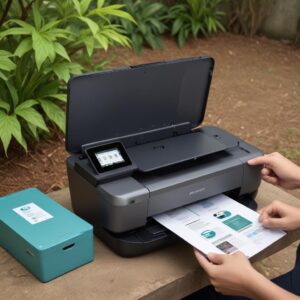
Dijamin bikin kerjaan makin lancar dan bikin kamu makin pede menghadapi setiap tantangan.