
Halo, Sobat Cetak! Punya Epson Xp 3200 All In One Printer Zwart di rumah atau kantor tapi rasanya kok kadang masih “lemot” atau bikin pusing? Tenang, kamu enggak sendirian! Banyak yang ngerasain hal yang sama. Padahal, printer multifungsi satu ini punya potensi besar buat jadi jagoan cetak, scan, dan fotokopi kamu.
Di artikel ini, kita enggak akan bahas sejarah printer atau teori ribet. Kita langsung gas ke intinya: Gimana caranya bikin Epson Xp 3200 All In One Printer Zwart kamu jadi lebih ngebut, efisien, dan enggak bikin drama. Siap-siap, karena kita bakal kasih jurus-jurus ampuh yang bisa kamu praktikkan langsung, biar cetak mencetak jadi lancar jaya!
Solusi Cepat & Langsung: Bikin Epson XP-3200 Kamu Anti Ribet!
Mau cetak cepat? Scan dokumen penting? Atau sekadar fotokopi tugas dadakan? Epson Xp 3200 All In One Printer Zwart dirancang buat mempermudah hidup kamu. Tapi kadang, kita sendiri yang tanpa sadar bikin printer ini jadi kurang maksimal. Nah, ini dia beberapa trik instan buat kamu:
1. Jurus Cepat: Update Driver Itu WAJIB Hukumnya!
Ini dia rahasia nomor satu yang sering diabaikan. Driver printer itu seperti “otak” yang menghubungkan printer ke komputer kamu. Kalau drivernya jadul, wajar kalau printer jadi lemot atau sering error. Solusi tercepat? Langsung kunjungi website resmi Epson, cari driver terbaru untuk seri XP-3200, download, dan install. Dijamin 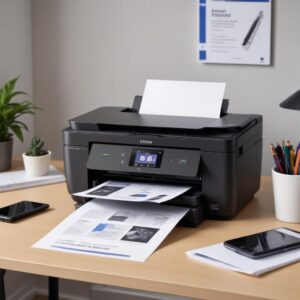
respons printer multifungsi kamu langsung beda!
2. Jurus Cepat: Pilih Mode Cetak yang Tepat!
Enggak semua dokumen butuh kualitas “foto studio”. Untuk cetak dokumen teks biasa, pilih mode “Draft” atau “Fast Economy” di pengaturan printer. Hasilnya tetap oke buat dibaca, tapi prosesnya jauh lebih cepat dan hemat tinta. Printer Epson Xp 3200 All In One Printer Zwart kamu pasti akan berterima kasih!
3. Jurus Cepat: Pakai Wi-Fi Direct untuk Cetak dari HP
Lagi rebahan santai tapi harus cetak dokumen di HP? Jangan pindahin file ke laptop dulu! Epson Xp 3200 All In One Printer Zwart punya fitur Wi-Fi Direct. Aktifkan fitur ini di printer dan HP kamu, sambungkan langsung tanpa router. Cetak jadi super gampang dan cepat!
Bedah Tuntas Fitur & Keunggulan Epson XP-3200: Kenapa Dia Worth It!
Sebelum kita lanjut ke jurus berikutnya, yuk kita kenalan lebih dekat sama Epson Xp 3200 All In One Printer Zwart ini. Kenapa sih dia jadi pilihan banyak orang, terutama buat kebutuhan rumahan atau kantor kecil?
4. Desain Kompak dan Elegan: Pas Buat Meja Kecil
Salah satu nilai plus dari printer multifungsi ini adalah ukurannya yang ramping. Dengan desain warna hitam (Zwart), dia bisa nyatu dengan setup meja kerja kamu tanpa makan banyak tempat. Cocok banget buat kamu yang punya space terbatas tapi butuh fungsionalitas lengkap.
5. Fungsi All-in-One: Cetak, Scan, Fotokopi dalam Satu Alat
Inilah kenapa dia disebut “All-in-One”. Kamu enggak perlu beli scanner terpisah, fotokopi terpisah, dan printer terpisah. Semua ada dalam satu paket Epson Xp 3200 All In One Printer Zwart. Hemat biaya, hemat tempat, dan pastinya praktis banget!
6. Konektivitas Fleksibel: Wi-Fi, Wi-Fi Direct, dan Mobile Printing
Di era digital ini, konektivitas itu penting. Dengan printer ini, kamu bisa mencetak secara nirkabel dari laptop, tablet, atau smartphone kamu lewat Wi-Fi rumah. Seperti yang sudah disebut, ada juga Wi-Fi Direct untuk koneksi langsung. Aplikasi Epson iPrint juga bikin kamu bisa cetak dari mana saja, kapan saja!
7. Kualitas Cetak Memukau dengan Tinta Claria Home
Jangan salah, meski ukurannya kompak, kualitas cetak dari Epson Xp 3200 All In One Printer Zwart enggak main-main. Menggunakan tinta Epson Claria Home, hasil cetakan teks jadi tajam, jernih, dan anti luntur, sementara cetakan foto pun punya warna yang hidup dan detail yang bagus. Mau cetak tugas sekolah atau kenangan liburan, hasilnya pasti memuaskan.
Tips Jitu Perawatan Printer agar Awet dan Optimal
Biar printer multifungsi kamu tahan lama dan selalu siap tempur, perawatan itu penting, lho! Enggak perlu ribet, kok, ini beberapa tips simpelnya:
Pemilihan dan Penggantian Kartrid Tinta yang Tepat
Selalu gunakan kartrid tinta original Epson atau yang berkualitas teruji. Tinta KW mungkin murah di awal, tapi bisa merusak print head dan bikin hasil cetak jadi jelek. Ganti tinta yang sudah habis jangan ditunda-tunda, biar printer enggak “kaget” saat butuh tinta.
Pembersihan Print Head Rutin, Biar Hasilnya Kinclong Terus
Kalau hasil cetakan mulai ada garis-garis atau warna enggak pas, itu tanda print head kotor. Kamu bisa melakukan pembersihan print head langsung dari menu printer atau lewat software di komputer. Lakukan ini secara berkala, ya. Ini adalah jurus ampuh agar Epson Xp 3200 All In One Printer Zwart selalu memberikan hasil cetakan terbaik.
Penyimpanan Printer yang Benar
Simpan printer di tempat yang bersih, kering, dan jauh dari sinar matahari langsung. Debu adalah musuh utama printer. Kalau enggak dipakai dalam waktu lama, tutupi dengan kain bersih biar enggak cepat kotor.
Troubleshooting Kilat: Atasi Masalah Umum Tanpa Pusing
Kadang, printer bisa “ngambek”. Tapi jangan panik! Kebanyakan masalah Epson Xp 3200 All In One Printer Zwart itu bisa diatasi sendiri dengan cepat. Ini dia panduan singkatnya:
Cetak Buram atau Bergaris? Ini Cara Mengatasinya
Seperti yang sudah disebutkan sebelumnya, ini biasanya masalah print head yang kotor atau kartrid tinta yang hampir habis. Coba lakukan “Head Cleaning” dan “Nozzle Check” dari menu printer. Kalau masih begitu, cek level tinta kamu.
Printer Tidak Terdeteksi? Cek Koneksi dan Driver
Pastikan kabel USB (kalau pakai) terpasang dengan benar. Kalau pakai Wi-Fi, pastikan printer dan komputer/HP terkoneksi ke jaringan yang sama. Jangan lupa cek driver printer di komputer, apakah sudah terinstall dengan benar dan versi terbaru. Ini sering terjadi saat instalasi awal, jadi pastikan semua driver sudah terpasang.
Masalah Kertas Macet? Jangan Panik!
Kertas macet memang bikin kesal. Pertama, matikan printer. Lalu, buka semua bagian yang bisa dibuka (penutup depan, belakang, tray kertas). Dengan hati-hati, tarik kertas yang macet searah jalannya kertas. Jangan ditarik paksa melawan arah ya, bisa-bisa sobek dan nyangkut makin parah! Pastikan tidak ada sobekan kertas yang tertinggal di dalam. Pastikan juga kamu menggunakan jenis kertas yang direkomendasikan untuk Epson Xp 3200 All In One Printer Zwart.
FAQ: Pertanyaan yang Sering Muncul Seputar Epson XP-3200
Banyak pertanyaan muncul seputar printer multifungsi ini. Ini dia beberapa yang paling sering ditanyakan, lengkap dengan jawabannya:
Berapa harga kartrid tinta Epson XP-3200?
Harga kartrid tinta untuk Epson XP-3200 bervariasi, tergantung jenis (hitam atau warna) dan toko tempat kamu beli. Umumnya, satu set tinta Epson Claria Home (hitam dan tiga warna) bisa ditemukan di kisaran harga yang cukup terjangkau. Selalu bandingkan harga dan pastikan membeli dari penjual terpercaya.
Apakah Epson XP-3200 bisa mencetak dari HP?
Tentu saja! Epson Xp 3200 All In One Printer Zwart mendukung fitur mobile printing melalui aplikasi Epson iPrint atau dengan koneksi Wi-Fi Direct. Kamu bisa mencetak dokumen, foto, atau email langsung dari smartphone atau tablet kamu dengan mudah.
Bisakah Epson XP-3200 dipakai untuk foto?
Sangat bisa! Dengan teknologi tinta Claria Home, Epson Xp 3200 All In One Printer Zwart mampu menghasilkan cetakan foto berkualitas tinggi dengan warna yang hidup dan detail yang tajam. Pastikan kamu menggunakan kertas foto khusus untuk hasil terbaik.
Apa bedanya Epson XP-3200 dengan seri XP lainnya?
Seri XP dari Epson memang banyak. XP-3200 adalah salah satu model printer all-in-one yang menawarkan keseimbangan antara fitur, kualitas, dan harga yang terjangkau, khususnya untuk pengguna rumahan atau kantor kecil yang mencari perangkat kompak. Seri lain mungkin menawarkan fitur tambahan seperti layar sentuh yang lebih besar atau ADF (Automatic Document Feeder) untuk scan banyak dokumen sekaligus.
Bagaimana cara reset printer Epson XP-3200?
Untuk reset sederhana (misal, setelah ganti tinta atau mengatasi error minor), kamu bisa mencoba mematikan printer, cabut kabel power, tunggu beberapa menit, lalu colok kembali dan nyalakan. Jika ada masalah yang lebih kompleks, kamu mungkin perlu mencari “Adjustment Program” khusus atau menghubungi shobi.id untuk panduan lebih lanjut. 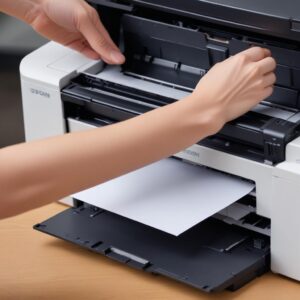
Ingat, melakukan reset yang salah bisa berisiko, jadi pastikan kamu tahu apa yang kamu lakukan.
Apakah Epson XP-3200 boros tinta?
Penggunaan tinta sangat bergantung pada seberapa sering dan jenis apa yang kamu cetak. Epson Xp 3200 All In One Printer Zwart dirancang untuk efisien dengan tinta Claria Home. Jika kamu sering mencetak dokumen hitam putih atau menggunakan mode draft, konsumsi tinta akan lebih hemat. Untuk cetak foto atau kualitas tinggi, tentu saja tinta akan lebih banyak digunakan.
Kesimpulan: Siap Cetak Tanpa Drama dengan Epson XP-3200 Anda!
Gimana, sekarang sudah makin paham kan cara memaksimalkan Epson Xp 3200 All In One Printer Zwart kamu? Dengan menerapkan tips perawatan, memahami fitur-fiturnya, dan tahu cara mengatasi masalah umum, printer kamu pasti jadi lebih awet, lebih ngebut, dan pastinya lebih efisien.
Ingat, printer bukan cuma alat, tapi juga investasi untuk produktivitas kamu. Merawatnya dengan baik berarti menjaga investasi itu tetap optimal. Jadi, jangan biarkan masalah kecil bikin kamu pusing, karena setiap masalah punya solusi. Dengan panduan ini, kamu siap cetak apa saja tanpa drama!
Rekomendasi Tambahan: Maksimalkan Produktivitasmu
Untuk pengalaman mencetak yang lebih maksimal, pastikan kamu selalu punya stok kartrid tinta original dan kertas berkualitas di rumah. Jangan ragu untuk eksplorasi fitur-fitur lain di aplikasi Epson iPrint atau software driver printer. Epson Xp 3200 All In One Printer Zwart adalah alat yang powerful jika kamu tahu cara menggunakannya dengan benar. 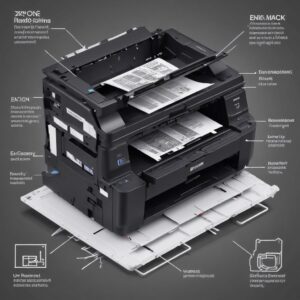
Selamat mencoba, dan semoga aktivitas mencetak kamu selalu lancar!