
Capek nunggu printer lelet? Bingung settingnya? Tenang aja! Buat kamu, para pemilik Printer Epson Inkjet L3210 AIO, artikel ini langsung kasih jurus jitu biar ngeprint, scan, dan copy jadi gampang, cepet, dan hasilnya cetar membahana. Gak perlu pusing sama manual book tebal, kita kasih solusinya to the point, langsung ke inti masalah yang sering kamu alami. Siap bikin kerjaan cetakmu auto beres?
Di artikel ini, kamu bakal dapet tips & trik paling tokcer buat ngoprek Epson L3210-mu. Dari mulai setup awal yang super gampang, cara hemat tinta biar kantong gak jebol, sampe solusi jitu kalo printer ngadat. Ini dia kunci rahasia yang bikin Printer Epson Inkjet L3210 AIO kamu tampil maksimal, 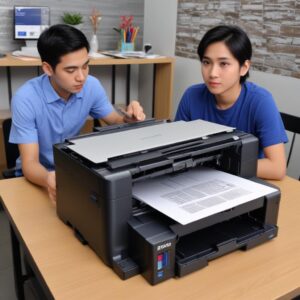
persis seperti yang kamu butuhkan untuk produktivitas tinggi setiap hari!
Solusi Kilat untuk Performa Maksimal Printer Epson L3210 AIO Anda
Gak usah banyak basa-basi, ini dia beberapa langkah cepat yang bisa langsung kamu praktekin buat bikin printer Epson L3210 kamu makin jos gandos!
Setup Cepat Tanpa Ribet: Langsung Ngeprint!
Banyak yang mikir instal printer itu susah. Padahal, buat Epson L3210, ini gampang banget! Begitu printer sampe rumah, kamu cuma perlu:
- Colok Kabel Power dan USB: Pastikan kabel daya terpasang kuat, lalu sambungkan kabel USB ke laptop atau PC.
- Isi Tinta Pertama Kali: Ikuti petunjuk di layar atau buku panduan singkatnya. Botol tinta Epson udah didesain anti tumpah, jadi gak bakal belepotan. Pastikan semua warna terisi sampai batas yang direkomendasikan.
- Instal Driver: Nah, ini penting! Driver adalah “penerjemah” antara komputer dan printer. Kamu bisa pake CD driver bawaan (kalau ada) atau download langsung dari website resmi Epson. Cari aja “driver Epson L3210” di Google, pilih situs resmi Epson Indonesia. Setelah download, tinggal klik-klik “Next” aja sampai selesai.
- Tes Print: Setelah driver terinstal, langsung coba cetak dokumen atau foto kecil. Ini buat mastiin semua berfungsi dengan baik. Kalau hasil cetak bagus, berarti kamu siap tempur!
Isi Ulang Tinta Anti Tumpah: Rahasia Hemat Biaya Cetak
Salah satu fitur keren dari Printer Epson Inkjet L3210 AIO ini adalah sistem tangki tinta (InkTank) yang bisa diisi ulang. Ini jauh lebih hemat daripada cartridge! Tapi, gimana biar gak tumpah dan tetep bersih?
- Gunakan Tinta Original Epson: Ini mutlak! Tinta original dirancang khusus buat printer kamu. Selain kualitas cetak lebih bagus, juga menjaga umur print head agar awet. Jangan tergiur tinta murah abal-abal yang bisa bikin mampet!
- Perhatikan Kode Warna Tinta: Setiap botol tinta punya kode warna dan bentuk corong yang berbeda, sesuai dengan tangkinya. Jadi, gak bakal ketuker antara hitam, cyan, magenta, atau yellow.
- Isi Saat Level Tinta Rendah: Jangan nunggu sampai benar-benar kosong melompong. Begitu lampu indikator tinta menyala atau software notifikasi, segera isi ulang.
- Posisi Botol Tepat: Cukup balik botol tinta dan masukkan ke lubang tangki yang sesuai. Tinta akan otomatis mengalir dan berhenti saat penuh. Gampang banget, kan?
Jaminan Cetakan Tajam Setiap Saat: Pilih Kertas yang Tepat
Kualitas cetakan gak cuma dari tinta dan printer, tapi juga dari kertasnya lho! Epson L3210 ini bisa nyetak macem-macem jenis kertas:
- Kertas HVS Biasa: Cocok buat dokumen sehari-hari.
- Kertas Foto Glossy/Matte: Buat cetak foto dengan hasil yang detail dan warna tajam. Pastikan pilih yang kompatibel dengan printer inkjet ya.
- Kertas Stiker: Untuk bikin label atau stiker produk.
Tipsnya, sesuaikan pengaturan jenis kertas di driver printer sebelum mencetak. Ini penting biar printer ngatur semprotan tinta sesuai jenis kertas, jadi hasilnya maksimal dan tinta gak boros.
Kenapa Sih Printer Epson Inkjet L3210 AIO Ini Jagoan Banget? (Fitur Unggulan)
Masih banyak yang belum tau seberapa canggih dan praktisnya si Epson L3210 ini. Yuk, kita bedah fitur-fitur yang bikin dia jadi pilihan banyak orang!
Multifungsi (AIO): Print, Scan, Copy dalam Satu Alat Kece
AIO itu singkatan dari All-in-One. Artinya, printer Epson L3210 ini bukan cuma bisa ngeprint doang. Kamu juga bisa:
- Scan Dokumen atau Foto: Ubah dokumen fisik jadi file digital di komputer kamu. Berguna banget buat arsip atau kirim-kirim via email.
- Copy Dokumen: Duplikasi dokumen atau kartu identitas dengan cepat tanpa perlu ke tukang fotokopi. Tinggal taruh di plat kaca, pencet tombol, beres!
Praktis banget kan? Dengan satu alat, semua kebutuhan dokumentasi kamu tercover!
Teknologi InkTank: Hemat Tinta Sampai Nangis Bahagia
Ini dia bintangnya! Sistem tangki tinta terintegrasi bikin kamu bisa cetak ribuan lembar dokumen atau ratusan foto dengan biaya per lembar yang super rendah. Dibandingkan printer cartridge biasa, Epson L3210 ini jauh lebih irit. Sekali isi, bisa awet berbulan-bulan, bahkan setahun lebih tergantung intensitas penggunaan. Cocok banget buat kamu yang punya usaha kecil, pelajar, atau kerja dari rumah.
Desain Ringkas: Pas Buat Meja Kerja Minimalis
Gak perlu khawatir printer makan tempat. Epson Inkjet L3210 AIO punya desain yang cukup kompak dan modern. Jadi, cocok diletakkan di meja kerja mana pun tanpa bikin sempit. Warnanya yang elegan juga bikin tampilan ruangan jadi lebih rapi.
Kemudahan Penggunaan: Tinggal Colok, Auto Jalan!
Dari segi user experience, printer Epson L3210 ini didesain sangat intuitif. Tombol-tombolnya jelas, proses instalasi driver mudah, dan pengisian tinta pun anti-salah. Pokoknya, dari pemula sampai yang udah jago, semua bisa pakai printer ini dengan nyaman.
Panduan Detil Perawatan Supaya Printer Epson L3210 AIO Awet Sampai Kakek Nenek
Printer itu seperti kendaraan, perlu dirawat biar awet dan performanya tetep optimal. Gak mau kan lagi butuh ngeprint penting, eh malah ngadat?
Membersihkan Head Printer Secara Berkala: Biar Gak Mampet
Masalah paling umum di printer inkjet adalah head print yang mampet atau tersumbat. Gejalanya, hasil cetak bergaris atau ada warna yang hilang. Jangan panik!
- Lakukan Nozzle Check: Dari software driver di komputer, kamu bisa coba “Nozzle Check”. Ini akan mencetak pola untuk melihat apakah ada saluran tinta yang tersumbat.
- Lakukan Head Cleaning: Kalau ada yang tersumbat, lakukan “Head Cleaning” dari software driver. Proses ini akan menyemprotkan sedikit tinta untuk membersihkan saluran. Lakukan 2-3 kali kalau hasilnya belum memuaskan. Ingat, proses ini memakan sedikit tinta, jadi jangan terlalu sering ya.
Perhatikan Level Tinta: Jangan Sampai Kering Kerontang!
Tangki tinta di Epson L3210 transparan, jadi kamu bisa lihat level tinta dengan mudah. Usahakan jangan biarkan tinta kosong terlalu lama, apalagi sampai benar-benar kering. Kenapa?
- Udara Masuk: Tangki yang kosong bisa bikin udara masuk ke selang tinta dan print head, ini bisa bikin mampet dan susah diatasi.
- Kerusakan Print Head: Print head yang bekerja tanpa tinta bisa cepat rusak karena kering dan panas.
Jadi, begitu lihat level tinta mulai menipis, segera isi ulang!
Update Driver Secara Rutin: Biar Selalu Fit dan Optimal
Epson sering merilis update driver untuk meningkatkan kinerja, memperbaiki bug, atau menambah kompatibilitas dengan sistem operasi terbaru. Biasakan cek website resmi Epson beberapa bulan sekali untuk update driver Epson Inkjet L3210 AIO terbaru. Driver yang up-to-date bikin printer kamu bekerja lebih responsif dan minim masalah.
Hindari Mematikan Langsung dari Stop Kontak: Pakai Tombol Power Ya!
Ini kebiasaan buruk yang sering dilakukan! Matikan printer selalu pakai tombol power yang ada di unit printer. Kenapa?
- Proses Parkir Head: Ketika kamu mematikan dengan tombol power, print head akan otomatis “parkir” ke posisi aman. Ini mencegah tinta mengering di print head dan melindunginya dari benturan atau debu.
- Siklus Pembersihan Otomatis: Beberapa printer melakukan siklus pembersihan kecil saat dimatikan dengan benar.
Mengatasi Masalah Umum Printer Epson Inkjet L3210 AIO (Troubleshooting Cepat)
Pasti pernah dong ngalamin printer ngadat? Tenang, ini beberapa masalah umum dan cara cepat mengatasinya!
Hasil Cetak Bergaris atau Pudar: Jurus Ampuh Mengatasinya
Seperti yang udah disebutin di atas, masalah ini paling sering terjadi. Solusinya?
- Lakukan Nozzle Check: Cek pola cetak, identifikasi warna yang bermasalah.
- Lakukan Head Cleaning: Bersihkan head sampai pola cetak sempurna. Ulangi jika perlu.
- Cek Level Tinta: Pastikan tinta tidak terlalu rendah atau kosong.
- Gunakan Tinta Original: Tinta non-original sering jadi biang kerok hasil cetak jelek.
Printer Gak Mau Ngeprint: Cek Ini Dulu!
Ini bikin bete banget, lagi buru-buru malah printer gak gerak. Cek hal-hal berikut:
- Koneksi Kabel: Pastikan kabel USB tersambung dengan baik di printer dan komputer. Coba ganti port USB di komputer.
- Power Printer: Pastikan printer menyala dan tidak ada lampu indikator error yang menyala (misalnya lampu kertas atau tinta).
- Driver Printer: Pastikan driver terinstal dengan benar dan printer di komputer terpilih sebagai printer default. Coba reinstall driver jika perlu.
- Status Printer: Di komputer, buka “Devices and Printers”, cek status printer. Pastikan tidak “Offline” atau “Paused”.
- Ada Dokumen Mengantri? Cek print queue (antrian cetak). Hapus semua dokumen yang mengantri, lalu coba cetak ulang.
Kertas Macet (Paper Jam): Cara Ngatasinnya Tanpa Bikin Rusak
Kertas macet itu biasa, tapi cara mengatasinya yang salah bisa bikin printer rusak. Ikuti langkah aman ini:
- Matikan Printer: Ini langkah pertama dan paling penting untuk mencegah kerusakan lebih lanjut.
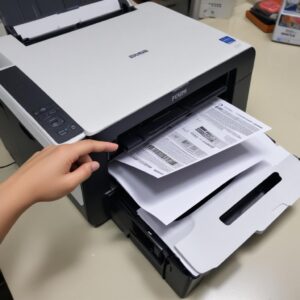
- Tarik Kertas Secara Perlahan: Buka penutup printer atau bagian belakang (jika ada akses) dan tarik kertas yang macet secara perlahan dan searah jalur kertas. Jangan ditarik paksa melawan arah, nanti bisa sobek dan sisa-sisa kertas malah nyangkut di dalam.
- Periksa Semua Sudut: Pastikan tidak ada sobekan kertas kecil yang tertinggal di dalam printer. Sisa kertas sekecil apapun bisa memicu paper jam lagi.
- Nyalakan Kembali: Setelah kertas bersih, nyalakan printer kembali. Biasanya printer akan melakukan kalibrasi dan kembali normal.
Tips Tambahan Buat Kamu Biar Makin Jago Pake Printer L3210
Beberapa tips kecil ini bisa bikin pengalaman kamu pake Printer Epson Inkjet L3210 AIO jadi lebih efisien dan hemat.
Gunakan Mode Hemat Tinta Untuk Dokumen Biasa
Kalau kamu cuma ngeprint dokumen teks biasa yang gak butuh kualitas super tinggi, gunakan mode ‘Draft’ atau ‘Hemat Tinta’ di pengaturan driver printer. Ini bisa menghemat tinta secara signifikan dan proses cetak jadi lebih cepat. Hasilnya tetap terbaca kok, cuma sedikit lebih tipis.
Jaga Kebersihan Lingkungan Printer
Debu adalah musuh utama perangkat elektronik, termasuk printer. Jaga printer kamu dari debu dengan membersihkannya secara rutin pakai lap kering atau kuas lembut. Hindari menaruh printer di tempat yang berdebu atau langsung terpapar sinar matahari.
Tanya Jawab Kilat (FAQ) Seputar Printer Epson L3210 AIO
Berikut adalah beberapa pertanyaan yang sering muncul seputar Epson L3210:
- Apa bedanya Epson L3210 dengan seri sebelumnya?
L3210 adalah penerus L3110. Peningkatan biasanya ada di desain yang lebih kompak, kecepatan cetak sedikit lebih baik, dan kadang ada peningkatan minor di efisiensi energi. Secara fungsi utama (print, scan, copy dengan InkTank), mereka mirip. - Apakah tinta printer Epson L3210 mahal?
Justru sebaliknya! Harga botol tinta original Epson untuk L3210 sangat terjangkau per botolnya, dan satu botol bisa mencetak ribuan lembar. Ini jauh lebih hemat dibandingkan membeli cartridge untuk printer non-InkTank. - Bisa scan dan copy gak?
Tentu saja bisa! Epson L3210 adalah printer AIO (All-in-One) yang berarti dia bisa mencetak, memindai (scan), dan menyalin (copy) dokumen dengan mudah. - Perlu instal driver khusus?
Ya, untuk memastikan printer berfungsi maksimal dan semua fitur bisa diakses, instalasi driver dari CD bawaan atau download dari situs resmi Epson sangat direkomendasikan. - Berapa lama garansi Epson L3210?
Umumnya, Epson memberikan garansi resmi 1 atau 2 tahun atau sampai jumlah cetakan tertentu (misalnya 30.000 lembar), mana yang tercapai lebih dulu. Pastikan cek kartu garansi saat pembelian ya! - Cocok buat usaha kecil atau rumah?
Sangat cocok! Dengan biaya operasional yang rendah berkat sistem InkTank, kemampuan multifungsi, dan desain yang ringkas, Epson Inkjet L3210 AIO adalah pilihan ideal untuk penggunaan di rumah, kantor kecil, atau usaha rumahan. - Dimana beli tinta asli yang terpercaya?
Kamu bisa beli tinta asli Epson di toko komputer terkemuka, marketplace online resmi, atau kunjungi shobi.id untuk pilihan produk dan aksesoris printer yang terpercaya.
Kesimpulan: Printer Epson Inkjet L3210 AIO, Pilihan Cerdas untuk Kebutuhan Cetak Anda
Dari semua pembahasan di atas, jelas banget kan kalau Printer Epson Inkjet L3210 AIO ini adalah investasi yang cerdas banget? Dengan kemampuannya yang multifungsi (print, scan, copy), teknologi InkTank yang super hemat tinta, dan kemudahan penggunaannya, printer ini siap jadi partner setia kamu di rumah maupun kantor.
Gak perlu lagi khawatir soal biaya cetak yang mahal atau printer yang rewel. Dengan mengikuti tips dan trik perawatan serta solusi cepat masalah umum yang sudah kita bahas, Epson L3210 kamu pasti bakal awet dan selalu siap diandalkan. Jadi, sekarang kamu udah punya semua rahasianya buat bikin printer kamu bekerja optimal dan hidupmu jadi lebih mudah. Jangan biarkan printer jadi penghambat produktivitasmu ya, yuk langsung praktekin! 
Dengan perawatan yang tepat dan pemahaman fitur-fiturnya, Epson Inkjet L3210 AIO akan menjadi aset berharga yang mendukung semua kebutuhan cetakmu dengan efisien dan ekonomis. Selamat mencetak tanpa drama!