
7 Cara Cepat Atasi Printer Epson Kedip Merah Kertas dan Tinta: Langsung Ngeprint Lagi!
Pernah gak sih lagi asyik-asyiknya ngeprint, tiba-tiba printer Epson kedip merah kertas dan tinta? Rasanya kayak disambar petir, pekerjaan jadi mandek, mood langsung anjlok! Indikator lampu merah yang berkedip-kedip itu memang bikin panik. Tapi tenang, kamu gak sendirian kok. Banyak banget yang ngalamin masalah ini. Nah, artikel ini bakal kasih kamu solusi paling cepat dan jitu biar printer kesayangan kamu bisa ngeprint lagi tanpa drama.
Kita tahu waktu itu berharga, jadi kita gak akan basa-basi. Ini dia 7 cara ampuh yang bisa langsung kamu coba kalau printer Epson kedip merah kertas dan tinta. 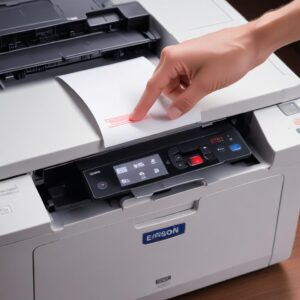
Siap-siap, printer kamu bakal normal lagi dalam sekejap!
Solusi Kilat: Ini Dia yang Harus Kamu Lakukan Segera!
Jangan buang waktu, ini dia langkah-langkah ringkas yang bisa langsung kamu praktikkan untuk mengatasi lampu indikator merah yang berkedip di printer Epson kamu. Prioritaskan yang paling umum terjadi!
- Cek Kertas & Baki: Bebaskan dari Kemacetan!
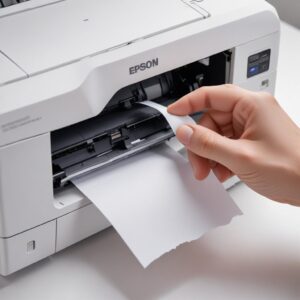
Hal paling sering jadi biang kerok adalah kertas nyangkut atau posisi kertas di baki gak pas. Matikan printer, cabut kabelnya, lalu cek semua bagian: dari tempat masuk kertas, dalam printer, sampai ke output. Pastikan gak ada sobekan kertas kecil yang tersisa. Tata ulang tumpukan kertas di baki masukan dengan rapi dan pastikan tidak terlalu penuh. - Isi Ulang Tinta & Pastikan Terdeteksi: Jangan Sampai Kering!
Lampu tinta kedip merah bisa jadi sinyal tinta di salah satu tabung atau cartridge memang sudah menipis bahkan habis. Isi ulang segera! Pastikan kamu mengisi sesuai warna dan tidak melebihi batas maksimal. Setelah diisi, seringkali kamu perlu me-reset level tinta secara software melalui driver printer atau menekan tombol tertentu (tergantung model printer Epson kamu). - Restart Printer Secara Benar: Refresh Sistemnya!
Ini adalah “obat mujarab” untuk banyak masalah elektronik. Matikan printer, cabut kabel power dan kabel USB-nya. Tunggu sekitar 1-2 menit biar listriknya bener-bener kosong. Lalu colok kembali kabel power dan USB, nyalakan printer. Kadang, printer cuma butuh di-refresh. - Periksa Driver Printer: Update atau Instal Ulang!
Driver yang korup atau sudah usang seringkali menimbulkan error yang aneh-aneh. Cek di website resmi Epson apakah ada driver terbaru untuk model printer kamu. Unduh dan instal. Kalau perlu, hapus driver lama dulu baru instal yang baru. Ini penting agar printer dan komputer bisa “ngobrol” dengan lancar. - Jalankan Utilitas Perawatan Epson: Cleaning Time!
Di software driver printer Epson kamu, ada utilitas yang namanya “Head Cleaning” atau “Power Ink Flushing”. Ini berguna untuk membersihkan nozzle head yang mungkin mampet atau mengeluarkan udara dari selang tinta. Lakukan beberapa kali sesuai anjuran sampai hasil test print bagus. Proses ini juga sering membantu mengatasi masalah tinta tidak keluar atau tidak terdeteksi. - Reset Manual atau dengan Resetter Software: Ini Kunci Utama!
Untuk masalah printer Epson kedip merah kertas dan tinta yang bandel, terutama jika terkait dengan “waste ink pad counter full” (bantalan tinta penuh), kamu mungkin perlu melakukan reset. Beberapa model printer bisa di-reset dengan kombinasi tombol (cari panduannya di YouTube atau manual printer kamu). Namun, yang paling efektif adalah menggunakan software resetter khusus, seperti Adjustment Program. Ini mengembalikan printer ke kondisi awal seperti baru dari pabrik secara software. Hati-hati ya, pastikan kamu download softwarenya dari sumber terpercaya. - Bersihkan Sensor Kertas & Tinta: Debu Itu Musuh!
Jangan remehkan debu! Sensor kertas yang kotor bisa membuat printer mengira ada kertas macet padahal tidak ada. Begitu juga sensor tinta. Dengan bantuan senter dan korek kuping atau kain microfiber kering, bersihkan area sensor di dalam printer secara perlahan.
Kenapa Sih Printer Epson Kedip Merah Kertas dan Tinta? Pahami Biar Gak Kumat Lagi!
Biar kamu lebih paham dan gak panik kalau kejadian lagi, yuk kita bedah akar masalahnya. Lampu indikator merah berkedip di printer Epson itu sinyal kalau ada yang gak beres. Bisa jadi masalah sepele, bisa juga agak serius. Tapi biasanya sih, berkaitan sama kertas atau tinta. Ini bukan cuma error di satu jenis printer saja lho, mau itu Epson L120, L3110, L360, atau model lainnya, indikasinya mirip-mirip.
Masalah Kertas: Dari Macet Sampai Sensor Kertas Kotor
Permasalahan yang berhubungan dengan kertas itu paling umum terjadi dan seringkali jadi penyebab utama printer Epson kedip merah kertas dan tinta. Beberapa skenario yang sering ditemui:
- Kertas Macet (Paper Jam): Ini yang paling jelas. Ada kertas yang tersangkut di jalur penarikan atau output printer. Bisa karena kertas kusut, salah ukuran, atau ditarik paksa.
- Baki Kertas Kosong atau Tidak Terdeteksi: Printer kehabisan kertas atau baki kertas tidak terpasang dengan benar.
- Sensor Kertas Kotor/Rusak: Debu atau kotoran yang menumpuk di sensor kertas bisa membuat printer salah membaca status, mengira tidak ada kertas atau ada kertas macet.
- Penempatan Kertas Salah: Kertas tidak rata, terlalu banyak, atau tidak sesuai dengan batas panduan di baki.
Masalah Tinta: Habis, Cartridge Gak Kenal, Atau Overflow Pad
Indikator tinta yang berkedip merah biasanya mengacu pada:
- Tinta Habis/Low Ink: Ini jelas, kamu perlu mengisi ulang. Printer modern punya sensor level tinta.
- Cartridge Tidak Terpasang Benar/Tidak Terdeteksi: Setelah ganti cartridge atau mengisi ulang, terkadang cartridge tidak terpasang sempurna sehingga printer tidak bisa membacanya. Chip pada cartridge juga bisa error.
- Waste Ink Pad Full: Ini masalah yang agak teknis. Printer Epson memiliki bantalan penampung tinta kotor (waste ink pad) dari proses cleaning head. Bantalan ini punya batas kapasitas. Kalau sudah penuh, printer akan memberi sinyal error (biasanya lampu kedip bergantian antara kertas dan tinta) dan butuh di-reset counternya.
ini adalah salah satu penyebab utama printer Epson kedip merah kertas dan tinta secara bersamaan. - Ada Udara di Selang Tinta: Terutama pada printer tipe infus, bisa saja ada udara yang terjebak di selang tinta, menghambat aliran tinta ke print head.
Error Lain-Lain: Driver, Kabel, Hingga Internal Problem
Selain kertas dan tinta, beberapa hal lain juga bisa menyebabkan printer Epson kedip merah kertas dan tinta:
- Driver Printer Bermasalah: Seperti yang sudah disebut di atas, driver yang korup atau tidak kompatibel bisa memicu error.
- Kabel USB atau Power Bermasalah: Coba ganti kabel USB atau pindahkan ke port USB lain. Pastikan juga kabel power terpasang kencang.
- Internal Error / Hardware Rusak: Jika semua solusi di atas tidak mempan, kemungkinan ada kerusakan pada komponen internal printer (misalnya print head, mainboard, atau motor). Untuk kasus ini, sebaiknya serahkan ke teknisi profesional.
Langkah-Langkah Detil Mengatasi Printer Epson Kedip Merah Kertas dan Tinta
Oke, kita sudah bahas solusi kilat dan kenapa masalah ini muncul. Sekarang, mari kita bahas setiap langkahnya secara lebih detil, siapa tahu ada trik yang terlewat oleh kamu.
#1: Pemeriksaan Fisik: Kertas, Tutup, dan Cartridge
Ini adalah langkah termudah dan seringkali paling efektif:
- Matikan Printer: Selalu mulai dengan mematikan dan mencabut kabel daya demi keamanan.
- Buka Semua Penutup: Buka penutup scanner, penutup cartridge, dan area belakang printer jika ada.
- Cari Kertas Macet: Dengan hati-hati, cari dan tarik keluar semua potongan kertas yang macet. Pastikan tidak ada sobekan kecil yang tertinggal. Gunakan pinset jika perlu.
- Cek Posisi Cartridge: Pastikan semua cartridge atau tangki tinta terpasang dengan benar dan terkunci pada tempatnya. Kadang, printer Epson L Series punya penutup kecil di bagian tangki tinta yang harus dibuka saat mencetak dan ditutup saat dibawa. Pastikan itu tidak menghalangi aliran.
- Periksa Kertas di Baki: Ambil semua kertas, ratakan kembali, dan masukkan tidak lebih dari kapasitas maksimal. Sesuaikan juga pengatur lebar kertasnya.
- Tutup Kembali: Pastikan semua penutup tertutup rapat.
#2: Reset Sederhana: Cabut-Colok dan Soft Reset
Ini adalah “reboot” manual untuk printer kamu. Hampir semua masalah elektronik bisa sedikit membaik dengan cara ini.
- Matikan printer.
- Cabut semua kabel (power dan USB) dari printer dan stop kontak.
- Tunggu minimal 1-2 menit. Ini memberi waktu pada printer untuk mengosongkan memori sementara.
- Colokkan kembali kabel power dan USB.
- Nyalakan printer. Perhatikan apakah lampu merah masih berkedip.
#3: Mengelola Tinta: Isi Ulang Benar dan Reset Chip
Bagi pengguna printer Epson dengan sistem infus, pengisian ulang tinta perlu diperhatikan:
- Gunakan Tinta Original: Tinta non-original bisa menyumbat head atau menyebabkan masalah deteksi.
- Isi Sesuai Batas: Jangan mengisi terlalu penuh atau terlalu sedikit. Ada batas maksimal dan minimal di tangki tinta.
- Reset Level Tinta (jika perlu): Beberapa model Epson L series mungkin perlu di-reset level tintanya secara manual dengan menekan tombol tinta selama beberapa detik setelah pengisian ulang. Ikuti petunjuk di manual printer kamu.
#4: Software dan Driver: Jaga Tetap Prima
Pastikan “otak” printer (driver) dan “pembersihnya” (utilitas) bekerja maksimal.
- Update Driver: Kunjungi situs resmi Epson, cari model printer kamu, dan unduh driver terbaru. Instal sesuai petunjuk.
- Jalankan Utilitas Pemeliharaan: Buka “Control Panel” > “Devices and Printers” (atau “Printer & Scanners” di Windows 10/11), klik kanan printer Epson kamu, pilih “Printing Preferences” atau “Printer Properties”. Cari tab “Maintenance” atau “Perawatan”. Di sana akan ada opsi seperti “Head Cleaning”, “Nozzle Check”, atau “Power Ink Flushing”. Lakukan “Head Cleaning” beberapa kali sampai hasil “Nozzle Check” tidak ada garis putus-putus.
#5: Solusi Khusus: Reset Waste Ink Pad Counter
Ini adalah masalah yang agak spesifik dan seringkali membuat printer Epson kedip merah kertas dan tinta secara bergantian. Artinya, bantalan penyerap tinta pembuangan sudah penuh.
- Kenali Cirinya: Lampu kertas dan tinta berkedip secara bergantian. Printer tidak mau mencetak dan status di komputer biasanya menampilkan “Service Required” atau “Parts inside your printer are at the end of their service life”.
- Butuh Resetter Software: Kamu perlu software khusus yang disebut “Adjustment Program” atau “Epson Resetter”. Cari di internet dengan kata kunci “Epson [Model Printer Anda] Resetter” atau “Adjustment Program [Model Printer Anda]”. Download dari sumber terpercaya (banyak yang gratis tapi hati-hati virus!).
- Langkah Reset: Umumnya, kamu akan menghubungkan printer ke komputer, membuka software resetter, memilih model printer, lalu menjalankan fungsi “Waste Ink Pad Counter Reset”. Ikuti instruksi di software tersebut.
- Pertimbangkan Ganti Fisik: Meskipun di-reset secara software, bantalan fisiknya tetap penuh. Idealnya, kamu harus mengganti bantalan tinta tersebut agar printer lebih awet dan tidak meluap. Namun, banyak yang hanya melakukan reset software dan printer bisa berfungsi lagi. Jika kamu ingin membeli sparepart, kamu bisa coba cek di shobi.id.
#6: Perawatan Preventif: Agar Printer Awet dan Bahagia
Lebih baik mencegah daripada mengobati, kan? Ini tips biar printer Epson kedip merah kertas dan tinta gak sering-sering muncul:
- Rutin Cetak: Jangan biarkan printer nganggur terlalu lama. Cetak minimal seminggu sekali untuk menjaga tinta tidak mengering di print head.
- Gunakan Tinta Original: Ini investasi jangka panjang. Tinta original lebih ramah terhadap komponen printer.
- Bersihkan Printer Secara Berkala: Lap bagian luar dan sesekali bersihkan bagian dalam dari debu menggunakan kuas atau blower kecil.
- Matikan Printer Dengan Benar: Selalu matikan printer menggunakan tombol power, jangan langsung cabut kabel. Ini memastikan print head parkir di posisi aman.
- Gunakan Kertas Berkualitas Baik: Kertas yang terlalu tipis, berdebu, atau mudah sobek bisa menyebabkan paper jam.
FAQ: Pertanyaan yang Sering Muncul Seputar Printer Epson Kedip Merah
Masih ada pertanyaan? Mungkin ini dia jawaban yang kamu cari!
- Q: Kenapa lampu indikator kertas dan tinta kedipnya barengan?
A: Ini seringkali indikasi dari “Waste Ink Pad Counter Full” atau masalah internal yang lebih serius. Coba reset dengan software resetter seperti yang dijelaskan di atas. - Q: Kalau sudah reset pakai software tapi masih kedip, kenapa ya?
A: Bisa jadi kamu belum menekan tombol reset di printer setelah menjalankan software, atau ada kerusakan hardware lain yang menyebabkan error tersebut. Coba pastikan kabel-kabel terpasang dengan benar. - Q: Apakah saya harus mengganti waste ink pad-nya setelah di-reset?
A: Idealnya iya, untuk mencegah tinta kotor meluap dan merusak komponen internal. Namun, secara fungsi, printer tetap bisa digunakan setelah di-reset counternya meskipun pad fisik belum diganti. - Q: Kenapa printer saya tiba-tiba tidak menarik kertas?
A: Cek roller penarik kertas, mungkin kotor atau aus. Pastikan juga tidak ada benda asing di jalur kertas dan tumpukan kertas tidak terlalu banyak. - Q: Bisakah saya membersihkan print head secara manual?
A: Sebaiknya tidak. Gunakan utilitas “Head Cleaning” di driver printer. Membersihkan secara manual dengan cairan pembersih berisiko merusak print head jika tidak dilakukan oleh ahli. - Q: Apakah error ini sama untuk semua tipe printer Epson (misal L3110, L120, L360)?
A: Gejala printer Epson kedip merah kertas dan tinta umumnya sama, namun langkah reset atau detail perbaikan bisa sedikit berbeda antar model. Selalu cek manual atau referensi spesifik untuk model printer kamu.
KESIMPULAN: Jangan Panik, Printer Epson Kamu Pasti Bisa Normal Lagi!
Melihat printer Epson kedip merah kertas dan tinta memang bikin kaget. Tapi seperti yang sudah kita bahas, sebagian besar masalah ini punya solusi yang gampang banget buat kamu coba sendiri di rumah atau kantor. Mulai dari yang sepele seperti cek kertas atau isi ulang tinta, sampai ke yang butuh software khusus seperti resetter.
Intinya, jangan langsung panik dan buru-buru bawa ke tukang servis. Coba dulu langkah-langkah di atas secara berurutan. Dengan sedikit kesabaran dan mengikuti panduan ini, kemungkinan besar printer Epson kesayanganmu akan kembali beroperasi normal, mencetak dokumen-dokumen pentingmu tanpa hambatan. Selamat mencoba dan semoga berhasil ya! 
Kamu pasti bisa!