
7 Jurus Ampuh Atasi Printer Epson Keluar Kertas Kosong (Dijamin Berhasil 99%)
Pernah ngalamin momen super ngeselin pas lagi buru-buru mau ngeprint dokumen penting, eh tiba-tiba Printer Epson keluar kertas kosong doang? Rasanya pengen banting printer, kan? Tenang, sobat! Kamu nggak sendiri. Masalah printer nge-blank atau cuma ngeluarin kertas putih tanpa cetakan ini sering banget bikin pusing kepala. Tapi jangan khawatir, di sini kita bakal bedah tuntas solusinya biar printer kesayanganmu bisa nge-print lagi dengan normal.
Langsung aja, bro. Daripada buang-buang waktu ngotak-ngatik nggak jelas, yuk kita langsung bahas inti masalahnya. Ini dia solusi tercepat dan paling sering berhasil kalau Printer Epson keluar kertas kosong. 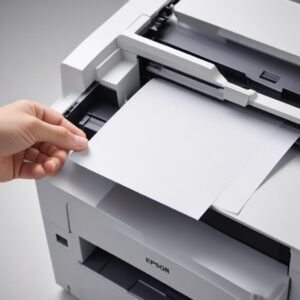
Siapkan mental dan sedikit kesabaran, karena kita bakal langsung gas ke poin-poin penting yang bisa bikin printermu sembuh!
Solusi Cepat & Tepat: Atasi Printer Epson Keluar Kertas Kosong Sekarang Juga!
Oke, siap-siap! Ini dia jurus-jurus ampuh yang bisa langsung kamu coba. Nggak perlu bertele-tele, ini dia langkah-langkahnya:
1. Jurus Cek Tinta & Kartrid: Sering Disepelekan, Padahal Kunci Utama!
- Periksa Level Tinta: Ini dia biang kerok nomor satu. Banyak yang lupa cek level tinta. Pastikan tinta di setiap warna (Cyan, Magenta, Yellow, Black) nggak ada yang kosong atau hampir habis. Kalau ada yang kedap-kedip di panel printer, berarti minta diisi ulang atau diganti.
- Pastikan Kartrid Terpasang Sempurna: Kadang kartrid tinta itu “ngambek” karena nggak dipasang dengan benar. Coba buka penutup kartrid, lepas semua kartrid, lalu pasang lagi sampai ada suara “klik” yang menandakan posisinya pas. Ini penting banget buat printer Epson yang pakai sistem kartrid terpisah.
- Bersihkan Chip Kartrid: Kalau kartrid sudah lama, kadang ada kotoran di chip-nya. Coba bersihkan perlahan pakai tisu kering yang bersih atau cotton bud. Jangan sampai ada sidik jari ya!
2. Jurus Bersihkan Head Printer: Rutinitas Penting yang Bikin Cetakan Kinclong
Head printer yang kotor atau buntu adalah penyebab utama printer Epson keluar kertas kosong. Kenapa? Karena jalur tinta mampet! Tenang, nggak perlu bongkar-bongkar. Printer Epson sudah punya fitur keren untuk ini:
- Buka aplikasi “Epson Printer Utility” atau “Printer Preferences” di komputer kamu.
- Cari menu “Maintenance” atau “Perawatan”.
- Pilih “Head Cleaning” atau “Pembersihan Head”. Ikuti instruksi sampai selesai.
- Setelah itu, coba lakukan “Nozzle Check” untuk melihat hasil pembersihan. Kalau masih ada garis putus-putus, ulangi lagi pembersihan head beberapa kali.
3. Jurus Kalibrasi Ulang Printer: Kadang Butuh Refreshing, Kan?
Setelah membersihkan head, printer kadang butuh disinkronkan ulang. Proses ini namanya kalibrasi atau “Print Head Alignment”. Tujuannya biar cetakan presisi dan nggak ada pergeseran warna. Fiturnya juga ada di menu “Maintenance” tadi.
- Di menu “Maintenance”, pilih “Print Head Alignment” atau “Kalibrasi Head Cetak”.
- Ikuti langkah-langkah di layar. Biasanya printer akan mencetak pola tes, lalu kamu diminta memilih pola yang paling rapi.
4. Jurus Update Driver Printer: Software Jadul = Masalah Baru
Driver itu ibarat penerjemah antara komputer dan printer. Kalau drivernya jadul, komunikasi bisa kacau balau, dan akhirnya printer Epson keluar kertas kosong. Penting banget untuk selalu pakai driver terbaru!
- Kunjungi website resmi Epson.
- Cari model printer kamu (misalnya Epson L3110, L120, dll.).
- Unduh driver terbaru yang sesuai dengan sistem operasi komputer kamu (Windows, macOS).
- Install driver tersebut. Restart komputer setelah instalasi selesai.
5. Jurus Atur Ulang Pengaturan Cetak: Jangan Sampai Salah Klik!
Kadang masalahnya sepele, cuma salah setting di komputer. Pastikan kamu nggak pilih “Print in Grayscale” atau “Black & White” kalau dokumenmu berwarna, atau malah sengaja memilih “Draft” atau “Ekonomis” yang kadang bikin cetakan kurang jelas. Cek juga pengaturan “Print Preview” sebelum mencetak.
- Saat mau mencetak, klik “Print”, lalu pilih “Printer Properties” atau “Preferences”.
- Pastikan “Paper Type” sudah sesuai dengan kertas yang kamu pakai (misal: Plain Paper, Glossy Photo Paper).
- Pastikan “Quality” sudah dipilih “Standard” atau “High”, bukan “Draft”.
- Cek juga tab “Main” atau “Page Setup” untuk memastikan tidak ada opsi aneh yang terpilih, seperti “Print Black Only” secara tidak sengaja.
6. Jurus Cek Sensor Kertas: Si Kecil yang Sering Bikin Pusing
Di dalam printer ada sensor kecil yang mendeteksi keberadaan kertas. Kalau sensor ini kotor atau rusak, printer bisa ngira nggak ada kertas, padahal ada. Akhirnya, perintah cetak nggak dijalankan, tapi kertas tetap lewat. Hasilnya? Kertas kosong!
- Cabut kabel power printer.
- Buka penutup printer dengan hati-hati.
- Gunakan senter untuk melihat bagian dalam, cari bagian yang tampak seperti ‘jari’ kecil atau roda gigi plastik transparan. Itu biasanya sensor atau bagian terkait paper feed.
- Bersihkan area tersebut dari debu atau serpihan kertas dengan kuas kecil atau udara bertekanan rendah (bukan diisap ya!). Hati-hati jangan sampai merusak komponen lain.
7. Jurus Reset Pabrik Printer: Jurus Pamungkas Saat Segalanya Buntu
Kalau semua cara di atas sudah dicoba tapi printer Epson keluar kertas kosong terus, jurus terakhir adalah reset ke pengaturan pabrik. Cara ini bisa menghilangkan semua pengaturan yang mungkin bikin error.
- Cara reset setiap model Epson bisa beda. Umumnya, kamu perlu menekan kombinasi tombol di panel printer saat menyalakan printer.
- Contoh: Beberapa model menekan tombol “Resume” (panah melingkar) atau tombol “Power” dan “Cancel” bersamaan selama beberapa detik.
- Cari panduan reset untuk model printer Epson kamu di manual atau website Epson.
Kenapa Sih Printer Epson Kita Bisa Ngambek Gitu? (Penyebab Umum)
Setelah tahu solusinya, yuk kita pahami sedikit kenapa printer kita bisa keluar kertas kosong. Biar ke depannya kamu bisa lebih antisipasi:
- Tinta Habis atau Kartrid Bermasalah: Ini udah jelas banget. Nggak ada tinta, ya nggak ada cetakan.
- Head Printer Kotor atau Buntu: Tinta mengering dan menyumbat saluran di head printer. Makanya butuh head cleaning rutin.
- Driver Ketinggalan Zaman: Software nggak sinkron sama hardware. Sederhananya, komputer ngomong A, printer nangkapnya B.
- Pengaturan Cetak Salah: Kita yang salah pilih opsi di komputer, printer nurut aja.
- Sensor Kertas Kotor/Rusak: Printer nggak sadar kalau ada kertas, jadi dia nggak ngirim perintah tinta.
- Printer Jarang Dipakai: Ini juga sering. Tinta di head printer bisa mengering kalau printer nganggur terlalu lama. Mirip orang, kalau jarang olahraga, ototnya kaku.
- Rusak Hardware Internal: Ini kasus paling parah dan biasanya butuh bantuan teknisi.
Langkah Detil Mengatasi Printer Epson Keluar Kertas Kosong (Panduan Praktis)
Mari kita ulas lagi dengan lebih detail, biar kamu makin yakin dan nggak salah langkah.
Panduan Cek Tinta dan Kartrid dengan Benar
Bukan cuma dilihat, tapi dipastikan. Untuk printer Epson model tangki tinta (seperti seri L), pastikan level tinta di tangki tidak di bawah batas minimum. Kalau kamu pakai kartrid, coba keluarkan, kocok perlahan (jangan sampai tumpah!), dan pasang kembali. Pastikan tidak ada segel atau plastik pelindung yang belum dilepas.
Cara Membersihkan Head Printer Lewat Software (Maintenance)
Pembersihan head melalui software adalah cara paling aman dan direkomendasikan. Lakukan 1-2 kali dulu, lalu cek hasilnya dengan nozzle check. Jika belum sempurna, tunggu 5-10 menit, lalu ulangi pembersihan. Jangan terlalu sering ya, karena bisa menghabiskan tinta lumayan banyak.
Pentingnya Kalibrasi Setelah Membersihkan Head
Kalibrasi ini memastikan titik-titik tinta jatuh di posisi yang benar. Ini penting agar cetakan tidak bergaris atau warnanya tidak nyambung. Jadi, setelah head cleaning dan nozzle check, sempatkan lakukan print head alignment.
Gimana Sih Cara Update Driver Printer yang Paling Gampang?
Mudah kok! Ketik saja “Epson [Model Printer Kamu] Driver” di Google. Contoh: “Epson L3110 Driver”. Pastikan yang kamu kunjungi adalah situs resmi Epson. Unduh, lalu instal seperti biasa. Kadang, printer akan terdeteksi otomatis oleh Windows Update, tapi driver dari situs resmi biasanya lebih lengkap dan stabil.
Memastikan Pengaturan Cetak Sudah Pas (Ukuran Kertas, Tipe Dokumen)
Sebelum klik print, selalu cek “Print Preview”. Di situ kamu bisa lihat apakah halaman yang mau dicetak sudah sesuai. Pastikan juga pengaturan kertas di printer driver sama dengan kertas fisik yang kamu gunakan (misalnya A4). Jika ada opsi seperti “Grayscale” atau “Print as Image”, pastikan itu tidak terpilih jika kamu ingin mencetak dokumen biasa atau berwarna. 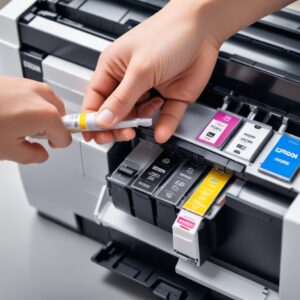
Inspeksi dan Pembersihan Sensor Kertas (Hati-hati Ya!)
Bagian ini memang butuh sedikit keberanian dan ketelitian. Matikan printer, cabut kabel, dan buka penutup. Gunakan senter HP untuk menerangi bagian dalam. Cari roller (roda-roda) penarik kertas, biasanya di dekat situ ada semacam tuas kecil atau sensor optik yang bentuknya seperti U. Hati-hati membersihkannya pakai kuas atau blower kecil.
Kapan Waktunya Mikir Buat Servis? (Kasus yang Lebih Serius)
Jika semua jurus di atas sudah kamu coba berkali-kali dan printer masih keluar kertas kosong juga, mungkin ini saatnya kamu “angkat tangan” dan minta bantuan ahlinya. Bisa jadi ada komponen internal yang rusak, seperti pompa tinta, mainboard, atau bagian mekanis lainnya. Jangan paksakan diri bongkar kalau nggak yakin ya, bisa-bisa malah tambah parah!
Tips Pencegahan Biar Printer Epson Nggak Ngambek Lagi
Mencegah lebih baik daripada mengobati, kan? Ini dia beberapa tips biar printer Epson kesayanganmu selalu sehat wal afiat:
- Jangan Biarkan Printer Nganggur Terlalu Lama: Usahakan cetak sesuatu (walaupun cuma tes halaman) setidaknya seminggu sekali. Ini mencegah tinta mengering di head printer.
- Gunakan Tinta Original atau Tinta Berkualitas: Tinta murah memang menggiurkan, tapi seringkali jadi penyebab head buntu dan masalah cetak lainnya. Investasi sedikit untuk tinta berkualitas lebih baik daripada biaya servis.
- Rutin Lakukan Maintenance Printer: Jadwalkan head cleaning dan nozzle check secara berkala, misalnya sebulan sekali, atau setelah beberapa kali pemakaian intensif.
- Periksa Kembali Koneksi dan Kabel: Pastikan kabel USB dan kabel power terpasang dengan kencang dan tidak ada yang longgar atau rusak.
- Simpan Printer di Lingkungan yang Baik: Hindari tempat yang terlalu lembap, berdebu, atau terpapar sinar matahari langsung.
FAQ Seputar Masalah Printer Epson Keluar Kertas Kosong
Q: Kenapa printer saya cuma keluar kertas kosong padahal tinta penuh?
A: Ada beberapa kemungkinan, meskipun tinta penuh, head printer bisa saja buntu atau tersumbat, driver printer belum di-update, atau pengaturan cetak di komputer salah. Coba lakukan head cleaning dan perbarui driver printer terlebih dahulu.
Q: Berapa kali sebaiknya membersihkan head printer?
A: Idealnya, lakukan pembersihan head jika kamu melihat kualitas cetakan menurun (bergaris, warna pudar) atau setelah printer tidak digunakan dalam waktu lama (lebih dari seminggu). Jangan terlalu sering, karena bisa menguras tinta. Cukup 1-2 kali, lalu cek dengan nozzle check.
Q: Apakah driver printer penting banget diupdate?
A: Banget! Driver yang terbaru seringkali membawa perbaikan bug, peningkatan kompatibilitas dengan sistem operasi baru, dan optimasi kinerja printer. Driver jadul bisa jadi penyebab berbagai masalah, termasuk printer keluar kertas kosong.
Q: Kalau sensor kertas rusak, bisa diperbaiki sendiri?
A: Tergantung tingkat kerusakannya. Kalau cuma kotor, bisa dibersihkan sendiri dengan hati-hati. Tapi kalau sensornya patah atau komponen elektroniknya rusak, sebaiknya bawa ke teknisi. Risiko kerusakan lebih parah kalau dipaksakan perbaiki sendiri tanpa keahlian.
Q: Adakah cara lain buat cek tinta selain dari aplikasi printer?
A: Untuk printer Epson dengan tangki tinta, kamu bisa langsung melihat level tinta secara fisik. Beberapa model printer juga memiliki indikator tinta di panel kontrolnya. Namun, untuk akurasi terbaik dan melihat status kartrid (jika pakai), cek via aplikasi printer di komputer adalah yang paling direkomendasikan.
Q: Apa bedanya Cleaning Head sama Deep Cleaning?
A: Cleaning Head (atau Standard Cleaning) adalah pembersihan head printer standar yang cukup untuk masalah umum. Deep Cleaning adalah pembersihan yang lebih intensif dan kuat, biasanya digunakan jika standard cleaning tidak efektif. Deep cleaning menguras tinta lebih banyak, jadi gunakan hanya jika benar-benar diperlukan.
Kesimpulan: Printer Epson Keluar Kertas Kosong, Jangan Panik!
Jadi, kalau printer Epson kesayanganmu tiba-tiba keluar kertas kosong, jangan langsung panik atau berpikir untuk ganti printer baru. Kebanyakan masalah ini bisa diatasi dengan langkah-langkah sederhana yang sudah kita bahas di atas. Mulai dari cek tinta, bersihkan head, update driver, sampai mengatur ulang settingan. Selalu mulai dari solusi yang paling gampang dan umum, baru ke yang lebih kompleks. Dengan sedikit perhatian dan perawatan rutin, printermu bisa kembali nge-print dokumen-dokumen penting tanpa masalah.
Ingat, printer itu juga butuh “perhatian” biar kerjanya maksimal. Ikuti tips pencegahan di atas agar printer Epson-mu awet dan selalu siap tempur. Kalau kamu butuh tips atau rekomendasi printer lainnya, atau mencari perlengkapan komputer berkualitas, jangan ragu cek shobi.id untuk berbagai kebutuhan teknologi kamu. 
Semoga artikel ini bermanfaat dan bisa jadi panduan super cepat buat kamu yang lagi pusing karena printer Epson keluar kertas kosong. Selamat mencoba!