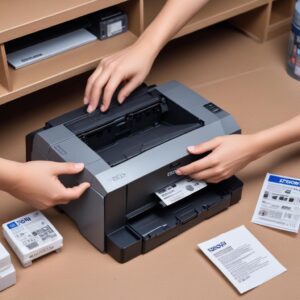
Ketika Printer Epson menyala lampu merah, rasanya kayak lagi kena lampu lalu lintas, merah terus berhenti, bikin kesal! Tapi tenang, kebanyakan masalah ini bisa diatasi sendiri kok, nggak perlu panggil tukang service atau beli printer baru. Di artikel ini, kita bakal langsung kasih tahu solusi paling cepet buat bikin printermu nyala hijau lagi. Mari kita bongkar!
Biasanya, lampu merah nyala itu sinyal dari printer kalau ada sesuatu yang nggak beres. Bisa jadi tinta habis, kertas macet, atau bahkan printer butuh di-reset. Jangan panik dulu, ya. Kita langsung ke intinya aja! Ini dia beberapa penyebab paling umum kenapa Printer Epson menyala lampu merah, serta cara mengatasinya dengan gampang dan cepat. 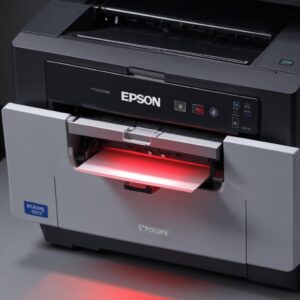
Siap-siap, printermu bakal sehat lagi!
Kenapa Sih Printer Epson Menyala Lampu Merah? (Akar Masalah Umum)
Sebelum kita obati, kenalan dulu yuk sama penyakitnya. Lampu indikator merah berkedip atau nyala terus di printer Epson itu sinyal komunikasi dari si printer. Ibaratnya, dia lagi ngomong, “Tolong aku!” Masalahnya beragam, tapi sebagian besar simpel kok. Yuk, kita cek penyebab paling seringnya agar kita tahu gimana cara “menyelamatkan” printer kita:
- Tinta Habis atau Cartridge Nggak Pas: Ini yang paling sering terjadi.
- Kertas Macet (Paper Jam): Sering bikin printer ngambek.
- Maintenance Box Penuh: Bak penampungan tinta sisa sudah penuh.
- Driver Bermasalah: Software printer yang error atau ketinggalan zaman.
- Printer Butuh Reset: Kadang printer cuma butuh di-refresh.
- Kabel Nggak Konek: Masalah sepele tapi sering diabaikan.
- Print Head Kotor: Walaupun jarang jadi lampu merah, tapi bisa memicu error lain.
Solusi 1: Cek Tinta & Cartridge (Sering Banget Jadi Biang Kerok!)
Ini dia penyebab paling umum kenapa Printer Epson menyala lampu merah: tinta habis atau cartridge-nya nggak pas. Lampu tinta berkedip biasanya mengindikasikan masalah di area ini. Coba cek ini:
- Cek Level Tinta: Pastikan semua tinta, terutama yang sering dipakai, sudah penuh atau tidak ada yang kosong. Printer modern biasanya punya indikator tinta di layar komputer atau di panel printer. Kalau ada yang kosong, segera isi ulang atau ganti cartridge yang habis. Ingat, printer Epson butuh semua warna terisi untuk bisa bekerja optimal, meskipun kamu cuma mau cetak hitam putih.
- Posisi Cartridge: Kadang cuma geser sedikit aja, lampu merah langsung ngambek. Buka penutup printer, lalu cek apakah semua cartridge terpasang dengan benar dan terkunci pada tempatnya. Dorong sedikit sampai terdengar bunyi “klik” kalau perlu. Pastikan tidak ada kotoran atau penghalang di area cartridge.
Solusi 2: Atasi Kertas Macet (Paper Jam) di Printer Epson
Sering banget kan kertas nyangkut? Nah, ini juga bisa jadi alasan utama kenapa Printer Epson menyala lampu merah dan berkedip. Biasanya disertai dengan lampu kertas berkedip juga. Begini cara mengatasinya:
- Matikan Printer: Ini penting banget! Cabut kabel power biar aman dan nggak ada komponen yang bergerak secara tiba-tiba.
- Cari Kertas Macet: Buka semua penutup printer (depan, belakang, atas). Jangan lupa bagian dalam yang biasanya ada roller. Tarik kertas pelan-pelan, jangan sampai sobek di dalam karena sisa sobekan bisa bikin masalah lagi. Pastikan semua bagian kertas terambil. Gunakan senter kalau perlu untuk melihat bagian yang sulit dijangkau.
- Periksa Roller Kertas: Setelah kertas bersih, coba periksa apakah ada debu atau kotoran di roller penarik kertas. Bersihkan perlahan jika ada.
- Hidupkan Kembali: Setelah yakin bersih, colok kembali kabel power dan nyalakan lagi printer. Semoga lampu merahnya udah hilang dan printer siap mencetak.
Solusi 3: Reset Ulang Printer (Power Cycling)
Kadang, printer cuma “capek” dan butuh istirahat sejenak. Cara ini sering disebut *power cycling* dan bisa banget jadi solusi cepat kalau Printer Epson menyala lampu merah tanpa sebab yang jelas atau setelah masalah lain diselesaikan. Ini seperti me-restart komputer, membersihkan memori sementara printer:
- Matikan Printer: Tekan tombol power sampai benar-benar mati.
- Cabut Kabel Power: Ini kuncinya! Jangan cuma matikan dari tombol, tapi cabut juga kabel power dari stop kontak. Tunggu sekitar 1-2 menit. Ini memberi waktu printer untuk “melupakan” semua error dan me-reset dirinya.
- Colok & Nyalakan: Colok lagi kabel power, lalu nyalakan printer. Semoga lampu merahnya udah hilang dan printer siap bekerja lagi.
Solusi 4: Periksa Driver Printer (Software Bermasalah)
Masalah bukan cuma di hardware, lho! Software atau driver printer yang usang/rusak juga bisa bikin Printer Epson menyala lampu merah dan nggak mau diajak kerja sama. Driver adalah “jembatan” komunikasi antara komputer dan printer. Kalau jembatannya rusak, ya komunikasinya juga putus. Begini cara ngatasinnya:
- Update Driver: Kunjungi website resmi Epson (epson.co.id atau epson.com/support), cari model printermu, lalu unduh driver terbaru. Ikuti instruksi instalasi yang diberikan. Driver yang terbaru biasanya punya perbaikan bug dan kompatibilitas yang lebih baik.
- Instal Ulang: Kalau update nggak mempan atau kamu curiga drivernya rusak parah, coba uninstall driver lama dari Control Panel (Windows) atau System Settings (macOS). Setelah itu, restart komputer, lalu install driver baru dari awal. Pastikan printer terhubung dan menyala saat proses instalasi.
- Periksa Status Printer: Buka “Devices and Printers” di komputer. Pastikan printermu tidak dalam status “Offline” atau “Error”.
Solusi 5: Bersihkan Print Head (Masalah Kualitas Cetak & Pencegahan)
Walaupun nggak selalu bikin lampu merah nyala secara langsung, tapi *print head* yang kotor atau buntu bisa jadi pemicu error lain yang berujung pada lampu merah. Misalnya, kalau ada sumbatan parah, printer mungkin akan menganggap ada masalah pada sistem tinta. Mending sekalian cek:
- Gunakan Fitur Cleaning: Lewat software printer di komputer, biasanya ada opsi “Head Cleaning”, “Deep Cleaning”, atau “Nozzle Check”. Ini adalah proses otomatis yang akan membersihkan saluran tinta di *print head*. Lakukan ini beberapa kali jika cetakan masih bergaris.
- Lakukan Beberapa Kali: Kadang butuh beberapa kali proses cleaning sampai bersih sempurna. Jangan langsung menyerah kalau sekali coba belum berhasil. Setelah cleaning, lakukan “Nozzle Check” untuk melihat hasilnya.
- Hindari Menggunakan Tinta Palsu: Tinta yang tidak asli atau berkualitas rendah sering menjadi penyebab *print head* cepat buntu dan rusak.
Solusi 6: Maintenance Box atau Waste Ink Pad Penuh
Ini masalah yang lebih teknis, tapi sering dialami printer Epson seri tertentu (terutama yang memakai sistem tangki tinta). Printer punya “bak penampungan” tinta sisa dari proses pembersihan *print head* namanya *waste ink pad* atau *maintenance box*. Kalau ini penuh, Printer Epson menyala lampu merah sebagai tanda bahaya serius karena tinta sisa bisa meluber. Ini adalah fitur keamanan untuk menjaga printermu tidak rusak.
- Cek Peringatan: Biasanya, kalau masalah ini terjadi, ada pesan error di komputer yang bilang “Maintenance Box is full” atau “Waste Ink Pad requires service”. Pesan ini sangat jelas.
- Ganti atau Reset: Solusinya adalah mengganti *maintenance box* dengan yang baru (kalau model printermu pakai itu, beli di toko printer atau shobi.id) atau mereset *waste ink pad counter* pakai software khusus. Mengganti fisik *waste ink pad* biasanya butuh keahlian teknis atau dibawa ke service center. Mereset counter tanpa mengganti fisik pad hanya akan menunda masalah, karena padnya tetap penuh.
Solusi 7: Cek Kabel & Koneksi (Dasar Tapi Penting!)
Kadang masalah paling simpel justru yang sering terlupakan. Pastikan semua kabel terhubung dengan benar dan tidak ada yang longgar. Koneksi yang buruk bisa menyebabkan printer tidak terdeteksi atau error komunikasi:
- Kabel USB: Pastikan terpasang erat di printer dan komputer. Coba ganti port USB di komputer. Kalau ada port USB di bagian belakang CPU, itu seringkali lebih stabil.
- Kabel Power: Pastikan terpasang kokoh di printer dan stop kontak. Coba colok ke stop kontak lain kalau kamu curiga stop kontak yang sekarang bermasalah.
- Coba Kabel Lain: Kalau punya, coba ganti kabel USB dengan yang lain. Kabel USB yang rusak juga bisa jadi biang kerok.
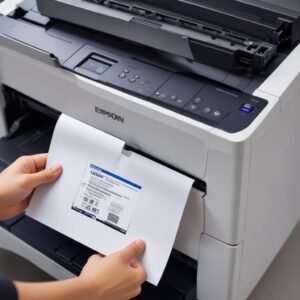
- Koneksi Wi-Fi (Jika Pakai): Jika printermu terhubung via Wi-Fi, pastikan printer dan komputer terhubung ke jaringan Wi-Fi yang sama dan sinyalnya kuat. Coba restart router Wi-Fi-mu juga.
Kapan Harus Panggil Tukang Service?
Sudah coba semua solusi di atas tapi Printer Epson menyala lampu merah terus dan printer tidak bisa digunakan? Mungkin ini saatnya buat serahkan ke ahlinya. Jangan dipaksa-paksa nanti malah makin rusak, lho. Ada beberapa tanda kalau masalahnya sudah di luar kemampuan kita:
- Error Code yang Aneh: Kalau printer nunjukin kode error yang aneh-aneh dan nggak ada di manual atau tidak bisa ditemukan solusinya di internet.
- Suara Aneh: Ada suara *nguing-nguing* atau *kretek-kretek* yang nggak biasa dari dalam printer saat mencoba bekerja. Ini bisa jadi tanda ada komponen mekanis yang rusak.
- Setelah Dicoba Semua Solusi: Jika semua cara di atas sudah dicoba berulang kali tapi nihil hasil, dan kamu sudah benar-benar mentok, itu pertanda butuh intervensi profesional.
- Kerusakan Fisik: Ada bagian printer yang patah atau rusak secara fisik.
Tips Tambahan Agar Printer Epson Awet dan Nggak Gampang Ngambek
Mencegah lebih baik daripada mengobati, kan? Ini beberapa tips biar Printer Epson-mu nggak gampang ngambek dan menyala lampu merah lagi di masa depan:
- Gunakan Tinta Asli atau Berkualitas: Jangan asal pilih tinta, ya! Tinta murah kadang bikin *print head* cepet rusak atau buntu, yang pada akhirnya memicu lampu merah. Investasi sedikit di tinta berkualitas itu jauh lebih hemat daripada perbaikan *print head*.
- Cetak Rutin: Jangan biarkan printer nganggur terlalu lama. Cetak minimal seminggu sekali (walaupun cuma satu halaman teks) untuk mencegah tinta kering dan *print head* mampet.
- Bersihkan Printer Secara Berkala: Lap bagian luar dan bersihkan debu di area masuk kertas. Debu dan kotoran bisa menyebabkan kertas macet atau masalah mekanis lainnya.
- Update Driver: Selalu pakai driver terbaru dari website resmi Epson. Driver yang up-to-date memastikan kompatibilitas dan kinerja terbaik.
- Matikan dengan Benar: Selalu matikan printer pakai tombol power, jangan langsung cabut kabel. Ini penting buat printer memarkir *print head* dengan aman di tempatnya dan mencegah tinta mengering.
FAQ: Pertanyaan Umum Seputar Printer Epson dengan Lampu Merah Menyala
Biar makin jelas, ini nih beberapa pertanyaan yang sering muncul soal Printer Epson menyala lampu merah:
- Q: Apa arti lampu tinta berkedip di printer Epson?
A: Biasanya artinya tinta mau habis atau cartridge tidak terpasang sempurna. Cek level tinta di software printer dan pastikan cartridge terpasang dengan benar. - Q: Kenapa setelah isi ulang tinta, lampu merah masih menyala?
A: Mungkin chip cartridge belum di-reset atau tinta belum terdeteksi penuh oleh sensor. Coba matikan dan nyalakan lagi printer. Pastikan proses isi ulang sudah benar dan tidak ada udara yang terjebak di selang tinta (untuk printer dengan sistem tangki). - Q: Bagaimana cara reset waste ink pad counter secara mandiri?
A: Untuk ini, biasanya butuh software khusus seperti “Reseter Epson Adjustment Program” yang didapatkan dari sumber tepercaya. Prosesnya agak teknis dan harus hati-hati agar tidak merusak printer. Lebih baik cari panduan spesifik untuk model printermu atau bawa ke service center jika tidak yakin. - Q: Lampu kertas berkedip bersamaan dengan lampu tinta, kenapa ya?
A: Ini bisa jadi tanda ada kertas macet (paper jam) atau ada masalah saat menarik kertas, seperti sensor kertas kotor atau ada benda asing. Coba cek lagi apakah ada kertas yang tersangkut atau puing-puing kecil di jalur kertas. - Q: Apakah aman mencabut kabel power saat printer sedang menyala dan lampu merah berkedip?
A: Sebaiknya matikan dulu printer lewat tombol power, baru cabut kabel. Mencabut langsung bisa merusak komponen internal printer atau *print head* karena tidak sempat “parkir” dengan benar, yang bisa menyebabkan *print head* kering atau kotor. - Q: Dimana saya bisa mendapatkan informasi lebih lanjut atau aksesoris printer yang berkualitas?
A: Untuk informasi lebih lanjut atau mencari aksesoris printer yang berkualitas, kamu bisa cek di website seperti shobi.id yang menyediakan berbagai kebutuhan printer dan elektronik lainnya. Mereka biasanya punya tinta, cartridge, dan sparepart yang kamu butuhkan.
Kesimpulan: Jangan Panik, Ada Solusi untuk Setiap Lampu Merah!
Jadi, kalau tiba-tiba Printer Epson menyala lampu merah, jangan langsung panik atau buru-buru mikir yang aneh-aneh. Mayoritas masalah ini cuma “drama kecil” yang bisa kamu atasi sendiri dengan langkah-langkah di atas. Ingat, kuncinya adalah sabar dan teliti saat mencari penyebabnya, mulai dari yang paling simpel dulu.
Dengan sedikit usaha dan mengikuti panduan ini, printer kesayanganmu pasti bisa kembali bekerja normal dan mencetak dokumen pentingmu lagi. Jangan biarkan lampu merah menghentikan produktivitasmu! Semoga artikel ini bisa jadi “pahlawan” buat printer Epson-mu ya! Sampai jumpa di cetakan berikutnya!