
Pernah ngalamin lagi asyik ngeprint tugas atau dokumen penting, eh tiba-tiba printer Epson kesayangan kamu nyala lampu orange atau berkedip-kedip? Rasanya pasti kesel dan panik banget, ya kan? Tenang, kamu enggak sendirian! Masalah Printer Epson nyala lampu orange itu hal yang sering terjadi dan untungnya, kebanyakan bisa diatasi sendiri tanpa harus buru-buru ke tukang servis. Di artikel ini, kita bakal bongkar tuntas penyebabnya dan kasih kamu 8 jurus ampuh yang langsung to the point, biar printer kamu cepet sehat lagi!
Enggak perlu pusing mikirin sejarah printer atau teori ribet. Kita langsung gas ke solusinya yang paling sering berhasil! Kebanyakan kasus lampu indikator Epson berkedip atau nyala orange itu ngasih tahu kita kalau ada sesuatu yang enggak beres, entah itu 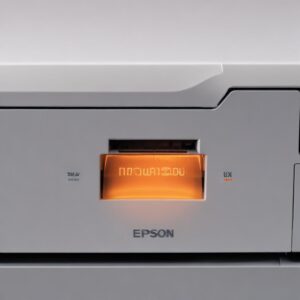
tinta mau habis, kertas macet, atau komponen lain yang butuh perhatian. Yuk, siap-siap jadi teknisi dadakan buat printer kamu!
Jangan Panik Dulu, Ini Intinya! Lampu Orange Epson Itu Tanda Apa Sih?
Sebelum kita obrak-abrik printer, penting banget buat tahu arti dari lampu orange yang nyala itu. Umumnya, kalau Printer Epson nyala lampu orange atau berkedip, itu pertanda ada “masalah” yang perlu kamu cek. Ada beberapa skenario, dan ini yang paling umum:
- Lampu Tinta (indikator tetesan tinta) berkedip: Biasanya artinya tinta mau habis atau cartridge enggak terdeteksi.
- Lampu Kertas (indikator kertas) berkedip: Ini pertanda ada kertas macet (paper jam), atau mungkin enggak ada kertas di tray.
- Lampu Power dan Lampu Tinta/Kertas berkedip bergantian: Nah, kalau ini bisa jadi masalah yang lebih kompleks, seperti waste ink pad penuh atau masalah internal lainnya.
Nah, sekarang kita langsung sikat solusinya!
Solusi Cepat #1: Cek Tinta & Isi Ulang (Paling Sering!)
Ini dia penyebab nomor satu Printer Epson nyala lampu orange! Kalau lampu tinta yang berkedip, sudah pasti ini alarm kalau tinta kamu sekarat atau sudah kosong melompong. Printer Epson modern biasanya punya sensor tinta. Begitu level tinta turun drastis, lampu indikator tinta akan menyala orange atau berkedip.
- Apa yang harus dilakukan:
- Buka penutup tangki tinta (untuk tipe Infus/Ecotank) atau kompartemen cartridge (untuk tipe cartridge).
- Cek level tinta di setiap warna.
- Kalau ada yang kurang atau kosong, segera isi ulang dengan tinta asli Epson yang sesuai model printer kamu.
- Pastikan tutup tangki tinta atau cartridge terpasang rapat setelah diisi.
- Tekan tombol Resume/Cancel (biasanya tombol dengan ikon segitiga terbalik) sebentar untuk melanjutkan proses.
Solusi Cepat #2: Tarik Kertas yang Macet (Paper Jam)
Sering banget kan kertas nyangkut? Ini juga bikin lampu indikator kertas Epson berkedip orange. Jangan panik, menarik kertas macet itu gampang kok, asalkan hati-hati.
- Apa yang harus dilakukan:
- Matikan printer dulu. Ini penting biar enggak ada kerusakan komponen lain.
- Buka penutup printer (biasanya di bagian belakang atau depan).
- Periksa dengan seksama di mana kertas macetnya. Tarik perlahan-lahan searah jalur kertas. Jangan menarik berlawanan arah karena bisa merusak mekanisme roller.
- Pastikan enggak ada sobekan kertas kecil yang tertinggal di dalam.
- Tutup kembali semua penutup printer dengan rapat.
- Nyalakan printer. Kalau berhasil, lampu orange akan mati.
Solusi Cepat #3: Periksa Penutup & Cartridge Terpasang Benar
Kadang, masalah sepele seperti penutup yang enggak rapat atau cartridge yang enggak “klik” sempurna bisa jadi biang keladi Printer Epson nyala lampu orange. Sensor di printer itu peka banget!
- Apa yang harus dilakukan:
- Pastikan semua penutup printer (penutup atas, penutup scanner, atau penutup bagian belakang) sudah tertutup rapat dan terkunci.
- Buka kompartemen cartridge. Cek apakah setiap cartridge sudah terpasang dengan benar sampai bunyi “klik”. Kalau perlu, lepas dulu lalu pasang lagi.
- Untuk printer tipe Ecotank/Infus, pastikan penutup tangki tinta dan penutup unit printer sudah terpasang sempurna.
- Nyalakan ulang printer setelah memeriksa semua.
Solusi Cepat #4: Reset Printer Sederhana (Restart)
Mungkin terdengar klise, tapi metode “matiin-nyalain lagi” alias restart ini seringkali jadi solusi ampuh untuk berbagai masalah elektronik, termasuk saat lampu indikator Epson berkedip terus. Ini bisa membersihkan error sementara di memori printer.
- Apa yang harus dilakukan:
- Matikan printer Epson kamu menggunakan tombol power.
- Cabut kabel power dari stop kontak selama sekitar 1-2 menit.
- Colok kembali kabel power dan nyalakan printer.
- Biarkan printer melakukan inisialisasi (proses persiapan). Kalau masalahnya ringan, lampu orange akan mati.
Kenapa Printer Epson Kamu Bisa “Ngambek” Lampu Oranye? Kita Bongkar Penyebabnya!
Setelah tahu solusi cepatnya, yuk kita pahami lebih dalam kenapa sih Printer Epson nyala lampu orange itu bisa terjadi. Dengan tahu penyebabnya, kamu bisa lebih jago mendiagnosa masalah ke depannya.
Masalah Tinta: Kosong atau Tidak Terdeteksi
Seperti yang sudah dibahas di atas, ini paling umum. Sensor tinta enggak cuma mendeteksi level tinta rendah, tapi juga bisa bermasalah kalau cartridge enggak dikenali (misalnya pakai cartridge refill yang enggak compatible atau cartridge yang sensornya kotor).
Paper Jam: Kertas Nyangkut di Dalam
Kertas yang kusut, robek, atau kualitas kertas yang buruk seringkali bikin kertas macet. Kalau kertas macet, sensor kertas akan aktif dan memberikan sinyal lampu orange berkedip.
Cartridge Tidak Terpasang Sempurna atau Rusak
Cartridge yang miring, enggak masuk sempurna, atau chip pada cartridge yang kotor/rusak bisa menyebabkan printer enggak bisa mendeteksinya. Akibatnya, printer akan ngasih sinyal error dengan lampu indikator tinta menyala.
Waste Ink Pad Penuh (Absorber Tinta Limbah)
Nah, ini agak teknis nih. Setiap printer inkjet, termasuk Epson, punya semacam spons atau bantalan penyerap tinta (waste ink pad) yang berfungsi menampung sisa tinta dari proses pembersihan print head. Kalau bantalan ini sudah penuh, printer akan “ngambek” dengan lampu orange berkedip bergantian dengan lampu power, dan printer enggak mau ngeprint sama sekali. Ini adalah fitur keamanan untuk mencegah tinta luber ke mana-mana. 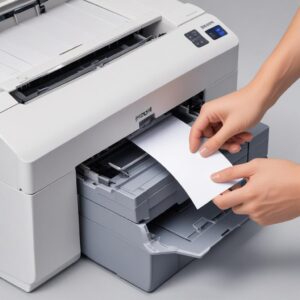
Ini juga sering jadi penyebab Epson nyala lampu orange pada printer yang sudah lama dipakai.
Driver Printer Bermasalah atau Kadaluarsa
Driver itu semacam “penerjemah” antara komputer dan printer. Kalau driver rusak, corrupt, atau sudah jadul, komunikasi antara komputer dan printer jadi kacau. Efeknya, printer bisa menunjukkan error dengan lampu orange, atau bahkan tidak terdeteksi sama sekali.
Sensor Printer Kotor atau Rusak
Di dalam printer itu banyak sensor, misalnya sensor kertas, sensor penutup, atau sensor yang mendeteksi pergerakan print head. Kalau sensor ini kotor atau ada debu yang menempel, informasinya bisa salah dan printer akan mengira ada masalah, lalu muncul lampu indikator error.
Tutup Scanner/Penutup Depan Tidak Rapat
Untuk beberapa model printer Epson yang punya fitur scanner atau penutup depan, kalau penutupnya enggak tertutup sempurna, sensor akan mendeteksi sebagai “terbuka” dan printer enggak akan mau beroperasi, kadang ditandai dengan lampu orange.
Jurus Jitu Lainnya Agar Printer Balik Normal Lagi!
Kalau solusi cepat di atas belum mempan, jangan khawatir! Masih ada beberapa jurus ampuh lagi yang bisa kamu coba.
Jurus #5: Bersihkan Print Head & Nozzle Check
Print head yang kotor atau mampet bisa bikin hasil cetak jelek dan kadang memicu lampu orange berkedip. Printer Epson punya fitur pembersihan print head yang bisa diakses dari komputer.
- Apa yang harus dilakukan:
- Buka software printer Epson kamu di komputer (biasanya ada di Control Panel > Devices and Printers > Klik kanan printer > Printing Preferences/Properties > Maintenance).
- Pilih opsi “Head Cleaning” atau “Pembersihan Kepala Cetak”. Ikuti instruksi sampai selesai.
- Setelah itu, lakukan “Nozzle Check” atau “Pola Pemeriksaan Nozzle” untuk melihat apakah ada garis putus-putus di hasil cetak. Kalau masih ada, ulangi Head Cleaning beberapa kali.
Jurus #6: Reset Waste Ink Pad Counter (Perlu Software Khusus)
Ini untuk mengatasi waste ink pad penuh yang bikin Printer Epson nyala lampu orange dan enggak bisa ngeprint. Proses ini butuh software khusus seperti Adjustment Program (Resetter Epson) yang bisa kamu cari di internet. Tapi hati-hati, ini agak berisiko kalau enggak ngerti caranya.
- Apa yang harus dilakukan (hati-hati!):
- Cari dan unduh Adjustment Program yang sesuai dengan model printer Epson kamu.
- Jalankan software tersebut (biasanya butuh mode compatibility atau administrator).
- Pilih opsi “Particular Adjustment Mode”.
- Cari “Waste Ink Pad Counter”.
- Centang kotak “Main Pad Counter” dan “Platen Pad Counter” (jika ada).
- Klik “Check”, lalu klik “Initialization” untuk mereset counter.
- Matikan dan nyalakan lagi printer kamu.
Penting: Setelah mereset, sebaiknya kamu juga bersihkan atau ganti fisik waste ink pad-nya. Kalau enggak, tinta limbah bisa meluber!
Jurus #7: Update Driver Printer Terbaru
Driver yang usang bisa jadi sumber masalah. Pastikan driver printer Epson kamu selalu yang paling baru.
- Apa yang harus dilakukan:
- Kunjungi situs web resmi Epson.
- Cari bagian “Support” atau “Drivers & Downloads”.
- Masukkan model printer Epson kamu.
- Unduh driver terbaru yang sesuai dengan sistem operasi komputer kamu.
- Instal driver tersebut. Kalau ada driver lama, uninstall dulu yang lama, baru instal yang baru.
- Restart komputer dan printer.
Jurus #8: Bersihkan Sensor Printer Secara Mandiri
Debu atau kotoran di sensor bisa bikin masalah lampu orange. Kamu bisa coba membersihkannya sendiri, tapi harus hati-hati dan teliti.
- Apa yang harus dilakukan:
- Matikan printer dan cabut kabel power.
- Gunakan senter untuk melihat bagian dalam printer. Cari area di mana kertas lewat, atau di sekitar cartridge.
- Gunakan kuas kecil yang lembut, cotton bud, atau lap mikrofiber yang sedikit dibasahi alkohol isopropil untuk membersihkan sensor optik kecil atau area yang terlihat kotor.
- Biarkan kering sempurna sebelum menyalakan printer kembali.
Kapan Saatnya Panggil Ahli Servis?
Oke, kamu sudah coba semua jurus ampuh di atas, tapi Printer Epson nyala lampu orange masih tetap menyala atau berkedip? Ada saatnya kita harus mengakui kalau masalahnya mungkin lebih serius dan butuh sentuhan profesional. Jangan ragu untuk membawa printer kamu ke service center resmi Epson atau teknisi printer terpercaya jika:
- Semua solusi di atas sudah dicoba tapi enggak ada perubahan.
- Printer menunjukkan kode error yang spesifik (misalnya di layar LCD, jika ada) yang enggak kamu pahami.
- Ada bunyi-bunyian aneh dari dalam printer, seperti suara gesekan atau motor yang tersendat.
- Ada komponen yang terlihat rusak secara fisik.
- Kamu merasa tidak yakin atau takut merusak printer saat melakukan perbaikan sendiri.
Ingat, lebih baik mengeluarkan sedikit biaya servis daripada merusak printer karena mencoba memperbaiki masalah yang di luar kemampuan kita.
FAQ: Pertanyaan Umum Seputar Lampu Orange Printer Epson
Q: Kenapa lampu orange Epson saya berkedip cepat?
A: Kedipan cepat seringkali menandakan masalah yang lebih mendesak, seperti paper jam yang parah, cartridge yang tidak terpasang dengan benar, atau waste ink pad yang sudah penuh. Coba cek ulang penyebab-penyebab tersebut dengan teliti.
Q: Apa bedanya lampu orange nyala terus dan berkedip?
A: Lampu orange yang nyala terus (tanpa berkedip) biasanya menandakan printer sedang dalam kondisi sibuk atau sedang memproses sesuatu, misalnya setelah mengisi tinta atau melakukan pembersihan. Sementara itu, lampu orange yang berkedip adalah indikasi adanya error atau masalah yang perlu kamu atasi.
Q: Bisakah saya tetap mencetak kalau lampu orange nyala?
A: Umumnya tidak. Jika Printer Epson nyala lampu orange dan berkedip, printer biasanya akan berhenti beroperasi sebagai bentuk perlindungan diri. Kamu harus mengatasi masalahnya dulu agar bisa kembali mencetak.
Q: Bagaimana cara mengisi ulang tinta pada Printer Epson saya?
A: Untuk printer Epson tipe Ecotank/Infus, buka penutup tangki tinta, buka penutup botol tinta baru, dan tuangkan perlahan ke dalam tangki sesuai warna. Pastikan tidak tumpah dan isi sampai batas maksimal. Untuk tipe cartridge, buka kompartemen cartridge, lepas cartridge yang kosong, dan pasang cartridge baru hingga bunyi “klik”.
Q: Apakah semua model Printer Epson punya lampu indikator orange?
A: Ya, sebagian besar model Printer Epson, terutama seri rumahan atau kantor kecil, dilengkapi dengan lampu indikator orange atau lampu berwarna lainnya untuk menunjukkan status atau error. Model terbaru mungkin juga memiliki layar LCD untuk menampilkan pesan error yang lebih jelas.
Q: Apakah reset waste ink pad counter itu aman dilakukan sendiri?
A: Melakukan reset waste ink pad counter itu aman dalam artian tidak akan merusak hardware printer secara langsung *jika dilakukan dengan benar*. Namun, risikonya adalah jika kamu tidak membersihkan atau mengganti fisik waste ink pad setelah reset, tinta limbah bisa meluber dan merusak komponen internal printer. Jadi, lebih baik lakukan penggantian fisik atau serahkan pada profesional setelah reset.
Jangan Biarkan Printer “Ngambek” Lama-Lama!
Melihat Printer Epson nyala lampu orange memang bikin deg-degan. Tapi, setelah membaca artikel ini, kamu pasti sudah punya banyak senjata untuk menghadapi masalah ini. Ingat, kebanyakan kasus bisa diselesaikan sendiri dengan sedikit kesabaran dan ketelitian. Dari mulai cek tinta, tarik kertas macet, sampai melakukan reset sederhana, kamu bisa jadi pahlawan buat printer kamu sendiri!
Yang penting, jangan panik, ikuti langkah-langkahnya satu per satu, dan selalu dahulukan keselamatan printer dengan mematikannya sebelum melakukan intervensi fisik. Semoga printer Epson kamu cepat sehat kembali dan siap cetak lagi! Kalau kamu butuh sparepart printer original, tinta, atau bahkan printer baru, jangan ragu untuk cek shobi.id untuk penawaran terbaik. 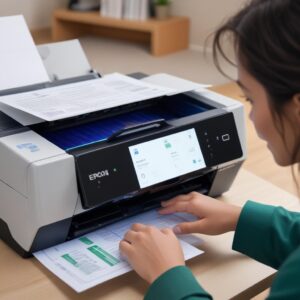
Jaga selalu kondisi printer kamu agar selalu optimal dan terhindar dari masalah lampu indikator error di masa mendatang.