
Halo, Sobat Printer! Pernah kan lagi asyik nge-print tugas penting atau foto kenangan, eh tiba-tiba printer Epson kesayangan Anda ngambek? Lampu indikator oranye berkedip dua kali dengan manisnya, bikin pekerjaan jadi tertunda. Jangan langsung panik atau lempar printer ke pojokan, ya! Masalah Printer Epson Nyala Lampu Orange 2 ini sebenarnya sering terjadi dan biasanya bisa diatasi sendiri kok, bahkan oleh pemula sekalipun.
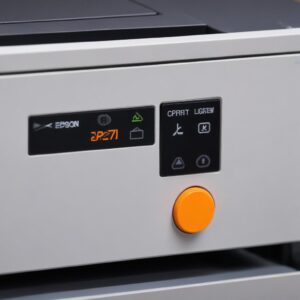
Di artikel ini, kita bakal langsung to the point kasih solusi tercepat, terampuh, dan paling mudah buat Anda. Kita nggak akan bertele-tele dengan teori yang bikin pusing, tapi langsung praktek biar printer Anda cepat sembuh dan bisa ngebut lagi. Siap? Yuk, kita mulai bedah masalahnya dan cari solusinya bareng-bareng!
Langsung Solusi: Printer Epson Nyala Lampu Orange 2? Ini Dia Cara Mengatasinya dalam Sekejap!
Ketika Printer Epson Nyala Lampu Orange 2 kali, ini sinyal darurat dari printer Anda. Biasanya, ini pertanda ada masalah serius yang butuh perhatian. Nah, berikut ini adalah beberapa penyebab paling umum dan solusinya yang paling cepat dan sering berhasil:
Kenapa Lampu Oranye Berkedip Dua Kali?
- Waste Ink Pad Penuh: Ini penyebab paling sering. Ink pad adalah spons di bagian bawah printer yang menampung tinta buangan dari proses pembersihan head. Kalau penuh, printer akan “terkunci” untuk mencegah tinta meluber.
- Paper Jam (Kertas Macet): Kertas yang nyangkut di dalam printer bisa bikin sensor bingung dan lampu oranye berkedip.
- Cartridge Tinta Bermasalah/Habis: Cartridge yang kosong, salah pasang, atau chip-nya error juga bisa jadi pemicu.
- Sensor Error: Sensor yang kotor atau rusak bisa mengirim sinyal palsu ke printer.
- Bagian Mekanik Tersumbat: Mungkin ada benda asing kecil yang menghalangi pergerakan bagian dalam printer.
Solusi Super Cepat: Mulai dari yang Paling Gampang!
Daripada pusing mikirin kenapa, mending langsung coba cara-cara ini. Dijamin cepat dan nggak bikin ribet:
1. Reset Manual (Paling Ampuh untuk Waste Ink Pad Penuh)
Kalau masalahnya adalah ink pad penuh (biasanya setelah pemakaian lama), printer Anda butuh di-reset counternya. Cara ini paling sering berhasil:
- Matikan Printer: Cabut kabel power-nya.
- Tekan Tombol Reset/Resume (atau Cartridge) + Power: Pada beberapa model Epson, tekan dan tahan tombol “Resume” (biasanya ada ikon kertas dan tinta) atau tombol “Cartridge” (ikon tetesan tinta), lalu tekan tombol “Power” secara bersamaan. Tahan sebentar sampai lampu hijau menyala. Lepas tombol “Resume/Cartridge” tapi tetap tahan “Power”. Setelah beberapa detik, lepas tombol “Power”. Printer akan melakukan proses reset.
- Coba juga Cara Lain: Untuk beberapa model, Anda bisa menekan tombol “Power” lalu diikuti menekan tombol “Resume” berkali-kali (misalnya 5 atau 7 kali) kemudian lepas kedua tombol. Ini bervariasi per model printer. Coba cari panduan spesifik model printer Epson Anda di Google jika cara pertama tidak berhasil.
Jika berhasil, printer akan kembali ke kondisi awal dan lampu oranye akan mati.
2. Cek Kertas Macet di Dalam Printer (Paper Jam)
Ini masalah sepele tapi sering bikin lampu indikator oranye berkedip. Yuk, kita bersihkan:
- Matikan Printer: Selalu cabut kabel power untuk keamanan.
- Buka Penutup Printer: Biasanya ada di bagian atas atau depan.
- Cari Kertas yang Macet: Lihat dengan teliti di semua celah, dari tempat kertas masuk sampai keluar. Periksa juga di area sekitar cartridge. Gunakan senter jika perlu.
- Tarik Pelan-Pelan: Tarik kertas yang macet searah dengan jalannya kertas keluar printer. Jangan ditarik paksa melawan arah, nanti bisa sobek dan sisa kertas malah nyangkut.
- Pastikan Tidak Ada Sisa: Pastikan tidak ada serpihan kertas kecil yang tertinggal. Serpihan kecil pun bisa mengganggu sensor.
- Tutup Kembali, Nyalakan: Setelah yakin bersih, tutup penutup printer dan nyalakan lagi.
3. Periksa Cartridge Tinta Anda
Lampu oranye berkedip juga bisa jadi pertanda ada yang salah dengan cartridge tinta Anda:
- Matikan Printer: Cabut kabelnya.
- Buka Penutup Cartridge: Tunggu carriage (tempat cartridge bergerak) berhenti.
- Lepas Semua Cartridge: Periksa satu per satu.
- Bersihkan Chip Cartridge: Gunakan tisu kering atau kain microfiber bersih untuk membersihkan chip kuning keemasan pada cartridge. Kotoran kecil bisa menghalangi kontak.
- Pasang Kembali dengan Benar: Pastikan setiap cartridge terpasang dengan klik yang jelas dan pada tempatnya yang tepat.
- Cek Ketersediaan Tinta: Kalau ada cartridge yang kosong, segera ganti dengan yang baru atau isi ulang jika memungkinkan.
- Nyalakan Printer: Lihat apakah lampu oranye masih menyala.
4. Restart Printer dan Komputer
Cara klasik ini seringkali jadi penyelamat untuk berbagai masalah elektronik, termasuk printer. Ini kayak “menyegarkan” sistem:
- Matikan Printer: Tekan tombol power, lalu cabut kabel power-nya.
- Matikan Komputer: Lakukan restart atau shut down.
- Tunggu Beberapa Menit: Biarkan semua “dingin” selama sekitar 2-3 menit.
- Nyalakan Kembali: Nyalakan komputer dulu, baru nyalakan printer. Cek apakah masalah sudah teratasi.
5. Update Driver Printer Epson
Driver adalah software yang menghubungkan komputer dengan printer. Driver yang usang atau rusak bisa bikin masalah:
- Kunjungi Situs Resmi Epson: Buka browser Anda dan ketik “driver Epson [model printer Anda]” (misalnya, “driver Epson L3110”).
- Unduh Driver Terbaru: Pastikan Anda mengunduh driver yang sesuai dengan sistem operasi komputer Anda (Windows, macOS, Linux).
- Instal Driver: Ikuti petunjuk instalasi yang ada.
- Restart Komputer: Setelah instalasi selesai, restart komputer Anda dan coba cetak lagi.
6. Bersihkan Sensor Printer
Ada beberapa sensor di dalam printer yang memastikan semua berjalan lancar. Jika kotor, bisa bikin error:
- Matikan dan Cabut Kabel Printer: Keamanan nomor satu.
- Buka Penutup: Cari area di mana kertas melewati dan area tempat cartridge bergerak.
- Gunakan Kuas Halus atau Cotton Bud: Dengan hati-hati, bersihkan debu atau kotoran di sekitar roller kertas, di bawah carriage cartridge, dan di strip transparan (encoder strip) yang melintang di belakang head printer.
- Jangan Pakai Cairan Berlebihan: Cukup gunakan kuas kering atau cotton bud yang sedikit dibasahi air bersih (jangan sampai basah kuyup).
- Biarkan Kering dan Nyalakan: Setelah bersih, biarkan kering sempurna sebelum menyalakan printer.
7. Cek Kondisi Kabel-Kabel
Kadang masalah sepele dari kabel power atau kabel USB bisa jadi penyebab. Pastikan:
- Kabel Power Terpasang Kuat: Cek di kedua sisi, baik ke printer maupun ke stop kontak.
- Kabel USB Tidak Rusak: Pastikan tidak ada tekukan tajam atau bagian yang robek. Coba ganti kabel USB jika Anda punya cadangan.
- Port USB Berfungsi: Coba pindahkan kabel USB ke port lain di komputer Anda.
Mendalami Masalah: Apa Arti Sebenarnya Lampu Oranye Berkedip Dua Kali?
Sinyal Darurat dari Printer Anda
Lampu oranye yang berkedip dua kali bukan sekadar lampu hias. Itu adalah kode kesalahan khusus dari printer Epson Anda. Kode ini mengindikasikan bahwa printer mendeteksi salah satu masalah kritis yang sudah kita bahas di atas. Paling sering memang karena waste ink pad yang sudah penuh atau dianggap penuh oleh sistem.
Mengenal Lebih Dekat Waste Ink Pad: Jantung Pengumpul Tinta Buangan
Waste ink pad adalah bantalan busa atau spons yang berada di dasar printer. Fungsi utamanya adalah menyerap sisa tinta yang terbuang saat proses pembersihan head atau saat inisialisasi awal. Seiring waktu, bantalan ini akan penuh dengan tinta. Untuk mencegah tinta meluber dan merusak komponen lain, Epson mendesain printernya untuk mengunci diri dan menampilkan lampu indikator oranye berkedip dua kali sebagai peringatan. Kalau ini terjadi, Anda perlu mereset counter ink pad-nya menggunakan software khusus atau, jika sudah sangat parah, mengganti bantalan fisiknya.
Panduan Lengkap Perbaikan: Step-by-Step Tanpa Ribet!
Cara Reset Waste Ink Pad Counter dengan Software
Jika reset manual tidak berhasil atau Anda ingin cara yang lebih “resmi”, Anda bisa menggunakan software resetter. Software ini bernama Adjustment Program atau SSC Service Utility (untuk model lama). Perlu diingat, software ini tidak resmi dari Epson dan mungkin tidak tersedia untuk semua model terbaru. 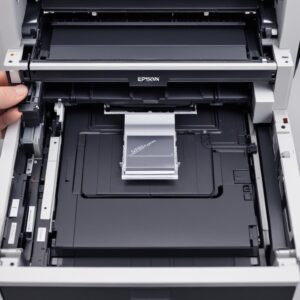
Cari software ini di internet dengan kata kunci “Epson Adjustment Program [model printer Anda]” atau “SSC Service Utility”.
- Download Software Resetter: Cari Adjustment Program yang kompatibel dengan model printer Epson Anda. Hati-hati dengan situs yang mencurigakan.
- Matikan Antivirus (Sementara): Beberapa antivirus mendeteksi software ini sebagai ancaman karena mengakses sistem printer secara mendalam. Matikan sebentar selama proses reset.
- Hubungkan Printer ke Komputer: Pastikan printer menyala dan terhubung via kabel USB.
- Jalankan Software: Buka program resetter yang sudah Anda download.
- Pilih Model Printer: Di dalam program, pilih model printer Anda.
- Pilih “Particular Adjustment Mode”: Kemudian pilih “Waste Ink Pad Counter”.
- Reset Counter: Centang semua kotak yang berhubungan dengan “Main Pad Counter” dan klik “Initialization”.
- Matikan dan Nyalakan Printer: Ikuti instruksi di software, biasanya Anda akan diminta untuk mematikan dan menyalakan kembali printer.
Jika berhasil, lampu oranye akan mati dan printer siap digunakan kembali. Ingat, reset software hanya mengatur ulang counter, bukan membersihkan atau mengganti ink pad fisik. Kalau ink pad Anda sudah benar-benar penuh, ada baiknya dipertimbangkan untuk diganti di kemudian hari.
Mengatasi Kertas Macet Sampai Tuntas
Membersihkan kertas macet memang butuh kesabaran. Pastikan Anda melakukan ini dengan teliti:
- Jangan Panik: Menarik kertas terlalu kencang bisa merobeknya dan meninggalkan sisa.
- Gunakan Pinset (opsional): Untuk serpihan kecil yang sulit dijangkau, pinset bisa sangat membantu.
- Cek dari Berbagai Sudut: Buka semua penutup yang bisa dibuka, termasuk di bagian belakang printer (jika ada).
- Tips Menghindari Paper Jam:
- Gunakan kertas dengan kualitas baik yang sesuai spesifikasi printer.
- Jangan mengisi tray kertas terlalu penuh.
- Pastikan kertas rata dan tidak kusut sebelum dimasukkan.
- Sesuaikan penahan kertas di tray agar pas dengan lebar kertas.
Memastikan Cartridge Tinta Berfungsi Sempurna
Cartridge adalah jantung produksi cetakan. Masalah pada cartridge sering menyebabkan Printer Epson Nyala Lampu Orange 2.
- Gunakan Cartridge Original: Ini yang paling direkomendasikan karena kompatibilitasnya terjamin.
- Perhatikan Kualitas Refill: Jika menggunakan tinta refill, pastikan tinta berkualitas baik dan proses refill dilakukan dengan benar. Tinta yang kotor atau tidak sesuai bisa merusak head printer.
- Periksa Chip Cartridge: Chip ini penting untuk komunikasi antara cartridge dan printer. Pastikan bersih dan tidak tergores.
- Anchor Text Example: Untuk kebutuhan cartridge original atau tinta refill berkualitas, Anda bisa cek di shobi.id.
Membersihkan Sensor Optik dan Encoder Strip
Sensor adalah “mata” printer Anda. Jika kotor, dia bisa salah baca dan menyebabkan masalah:
- Encoder Strip: Ini adalah strip transparan tipis yang melintang di belakang carriage cartridge. Ada garis-garis sangat halus di permukaannya. Bersihkan dengan hati-hati menggunakan kain microfiber bersih yang sedikit dibasahi air. Jangan sampai tergores atau sobek.
- Sensor Kertas: Biasanya ada di dekat roller penarik kertas. Bersihkan debu-debu halus dengan kuas atau semprotan udara kalengan (blower).
- Sensor Encoder Bulat: Kadang ada sensor berbentuk piringan bulat bening di samping motor penarik kertas. Bersihkan juga dengan hati-hati.
Tips Perawatan Agar Printer Epson Anda Awet & Nggak Gampang Ngadat
Pentingnya Perawatan Rutin
Printer itu seperti kendaraan, butuh perawatan biar awet. Rajin merawat printer bisa mencegah lampu indikator berkedip dan masalah lain di kemudian hari.
- Gunakan Printer Secara Rutin: Jangan biarkan printer nganggur terlalu lama. Minimal seminggu sekali cetak satu halaman berwarna untuk menjaga head tidak kering.
- Jaga Kebersihan Printer: Bersihkan bagian luar dan dalam printer dari debu secara berkala. Debu adalah musuh utama elektronik.
- Gunakan Tinta Berkualitas: Tinta original atau tinta refill berkualitas baik sangat berpengaruh pada umur printer dan kualitas cetakan.
- Matikan Printer dengan Benar: Selalu matikan printer menggunakan tombol power, jangan langsung cabut kabel. Ini memungkinkan head parkir di tempat yang aman.
Hindari Kesalahan Fatal Ini!
- Menarik Kertas Paksa: Saat paper jam, jangan tarik kertas dengan paksa. Ini bisa merusak roller atau sensor.
- Mengabaikan Peringatan Tinta: Jangan terus-menerus mencetak dengan tinta yang sudah sangat rendah atau cartridge kosong, ini bisa merusak head printer.
- Menggunakan Tinta Palsu/Murah yang Tidak Jelas: Kualitas tinta yang buruk bisa menyumbat head printer dan menyebabkan kerusakan permanen.
Kapan Saatnya Panggil Ahlinya (Teknisi)?
Meskipun banyak masalah bisa diatasi sendiri, ada kalanya Anda harus mengakui kekalahan dan memanggil teknisi. Kapan itu?
- Semua Cara Sudah Dicoba Tapi Tetap Gagal: Jika semua solusi di atas sudah Anda coba dan Printer Epson Nyala Lampu Orange 2 masih berkedip, kemungkinan ada masalah hardware yang lebih serius.
- Ada Suara Aneh atau Bau Terbakar: Ini jelas pertanda bahaya. Segera matikan printer dan cabut kabel power.
- Komponen Rusak Fisik: Jika Anda melihat ada komponen yang patah, sobek (seperti encoder strip), atau terbakar.
- Tidak Yakin untuk Membongkar Sendiri: Jangan memaksakan diri membongkar printer jika Anda tidak punya pengalaman. Bisa-bisa malah tambah rusak.
FAQ (Frequently Asked Questions)
Berikut beberapa pertanyaan yang sering muncul terkait masalah Printer Epson Nyala Lampu Orange 2:
- Apa itu Waste Ink Pad?
Waste Ink Pad adalah bantalan busa atau spons di dalam printer yang berfungsi menyerap tinta buangan hasil pembersihan print head. Ini mencegah tinta meluber ke komponen lain. - Berapa biaya ganti Ink Pad?
Biaya penggantian ink pad bervariasi tergantung model printer dan lokasi servis. Harganya bisa mulai dari puluhan ribu hingga ratusan ribu rupiah, belum termasuk jasa teknisi. Terkadang, lebih sering di-reset daripada diganti fisiknya. - Apakah semua printer Epson punya masalah ini?
Ya, sebagian besar printer inkjet Epson, terutama seri L-series, memiliki sistem waste ink pad yang bisa penuh dan memicu peringatan lampu oranye berkedip. Ini adalah fitur keamanan standar. - Bolehkah saya reset Ink Pad berulang kali?
Secara teknis bisa, tapi tidak disarankan. Mereset counter tanpa mengganti ink pad fisiknya hanya menunda masalah. Jika ink pad sudah benar-benar penuh, tinta bisa meluber dan merusak komponen elektronik atau bahkan keluar dari printer. - Bisakah saya menggunakan printer dengan lampu oranye berkedip?
Tidak bisa. Ketika lampu oranye berkedip dua kali, printer biasanya akan terkunci dan tidak bisa melakukan fungsi cetak apa pun sampai masalahnya teratasi. - Bagaimana cara mencegah lampu oranye menyala lagi?
Untuk mencegah masalah ini, gunakan printer secara rutin (minimal sekali seminggu), pastikan selalu menggunakan tinta berkualitas, dan lakukan perawatan sesuai petunjuk. Jika menggunakan sistem infus, pastikan tabung tinta tidak terlalu rendah.
Kesimpulan: Printer Beres, Cetak Lagi Dengan Senyum!
Jadi, ketika Anda melihat Printer Epson Nyala Lampu Orange 2 berkedip, jangan langsung panik ya! Kebanyakan masalah ini bisa diatasi dengan solusi yang relatif mudah, mulai dari memeriksa kertas macet, cartridge tinta, hingga melakukan reset manual atau menggunakan software resetter. Kunci utamanya adalah mencoba solusi dari yang paling sederhana terlebih dahulu dan lakukan dengan teliti.
Dengan panduan ini, kami harap Anda bisa mengatasi masalah printer Epson Anda dengan cepat dan kembali beraktivitas mencetak tanpa hambatan. Ingat, perawatan rutin adalah investasi terbaik untuk menjaga printer Anda tetap prima. 
Jika semua langkah sudah dicoba dan printer masih bandel, barulah saatnya mencari bantuan profesional. Selamat mencoba dan semoga berhasil!