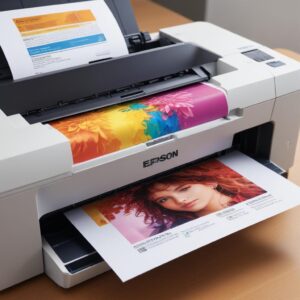
7 Rahasia Cepat & Hemat Pakai Printer Epson Print Scan Copy: Solusi Anti Ribet untuk Hidupmu!
Pernah ngerasa ribet tiap mau print dokumen, terus harus ke tempat fotokopi buat copy berkas penting, eh pas butuh scan dokumen malah bingung nyari alatnya? Stop buang-buang waktu dan duit! Solusi tercepat dan paling efisien itu cuma satu: punya Printer Epson Print Scan Copy sendiri di rumah atau kantormu. Artikel ini bakal langsung kasih tahu kamu gimana cara jadi jagoan pakai printer multifungsi Epson ini, biar semua pekerjaan cetak, pindai, dan salin beres dalam sekejap mata.
Nggak perlu lagi pusing sama printer yang lemot, tinta boros, atau ribetnya setting sana-sini. Kami akan bahas tuntas, langsung ke intinya, kenapa shobi.id merekomendasikan printer multifungsi Epson sebagai pilihan terbaik. Kami kasih tahu cara pilih yang pas, tips pakai biar awet, dan trik jitu biar hemat tinta. Siap-siap, karena setelah ini, kamu bakal jadi master Printer Epson Print Scan Copy di segala situasi! 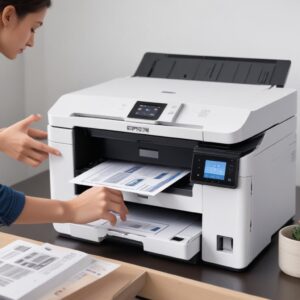
Kenapa Printer Epson Print Scan Copy Jadi Pilihan Juara? Langsung ke Intinya!
Yuk, kita bedah kenapa printer Epson yang bisa print, scan, dan copy sekaligus ini jadi idaman banyak orang. Ini bukan cuma soal punya alat, tapi soal investasi waktu, uang, dan ketenangan pikiran. Kamu bisa bayangkan, cuma dengan satu perangkat, semua kebutuhan cetakmu terpenuhi. Ini dia beberapa alasan utamanya:
Solusi Cepat: Kelebihan Printer Epson All-in-One yang Bikin Hidup Lebih Mudah
- Kemudahan Print, Scan, Copy dalam Satu Alat: Ini adalah inti dari segalanya! Bayangkan, kamu nggak perlu lagi punya tiga alat berbeda yang makan tempat dan listrik. Cukup satu Printer Epson Print Scan Copy, semua beres. Mau nge-print tugas sekolah, scan KTP, atau nge-copy resep kue? Tinggal pencet-pencet doang. Praktis banget kan?
- Hemat Tinta, Kantong Aman!: Kebanyakan printer Epson modern, apalagi seri EcoTank, itu didesain biar tintanya super awet. Nggak pakai cartridge kecil yang cepat habis dan mahal. Kamu bisa isi ulang tinta botolan yang jauh lebih murah dan tahan lama. Ini solusi jitu buat yang sering print dokumen banyak tapi nggak mau tekor di tinta.
- Kualitas Cetak Top Markotop: Jangan salah, meski hemat, kualitas cetak Epson tetap juaranya. Baik untuk teks tajam, gambar warna-warni, atau foto keluarga, hasil cetak Epson selalu memukau. Jadi, tugas presentasi kamu bakal terlihat profesional, dan foto liburanmu bakal cerah meriah.
Memilih Printer Epson Print Scan Copy Terbaikmu: Panduan Anti Galau
Oke, kamu udah tahu keunggulannya. Sekarang, gimana sih caranya milih printer Epson All-in-One yang pas banget buat kamu? Jangan asal beli, biar nggak nyesel di kemudian hari. Ini panduannya!
Tentukan Kebutuhanmu: Rumah Tangga vs. Kantor Kecil vs. Bisnis Gede
- Untuk Rumah Tangga/Pelajar: Biasanya butuhnya yang nggak terlalu sering cetak banyak, tapi sesekali butuh buat tugas, laporan, atau foto. Prioritaskan yang ringkas, mudah digunakan, dan irit tinta (EcoTank!). Model seperti L3210 atau L3250 bisa jadi pilihan pas.
- Untuk Kantor Kecil/UMKM: Kebutuhannya lebih sering, mungkin ada kebutuhan cetak dokumen bolak-balik (duplex), atau scan banyak lembar sekaligus (ADF). Pilih yang punya kecepatan cetak lumayan, fitur lengkap, dan kapasitas tangki tinta lebih besar.
- Untuk Bisnis Gede: Ini mah butuhnya yang super ngebut, bisa mencetak ribuan halaman per bulan, dan punya fitur jaringan canggih. Seri WorkForce Pro dari Epson bisa jadi jawaban.
Spesifikasi Penting yang Wajib Kamu Cek Sebelum Beli Printer Epson Print Scan Copy
Jangan cuma lihat harga, perhatikan juga spek-nya biar sesuai sama kebutuhanmu:
- Resolusi Cetak & Scan: Makin tinggi angkanya, makin detail hasil cetak dan scan-nya. Penting kalau kamu sering cetak foto atau scan dokumen penting yang butuh detail tinggi.
- Kecepatan Cetak (ppm/ipm): Ini nunjukkin seberapa cepat printer bisa mencetak halaman. Kalau kamu sering buru-buru, pilih yang ppm/ipm-nya tinggi.
- Konektivitas (Wi-Fi, USB, Ethernet): Wi-Fi itu wajib banget biar bisa cetak dari HP, tablet, atau laptop tanpa kabel. Kalau butuh jaringan kantor, Ethernet penting.
- Fitur Tambahan (ADF, Duplex):
- ADF (Automatic Document Feeder): Penting banget kalau kamu sering scan dokumen atau copy berkas banyak lembar. Tinggal tumpuk, dia jalan sendiri.
- Duplex (Cetak Bolak-Balik Otomatis): Ini fitur penyelamat bumi (hemat kertas!) dan waktu. Printer bisa cetak dua sisi kertas secara otomatis.
- Ukuran Tangki Tinta & Biaya Operasional: Cek kapasitas tangki tinta dan harga tinta botolnya. Semakin besar tangkinya dan semakin murah tintanya, semakin hemat biaya operasionalnya dalam jangka panjang.
Tips & Trik Maksimalkan Printer Epson Print Scan Copy-mu, Auto Jadi Master!
Udah punya printer Epson Print Scan Copy idaman? Mantap! Sekarang saatnya kita bedah gimana caranya bikin printer ini bekerja maksimal, irit, dan awet.
Cara Install & Setup Cepat Tanpa Ribet
Jangan takut sama instalasi! Epson udah bikin ini gampang banget:
- Install Driver: Pertama kali, pastiin kamu install driver printer dari CD bawaan atau download dari website resmi Epson. Ikuti petunjuknya, nggak sampai 10 menit beres.
- Koneksi Wi-Fi: Setelah driver, sambungkan printer ke Wi-Fi rumah atau kantormu. Biasanya ada tombol Wi-Fi di printer, atau bisa lewat menu di layar printer. Tinggal masukkan password Wi-Fi, langsung nyambung! Kamu bisa langsung print dari HP pakai aplikasi Epson iPrint.
Jurus Ampuh Hemat Tinta dan Perawatan Printer Epson Print Scan Copy
Ini dia rahasia biar tinta awet dan printer nggak gampang rusak:
- Pilih Mode Draft untuk Dokumen Biasa: Kalau cuma mau cetak tugas atau draf yang nggak butuh kualitas super tinggi, pakai mode “Draft” atau “Ekonomis”. Hasilnya tetap terbaca jelas, tapi tinta yang dipakai jauh lebih sedikit.
- Bersihkan Print Head Rutin: Ini penting banget biar nggak ada tinta yang mampet dan hasil cetak jadi belang-belang. Lakukan proses “Head Cleaning” lewat software printer atau dari menu di printer itu sendiri, setidaknya sebulan sekali atau kalau mulai ada garis di hasil cetak.
- Gunakan Tinta Original Epson: Ini bukan cuma soal promo, tapi beneran penting. Tinta original didesain khusus buat printer Epson, biar nggak ngerusak print head dan hasilnya selalu maksimal. Tinta palsu bisa bikin printer cepat rusak dan garansi hangus, lho!
Optimalkan Fungsi Scan & Copy
Fitur scan dan copy di printer Epson Print Scan Copy itu powerful banget, lho!
- Scan ke PDF/JPG: Saat scan, kamu bisa pilih format file yang sesuai. PDF bagus buat dokumen teks, JPG buat gambar atau foto. Kamu juga bisa atur resolusi scan-nya biar sesuai kebutuhan.
- Copy Bolak-Balik (Duplex Copy): Kalau printer kamu ada fitur ADF dan Duplex, manfaatkan ini! Kamu bisa copy dokumen bolak-balik sekaligus, hemat kertas dan waktu.
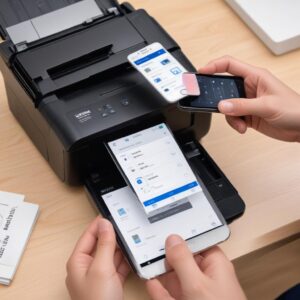
- Scan via Aplikasi Mobile: Pakai aplikasi Epson iPrint di HP kamu. Nggak cuma bisa print, tapi juga bisa scan langsung ke HP-mu. Praktis banget buat scan dokumen penting terus langsung kirim via email atau chat.
Mengenal Lebih Dekat Fitur Unggulan Printer Epson yang Bikin Geleng-Geleng Kepala
Epson selalu inovatif, dan ini beberapa fitur keren yang bikin printer Epson Print Scan Copy jadi pilihan terbaik:
Teknologi EcoTank: Bye-bye Cartridge Mahal!
Ini adalah game changer! Epson EcoTank itu sistem tangki tinta yang bisa diisi ulang. Nggak pakai cartridge kecil yang cuma bisa nge-print sedikit halaman. Tangki tinta EcoTank bisa menampung tinta dalam jumlah besar, setara dengan puluhan cartridge biasa. Ini bikin biaya operasional jadi super irit dan kamu nggak perlu sering-sering ganti tinta. Jelas jauh lebih hemat untuk jangka panjang.
Konektivitas Tanpa Batas: Wi-Fi Direct hingga Cloud Printing
Printer Epson modern sudah sangat pintar dalam hal konektivitas. Dengan Wi-Fi Direct, kamu bisa mencetak langsung dari smartphone atau tablet tanpa perlu router. Selain itu, banyak model mendukung Epson Connect, yang memungkinkan kamu mencetak dari mana saja melalui cloud printing. Jadi, kamu bisa print dokumen bahkan saat sedang di luar rumah!
Keamanan Data Saat Scan Dokumen Penting
Saat kamu scan dokumen penting seperti KTP, KK, atau sertifikat, keamanan data itu prioritas. Printer Epson dirancang dengan software yang aman, dan hasil scan bisa langsung disimpan ke folder tertentu di komputer atau dikirim ke email kamu dengan cepat dan aman.
Studi Kasus: Printer Epson Print Scan Copy untuk Berbagai Skala Pengguna
Supaya makin kebayang, yuk kita lihat gimana printer Epson Print Scan Copy ini bisa bantu berbagai jenis pengguna:
Untuk Pelajar/Mahasiswa: Tugas Auto Beres
Seorang mahasiswa butuh sering print makalah, scan buku, atau copy catatan teman. Dengan printer Epson EcoTank seri L, dia bisa nge-print ratusan halaman tugas tanpa khawatir tinta habis mendadak. Fitur Wi-Fi juga memungkinkan dia cetak langsung dari laptop atau HP, bahkan dari kamar tidur. Hemat waktu, hemat biaya print di kampus.
Untuk Pekerja Rumahan (WFH): Produktivitas Maksimal
Pekerja WFH butuh printer multifungsi Epson yang bisa diandalkan. Mereka mungkin perlu print laporan, scan kontrak, atau copy invoice. Printer Epson dengan fitur ADF dan Duplex akan sangat membantu mempercepat pekerjaan. Konektivitas cloud printing juga memudahkan mereka mencetak dokumen penting yang dikirim atasan, bahkan saat mereka sedang rapat virtual.
Untuk UMKM: Cetak Dokumen Bisnis dengan Cepat
UMKM seringkali memiliki kebutuhan cetak yang beragam: label produk, brosur promosi, surat jalan, atau faktur. Dengan Printer Epson Print Scan Copy, mereka bisa mengurus semua itu sendiri, tanpa harus tergantung percetakan luar. Kecepatan cetak yang baik dan biaya tinta yang rendah sangat mendukung efisiensi operasional bisnis.
FAQ: Pertanyaan Paling Sering Ditanya Seputar Printer Epson Print Scan Copy
1. Kenapa saya harus pilih Epson All-in-One daripada printer merek lain?
Epson dikenal dengan teknologi EcoTank-nya yang super irit tinta, kualitas cetak yang konsisten, dan dukungan after-sales yang baik. Printer all-in-one mereka juga sangat user-friendly, cocok untuk berbagai kalangan.
2. Gimana cara tahu tipe printer Epson Print Scan Copy yang cocok buat saya?
Pertimbangkan kebutuhanmu: seberapa sering kamu cetak? Butuh cetak warna atau hitam putih saja? Apakah butuh fitur ADF atau duplex? Setelah itu, bandingkan spesifikasi dan harga model-model Epson EcoTank yang ada.
3. Bisa scan dokumen langsung ke HP nggak?
Tentu saja! Dengan aplikasi Epson iPrint, kamu bisa menghubungkan printer multifungsi Epson ke smartphone atau tabletmu dan melakukan fungsi print, scan, dan bahkan perawatan printer langsung dari genggaman.
4. Tinta Epson EcoTank itu awet banget ya, kok bisa?
Iya, karena sistem EcoTank menggunakan tangki tinta besar yang bisa diisi ulang dengan tinta botolan. Ini memungkinkan printer mencetak ribuan halaman sebelum perlu diisi ulang, jauh lebih banyak daripada cartridge biasa.
5. Apa bedanya koneksi Wi-Fi biasa sama Wi-Fi Direct di printer Epson Print Scan Copy?
Wi-Fi biasa menghubungkan printer ke router rumahmu, lalu perangkat lain terhubung ke router itu. Kalau Wi-Fi Direct, kamu bisa menghubungkan perangkat (HP/laptop) langsung ke printer tanpa perlu router. Ini berguna kalau nggak ada jaringan Wi-Fi di sekitar.
6. Bagaimana cara mengatasi hasil cetak yang belang-belang atau bergaris?
Biasanya ini karena print head kotor atau mampet. Coba lakukan “Head Cleaning” beberapa kali dari software printer atau menu di printer. Jika masih belum berhasil, coba “Nozzle Check” untuk melihat pola semprotan tinta, lalu lakukan “Power Cleaning” jika memang ada bagian yang buntu parah.
Kesimpulan: Siap Upgrade ke Printer Epson Print Scan Copy Impianmu?
Jadi, udah jelas kan kenapa Printer Epson Print Scan Copy itu investasi yang sangat cerdas? Dari kemudahan penggunaan, keiritan tinta, kualitas cetak yang juara, sampai fitur-fitur canggih yang bikin hidup makin gampang. Nggak ada lagi drama print, scan, atau copy yang bikin pusing. Semua bisa kamu lakukan sendiri, di rumah atau di kantormu, dengan cepat, hemat, dan hasil yang memuaskan.
Jangan tunda lagi! Dengan panduan ini, kamu nggak perlu galau lagi milih atau pakai printer multifungsi Epson. Temukan model yang paling pas, ikuti tips perawatannya, dan rasakan sendiri kemudahan serta efisiensinya. Produktivitasmu dijamin bakal meningkat pesat.