
Meta Deskripsi: Kesal karena Epson Printer Queue Not Deleting? Temukan 10 solusi cepat dan mudah di sini! Atasi antrean cetak macet dalam hitungan menit. Dijamin ampuh!
Stop Panik! Ini Dia Solusi Cepat Saat Antrean Cetak Epsonmu Nggak Bisa Dihapus
Pernah nggak sih kamu lagi buru-buru mau cetak dokumen penting, eh tiba-tiba printer Epson kesayanganmu ngadat? Antrean cetaknya numpuk, dan parahnya, kamu udah klik “Cancel” berkali-kali tapi dokumennya tetap nangkring di Epson Printer Queue Not Deleting. Rasanya pengen banting printer, ya kan? Jangan buru-buru emosi, gengs! Masalah antrean cetak printer Epson macet ini sebenarnya lumayan sering terjadi, dan kabar baiknya, ada banyak cara ampuh buat ngatasinnya. Artikel ini bakal langsung kasih kamu solusi jitu, tanpa basa-basi teori yang bikin pusing. Siap-siap printer Epsonmu kembali ngebut!
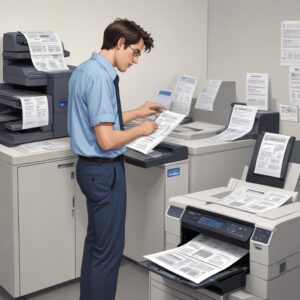
Kami tahu waktu itu berharga, apalagi kalau lagi dikejar deadline. Makanya, kami akan langsung kasih cara-cara praktis buat kamu coba. Mulai dari yang paling gampang sampai yang agak advance. Dijamin, dengan mengikuti panduan ini, masalah Epson Printer Queue Not Deleting di komputermu bisa tuntas dan kamu bisa kembali fokus sama kerjaanmu. Yuk, kita mulai petualangan penyelamatan antrean cetak!
Kenapa Sih Antrean Cetak Printer Epson Sering Macet?
Sebelum kita terjun ke solusi, sedikit info aja biar kamu paham. Masalah printer nge-hang atau antrean cetak nggak bisa dihapus ini seringkali disebabkan oleh beberapa hal, seperti:
- Proses cetak yang korup atau stuck.
- Layanan Print Spooler yang bermasalah (ini jantungnya manajemen cetak!).
- Driver printer Epson yang usang atau rusak.
- Koneksi printer yang nggak stabil.
- Bahkan, ada juga kemungkinan gangguan dari virus atau malware lho!
Nggak perlu khawatir, apapun penyebabnya, kita punya solusinya. Yuk, langsung ke trik-triknya!
Solusi Cepat & Tepat: 10 Cara Ampuh Mengatasi Epson Printer Queue Not Deleting!
Ini dia daftar cara yang bisa kamu coba dari yang paling gampang sampai yang lebih teknis. Ikuti langkah-langkahnya pelan-pelan ya!
1. Restart Printer dan Komputer (Cara Paling Simpel tapi Sering Lupa)
Ini adalah langkah pertama dan paling dasar yang seringkali diabaikan. Ibaratnya, ini kayak reboot otakmu saat lagi mumet. Banyak masalah kecil, termasuk antrean cetak macet, bisa selesai cuma dengan ini. Ini adalah cara tercepat untuk mengatasi Epson Printer Queue Not Deleting yang membandel.
- Matikan printer Epson kamu. Cabut juga kabel listriknya dari stop kontak (penting!).
- Restart komputer atau laptop kamu.
- Setelah komputer nyala lagi, colok kembali kabel listrik printer dan nyalakan.
- Cek lagi antrean cetak. Harusnya sudah bersih atau bisa dihapus.
2. Hapus Antrean Cetak dari Control Panel (Jalur Resmi Nih!)
Jika restart nggak mempan, saatnya pakai jalur resmi lewat Windows. Ini adalah cara yang paling umum diajarkan untuk mengatasi Epson Printer Queue Not Deleting secara manual.
- Tekan tombol Windows + R, ketik
controllalu Enter. Atau cari “Control Panel” di Start Menu. - Pilih “Devices and Printers” (atau “View devices and printers” di bagian Hardware and Sound).
- Cari printer Epson kamu, klik kanan, lalu pilih “See what’s printing”.
- Di jendela antrean cetak yang muncul, klik “Printer” di menu atas, lalu pilih “Cancel All Documents” atau “Open As Administrator” terlebih dahulu, baru kemudian “Cancel All Documents”.
- Konfirmasi jika diminta.
3. Hentikan dan Mulai Ulang Layanan Print Spooler (Jurus Ampuh Biar Nggak Macet Lagi)
Nah, ini nih biang kerok utama masalah Epson Printer Queue Not Deleting! Print Spooler adalah layanan di Windows yang bertugas mengatur proses cetak. Kalau layanan ini ngaco, antrean cetak pasti ikut macet. Memulai ulang Print Spooler seringkali jadi solusi paling efektif untuk masalah cetak Epson.
Langkah-langkah Menghentikan Print Spooler:
- Tekan tombol Windows + R, ketik
services.msclalu Enter. Jendela “Services” akan muncul. - Cari layanan bernama “Print Spooler” di daftar.
- Klik kanan pada “Print Spooler”, lalu pilih “Stop”.
- Jangan tutup jendela Services dulu.
Hapus File Antrean Cetak (Saat Print Spooler Berhenti):
Ini langkah krusial untuk memastikan tidak ada dokumen yang stuck.
- Buka File Explorer (tekan Windows + E).
- Pergi ke lokasi ini:
C:\Windows\System32\spool\PRINTERS(Kamu mungkin perlu mengaktifkan “Show hidden files” di File Explorer Options jika tidak terlihat). - Hapus semua file yang ada di dalam folder PRINTERS. Jangan takut, ini cuma file-file cetak yang ngendon.
Langkah-langkah Memulai Ulang Print Spooler:
- Kembali ke jendela “Services”.
- Klik kanan lagi pada “Print Spooler”, lalu pilih “Start”.
- Pastikan “Startup Type” untuk Print Spooler diatur ke “Automatic”. Kalau belum, klik kanan > Properties > ganti ke Automatic.
Setelah ini, coba cetak lagi atau cek antrean cetak kamu. Masalah Epson Printer Queue Not Deleting seharusnya sudah beres.
4. Gunakan Command Prompt (CMD) untuk Reset Total (Buat yang Berani dan Nggak Mau Ribet!)
Bagi kamu yang suka pakai jurus cepat ala hacker, Command Prompt bisa jadi penyelamat. Ini cara keren buat reset printer Epson dan spooler sekaligus.
- Ketik “CMD” di Start Menu, lalu klik kanan pada “Command Prompt” dan pilih “Run as administrator”.
- Ketik perintah-perintah berikut satu per satu, lalu tekan Enter setelah setiap perintah:
net stop spooler(Ini akan menghentikan Print Spooler)del /Q %systemroot%\system32\spool\PRINTERS\*.*(Ini akan menghapus semua file di folder PRINTERS)net start spooler(Ini akan memulai kembali Print Spooler)
- Tutup CMD dan coba cetak lagi.
5. Perbarui Driver Printer Epson Kamu (Driver Usang Bikin Masalah!)
Driver itu ibarat kamus komunikasi antara komputer dan printer. Kalau kamusnya jadul atau rusak, ya wajar kalau sering salah paham dan bikin Epson Printer Queue Not Deleting. Ini penting banget buat memastikan printer kamu bekerja optimal.
- Kunjungi website resmi Epson (cari di Google “Epson driver [tipe printer kamu]”).
- Cari model printer kamu dan download driver terbaru yang sesuai dengan versi Windows kamu.
- Install driver tersebut. Ikuti petunjuk instalasi.
- Restart komputer setelah instalasi selesai.
Driver yang up-to-date juga seringkali mengatasi masalah printer offline atau kinerja lambat.
6. Cek Koneksi Printer (Kabel Longgar atau Wi-Fi Putus?)
Kadang masalahnya sepele tapi bikin pusing. Koneksi yang nggak stabil bisa bikin printer seolah-olah macet. Ini sering terjadi saat Epson Printer Queue Not Deleting dan status printer menunjukkan “Offline”.
- Untuk printer kabel USB: Pastikan kabel USB terpasang dengan kuat di komputer dan printer. Coba ganti port USB di komputer, atau bahkan ganti kabel USB-nya jika kamu punya cadangan.
- Untuk printer Wi-Fi: Pastikan printer terhubung ke jaringan Wi-Fi yang sama dengan komputer kamu. Cek lampu indikator Wi-Fi di printer. Coba restart router Wi-Fi kamu juga.
7. Scan Virus atau Malware (Terkadang Musuh Tak Terlihat Ini Penyebabnya!)
Nggak jarang, virus atau malware bisa mengganggu kinerja sistem, termasuk layanan Print Spooler. Kalau Epson Printer Queue Not Deleting terus-terusan muncul padahal sudah coba semua cara di atas, patut dicurigai ada tamu tak diundang.
Lakukan scan penuh sistem menggunakan antivirus yang terpercaya. Pastikan antivirus kamu selalu update.
Masalah seperti printer macet atau dokumen cetak tidak bisa dihapus memang bikin kesal. Tapi dengan langkah-langkah ini, kamu bisa jadi pahlawan untuk printermu sendiri.
8. Gunakan Troubleshooter Windows (Si Penolong Otomatis)
Windows punya fitur Troubleshooter yang kadang bisa diandalkan buat mencari dan memperbaiki masalah otomatis, termasuk masalah Epson Printer Queue Not Deleting.
- Tekan tombol Windows + I untuk membuka Settings.
- Pilih “Update & Security” (atau “System” > “Troubleshoot” di Windows 11).
- Pilih “Troubleshoot” dari menu kiri.
- Klik “Additional troubleshooters” (atau “Other troubleshooters”).
- Cari “Printer” dan klik “Run the troubleshooter”.
- Ikuti instruksi yang muncul di layar.
9. Instal Ulang Driver Printer Secara Bersih (Jurusan Terakhir Tapi Pasti!)
Kalau semua cara di atas nggak mempan, ini adalah langkah pamungkas. Instal ulang driver secara bersih berarti menghapus driver lama sepenuhnya sebelum menginstal yang baru. Ini memastikan tidak ada sisa-sisa driver lama yang bikin masalah.
- Hapus Printer dari Sistem: Buka “Devices and Printers” (lihat langkah 2), klik kanan printer Epson kamu, lalu pilih “Remove device” atau “Delete”.
- Hapus Driver dari Device Manager:
- Tekan Windows + R, ketik
devmgmt.msclalu Enter. - Di Device Manager, cari “Print queues”.
- Cari printer Epson kamu, klik kanan, lalu pilih “Uninstall device”. Centang “Delete the driver software for this device” jika ada opsi tersebut.
- Tekan Windows + R, ketik
- Hapus Driver dari Print Server Properties:
- Buka “Devices and Printers” lagi.
- Klik kanan area kosong di jendela tersebut, lalu pilih “Printer properties” atau “Print server properties”.
- Pindah ke tab “Drivers”, cari driver printer Epson kamu, lalu klik “Remove”. Pilih “Remove driver and driver package”.
- Restart komputer.
- Instal Driver Terbaru: Download driver terbaru dari situs resmi Epson (lihat langkah 5) dan instal kembali.
Langkah ini sangat efektif untuk mengatasi Epson Printer Queue Not Deleting yang diakibatkan oleh korupsi driver.
10. Hubungi Dukungan Epson (Jika Semua Cara Gagal, Panggil Ahlinya!)
Jika kamu sudah mencoba semua cara di atas dan masalah Epson Printer Queue Not Deleting masih tetap bandel, jangan ragu untuk menghubungi layanan dukungan teknis resmi Epson. Mereka punya alat dan pengetahuan khusus untuk membantu kamu.
Kamu juga bisa mencari solusi atau informasi tambahan di forum komunitas teknis seperti shobi.id yang sering membahas tips-tips praktis seputar teknologi dan perangkat keras.
Pentingnya Menjaga Antrean Cetak Printer Epson Tetap Bersih
Menjaga antrean cetak tetap bersih itu penting banget lho, bukan cuma biar nggak pusing pas mau cetak. Antrean yang numpuk dan nggak bisa dihapus bisa bikin printer bekerja lebih keras, boros tinta atau toner, dan bahkan memperpendek umur printer. Jadi, selalu pastikan masalah antrean cetak macet teratasi secepatnya.
Tips Tambahan Agar Epson Printer Queue Tidak Macet Lagi
- Cetak satu per satu: Hindari mengirim terlalu banyak dokumen cetak sekaligus, terutama dokumen berukuran besar.
- Pastikan Driver Selalu Update: Rutin cek update driver printer Epson kamu.
- Jaga Koneksi Stabil: Pastikan kabel tidak longgar atau sinyal Wi-Fi kuat.
- Gunakan Kertas yang Sesuai: Kertas yang nyangkut bisa bikin masalah antrean juga.
FAQ Seputar Masalah Printer Epson
Q1: Apa itu Print Spooler dan kenapa penting?
Print Spooler adalah layanan di sistem operasi Windows yang bertugas mengelola semua pekerjaan cetak. Ibaratnya, dia itu manajer lalu lintas untuk semua dokumen yang mau dicetak. Kalau Print Spooler error, antrean cetak jadi macet dan dokumen nggak bisa dicetak atau dihapus.
Q2: Berapa sering saya harus memperbarui driver printer?
Nggak ada jadwal pasti, tapi idealnya cek setidaknya setahun sekali atau setiap kali kamu mengalami masalah cetak yang aneh. Kalau ada pembaruan Windows besar, sebaiknya cek juga apakah ada driver printer baru yang dirilis.
Q3: Apakah aman menghapus semua file di folder SPool/PRINTERS?
Sangat aman! Folder ini hanya menyimpan file-file temporer dari dokumen yang sedang atau akan dicetak. Menghapusnya tidak akan merusak sistem atau printer kamu. Justru, ini sering jadi solusi jitu untuk Epson Printer Queue Not Deleting.
Q4: Mengapa printer saya sering offline padahal sudah terhubung?
Printer sering offline bisa disebabkan oleh beberapa hal: koneksi kabel yang longgar, masalah jaringan Wi-Fi, driver printer yang rusak atau usang, atau bahkan Print Spooler yang macet. Coba restart printer dan komputer, cek koneksi, dan update driver.
Q5: Bisakah saya menggunakan printer Epson saya tanpa driver?
Tidak bisa. Driver adalah program penting yang memungkinkan komputer berkomunikasi dengan printer. Tanpa driver, komputer tidak akan mengenali printer kamu atau tidak bisa mengirim perintah cetak dengan benar.
Q6: Apakah masalah ini hanya terjadi pada printer Epson?
Tidak. Masalah antrean cetak yang tidak bisa dihapus atau Print Spooler yang macet bisa terjadi pada printer merek apa saja, termasuk Canon, HP, Brother, dll. Solusinya juga umumnya mirip, karena ini lebih sering terkait dengan sistem operasi Windows ketimbang merek printer itu sendiri.
Kesimpulan: Jangan Panik! Ada Solusinya!
Jadi, kalau kamu lagi ngalamin Epson Printer Queue Not Deleting atau antrean cetak macet, sekarang kamu sudah punya segudang jurus ampuh buat ngatasinnya. Ingat, kuncinya adalah jangan panik. Mulai dari yang paling gampang seperti restart, sampai yang agak teknis seperti mengatur Print Spooler atau instal ulang driver.
Dengan sedikit kesabaran dan mengikuti panduan di atas, printer Epson kamu pasti bisa kembali beroperasi normal. Nggak ada lagi drama dokumen nangkring di antrean dan bikin emosi. 
Yuk, bikin pengalaman cetakmu jadi lebih lancar dan nggak ribet lagi. Selamat mencoba dan semoga berhasil!