
Pernah ngalamin hasil cetakan dari printer Epson kamu jelek banget? Foto buram, teks bergaris, atau warna jadi aneh? Tenang, kamu nggak sendirian! Masalah Epson Printer Quality Not Good ini sering bikin pusing, apalagi pas lagi butuh cetak cepat. Tapi jangan khawatir, artikel ini punya solusi super cepat dan praktis yang bisa langsung kamu coba!
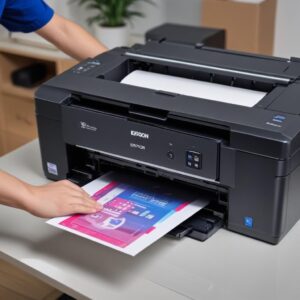
Kita akan langsung bahas apa penyebabnya dan gimana cara benerinnya, tanpa basa-basi yang bikin mumet. Siap-siap, printer Epson kesayanganmu bakal balik lagi cetak sempurna kayak baru!
Solusi Kilat: Apa yang Harus Dilakukan SEGERA Saat Kualitas Cetak Epson Buruk!
Ketika kamu bilang Epson Printer Quality Not Good, ini dia beberapa langkah instan yang bisa langsung mengubah segalanya. Prioritaskan langkah ini dulu sebelum panik!
1. Cek Tinta & Kartrid: Musuh Utama Hasil Cetak Jelek
Ini mungkin kelihatan sepele, tapi sering banget jadi biang kerok. Pastikan tinta di printer kamu cukup. Kalau ada kartrid yang sudah mau habis, segera ganti. Kadang, walau indikator tinta masih ada, kartridnya udah mulai ngadat. Cek juga, apakah kartridnya terpasang dengan benar. Tekan sedikit sampai bunyi “klik”.
2. Jalankan Pembersihan Head Printer Otomatis
Fitur ini ada di hampir semua printer Epson dan sangat ampuh untuk mengatasi hasil cetak bergaris atau warna yang tidak merata. Caranya gampang:
- Buka pengaturan printer di komputer kamu (biasanya di Control Panel > Devices and Printers > Klik kanan printer Epson > Printing Preferences/Properties).
- Cari tab “Maintenance” atau “Perawatan”.
- Pilih “Head Cleaning” atau “Pembersihan Head”. Ikuti instruksinya.
- Setelah selesai, coba cetak “Nozzle Check” untuk melihat hasilnya. Kalau masih kurang bagus, ulangi 2-3 kali.
3. Kalibrasi Ulang Printer (Print Head Alignment)
Kalau cetakan kamu terlihat nggak lurus atau ada pergeseran, artinya head printer butuh dikalibrasi ulang. Ini juga ada di menu “Maintenance”. Pilih “Print Head Alignment” atau “Penjajaran Head Cetak” dan ikuti langkah-langkahnya. Ini akan memastikan setiap titik cetak pas pada tempatnya.
4. Gunakan Kertas yang Tepat untuk Kualitas Cetak Optimal
Percaya deh, jenis kertas itu penting banget! Kalau kamu pakai kertas tipis atau kualitas rendah untuk mencetak foto atau dokumen penting, hasilnya pasti kurang maksimal dan bikin Epson Printer Quality Not Good. Selalu gunakan kertas yang direkomendasikan Epson atau minimal kertas berkualitas baik yang sesuai dengan jenis cetakanmu (misal: kertas foto glossy untuk foto, HVS 80gsm untuk dokumen).
5. Perbarui Driver Printer Epson Kamu
Driver yang usang atau rusak bisa bikin komunikasi antara komputer dan printer jadi kacau, ujung-ujungnya kualitas cetak jadi jelek. Coba cek website resmi Epson, cari model printer kamu, lalu download driver terbaru. Install driver baru ini, biasanya ini bisa menyelesaikan masalah.
Memahami Lebih Dalam Penyebab Kenapa Kualitas Cetak Epson Bisa Buruk
Setelah mencoba solusi cepat di atas, yuk kita bongkar lebih dalam kenapa sih printer Epson kamu bisa sampai mengalami masalah kualitas cetak yang tidak baik. Dengan tahu penyebabnya, kamu bisa mencegahnya di kemudian hari.
Masalah Tinta: Original vs. Tinta KW
Ini adalah salah satu penyebab paling umum. Tinta original Epson dirancang khusus untuk bekerja sempurna dengan printer mereka. Tinta KW atau refill yang nggak jelas kualitasnya seringkali punya formula yang beda, bikin head printer mampet, warna jadi pudar, atau bahkan merusak komponen printer. Investasi di tinta original itu penting banget kalau kamu mau Epson Printer Quality Not Good itu jadi masa lalu.
Head Printer Mampet atau Rusak Permanen
Head printer itu bagian vital yang menyemprotkan tinta ke kertas. Kalau jarang dipakai atau pakai tinta jelek, head bisa mampet. Pembersihan head otomatis biasanya bisa bantu. Tapi kalau mampetnya parah atau bahkan ada kerusakan fisik, hasil cetak akan terus bermasalah. Ini biasanya ditandai dengan garis putih tebal di tengah cetakan atau hilangnya beberapa warna.
Pengaturan Cetak yang Kurang Tepat
Seringkali, kita lupa mengubah pengaturan cetak. Misalnya, kamu mau cetak foto tapi pengaturannya masih “Draft” atau “Standard” di kertas biasa. Jelas hasilnya nggak akan maksimal. Pastikan kamu selalu memilih:
- Quality: Pilih “High” atau “Photo Quality” untuk hasil terbaik.
- Paper Type: Sesuaikan dengan jenis kertas yang kamu gunakan (misal: “Epson Photo Glossy”, “Plain Paper”).
- Color/Grayscale: Pastikan kamu memilih “Color” kalau mau cetak warna.
Kertas yang Tidak Sesuai: Lebih dari Sekadar Ukuran
Selain jenis, kualitas kertas juga mempengaruhi. Kertas yang terlalu berdebu, lembab, atau terlalu tipis bisa menyebabkan tinta menyebar tidak merata atau bahkan macet di printer. Selalu gunakan kertas yang bersih, kering, dan disimpan di tempat yang benar.
Driver Printer Usang atau Bermasalah
Seperti yang sudah disebut di solusi cepat, driver adalah jembatan komunikasi. Driver yang usang bisa membuat perintah cetak tidak diterjemahkan dengan benar oleh printer. Pastikan driver kamu selalu up-to-date untuk performa terbaik.
Masalah Hardware Internal Lainnya
Kadang, masalah Epson Printer Quality Not Good bisa lebih kompleks, seperti sensor yang kotor, roller yang aus, atau bahkan kerusakan pada board elektronik printer. Ini biasanya memerlukan penanganan dari teknisi profesional.
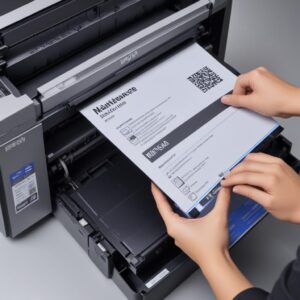
Untuk menjaga perangkat elektronik kamu tetap prima, termasuk printer, penting untuk secara berkala mengecek dan membersihkannya. Kamu bisa mencari berbagai produk perawatan dan perbaikan di shobi.id.
Tips Pro Agar Kualitas Cetak Epson Selalu JOS!
Mencegah itu lebih baik daripada mengobati. Ini dia tips-tips dari para ahli agar printer Epson kamu selalu cetak dengan kualitas prima dan kamu nggak lagi ngeluh Epson Printer Quality Not Good.
1. Rutin Menggunakan Printer
Printer, terutama yang inkjet, nggak suka kalau nganggur terlalu lama. Tinta bisa mengering di head printer dan bikin mampet. Usahakan untuk mencetak minimal satu halaman berwarna setiap minggu, walau cuma teks biasa.
2. Pilih Kertas yang Tepat dan Simpan dengan Benar
Jangan asal pilih kertas. Untuk hasil terbaik, pakai kertas yang memang dirancang untuk printer inkjet. Simpan kertas di tempat yang kering, sejuk, dan terhindar dari debu. Jangan biarkan kertas menumpuk terlalu banyak di baki input, karena bisa menyerap kelembaban.
3. Investasi pada Tinta Original Epson
Ini adalah kunci utama! Tinta original Epson memang lebih mahal, tapi sepadan dengan kualitas cetak yang kamu dapatkan dan umur printer yang lebih panjang. Risiko head printer mampet atau rusak jadi jauh lebih kecil.
4. Perbarui Driver Secara Berkala
Jadikan kebiasaan untuk mengecek update driver printer kamu beberapa bulan sekali. Produsen sering mengeluarkan update untuk memperbaiki bug atau meningkatkan performa.
5. Bersihkan Printer Secara Fisik
Selain pembersihan head otomatis, sesekali bersihkan bagian luar printer dari debu. Kalau memungkinkan, bersihkan juga area di sekitar roller kertas dari sisa-sisa kertas atau debu dengan hati-hati.
FAQ: Pertanyaan Seputar Kualitas Cetak Epson yang Sering Ditanyakan
Pasti banyak pertanyaan lain di benakmu tentang masalah Epson Printer Quality Not Good. Yuk, kita jawab beberapa yang paling sering muncul!
Q: Kenapa hasil cetak saya bergaris padahal tinta penuh?
A: Ini paling sering disebabkan oleh head printer yang mampet sebagian. Coba lakukan “Head Cleaning” 2-3 kali dari menu perawatan printer Anda. Jika tidak berhasil, kemungkinan mampetnya cukup parah.
Q: Mengapa warna cetakan saya pudar atau tidak sesuai aslinya?
A: Bisa karena tinta yang hampir habis (walaupun indikator masih ada), penggunaan tinta non-original, pengaturan kualitas cetak yang rendah, atau profil warna yang tidak sesuai di software cetak Anda.
Q: Apakah pakai tinta refill bisa merusak printer Epson?
A: Berpotensi iya. Tinta refill berkualitas rendah bisa menyumbat head printer atau bahkan menyebabkan korosi pada komponen internal karena komposisi kimianya yang tidak cocok. Selalu disarankan pakai tinta original.
Q: Kenapa printer saya cetak kosong padahal tinta ada?
A: Ini bisa jadi masalah head printer yang mampet total, kartrid tinta tidak terpasang sempurna, atau bahkan ada udara terjebak di selang tinta (khusus printer EcoTank).
Q: Kapan saya harus ganti head printer?
A: Jika setelah berulang kali melakukan pembersihan head dan kalibrasi hasilnya tetap buruk (misal: ada garis putih tebal yang tidak hilang, atau beberapa warna sama sekali tidak keluar), kemungkinan head printer sudah rusak permanen dan perlu diganti. Ini pekerjaan untuk teknisi.
Q: Apakah suhu ruangan mempengaruhi kualitas cetak?
A: Ya, suhu ekstrem (terlalu panas atau terlalu dingin) dan kelembaban tinggi bisa mempengaruhi viskositas tinta dan kondisi kertas, yang pada akhirnya berdampak pada kualitas cetak.
Kapan Harus Panggil Ahli?
Setelah mencoba semua solusi di atas dan masalah Epson Printer Quality Not Good masih tetap ada, mungkin ini saatnya untuk memanggil ahlinya. Terutama jika:
- Anda sudah melakukan pembersihan head berulang kali tapi hasilnya tetap jelek.
- Printer mengeluarkan suara aneh atau error message yang tidak bisa Anda pahami.
- Ada kerusakan fisik pada printer.
- Anda tidak nyaman membuka atau mengutak-atik bagian dalam printer.
Jangan ragu untuk mencari teknisi printer terpercaya agar masalah bisa ditangani dengan benar dan printer kamu kembali normal.
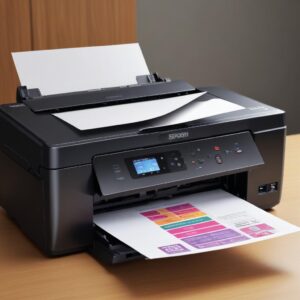
Nah, itu dia panduan lengkap untuk mengatasi dan mencegah masalah Epson Printer Quality Not Good. Dengan mengikuti tips dan solusi di atas, kami yakin kamu bisa mengembalikan kualitas cetak printer Epson kamu jadi bening lagi, siap untuk segala kebutuhan cetakmu!
Semoga artikel ini membantu kamu ya. Jangan biarkan masalah cetak bikin mood rusak!