Download Resetter Epson M2170 Gratis Terbaru 2026 menjadi solusi paling dicari ketika printer Epson M2170 mendadak tidak bisa mencetak, menampilkan pesan Service Required, atau lampu indikator berkedip terus tanpa henti. Masalah ini sering disalahartikan sebagai kerusakan printer, padahal penyebab utamanya adalah waste ink pad counter penuh, yaitu sistem pengunci bawaan Epson.
Kabar baiknya, kondisi ini tidak perlu ganti printer, tidak perlu bongkar mesin, dan tidak harus ke tukang servis. Dengan resetter Epson M2170 versi terbaru, printer bisa kembali normal kurang dari 10 menit.
Download Resetter Epson M2170 Gratis Terbaru 2026

Resetter yang digunakan pada panduan ini sudah disesuaikan dengan sistem Windows terbaru dan stabil digunakan.
Detail File Resetter
Download sekarangVersi Sistem Windows 7, 8, 10, 11 Ukuran 10 MB Lisensi Freeware Pengembang Seiko Epson Link_developer Uploaded 3 Februari 2026
Resetter ini telah diuji dan bekerja normal tanpa crash.
Persiapan Penting Sebelum Reset Epson M2170
Agar proses reset berjalan lancar dan tidak gagal, lakukan persiapan berikut:
- Printer dalam kondisi menyala
- Kabel USB terhubung langsung ke PC/laptop
- File resetter sudah diekstrak
- Antivirus & Windows Defender dimatikan sementara
- Tidak ada dokumen antrian cetak
Persiapan ini sederhana, namun sangat menentukan hasil reset.
Cara Reset Epson M2170 Menggunakan Resetter (Step by Step)
Ikuti langkah berikut secara berurutan.
Langkah 1: Ekstrak File Resetter
Klik kanan file .zip atau .rar, lalu pilih Extract Here.
Langkah 2: Jalankan Resetter sebagai Administrator
Klik kanan AdjProg.exe → pilih Run as Administrator.
Langkah ini wajib agar resetter mendapat izin penuh.
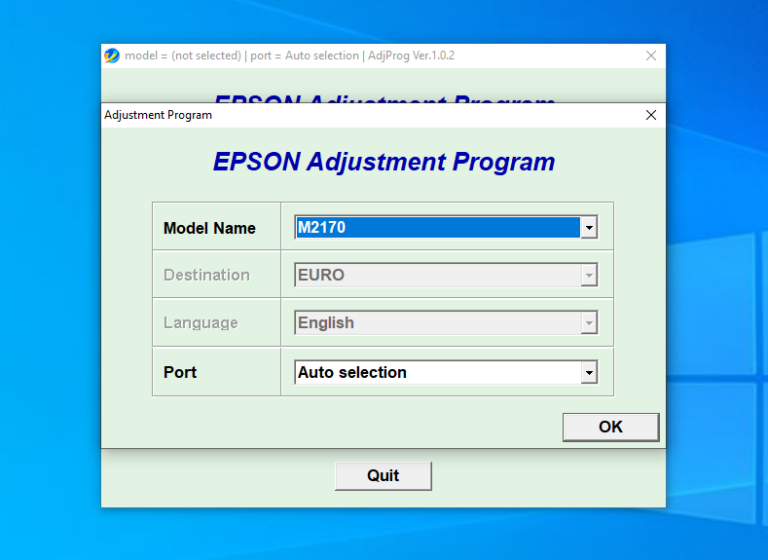
Langkah 3: Pilih Model Printer
- Klik tombol Select
- Atur:
- Model Name: Epson M2170
- Port: USB (Auto Selection)
- Klik OK
Langkah 4: Masuk Menu Reset
- Klik Particular Adjustment Mode
- Pilih Waste Ink Pad Counter
- Klik OK
Langkah 5: Proses Reset
- Centang semua opsi counter
- Klik Initialize
- Tunggu pesan Please turn off printer
Langkah 6: Restart Printer
- Matikan printer ±10 detik
- Nyalakan kembali
✅ Reset selesai dan printer kembali normal.
Cara Mengetahui Reset Epson M2170 Berhasil
Reset dinyatakan berhasil jika:
- Lampu indikator kembali normal
- Tidak muncul pesan error
- Printer bisa mencetak tanpa kendala
- Status printer Ready
Jika belum berhasil, ulangi proses dan pastikan printer menggunakan USB, bukan WiFi.
Masalah Paling Umum Epson M2170: Waste Ink Pad Counter Penuh
Epson M2170 menggunakan sistem pengaman internal bernama Waste Ink Pad Counter. Sistem ini menghitung jumlah tinta sisa yang dibuang saat printer melakukan proses perawatan otomatis.
Setiap kali printer:
- Membersihkan head (cleaning)
- Melakukan deep cleaning
- Digunakan mencetak secara intensif
Maka tinta sisa akan dialirkan ke bantalan pembuangan, dan nilai counter terus bertambah. Ketika mencapai batas yang ditentukan pabrik, sistem akan:
- Mengunci fungsi cetak
- Menolak semua perintah
- Menampilkan error Service Required
📌 Poin penting:
Ini bukan kerusakan hardware, melainkan penguncian software otomatis.
Tanda-Tanda Epson M2170 Harus Segera Di-Reset
Jika Epson M2170 Anda mengalami salah satu gejala berikut, reset adalah satu-satunya solusi:
- Printer tidak bisa mencetak sama sekali
- Lampu Power dan Error berkedip bersamaan
- Pesan error:
- Service Required
- Waste Ink Pad Is Full
- Ink Pad Counter Overflow
- Printer terdeteksi di komputer tetapi status Error / Offline
Selama counter belum direset, printer tidak akan bisa digunakan.
Apa Itu Resetter Epson M2170 dan Kenapa Penting?

Resetter Epson M2170 adalah Adjustment Program khusus yang berfungsi untuk:
- Mengatur ulang waste ink pad counter ke angka nol
- Menghapus status error Service Required
- Mengembalikan printer ke kondisi siap cetak
Resetter ini:
✔ Digunakan teknisi printer profesional
✔ Tidak merusak mesin
✔ Tidak mengubah firmware
✔ Bisa digunakan offline
⚠️ Catatan penting:
Resetter harus khusus Epson M2170. Resetter seri lain tidak kompatibel.
Resetter Epson M2170 Diblokir Windows Defender? Ini Penjelasannya
Di Windows terbaru, sering muncul peringatan:
This app was blocked to protect your PC
Ini bukan virus, melainkan false positive.
Kenapa Bisa Terjadi?
Karena resetter:
- Mengakses sistem internal printer
- Mengubah parameter counter
Windows menganggapnya sebagai aktivitas berisiko.
Solusi Aman
Opsi 1 – Nonaktifkan Sementara Defender
- Buka Windows Security
- Masuk Virus & Threat Protection
- Matikan Real-Time Protection
- Jalankan resetter
- Aktifkan kembali Defender
Opsi 2 – Tambahkan ke Exclusions
- Masukkan folder resetter ke menu Exclusions
✔ Aman
✔ Tidak mempengaruhi sistem
Apakah Resetter Epson M2170 Aman Digunakan?
Jawabannya: AMAN, selama digunakan sesuai prosedur.
Resetter:
- Tidak merusak printer
- Tidak menurunkan kualitas cetak
- Tidak menghapus firmware
- Digunakan oleh teknisi resmi
Namun perlu dipahami, resetter hanya mengatur counter software, bukan mengganti bantalan tinta fisik.
Apakah Harus Ganti Waste Ink Pad?
Untuk kebanyakan pengguna rumahan dan kantor kecil:
➡ Tidak wajib
Tidak Perlu Ganti Jika:
- Baru pertama kali reset
- Tidak ada kebocoran tinta
- Pemakaian normal
Perlu Dipertimbangkan Jika:
- Printer digunakan berat setiap hari
- Sudah reset berkali-kali
- Ada rembesan tinta di bagian bawah printer
Kesalahan Umum Saat Reset Epson M2170
Hindari kesalahan berikut:
- Tidak menjalankan resetter sebagai admin
- Menggunakan resetter seri lain
- Printer tidak terhubung via USB
- Antivirus masih aktif
- Menutup program saat reset berlangsung
Kesalahan kecil ini bisa membuat reset gagal total.
Tips Agar Epson M2170 Tidak Cepat Error Lagi
- Jangan terlalu sering melakukan deep cleaning
- Gunakan tinta berkualitas
- Nyalakan printer secara rutin
- Jangan mematikan printer saat proses cetak
- Bersihkan area pembuangan tinta secara berkala
Dengan perawatan sederhana, printer bisa awet bertahun-tahun.
FAQ – Resetter Epson M2170
Apakah reset ini permanen?
Counter kembali ke nol, namun akan penuh lagi setelah ribuan cetak.
Apakah resetter bisa digunakan berulang?
Bisa, selama printer masih Epson M2170.
Apakah perlu koneksi internet?
Tidak. Offline 100%.
Apakah kompatibel Windows 11 terbaru 2026?
Ya, kompatibel dan stabil.
Download Resetter Epson M2170 Gratis Terbaru 2026 adalah solusi paling cepat, aman, dan masuk akal untuk mengatasi error Service Required dan Waste Ink Pad Full tanpa harus ke tukang servis.
✔ Gratis
✔ Mudah digunakan
✔ Terbukti berhasil
✔ Hemat biaya
🔧 Reset sekarang, dan gunakan printer Anda kembali tanpa ribet.