
Pernah ngalamin lagi asyik ngeprint dokumen penting, eh hasilnya malah bergaris-garis vertikal kayak zebra cross? Pasti bikin sebel dan pusing tujuh keliling, apalagi kalau kamu pakai printer Epson yang terkenal tangguh itu. Masalah Epson Printer Vertical Lines Problem ini memang sering jadi momok. Tapi tenang, kamu nggak sendirian! Banyak banget user yang ngalamin hal serupa. Daripada panik dan langsung kepikiran beli printer baru, mending kita coba benerin sendiri yuk!
Di artikel ini, kita nggak bakal bertele-tele bahas sejarah printer atau teori yang bikin ngantuk. Kita langsung to the point kasih solusi cepat dan manjur buat mengatasi masalah cetak bergaris pada printer Epson kamu. Dijamin, setelah baca ini, kamu bisa langsung praktekin dan auto beres! 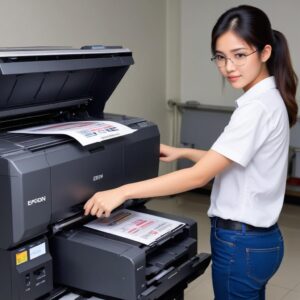
Siap-siap deh, hasil cetakan kamu bakal mulus lagi tanpa ada noda atau garis yang mengganggu. Yuk, kita mulai bedah satu per satu penyebab dan solusinya, biar printer Epson kesayanganmu bisa ngeprint lagi dengan kualitas cetak maksimal!
Solusi Cepat & Langsung: Bye Bye Garis Vertikal!
Ini dia inti dari masalahmu! Jangan buang waktu, langsung cek dan praktekkan solusi-solusi di bawah ini. Kita mulai dari yang paling umum dan sering berhasil.
Solusi 1: Cek & Bersihkan Print Head (Opsi Paling Ampuh!)
Ini adalah biang kerok nomor satu penyebab Epson Printer Vertical Lines Problem. Kalau print head atau kepala cetak tersumbat atau kotor, tinta nggak bisa keluar sempurna, makanya hasil cetakan jadi bergaris. Solusinya gampang banget:
- Lewat Software Printer: Buka software printer Epson di komputer kamu (biasanya ada di Control Panel > Devices and Printers, klik kanan printer kamu > Printing Preferences atau Properties). Cari opsi “Maintenance” atau “Pemeliharaan”. Di situ bakal ada pilihan “Head Cleaning” atau “Pembersihan Kepala Cetak”. Ikuti instruksinya. Lakukan 2-3 kali kalau perlu, tapi jangan berlebihan ya, bisa boros tinta.
- Manually (Jika Diperlukan): Kalau cleaning via software nggak mempan, mungkin print head kamu butuh pembersihan manual pakai cairan khusus pembersih head. Tapi ini butuh keahlian lebih dan hati-hati, kalau salah malah bisa rusak. Lebih baik coba cara software dulu.
Setelah cleaning, coba cetak “Nozzle Check Pattern” (juga ada di menu Maintenance) untuk memastikan semua nozzle sudah menyemprot tinta dengan baik. Kalau masih ada yang putus-putus atau garis, ulangi lagi.
Solusi 2: Lakukan Head Alignment (Perataan Kepala Cetak)
Kadang, print head bisa sedikit bergeser dari posisinya yang pas. Akibatnya, tinta jadi nggak sejajar saat disemprotkan ke kertas, dan muncul deh garis-garis atau cetakan yang nggak fokus. Ini cara benerinnya:
- Lewat Software Printer: Sama seperti Head Cleaning, di menu “Maintenance” atau “Pemeliharaan”, kamu juga akan menemukan opsi “Head Alignment” atau “Perataan Kepala Cetak”. Ikuti petunjuk di layar, printer akan mencetak pola khusus, lalu kamu diminta memilih pola mana yang paling rapi atau lurus. Proses ini akan menyesuaikan posisi print head agar lebih presisi.
Solusi 3: Periksa Level Tinta & Ganti Kartrid (Jika Perlu)
Jangan sepelekan masalah tinta! Kalau tinta di salah satu warna sudah mau habis atau bahkan kosong, bisa-bisa hasil cetakanmu bergaris atau warnanya jadi aneh. Apalagi kalau sudah kering di dalam cartridge.
- Cek Level Tinta: Pastikan semua kartrid tinta kamu punya cukup tinta. Kalau ada yang sudah minim, segera ganti dengan kartrid baru.
- Gunakan Tinta Original/Berkualitas: Tinta isi ulang atau tinta non-original yang kualitasnya jelek bisa bikin print head cepat tersumbat dan masalah Epson Printer Vertical Lines Problem jadi sering muncul. Sebaiknya gunakan tinta original Epson atau tinta kompatibel yang berkualitas tinggi.
Solusi 4: Bersihkan Roller Kertas (Kadang Bikin Cetakan Geser)
Meskipun ini bukan penyebab utama garis vertikal, roller kertas yang kotor atau aus bisa bikin kertas miring saat ditarik, yang akhirnya membuat cetakan jadi nggak rata dan terlihat seperti bergaris. 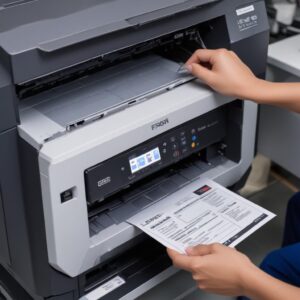
Cobalah bersihkan roller kertas dengan kain bersih yang sedikit lembab (jangan basah kuyup!). Beberapa printer Epson juga punya fitur “Roller Cleaning” di menu Maintenance.
Solusi 5: Perbarui Driver Printer Epson
Driver adalah “otak” yang menghubungkan komputer dengan printer. Driver yang usang atau korup bisa bikin komunikasi error, sehingga perintah cetak jadi nggak sempurna dan akhirnya muncul garis-garis aneh.
- Unduh Driver Terbaru: Kunjungi situs web resmi Epson Indonesia. Cari model printer kamu, lalu unduh driver terbaru untuk sistem operasi yang kamu gunakan.
- Instal Ulang: Setelah diunduh, instal driver baru tersebut. Kadang lebih baik uninstall driver lama dulu sebelum instal yang baru. Ini bisa memperbaiki bug atau masalah kompatibilitas yang ada.
Solusi 6: Gunakan Fitur Power Cleaning (Jika Kondisi Parah)
Fitur Power Cleaning (kadang disebut juga Deep Cleaning) adalah pembersihan print head yang lebih intensif daripada Head Cleaning biasa. Ini efektif kalau print head kamu benar-benar mampet dan Head Cleaning biasa sudah nggak mempan. Tapi, hati-hati! Fitur ini pakai banyak tinta dan tidak disarankan dilakukan terlalu sering, maksimal 2-3 kali saja dalam sehari.
- Akses Power Cleaning: Cari opsi ini di menu “Maintenance” software printer kamu.
Solusi 7: Cek Kabel USB atau Jaringan
Kedengarannya sepele, tapi kabel yang longgar atau rusak bisa bikin data cetak jadi nggak utuh saat dikirim ke printer. Coba cek kabel USB (jika pakai kabel) atau koneksi jaringan (jika printer WiFi). Pastikan terpasang dengan benar dan tidak ada kerusakan fisik pada kabel.
Mengapa Masalah Garis Vertikal Terjadi pada Printer Epson? (Eksplorasi Penyebab)
Untuk benar-benar mengerti cara mengatasi Epson Printer Vertical Lines Problem, kita perlu tahu juga kenapa sih ini bisa terjadi. Biar kamu makin expert dan nggak gampang panik kalau kejadian lagi!
Tinta Kering atau Tersumbat: Musuh Bebuyutan Print Head
Ini penyebab paling umum. Kalau printer jarang dipakai, tinta di dalam print head bisa mengering dan menyumbat nozzle kecilnya. Hasilnya? Tinta nggak bisa keluar dengan lancar, bikin cetakan jadi bolong-bolong atau bergaris.
Print Head Out of Alignment: Cetakan Jadi Miring & Bergaris
Print head bergerak sangat cepat bolak-balik saat mencetak. Kadang, karena guncangan atau penggunaan jangka panjang, posisinya bisa sedikit bergeser. Ini membuat tinta tidak disemprotkan pada posisi yang tepat, menciptakan garis atau cetakan yang buram.
Driver yang Kedaluwarsa atau Korup: Bikin Komunikasi Kacau
Seperti yang sudah dijelaskan di solusi, driver adalah jembatan komunikasi. Kalau driver bermasalah, printer bisa salah menafsirkan perintah dari komputer, sehingga hasil cetakan jadi nggak karuan, termasuk munculnya garis vertikal.
Roller Kertas Kotor atau Aus: Bikin Kertas Mampet/Miring
Roller bertugas menarik kertas dengan presisi. Kalau kotor atau sudah aus, kertas bisa tertarik miring atau tersendat, yang kemudian memengaruhi konsistensi cetakan dan bisa memunculkan efek garis.
Kualitas Kertas dan Tinta: Jangan Asal Pilih, Sayang Printer!
Kertas yang terlalu tipis, lembab, atau kualitasnya buruk bisa bikin masalah pada hasil cetak. Begitu juga tinta non-original yang kental atau encer di luar standar, sangat berisiko menyumbat print head dan mempercepat kerusakan komponen printer.
Masalah Hardware Internal Lainnya
Dalam kasus yang lebih jarang, masalah bisa datang dari komponen internal printer yang rusak, seperti sensor encoder strip atau logic board. Kalau semua solusi di atas nggak mempan, kemungkinan ini adalah masalah hardware yang membutuhkan penanganan teknisi.
Tips Preventif Agar Printer Epson Tetap Ngebut & Anti Garis-Garis
Mencegah itu lebih baik daripada mengobati, kan? Ini beberapa tips biar Epson Printer Vertical Lines Problem nggak balik lagi dan printer Epson kamu awet.
Gunakan Tinta Original atau Kualitas Terjamin
Investasi pada tinta yang bagus itu penting. Tinta original Epson dirancang khusus untuk bekerja optimal dengan print head mereka. Jika memilih tinta kompatibel, pastikan dari merek terpercaya yang punya reputasi bagus.
Cetak Rutin (Minimal Seminggu Sekali)
Jangan biarkan printer nganggur kelamaan! Cetaklah sesuatu (walaupun cuma satu halaman teks atau gambar berwarna) minimal seminggu sekali. Ini mencegah tinta mengering di print head dan menjaga sirkulasinya.
Jaga Kebersihan Printer dari Debu
Debu adalah musuh elektronik! Bersihkan bagian luar printer secara berkala. Debu yang masuk bisa menumpuk di dalam dan mengganggu komponen sensitif seperti print head atau sensor.
Matikan Printer dengan Benar
Saat mematikan printer, selalu gunakan tombol power pada printer itu sendiri, jangan langsung cabut kabelnya. Proses mematikan yang benar akan membuat print head kembali ke posisi “parkir” dan tertutup rapat, mencegah tinta mengering.
Oh ya, untuk kebutuhan cetak yang beragam atau mencari printer lain yang pas buat kamu, jangan lupa cek pilihan di shobi.id. Mereka punya banyak banget pilihan printer dan aksesorisnya!
FAQ: Pertanyaan Sering Muncul Seputar Masalah Garis Vertikal pada Printer Epson
Q1: Berapa lama proses pembersihan print head biasanya?
Proses Head Cleaning standar biasanya memakan waktu 1-3 menit per siklus. Jika melakukan Power Cleaning, bisa lebih lama sedikit.
Q2: Apakah aman menggunakan cairan pembersih pihak ketiga?
Beberapa cairan pembersih pihak ketiga memang efektif, tapi ada risiko kalau tidak sesuai dengan jenis print head Epson. Lebih aman jika kamu benar-benar paham cara pakainya atau konsultasi dengan ahlinya. Untuk pembersihan ringan, lebih baik pakai fitur cleaning bawaan printer dulu.
Q3: Kapan saya harus memanggil teknisi?
Jika semua solusi di atas (termasuk Power Cleaning beberapa kali) sudah dicoba dan Epson Printer Vertical Lines Problem masih muncul, kemungkinan besar ada masalah hardware internal yang lebih serius. Ini saatnya memanggil teknisi printer profesional.
Q4: Bisakah saya mencegah garis vertikal muncul lagi?
Tentu saja! Dengan mengikuti tips preventif seperti mencetak rutin, menggunakan tinta berkualitas, dan menjaga kebersihan printer, kamu bisa mengurangi risiko munculnya masalah ini secara signifikan.
Q5: Apa bedanya “Head Cleaning” dan “Power Cleaning”?
Head Cleaning adalah pembersihan standar untuk membersihkan sumbatan ringan. Power Cleaning adalah pembersihan yang lebih kuat dan intensif, menggunakan lebih banyak tinta, untuk sumbatan yang membandel. Gunakan Power Cleaning hanya jika Head Cleaning biasa tidak efektif.
Q6: Apakah kualitas kertas mempengaruhi masalah ini?
Ya, kualitas kertas sangat berpengaruh. Kertas yang terlalu tipis, kasar, atau lembab bisa menyebabkan tinta menyebar tidak merata atau bahkan merusak print head. Selalu gunakan kertas berkualitas baik yang sesuai dengan spesifikasi printer kamu.
Kesimpulan: Jangan Panik, Ada Solusi Cepat untuk Epson Printer Vertical Lines Problem!
Nah, itu dia 7 solusi jitu dan tips penting untuk mengatasi Epson Printer Vertical Lines Problem. Ingat, masalah cetak bergaris ini nggak selalu berarti printer kamu rusak parah. Seringkali, solusinya cukup sederhana dan bisa kamu lakukan sendiri di rumah.
Kuncinya adalah teliti mengidentifikasi penyebabnya dan sabar saat mencoba solusinya satu per satu. Mulai dari membersihkan print head, melakukan head alignment, sampai memperbarui driver, langkah-langkah ini bisa bikin printer Epson kamu kembali ngeprint dengan kualitas cetak terbaik. 
Jangan biarkan garis-garis mengganggu pekerjaan atau kreativitasmu! Dengan perawatan yang tepat dan pemahaman yang baik, printer Epson kesayanganmu akan awet dan selalu siap menghasilkan cetakan yang jernih dan tajam.