
Halo gaes! Kamu lagi pusing cari printer yang bisa nge-print, nge-scan, sekaligus fotokopi tanpa ribet? Udah deh, jangan buang waktu lagi! Di artikel ini, kita bakal langsung sikat rekomendasi Printer Epson yang ada scannernya yang paling juara, biar kebutuhan cetak dan dokumen kamu langsung beres tanpa drama. Gak perlu lagi bingung milih yang mana, karena kita udah pilah-pilih yang terbaik, cepat, irit, dan pastinya handal dari Epson.
Langsung Sikat! Rekomendasi Printer Epson All-in-One Paling Juara Sekarang!
Seringkali kita butuh printer yang serbaguna, bukan cuma buat cetak doang. Apalagi buat kamu yang punya usaha kecil, pelajar, atau pekerja kantoran yang sering berurusan dengan dokumen fisik. Punya printer Epson yang ada scannernya itu udah jadi kebutuhan mutlak. Kenapa Epson? Karena mereka dikenal punya kualitas cetak oke, awet, dan yang paling penting, sistem EcoTank-nya bikin kamu super hemat tinta! Nah, ini dia pilihan terbaik yang bisa langsung kamu pinang:
Mengapa Kamu Butuh Printer All-in-One dari Epson?
Pikirin deh, cuma dengan satu alat, kamu bisa melakukan banyak hal. Nggak cuma mencetak tugas kuliah atau laporan kerja, tapi juga bisa langsung shobi.id mendigitalkan dokumen penting, scan KTP, atau fotokopi berkas. Ini bukan cuma soal hemat tempat, tapi juga efisiensi waktu dan biaya operasional. Printer multifungsi Epson itu kayak Swiss Army Knife-nya peralatan kantor, komplit dan bisa diandalkan. Ini adalah investasi cerdas buat produktivitasmu. 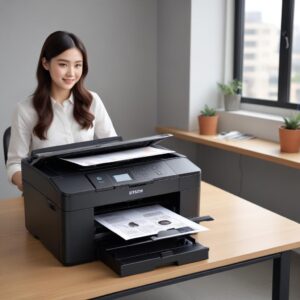
Bayangkan betapa praktisnya jika semua kebutuhan dokumenmu bisa teratasi hanya dengan satu perangkat di meja kerja.
Pilihan Top Printer Epson dengan Scanner: Performa & Harga Bersaing
Siap-siap, ini dia jajaran printer Epson All-in-One yang wajib kamu pertimbangkan!
-
Epson EcoTank L3250: Rajanya Hemat dan Praktis
Ini dia favorit banyak orang! Epson L3250 adalah salah satu printer Epson yang ada scannernya paling populer. Kenapa? Karena dia super hemat tinta berkat sistem EcoTank-nya. Kamu bisa cetak ribuan lembar dokumen warna maupun hitam putih tanpa perlu sering ganti kartrid. Fitur Wi-Fi Direct-nya juga bikin kamu bisa nge-print dan nge-scan langsung dari HP atau laptop tanpa kabel. Resolusi scannernya cukup tinggi, pas banget buat dokumen atau foto penting. Cocok buat rumahan atau kantor kecil yang butuh efisiensi biaya.
-
Epson EcoTank L3210: Saudara Dekat yang Tangguh
Epson L3210 ini mirip-mirip sama L3250, tapi tanpa Wi-Fi. Harganya jadi lebih terjangkau, cocok buat kamu yang nggak terlalu butuh konektivitas nirkabel dan lebih sering pakai kabel USB. Performanya sama-sama tangguh sebagai printer Epson multifungsi. Kualitas cetak dan scannya tetap oke, bikin dokumenmu terlihat profesional. Kalau kamu cari yang basic tapi handal dan irit, ini pilihan yang pas banget.
-
Epson EcoTank L5290: Komplit dengan ADF dan Fax
Nah, kalau yang satu ini udah naik kelas! Epson L5290 udah dilengkapi dengan ADF (Automatic Document Feeder) alias fitur auto scan tumpukan dokumen. Jadi, kamu nggak perlu lagi scan satu per satu, tinggal tumpuk aja dan biarkan printer bekerja. Selain itu, ada fitur fax juga! Ini cocok banget buat kantor yang butuh printer Epson yang ada scannernya dengan fitur lengkap dan kemampuan scan dokumen banyak sekaligus. Tentu saja, sistem EcoTank-nya tetap bikin irit.
-
Epson EcoTank L3260: Lebih Canggih, Tetap Ekonomis
Epson L3260 ini bisa dibilang upgrade dari L3250. Dia punya layar LCD kecil yang bikin pengoperasian lebih gampang dan intuitif. Fitur Wi-Fi dan Wi-Fi Direct-nya tetap ada, jadi nge-print dari mana aja tetap praktis. Kualitas cetak dan scannya juga tetap terjaga. Buat kamu yang pengen printer Epson all-in-one dengan sedikit sentuhan modern di user interface-nya, ini bisa jadi pilihan yang menarik.
-
Epson EcoTank L4260: Khusus Pengguna Rumahan & Kantor Kecil
Printer ini dirancang untuk pengguna rumahan atau kantor kecil yang membutuhkan pencetakan dua sisi (duplex printing) secara otomatis. Selain hemat tinta, fitur duplex ini akan menghemat kertas juga. Sebagai printer Epson yang ada scannernya, dia juga menawarkan kecepatan scan yang lumayan, menjadikannya pilihan solid untuk produktivitas harianmu. Resolusi scan dokumennya juga tinggi, memastikan setiap detail tertangkap sempurna.
-
Epson WorkForce WF-2950: Fokus ke Produktivitas
Seri WorkForce dari Epson memang dikenal untuk segmen bisnis yang butuh produktivitas tinggi. WF-2950 adalah printer inkjet Epson yang compact tapi punya semua fitur penting: cetak, scan, fotokopi, dan bahkan fax. Ada juga ADF-nya untuk scan banyak dokumen lebih cepat. Meskipun menggunakan kartrid, Epson mendesainnya agar tetap efisien. Cocok banget buat kamu yang butuh kinerja cepat dan handal dalam satu perangkat.
-
Epson EcoTank L6270: Jawaban untuk Kebutuhan Volume Tinggi
Kalau kamu butuh printer Epson dengan scanner untuk volume cetak dan scan yang sangat tinggi, Epson L6270 adalah jawabannya. Dia punya kecepatan cetak dan scan yang lebih tinggi, dilengkapi ADF, dan yang paling penting, kapasitas tangki tintanya juga lebih besar. Fitur duplex printing otomatis dan konektivitas Ethernet/Wi-Fi yang lengkap bikin printer ini siap tempur buat kantor atau bisnis yang sibuk. Ini adalah investasi jangka panjang untuk efisiensi maksimal.
Fitur Penting yang Wajib Kamu Perhatikan Saat Pilih Printer Epson Yang Ada Scannernya
Jangan cuma lihat merek dan harganya aja, bro! Ada beberapa fitur kunci yang harus kamu cek biar nggak nyesel di kemudian hari. Ini dia:
Resolusi Scanner: Detail Maksimal untuk Dokumen Penting
Resolusi scanner diukur dalam DPI (Dots Per Inch). Makin tinggi DPI-nya, makin detail hasil scannya. Buat dokumen teks biasa, 300 DPI udah cukup. Tapi kalau buat scan foto, ilustrasi, atau dokumen dengan detail kecil, pilih yang minimal 600 DPI atau bahkan 1200 DPI. Pastikan printer Epson yang ada scannernya yang kamu pilih punya resolusi yang sesuai kebutuhanmu.
Kecepatan Scan: Jangan Sampai Bikin Nunggu Lama!
Bayangin kalau kamu lagi buru-buru tapi scannernya lelet? Aduh, sebel banget kan. Kecepatan scan diukur dalam IPM (Images Per Minute) atau PPM (Pages Per Minute). Kalau kamu sering scan banyak dokumen, cari printer multifungsi Epson yang punya kecepatan scan yang lumayan tinggi, misalnya di atas 10 IPM.
ADF (Automatic Document Feeder): Fitur Wajib Buat Scan Banyak Dokumen
Ini dia penyelamat hidup buat kamu yang sering scan tumpukan dokumen! ADF memungkinkan printer untuk menarik dan scan beberapa lembar dokumen secara otomatis tanpa perlu kamu pasang satu per satu. Fitur ini krusial banget buat meningkatkan produktivitas, apalagi kalau kamu punya bisnis atau kantor yang padat dengan administrasi. Banyak rekomendasi printer Epson di atas yang sudah dilengkapi ADF.
Konektivitas: Wi-Fi, USB, atau Ethernet?
Pikirkan bagaimana kamu akan menggunakan printer.
- USB: Paling basic dan stabil, tapi harus terhubung langsung ke satu komputer.
- Wi-Fi: Fleksibel, bisa nge-print/scan dari mana aja selama terkoneksi jaringan yang sama, bahkan dari HP. Ini adalah fitur yang paling dicari dari printer Epson yang ada scannernya.
- Wi-Fi Direct: Mirip Wi-Fi, tapi nggak perlu router, bisa langsung terhubung antar perangkat.
- Ethernet: Untuk jaringan kantor yang lebih besar dan butuh koneksi super stabil.
Pilih yang paling sesuai dengan setup kerjamu ya!
Kapasitas Tinta dan Biaya Operasional: Hemat Itu Penting!
Salah satu alasan kuat banyak orang milih Epson adalah sistem EcoTank mereka. Tangki tinta besar bikin biaya cetak per halaman jadi super murah. Jadi, selalu cek berapa perkiraan jumlah halaman yang bisa dicetak dengan sekali isi ulang tinta. Ini penting banget buat jangka panjang! Pastikan printer inkjet Epson pilihanmu benar-benar memberikan
Kemudahan Penggunaan: Antarmuka & Software
Printer canggih kalau susah dipakai sama aja bohong. Pastikan printer punya antarmuka yang mudah dimengerti, entah itu lewat tombol fisik atau layar LCD. Software bawaan Epson juga biasanya user-friendly buat pengaturan cetak, scan, dan fotokopi. Kemudahan ini akan sangat berpengaruh pada pengalamanmu menggunakan printer Epson yang ada scannernya sehari-hari. 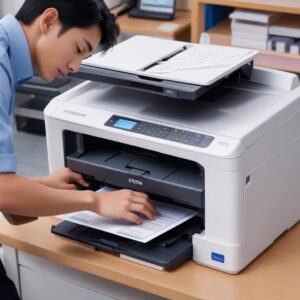
Beberapa model bahkan dilengkapi dengan aplikasi mobile yang memudahkan kamu mengontrol printer dari smartphone.
Perbandingan Singkat: EcoTank vs. WorkForce
Epson punya dua lini produk utama yang populer: EcoTank dan WorkForce. Meskipun keduanya punya printer Epson yang ada scannernya, ada perbedaan fokus:
- Epson EcoTank: Fokus utamanya adalah efisiensi biaya operasional berkat sistem tangki tinta yang bisa diisi ulang. Cocok banget buat kamu yang sering cetak banyak dan pengen
hemat tinta maksimal. Kualitas cetak dan scannya juga tetap top. - Epson WorkForce: Lini ini lebih difokuskan pada produktivitas dan performa untuk lingkungan bisnis. Biasanya punya fitur seperti ADF dengan kapasitas lebih besar, kecepatan cetak/scan lebih tinggi, dan konektivitas yang lebih lengkap. Meskipun sebagian menggunakan kartrid, ada juga seri WorkForce yang pakai tangki tinta (misal EcoTank WorkForce). Pilihan ini pas buat yang butuh kecepatan dan fitur bisnis yang lebih advanced.
Pilihlah sesuai prioritasmu, apakah itu penghematan ekstrem atau kecepatan dan fitur bisnis yang lebih lengkap.
Tips Jitu Merawat Printer Epson Multifungsi Agar Awet dan Selalu Prima
Meskipun printer Epson all-in-one terkenal bandel, perawatan yang tepat bisa bikin umurnya makin panjang dan performanya tetap optimal. Jangan sampai printer mahal kamu cepet rusak cuma gara-gara males ngerawat!
Bersihkan secara Berkala
Debu adalah musuh bebuyutan elektronik. Bersihkan bagian luar printer dengan lap kering, dan sesekali bersihkan area di sekitar plat scan dengan kain mikrofiber yang sedikit dibasahi (pastikan tidak ada sisa air). Untuk bagian dalam, gunakan fitur “Head Cleaning” atau “Nozzle Check” dari software printer secara rutin untuk mencegah tinta mengering atau mampet.
Gunakan Tinta Asli Epson
Ini penting banget! Tinta KW atau tinta yang tidak sesuai bisa merusak print head, mengurangi kualitas cetak, bahkan bikin garansi hangus. Selalu gunakan tinta asli Epson untuk
Matikan dengan Cara yang Benar
Jangan langsung cabut kabel listrik! Selalu matikan printer menggunakan tombol power yang ada di perangkat. Proses shutdown yang benar akan memastikan print head terparkir di posisi aman dan mencegah tinta mengering. Ini adalah kebiasaan kecil yang punya dampak besar pada keawetan printermu.
Problem Umum Printer Epson & Solusi Cepatnya
Pasti pernah kan, lagi asyik nge-print atau nge-scan, eh tiba-tiba ada masalah? Jangan panik! Ini beberapa masalah umum dan
Hasil Scan Buram/Bergaris
Penyebab: Kaca scanner kotor, dokumen tidak rata, atau pengaturan resolusi terlalu rendah.
Solusi: Bersihkan kaca scanner dengan kain lembut dan pembersih kaca. Pastikan dokumen diletakkan dengan rata. Cek pengaturan scan di software, naikkan resolusi jika diperlukan.
Printer Tidak Terdeteksi
Penyebab: Kabel USB longgar, driver belum terinstal/rusak, atau masalah koneksi Wi-Fi.
Solusi: Cek kabel USB, pastikan terpasang erat. Restart komputer dan printer. Instal ulang driver printer dari website resmi Epson. Kalau pakai Wi-Fi, pastikan printer dan komputer terhubung ke jaringan yang sama. Cek juga pengaturan firewall di komputer.
Tinta Macet atau Hasil Cetak Bergaris
Penyebab: Print head kotor atau tinta mengering.
Solusi: Jalankan fitur “Head Cleaning” atau “Nozzle Check” dari software printer beberapa kali. Jika masih bergaris, bisa jadi butuh “Power Ink Flushing” (lakukan hanya jika instruksi manual merekomendasikan, karena ini boros tinta).
FAQ Seputar Printer Epson Yang Ada Scannernya
Apa itu printer multifungsi?
Printer multifungsi atau All-in-One (AIO) adalah perangkat yang bisa melakukan lebih dari satu fungsi, biasanya mencetak (print), menyalin (fotokopi), dan memindai (scan) dokumen. Beberapa model juga dilengkapi dengan fax.
Apakah semua printer Epson EcoTank punya scanner?
Hampir semua model printer Epson EcoTank yang beredar di pasaran saat ini adalah multifungsi dan dilengkapi dengan scanner. Namun, selalu pastikan fitur tersebut ada di spesifikasi model yang kamu incar.
Berapa harga rata-rata printer Epson all-in-one?
Harga printer Epson yang ada scannernya bervariasi tergantung model dan fitur. Mulai dari Rp 2 jutaan untuk model entry-level seperti L3210/L3250, hingga Rp 5 jutaan lebih untuk model dengan fitur lebih lengkap seperti ADF, kecepatan tinggi, atau kapasitas tinta lebih besar seperti L6270.
Bagaimana cara install driver scanner Epson?
Biasanya driver scanner sudah termasuk dalam paket driver printer secara keseluruhan. Kamu bisa menginstalnya dari CD bawaan atau mendownloadnya langsung dari website resmi Epson sesuai dengan model printer kamu.
Bisakah printer ini mencetak tanpa komputer?
Ya, beberapa model printer Epson multifungsi dengan konektivitas Wi-Fi atau Wi-Fi Direct memungkinkan kamu mencetak langsung dari smartphone atau tablet menggunakan aplikasi Epson iPrint. Beberapa juga punya slot kartu memori untuk cetak langsung.
Apa bedanya scanner flatbed dan ADF?
Scanner flatbed adalah alas kaca tempat kamu meletakkan dokumen satu per satu secara manual. ADF (Automatic Document Feeder) adalah fitur yang memungkinkan printer menarik dan memindai banyak dokumen secara otomatis dari tumpukan, sangat efisien untuk volume tinggi.
Kesimpulan: Pilih Printer Epson Terbaikmu Sekarang Juga!
Mencari printer Epson yang ada scannernya memang butuh sedikit riset, tapi dengan panduan ini, kamu nggak perlu bingung lagi. Ingat, pilih yang paling sesuai dengan kebutuhanmu, apakah itu hemat tinta maksimal, kecepatan tinggi, atau fitur ADF lengkap. Semua printer multifungsi Epson yang kita bahas di sini adalah pilihan top yang sudah terbukti kualitasnya.
Investasi pada printer yang tepat bukan cuma soal cetak atau scan, tapi juga soal efisiensi, produktivitas, dan keandalan jangka panjang. Jangan tunda lagi, kunjungi toko elektronik terdekat atau marketplace favoritmu, dan bawa pulang printer Epson all-in-one yang bikin kerjaanmu makin lancar! 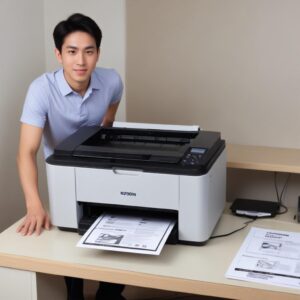
Dengan pilihan yang tepat, kamu akan merasakan betapa mudahnya mengelola dokumen fisik maupun digital. Jadi, tunggu apa lagi? Amankan printer impianmu sekarang dan rasakan kemudahannya!