
TERUNGKAP! 10 Fakta Penting Printer Epson L3210: Apakah Benar Bisa Scan? Jangan Salah Beli!
Epson L3210: Jaminan Bisa Scan! Ini Solusi Cepatnya Tanpa Ribet
Oke, buat kamu yang lagi galau atau penasaran banget dengan pertanyaan “Printer Epson L3210 apakah bisa scan?”, jawabannya adalah: YA, BISA BANGET! Jangan khawatir, printer Epson L3210 ini bukan cuma jago nge-print doang, tapi juga punya kemampuan scan dan fotokopi yang handal. Jadi, buat kamu yang butuh perangkat multifungsi untuk rumah atau kantor kecil, Epson L3210 ini adalah pilihan yang pas dan nggak bikin pusing.
Dengan fitur all-in-one ini, kamu nggak perlu lagi beli alat scanner terpisah yang makan tempat dan nambah biaya. Cukup dengan satu printer Epson L3210, semua kebutuhan dokumentasi digitalmu beres. Proses scanning-nya pun gampang banget, bahkan buat kamu yang masih awam. Artikel ini akan membahas tuntas semua yang perlu kamu tahu, mulai dari cara menggunakannya sampai tips optimasi hasil scan biar makin jernih dan profesional. 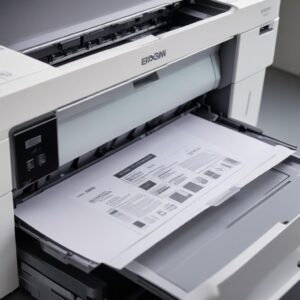
Yuk, langsung aja kita bedah tuntas!
Langkah Demi Langkah: Cara Scan Dokumen di Epson L3210 yang Gampang Banget!
Mungkin kamu mikir, “Wah, pasti ribet nih cara scan pakai printer.” Eits, jangan salah! Menggunakan fungsi scan pada printer Epson L3210 itu jauh lebih mudah dari yang kamu bayangkan. Cukup ikuti panduan di bawah ini, dijamin langsung lancar jaya!
Persiapan Sebelum Scan: Apa Saja yang Perlu Disiapkan?
Sebelum kita mulai petualangan scanning, ada beberapa hal kecil yang perlu kamu siapkan. Nggak banyak, kok, cuma biar prosesnya makin mulus:
- Printer Epson L3210: Pastikan printer sudah terhubung ke listrik dan menyala.
- Kabel USB: Pastikan printer sudah terhubung ke komputer atau laptop pakai kabel USB. Ini penting banget karena fungsi scan butuh koneksi langsung ke PC.
- Komputer/Laptop: Pastikan sistem operasi Windows atau macOS kamu sudah terinstal driver dan software scanner Epson.
- Dokumen yang Akan Di-scan: Siapkan dokumen, foto, atau materi lain yang ingin kamu ubah jadi file digital. Pastikan bersih dan tidak terlipat, ya!
Mengunduh dan Menginstal Driver serta Software Scan
Kunci utama agar Epson L3210 bisa scan adalah instalasi driver dan software yang tepat. Tanpa ini, komputermu nggak akan “kenal” sama printermu. Biasanya, saat beli printer baru, ada CD driver di dalam kardus. Tapi, kalau CD-nya hilang atau laptop kamu nggak punya CD-ROM, jangan panik! Kamu bisa unduh langsung dari website resmi Epson.
Instalasi Driver: Panduan Anti Gagal
- Kunjungi Website Resmi Epson: Buka browser kamu dan ketik “driver Epson L3210” di Google, lalu pilih link dari situs resmi Epson Indonesia.
- Pilih Sistem Operasi: Pastikan kamu memilih driver yang sesuai dengan sistem operasi komputer kamu (Windows 10, Windows 11, macOS, dll.).
- Unduh Driver dan Epson Scan 2: Biasanya ada paket driver yang sudah termasuk software scan. Unduh keduanya.
- Jalankan Installer: Setelah terunduh, klik dua kali file installer-nya. Ikuti langkah-langkah instalasi yang muncul di layar. Biasanya tinggal klik “Next”, “Accept”, sampai “Finish”.
- Restart Komputer (Opsional tapi Disarankan): Setelah instalasi selesai, kadang ada notifikasi untuk restart. Kalau nggak ada pun, restart saja untuk memastikan semua berjalan sempurna.
Mengenal Epson Scan 2: Software Ajaib untuk Hasil Scan Terbaik
Epson Scan 2 adalah software bawaan dari Epson yang akan jadi “jembatan” antara printernya dengan komputermu untuk urusan scanning. Software ini powerful banget dan punya banyak pilihan pengaturan yang bisa kamu manfaatkan untuk mendapatkan kualitas scan yang optimal.
Proses Scanning: Dari Dokumen Fisik Jadi Digital dalam Sekejap
Sekarang saatnya kita masuk ke inti prosesnya! Setelah semua driver dan software terinstal, ikuti langkah-langkah berikut:
- Letakkan Dokumen: Buka penutup scanner printer Epson L3210. Letakkan dokumen atau foto yang ingin kamu scan dengan posisi menghadap ke bawah, sejajar dengan tanda panah di pojok kaca scanner. Tutup kembali penutupnya dengan rapat.
- Buka Software Epson Scan 2: Cari dan buka aplikasi “Epson Scan 2” di komputer kamu. Biasanya ada di menu Start (Windows) atau Applications (macOS).
- Pilih Pengaturan Awal:
- Mode: Kamu bisa pilih “Home Mode” untuk scan cepat, atau “Professional Mode” jika kamu butuh pengaturan lebih detail (misal untuk mengatur resolusi tinggi atau koreksi warna).
- Document Type: Pilih jenis dokumen yang kamu scan (Photo, Document, Text/Line Art). Ini akan mempengaruhi kualitas dan jenis pengaturan yang muncul.
- Image Type: Pilih apakah hasil scan mau berwarna (Color), hitam putih (Grayscale), atau teks murni (Black & White).
- Resolution: Ini penting banget! Untuk dokumen teks biasa, 200-300 dpi (dots per inch) sudah cukup. Untuk foto atau gambar yang detail, kamu bisa pakai 600 dpi atau lebih tinggi agar hasil scan Epson L3210 tetap tajam. Ingat, makin tinggi resolusi, makin besar ukuran filenya.
- Preview (Opsional tapi Disarankan): Klik tombol “Preview”. Ini akan menampilkan pratinjau dokumenmu di layar. Kamu bisa cek apakah posisinya sudah benar atau ada bagian yang terpotong. Kamu juga bisa menarik garis di pratinjau untuk memilih area yang ingin di-scan saja.
- Scan! Setelah puas dengan pengaturan dan pratinjau, klik tombol “Scan”. Printer akan mulai memindai dokumenmu.
- Menyimpan Hasil Scan: Format dan Lokasi Ideal:
- Setelah proses scan selesai, akan muncul jendela untuk menyimpan file.
- Format: Pilih format file yang kamu inginkan. Umumnya, untuk dokumen pilih PDF (bisa multi-halaman dalam satu file), atau JPEG (untuk foto/gambar). Ada juga pilihan TIFF atau PNG.
- Lokasi: Tentukan folder penyimpanan di komputermu agar mudah ditemukan. Kamu juga bisa langsung mengganti nama filenya agar lebih teratur.
- Klik “Save” atau “OK”. Selesai! Dokumenmu kini sudah berbentuk digital.
Fitur Unggulan Printer Epson L3210 Selain Bisa Scan: Lebih dari Sekadar Printer!
Meskipun kita fokus pada pertanyaan Printer Epson L3210 apakah bisa scan, nggak adil rasanya kalau nggak bahas fitur-fitur keren lainnya. Printer ini memang dirancang sebagai printer multifungsi yang bisa diandalkan untuk berbagai kebutuhan. 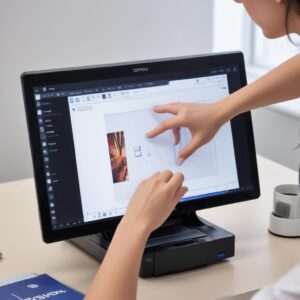
Yuk, simak apa saja keunggulannya:
Kemampuan Cetak yang Handal dan Hemat Tinta
Epson L3210 adalah printer InkTank alias tangki tinta, yang berarti kamu bisa isi ulang tinta dalam botol, bukan pakai cartridge. Ini bikin biaya cetak jadi super hemat! Botol tinta Epson harganya terjangkau dan satu botol bisa nge-print ribuan halaman. Kualitas cetaknya pun nggak main-main, teks tajam dan gambar berwarna cerah berkat teknologi Micro Piezo dari Epson. Cocok banget buat tugas sekolah, dokumen kantor, atau cetak foto keluarga.
Fungsi Fotokopi yang Praktis untuk Kebutuhan Sehari-hari
Selain bisa nge-print dan scan dokumen, printer ini juga punya kemampuan fotokopi. Cukup letakkan dokumen di kaca scanner, lalu tekan tombol “Copy” di panel printer. Kamu bisa pilih mau fotokopi warna atau hitam putih, serta berapa banyak salinan yang kamu inginkan. Praktis banget kan, nggak perlu lagi ke tukang fotokopi buat urusan simpel!
Perbandingan Epson L3210 dengan Printer Lain: Kenapa Pilih yang Ini?
Di pasaran memang banyak pilihan printer, tapi Epson L3210 sering jadi primadona, terutama untuk segmen rumahan atau UMKM. Kenapa? Karena dia menawarkan paket lengkap: kemampuan cetak, scan, dan fotokopi dengan biaya operasional yang sangat rendah. Printer lain mungkin ada yang lebih murah di awal, tapi biaya tintanya bisa bikin nangis di kemudian hari. Dengan sistem tangki tinta, Epson L3210 ini jelas lebih ekonomis dalam jangka panjang.
Meskipun tidak dilengkapi ADF (Automatic Document Feeder) untuk scanning multi-halaman secara otomatis, fitur scanner flatbed yang dimilikinya sudah lebih dari cukup untuk kebutuhan scan dokumen satu per satu atau buku tebal. Ini juga menjamin kualitas hasil scan yang konsisten karena dokumen diletakkan dengan rapi.
Optimalkan Penggunaan Scan Epson L3210-mu: Tips dan Trik Jitu
Biar hasil scan kamu makin ciamik dan prosesnya makin efisien, coba deh terapkan tips berikut:
- Jaga Kebersihan Kaca Scanner: Debu atau noda di kaca scanner bisa muncul di hasil scan. Bersihkan secara rutin pakai kain mikrofiber dan cairan pembersih kaca khusus elektronik.
- Pilih Resolusi Sesuai Kebutuhan: Jangan selalu pakai resolusi tertinggi kalau tidak perlu. Resolusi tinggi bikin file besar dan proses scan jadi lama. Sesuaikan: 200-300 dpi untuk dokumen teks, 600 dpi ke atas untuk foto berkualitas tinggi.
- Gunakan Fitur Koreksi Gambar: Software Epson Scan 2 punya fitur seperti Descreening (untuk menghilangkan pola moire dari gambar cetak), Dust Removal (untuk mengurangi bintik debu), atau Color Restoration (untuk mengembalikan warna foto lama). Eksplorasi fitur ini!
- Scan Banyak Halaman Menjadi Satu File PDF: Untuk dokumen multi-halaman, pastikan kamu memilih opsi untuk menambahkan halaman baru setelah setiap scan, lalu simpan semua dalam satu file PDF. Ini sangat praktis untuk laporan atau tugas.
- Update Driver Secara Berkala: Pastikan driver dan software Epson Scan 2 kamu selalu up-to-date. Kunjungi situs resmi Epson secara berkala untuk mengecek versi terbaru. Update bisa meningkatkan performa dan kompatibilitas.
FAQ (Pertanyaan Sering Diajukan) Seputar Printer Epson L3210 dan Fungsi Scan
Biar nggak ada lagi pertanyaan yang mengganjal di hati, ini dia beberapa pertanyaan yang sering muncul seputar Printer Epson L3210 apakah bisa scan dan fitur-fitur lainnya:
- Apakah Epson L3210 bisa scan tanpa komputer?
Sayangnya tidak. Fungsi scan membutuhkan koneksi ke komputer/laptop dan software Epson Scan 2 untuk memproses dan menyimpan hasil scan. - Bagaimana cara mengatasi hasil scan yang buram atau kurang jelas?
Pastikan kaca scanner bersih, dokumen diletakkan rata dan rapat, serta pilih resolusi scan yang lebih tinggi di software Epson Scan 2. Periksa juga pengaturan Image Type dan pastikan bukan mode Black & White jika dokumen berwarna. - Apakah Epson L3210 punya fitur ADF (Automatic Document Feeder)?
Tidak, Epson L3210 menggunakan scanner tipe flatbed. Jadi, kamu harus meletakkan dokumen satu per satu secara manual di kaca scanner. - Bisakah Epson L3210 scan dokumen ukuran F4/Legal?
Ya, ukuran kaca scannernya cukup untuk dokumen A4 dan F4/Legal. Pastikan posisi dokumen pas dan rapat. - Berapa maksimal resolusi scan Epson L3210?
Epson L3210 bisa melakukan scan dengan resolusi optik hingga 600 x 1200 dpi, cukup untuk hasil scan berkualitas tinggi, terutama untuk foto. - Kenapa software Epson Scan 2 tidak mendeteksi printer?
Cek kabel USB, pastikan terhubung erat. Pastikan printer menyala. Pastikan driver sudah terinstal dengan benar. Coba restart komputer dan printer. Pastikan tidak ada firewall yang memblokir. Kamu bisa cek tips lebih lanjut di shobi.id. - Bisakah scan langsung ke PDF multi-halaman?
Tentu saja! Di software Epson Scan 2, setelah scan halaman pertama, akan muncul opsi “Add Page” atau “Tambah Halaman”. Kamu bisa terus menambahkan halaman sampai semua selesai, lalu simpan sebagai satu file PDF.
Kesimpulan: Printer Epson L3210, Solusi Lengkap untuk Kebutuhan Cetak, Scan, dan Fotokopi
Jadi, pertanyaan “Printer Epson L3210 apakah bisa scan?” sudah terjawab dengan jelas: YA, BISA DAN SANGAT MUDAH DIGUNAKAN! Printer multifungsi ini memang dirancang untuk memberikan kemudahan dan efisiensi dalam satu perangkat. Dengan kemampuan cetak super hemat tinta, fungsi fotokopi yang praktis, dan tentu saja, kemampuan scan yang handal, Epson L3210 adalah investasi yang sangat worth it untuk kebutuhan rumah tangga, pelajar, mahasiswa, maupun usaha kecil.
Kamu nggak perlu lagi repot-repot ke tempat fotokopi atau beli scanner terpisah. Semua ada dalam satu paket. Ingat, kunci utama optimalisasi adalah instalasi driver yang benar dan pemahaman penggunaan software Epson Scan 2. Jangan ragu untuk eksplorasi fitur-fiturnya dan rasakan kemudahannya!
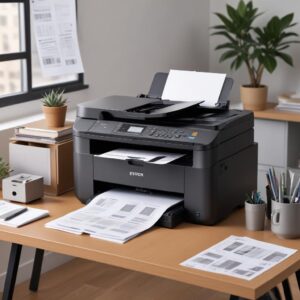
Dengan segala keunggulan yang ditawarkan, Epson L3210 ini memang layak jadi andalan. Pastikan kamu selalu menjaga kebersihannya dan melakukan perawatan rutin agar perangkat ini bisa awet menemani aktivitasmu.
Penutup: Jangan Ragu Lagi, Maksimalkan Epson L3210-mu!
Semoga artikel ini bisa menjawab semua keraguanmu dan memberikan panduan lengkap tentang cara scan di Epson L3210. Sekarang kamu sudah tahu bahwa Printer Epson L3210 apakah bisa scan, dan bahkan bisa melakukan lebih dari itu! Maksimalkan perangkatmu, dan nikmati kemudahan teknologi di ujung jari.