
Printer Epson L3210: Jagoan Multifungsi yang Bikin Kerja Cepat Kelar!
Pernah gak sih, lagi butuh banget scan dokumen penting, tapi malah ribet nyari tempat fotokopi atau malah beli alat scanner terpisah yang makan tempat? Nah, buat kamu yang punya Printer Epson L3210, kamu patut senang! Kenapa? Karena pertanyaan “Printer Epson L3210 bisa scan?” itu jawabannya adalah YA, BISA BANGET! Dan gak cuma bisa, tapi juga gampang banget pakainya.
Di artikel ini, kita gak akan basa-basi panjang lebar. Langsung aja kita bongkar gimana caranya kamu bisa memanfaatkan fitur scan di Printer Epson L3210 kamu secara optimal, cepat, dan hasilnya jernih. Kita akan kupas tuntas rahasia di balik kemampuan multifungsi printer ini, supaya semua kerjaan scan, cetak, dan kopi kamu jadi lebih sat-set-sat-set. Intinya, printer ini dirancang buat memudahkan hidup kamu, mau itu di rumah atau buat bisnis kecil yang 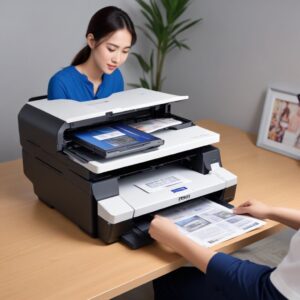
.
Langsung Saja: Cara Cepat Pakai Fitur Scan di Printer Epson L3210!
Gak perlu nunggu lama, ini dia panduan langkah demi langkah buat kamu yang pengen langsung pakai fitur scan di Epson L3210. Dijamin gak bikin pusing!
1. Siapkan Printer & Komputer
- Pastikan Printer Epson L3210 kamu sudah terhubung ke listrik dan ke komputer (pakai kabel USB).
- Nyalakan printer.
- Letakkan dokumen atau foto yang mau kamu scan di kaca scanner printer, pastikan posisinya lurus dan menempel sempurna.
2. Instal Driver (Kalau Belum)
Ini langkah krusial! Biar Printer Epson L3210 bisa scan dengan baik, komputer kamu harus punya driver-nya. Kalau kamu baru pertama kali pakai atau habis instal ulang Windows, kemungkinan besar kamu harus instal driver dulu. Kamu bisa download driver resmi dari website Epson atau pakai CD installer kalau masih ada.
3. Buka Aplikasi Scan Epson
Setelah driver terinstal, kamu bisa buka aplikasi scan-nya. Biasanya ada beberapa cara:
- Cari di menu Start Windows, ketik “Epson Scan Smart” atau “Epson Scan 2”.
- Klik kanan ikon printer di “Devices and Printers” lalu pilih “Start Scan”.
- Beberapa aplikasi pihak ketiga (seperti Photoshop atau aplikasi pengolah gambar lainnya) juga bisa langsung terhubung ke scanner.
4. Pilih Pengaturan Terbaik Buat Kamu
Ini bagian seru-nya! Di aplikasi scan Epson, kamu bisa atur banyak hal:
- Jenis Dokumen: Mau scan dokumen teks, foto, atau majalah? Pilih yang paling sesuai.
- Warna: Mau scan warna (Color), hitam putih (Grayscale), atau cuma teks (Black & White)?
- Resolusi: Ini penting buat kualitas! Untuk dokumen biasa, 200-300 dpi (dots per inch) sudah cukup. Kalau mau hasil yang super detail seperti foto, bisa pilih 600 dpi atau bahkan lebih tinggi. Tapi inget, makin tinggi resolusi, makin besar ukuran file dan makin lama proses scannya.
- Ukuran Scan: Otomatis atau bisa kamu sesuaikan manual sesuai area yang kamu butuhkan.
- Destinasi: Mau simpan hasilnya sebagai PDF, JPEG, atau format lain?
5. Mulai Scan & Simpan!
Setelah semua pengaturan beres, tinggal klik tombol “Scan” atau “Pindai”. Tunggu sebentar sampai proses selesai. Nanti akan muncul preview hasilnya, kalau sudah oke, klik “Simpan” dan tentukan folder di mana kamu mau menyimpan file scan-an kamu. Voila! Dokumen kamu sudah berhasil di-scan!
Keunggulan Fitur Scan Epson L3210: Bukan Sekadar Bisa!
Fitur scan di Epson L3210 itu bukan cuma formalitas ada aja, lho. Ada beberapa keunggulan yang bikin printer ini jadi pilihan tepat:
Kualitas Hasil Scan yang Jernih
Dengan resolusi optik hingga 600 x 1200 dpi, Printer Epson L3210 bisa scan dokumen dan foto dengan detail yang cukup baik. Teks terbaca jelas, dan warna foto juga cukup akurat. Jadi, buat arsip digital atau kirim dokumen via email, hasilnya sudah sangat memadai.
Antarmuka Pengguna yang Ramah
Aplikasi scan dari Epson didesain supaya gampang banget dipakai. Tampilannya intuitif, jadi meskipun kamu baru pertama kali pakai, gak bakal bingung. Semua opsi penting tersedia jelas.
Pilihan Format File Fleksibel
Kamu bisa simpan hasil scan ke berbagai format, mulai dari JPEG untuk foto, PDF untuk dokumen yang butuh multi-halaman atau ingin diedit teksnya (jika pakai fitur OCR), sampai PNG atau TIFF untuk kualitas gambar yang lebih tinggi. Ini penting banget buat kebutuhan yang berbeda-beda.
Lebih dari Sekadar Scan: Apa Lagi Sih yang Bikin Epson L3210 Istimewa?
Epson L3210 ini memang dirancang sebagai printer multifungsi (Multi-Function Printer – MFP), artinya dia gak cuma jago nge-scan. Dia punya paket lengkap yang bikin kerjaan kamu makin efisien.
Teknologi Ink Tank Hemat Tinta
Ini dia primadona-nya Epson L Series! L3210 pakai sistem tangki tinta (Ink Tank System) yang bisa diisi ulang. Artinya, biaya operasional kamu jauh lebih hemat dibanding pakai cartridge. Botol tinta Epson yang dijual juga terjangkau dan satu botol bisa buat cetak ribuan lembar. Ini cocok banget buat kamu yang butuh ngeprint banyak tapi gak mau boros.
Kualitas Cetak yang Memuaskan
Selain Printer Epson L3210 bisa scan, kualitas cetaknya juga gak main-main. Dokumen teks tajam, dan cetakan foto juga lumayan bagus untuk kelasnya. Cocok buat cetak laporan, tugas sekolah, atau foto kenangan keluarga.
Fungsi Copy yang Praktis
Lagi-lagi, kemudahan! Printer ini juga bisa berfungsi sebagai mesin fotokopi. Tinggal letakkan dokumen di kaca scanner, tekan tombol “Copy” di panel printer, dan voila! Dokumen kamu langsung tergandakan. Gak perlu lagi antre di tukang fotokopi buat urusan simpel.
Desain Kompak dan Minimalis
Ukuran Epson L3210 lumayan ringkas. Gak makan banyak tempat di meja kerja kamu. Desainnya juga modern dan minimalis, pas buat ditempatkan di mana saja, baik itu di rumah atau kantor kecil.
Tips dan Trik Jitu Biar Scan Kamu Makin Maksimal!
Pengen hasil scan-an kamu selalu top markotop? Ini dia beberapa tips dari kita:
Bersihkan Kaca Scanner Secara Berkala
Debu atau noda kecil di kaca scanner bisa bikin hasil scan jadi kotor atau ada garis. Biasakan bersihkan kaca dengan kain lembut yang bersih dan sedikit cairan pembersih kaca (jangan langsung semprot ke kaca ya, semprot ke kainnya dulu).
Pilih Resolusi yang Tepat Sesuai Kebutuhan
Jangan asal pilih resolusi tertinggi. Kalau cuma scan dokumen teks biasa buat email, 200-300 dpi sudah cukup. Kalau butuh detail tinggi seperti foto atau gambar teknis, baru pakai 600 dpi atau lebih. Ini bakal menghemat waktu scan dan ukuran file. 
Memilih resolusi yang pas itu kunci efisiensi.
Atur Pencahayaan Dokumen
Pastikan dokumen yang kamu scan cukup terang dan tidak kusut. Dokumen yang terang benderang akan menghasilkan scan yang lebih jelas dan mudah dibaca.
Simpan Dokumen dengan Nama yang Jelas
Ini tips manajemen file. Setelah scan, langsung beri nama file yang jelas dan deskriptif. Misalnya: “Laporan_Keuangan_Mei_2024.pdf” atau “KTP_Budi_2024.jpg”. Ini akan memudahkan kamu saat mencari dokumen di kemudian hari.
Perawatan Rutin Agar Printer Epson L3210 Awet dan Selalu Siap Tempur
Merawat printer itu penting banget biar awet dan gak rewel. Apalagi kalau kamu sering pakai Printer Epson L3210 bisa scan, cetak, atau kopi.
Jaga Kebersihan Printer
Selain kaca scanner, bersihkan juga bagian luar printer dari debu. Debu bisa masuk ke dalam mesin dan mengganggu kinerja komponen di dalamnya.
Gunakan Tinta Original Epson
Ini harga mati! Pakai tinta original itu investasi jangka panjang. Tinta KW atau palsu bisa merusak print head, bikin hasil cetak jelek, bahkan bisa membatalkan garansi printer kamu. Mending keluar uang sedikit lebih banyak di awal, daripada bongkar printer karena rusak.
Hindari Mencabut Colokan Sembarangan
Selalu matikan printer menggunakan tombol power yang tersedia, lalu tunggu sampai lampu indikator mati sempurna, baru cabut colokannya. Mencabut colokan saat printer masih aktif bisa merusak komponen internal printer.
Lakukan Head Cleaning Berkala
Kalau hasil cetak mulai bergaris atau ada warna yang hilang, coba lakukan “Head Cleaning” dari utilitas printer di komputer kamu. Ini membantu membersihkan nozzle print head dari sumbatan tinta.
Bandingkan Dengan Yang Lain: Kenapa Epson L3210 Pilihan Tepat?
Di pasaran banyak banget printer multifungsi. Tapi kenapa sih Epson L3210 ini sering direkomendasikan?
Harga Terjangkau
Dibandingkan dengan fitur dan kemampuan yang ditawarkan, harga Epson L3210 ini sangat bersaing dan terjangkau, khususnya untuk segmen rumahan atau UMKM.
Biaya Operasional Rendah (Tinta Murah)
Ini adalah selling point utama. Sistem ink tank Epson membuat biaya per lembar cetak jadi sangat murah. Jauh lebih irit dibanding printer cartridge.
Multifungsi dalam Satu Alat
Dengan kemampuan cetak, kopi, dan Printer Epson L3210 bisa scan, kamu gak perlu lagi beli tiga alat terpisah. Hemat uang, hemat tempat, dan lebih praktis.
Dukungan Merek Epson
Epson adalah merek printer yang sudah punya nama dan reputasi bagus. Ketersediaan suku cadang dan layanan purna jual juga terjamin.
FAQ Seputar Printer Epson L3210 Bisa Scan
Berikut beberapa pertanyaan umum yang sering muncul seputar kemampuan scan pada Epson L3210:
Q1: Apakah Epson L3210 bisa scan warna?
A1: Tentu saja bisa! Epson L3210 mampu melakukan scan dokumen dan foto dalam mode warna (Color) dengan kualitas yang baik.
Q2: Berapa resolusi maksimal scanner Epson L3210?
A2: Resolusi optik maksimalnya adalah 600 x 1200 dpi. Ini cukup untuk menghasilkan scan yang detail untuk kebanyakan kebutuhan.
Q3: Bisakah scan langsung ke PDF di Epson L3210?
A3: Ya, melalui aplikasi Epson Scan Smart atau Epson Scan 2, kamu bisa langsung memilih format penyimpanan PDF untuk hasil scan kamu.
Q4: Apakah Epson L3210 bisa scan bolak-balik (duplex)?
A4: Sayangnya, Epson L3210 tidak memiliki fitur Automatic Document Feeder (ADF) atau kemampuan scan duplex otomatis. Kamu harus membalik dokumen secara manual jika ingin menscan kedua sisinya.
Q5: Apa perbedaan Epson L3210 dengan L3250?
A5: Perbedaan utama antara Epson L3210 dan L3250 terletak pada konektivitas. L3250 memiliki fitur Wi-Fi Direct, yang memungkinkan pencetakan dan scan nirkabel dari perangkat seluler atau komputer tanpa perlu router. L3210 hanya memiliki konektivitas USB.
Q6: Di mana saya bisa beli tinta original untuk Epson L3210?
A6: Kamu bisa mendapatkan tinta original Epson untuk L3210 di toko komputer terkemuka, toko elektronik, atau marketplace online. Untuk pilihan yang lengkap dan terpercaya, kamu bisa kunjungi shobi.id.
Kesimpulan: Printer Epson L3210, Jagoan Multifungsi untuk Semua Kebutuhanmu!
Jadi, gak usah ragu lagi. Jawaban untuk pertanyaan “Printer Epson L3210 bisa scan?” adalah YA, dengan kualitas dan kemudahan yang patut diacungi jempol. Printer ini bukan cuma alat cetak biasa, tapi paket lengkap yang siap membantu pekerjaanmu jadi lebih efisien dan hemat.
Dengan kemampuan scan yang mumpuni, cetak yang berkualitas, dan fitur kopi yang praktis, Epson L3210 adalah investasi yang sangat layak untuk rumah tangga, mahasiswa, hingga kantor kecil. 
Hemat waktu, hemat biaya, dan bikin semua kerjaan dokumen jadi lebih mudah. Jadi, kalau kamu cari printer multifungsi yang bisa diandalkan, Epson L3210 adalah pilihan yang cerdas!