
Pernah ngalamin lampu indikator di printer kesayangan kamu, Printer Epson L3210 Berkedip Bersamaan secara terus-menerus? Duh, pasti bikin kesel banget ya! Udah mau ngeprint tugas penting atau dokumen kerja, eh malah printer ngambek. Nah, kalau kamu lagi ngalamin masalah ini, tenang aja! Artikel ini bakal kasih solusi super cepat dan ampuh, langsung ke intinya, tanpa basa-basi.
Kedipan lampu indikator pada Epson L3210 itu sebenarnya kode dari printer kalau ada sesuatu yang enggak beres. Ini bisa jadi karena berbagai hal, mulai dari yang sepele kayak kertas nyangkut, sampai yang agak kompleks seperti shobi.id wadah pembuangan tinta penuh. Jangan khawatir, kita akan bongkar satu per satu cara mengatasinya. 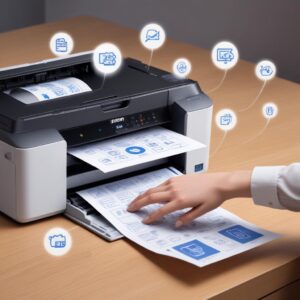
Yuk, langsung kita gas ke solusinya!
Langsung Gas! Ini Solusi Cepat Saat Lampu Indikator Printer Epson L3210 Berkedip Bersamaan
Kalo lampu printer Epson L3210 berkedip bersamaan, ini dia beberapa langkah yang bisa kamu coba duluan. Ingat, coba dari yang paling gampang dulu ya!
Cek Kertas Dulu, Jangan-Jangan Nyangkut! (Paper Jam)
Ini masalah yang paling sering terjadi dan paling gampang diatasi. Lampu kedap-kedip itu bisa jadi sinyal kalau ada kertas yang nyangkut di dalam printer atau tray kertas kosong.
Langkah Cepat Atasi Kertas Nyangkut
- Matikan Printer: Cabut kabel power-nya biar aman dan printer benar-benar mati.
- Periksa Tray Kertas: Lihat di bagian input dan output kertas. Ada enggak sisa-sisa kertas yang sobek atau kertas yang melipat?
- Buka Penutup Printer: Hati-hati buka penutup atas printer.
- Cari Kertas yang Tersangkut: Dengan perlahan, cari kertas yang nyangkut. Tarik kertas ke arah luar (jangan ke dalam ya, nanti makin parah!). Pastikan enggak ada serpihan kertas yang tertinggal.
- Cek di Bagian Belakang: Beberapa printer punya akses di bagian belakang untuk membersihkan kertas nyangkut. Cek juga di situ.
- Tutup dan Nyalakan: Setelah yakin bersih, tutup semua penutup, colok kembali kabel power, dan nyalakan printer. Cek apakah Epson L3210 masih berkedip.
Tinta Habis? Isi Ulang atau Reset Level Tinta!
Lampu indikator berkedip bersamaan juga bisa menandakan kalau salah satu atau semua tinta di tangki sudah kosong atau levelnya sangat rendah. Printer Epson L3210 memang dirancang untuk memberi peringatan dini.
Cara Mengisi Ulang Tinta (Yang Benar!)
- Beli Tinta Original: Demi kualitas cetak dan keawetan printer, usahakan selalu pakai tinta original Epson.
- Buka Penutup Tangki: Buka penutup tangki tinta di printer kamu.
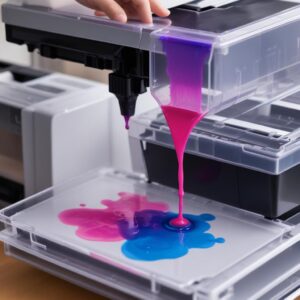
- Isi Sesuai Warna: Buka tutup botol tinta dan masukkan ujungnya ke lubang tangki tinta yang warnanya sesuai. Biarkan tinta mengalir sampai batas maksimal. Jangan sampai luber!
- Tutup Kembali: Setelah selesai, tutup rapat penutup tangki tinta dan penutup printer.
Penting! Reset Level Tinta Setelah Isi Ulang
Meskipun tinta sudah diisi, printer tidak akan otomatis tahu kalau tinta sudah penuh. Kamu perlu melakukan reset level tinta secara manual melalui software. Biasanya, ini dilakukan melalui aplikasi Epson Status Monitor di komputer kamu. Ikuti saja instruksi yang muncul setelah kamu mengisi tinta. Ini penting banget biar printer Epson L3210 kamu tahu kalau tangkinya udah penuh lagi.
Wadah Pembuangan Tinta Penuh (Waste Ink Pad Counter Full) – Ini Biang Keroknya!
Nah, ini nih yang sering jadi penyebab utama printer Epson L3210 berkedip bersamaan. Setiap kali printer melakukan cleaning head, tinta kotor akan dibuang ke sebuah bantalan busa di bagian bawah printer yang disebut “waste ink pad”. Bantalan ini punya batas kapasitas. Kalau sudah penuh, printer akan “terkunci” dan lampu akan berkedip bersamaan sebagai tanda minta diservice.
Solusi Sementara: Reset Dengan Software Resetter (Hati-hati!)
Untuk masalah ini, satu-satunya cara adalah me-reset “counter” (penghitung) waste ink pad-nya. Kamu butuh software khusus yang namanya “Resetter Epson L3210” atau “Adjustment Program Epson L3210”.
Cara Pakai (Gambaran Umum):
- Download software resetter yang cocok dengan seri printer L3210 kamu.
- Ekstrak file dan jalankan programnya.
- Pilih “Particular Adjustment Mode”.
- Pilih “Waste Ink Pad Counter”.
- Centang kotak “Main Pad Counter” dan “Platen Pad Counter”.
- Klik “Check” untuk melihat level penuhnya, lalu klik “Initialization” untuk me-reset.
- Matikan printer, lalu nyalakan lagi.
Peringatan Penting: Penggunaan software resetter ini harus hati-hati. Pastikan kamu download dari sumber terpercaya dan ikuti panduan yang benar. Salah langkah bisa bikin printer tambah error atau garansi hangus. Ini cuma solusi sementara lho, waste ink pad fisiknya tetap penuh dan harus diganti nanti.
Solusi Permanen: Ganti Waste Ink Pad
Meski sudah di-reset pakai software, bantalan busa fisiknya tetap penuh tinta. Kalau tidak diganti, tinta bisa meluber dan merusak komponen lain. Sebaiknya, setelah reset, segera rencanakan untuk membawa printer ke service center Epson untuk diganti waste ink pad-nya secara fisik. Ini solusi paling aman dan permanen.
Driver Printer Bermasalah? Waktunya Update atau Install Ulang!
Kadang, masalah lampu indikator berkedip bukan karena printer fisik, tapi karena komunikasinya dengan komputer terganggu. Driver yang korup, usang, atau tidak cocok bisa jadi penyebabnya.
Cara Update Driver Printer Epson L3210
- Copot Driver Lama: Masuk ke “Control Panel” > “Devices and Printers”. Klik kanan printer Epson L3210 kamu, lalu pilih “Remove device” atau “Uninstall”.
- Download Driver Terbaru: Kunjungi website resmi Epson (epson.co.id) dan cari driver terbaru untuk printer L3210 kamu. Pastikan sesuai dengan versi Windows/Mac yang kamu pakai.
- Install Driver Baru: Ikuti instruksi instalasi driver yang kamu download.
- Restart Komputer: Setelah selesai, restart komputer kamu, lalu coba nyalakan printer dan lakukan tes cetak.
Cek Sensor Printer: Kotor atau Bergeser?
Printer punya banyak sensor kecil yang fungsinya penting banget untuk mendeteksi posisi kertas, pergerakan print head, dan lain-lain. Kalau sensor-sensor ini kotor atau bergeser sedikit saja, printer bisa salah baca dan akhirnya lampu Epson L3210 berkedip bersamaan.
Membersihkan Encoder Strip & Sensor Lainnya
- Matikan Printer: Cabut kabel power.
- Buka Penutup: Buka penutup printer agar kamu bisa melihat bagian dalamnya.
- Cari Encoder Strip: Ini adalah strip plastik tipis transparan panjang yang melintang di belakang print head. Fungsi utamanya adalah memberi informasi posisi print head.
- Bersihkan dengan Hati-hati: Gunakan kain bersih yang sedikit dibasahi air (atau cairan pembersih khusus elektronik, jika ada) untuk membersihkan encoder strip secara perlahan. Jangan digosok terlalu keras atau ditarik.
- Cek Sensor Lain: Periksa juga sensor-sensor kecil lainnya, terutama yang ada di dekat roller kertas. Pastikan tidak ada debu atau kotoran yang menempel.
- Tutup dan Nyalakan: Setelah selesai, tutup printer, nyalakan, dan cek kondisinya.
Kenapa Sih Printer Epson L3210 Suka Berkedip-kedip Barengan? Pahami Biar Gak Kaget!
Intinya, lampu indikator yang berkedip bersamaan pada Printer Epson L3210 itu adalah cara printer “curhat” kalau ada masalah serius yang butuh perhatian. Ini bukan cuma lampu biasa, tapi sinyal diagnostik. Memahami penyebab utamanya bisa membantu kamu lebih cepat menemukan solusi dan bahkan mencegah masalah serupa di masa depan.
Mengenali Tanda-tanda Lain dan Kode Error
Selain lampu kedap-kedip, biasanya akan ada juga pesan error di layar komputer kamu (jika printer terhubung). Pesan error ini bisa lebih spesifik, misalnya “Paper Jam”, “Ink Cartridge Empty”, atau “Service Required”. Perhatikan pesan-pesan ini, karena sangat membantu dalam mendiagnosis masalah.
Tips Tambahan Biar Printer Kamu Awet dan Gak Rewel Lagi
Setelah masalah printer Epson L3210 berkedip bersamaan berhasil diatasi, ada baiknya kamu juga tahu cara merawat printer biar enggak gampang ngambek lagi.
Pentingnya Perawatan Rutin Printer Epson L3210
- Bersihkan Printer Secara Teratur: Debu adalah musuh utama perangkat elektronik. Bersihkan bagian luar dan sesekali bagian dalam (dengan hati-hati!) dari debu dan kotoran.
- Gunakan Printer Secara Berkala: Jangan biarkan printer nganggur terlalu lama. Minimal seminggu sekali, coba cetak satu halaman biar tinta di print head enggak kering dan mampet.
- Matikan dengan Benar: Selalu matikan printer menggunakan tombol power yang ada di printer, jangan langsung cabut kabelnya. Ini penting agar print head parkir di posisi aman dan mencegah tinta mengering.
Pilih Tinta yang Tepat
Seperti yang sudah disebut, penggunaan tinta original sangat disarankan. Tinta original Epson dirancang khusus untuk printer mereka, sehingga kualitas cetak lebih bagus, warna lebih akurat, dan yang paling penting, lebih aman untuk komponen internal printer.
Kapan Harus Nyerah dan Panggil Teknisi Ahli?
Kamu sudah coba semua cara di atas, dari cek kertas sampai reset pakai software, tapi printer Epson L3210 kamu masih aja berkedip bersamaan? Nah, ini saatnya kamu “nyerah” dan panggil ahlinya. Jangan dipaksakan atau coba bongkar sendiri kalau enggak ngerti, nanti malah tambah rusak.
Beberapa kondisi di mana kamu wajib panggil teknisi:
- Setelah semua langkah di atas dicoba, printer tetap error.
- Kamu curiga ada kerusakan hardware yang lebih serius (misalnya ada bunyi aneh atau bagian yang patah).
- Kamu tidak yakin atau tidak nyaman melakukan reset waste ink pad sendiri, apalagi mengganti fisiknya.
Membawa printer ke service center resmi Epson atau teknisi terpercaya adalah pilihan terbaik untuk memastikan printer kamu ditangani dengan benar.
Tanya Jawab Paling Sering (FAQ) Seputar Masalah Printer Berkedip
Q1: Berapa lama sih normalnya masa pakai waste ink pad?
A: Masa pakai waste ink pad bervariasi tergantung seberapa sering kamu mencetak dan seberapa sering printer melakukan cleaning head. Biasanya, bisa bertahan 1-2 tahun untuk penggunaan normal. Printer akan memberi sinyal saat sudah mendekati penuh.
Q2: Apakah boleh pakai tinta non-original?
A: Sebenarnya boleh saja, tapi sangat tidak disarankan. Tinta non-original punya kualitas yang berbeda, bisa bikin warna cetakan jelek, mampet di print head, bahkan merusak komponen printer dalam jangka panjang. Garansi printer juga bisa hangus kalau ketahuan pakai tinta non-original.
Q3: Setelah di-reset, kenapa masih berkedip lagi?
A: Kalau sudah di-reset pakai software tapi masih berkedip, kemungkinan besar waste ink pad fisiknya memang sudah sangat penuh dan tinta meluber. Resetter hanya me-reset penghitungnya, bukan membersihkan atau mengganti fisik pad-nya. Solusi terbaik adalah ganti fisik waste ink pad.
Q4: Bagaimana cara membersihkan roller kertas yang kotor?
A: Untuk membersihkan roller, kamu bisa pakai kain bersih yang sedikit dibasahi alkohol isopropil. Dengan hati-hati, putar roller secara manual (saat printer mati) sambil membersihkannya. Pastikan roller benar-benar kering sebelum printer dinyalakan lagi.
Q5: Kenapa printer sering tiba-tiba mati saat mencetak?
A: Ini bisa disebabkan oleh berbagai hal, seperti masalah power supply, kabel longgar, atau bahkan overheating. Pastikan kabel listrik terhubung dengan baik, dan printer diletakkan di tempat yang berventilasi. Jika masih sering mati, kemungkinan ada masalah hardware dan perlu teknisi.
Q6: Apa itu software resetter dan apakah aman?
A: Software resetter adalah program yang berfungsi untuk me-reset penghitung internal printer, khususnya untuk waste ink pad. Aman jika digunakan dengan benar dan dari sumber terpercaya, tapi ingat, ini cuma solusi sementara untuk “menunda” masalah waste ink pad penuh. Risiko selalu ada jika tidak hati-hati, dan bisa menghanguskan garansi.
Kesimpulan: Jangan Panik, Ada Solusi Cepatnya!
Melihat Printer Epson L3210 Berkedip Bersamaan memang bikin deg-degan, tapi sekarang kamu udah tahu kan solusinya? Mayoritas masalah ini bisa diatasi sendiri di rumah, asalkan kamu tahu langkah-langkahnya. Ingat, mulai dari yang paling sederhana dulu: cek kertas, cek tinta, baru ke masalah yang lebih teknis seperti waste ink pad atau driver. 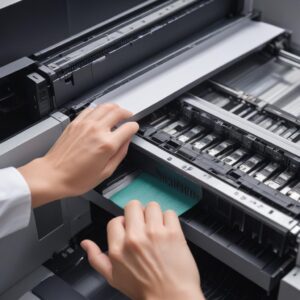
Dengan penanganan yang tepat, printer kesayangan kamu bisa kembali ngeprint lancar jaya!
Penutup
Semoga panduan lengkap ini bisa membantu kamu mengatasi masalah printer Epson L3210 yang berkedip ya. Jangan lupa untuk selalu merawat printer secara rutin agar umurnya lebih panjang dan enggak gampang rewel. Kalau semua cara sudah dicoba dan masalahnya tetap muncul, jangan ragu untuk menghubungi teknisi ahli. Selamat mencoba dan semoga berhasil!