
Ini Dia Intinya: Solusi Langsung Kalau Printer Epson L3210 Berkedip Kedip!
Pasti sebel banget kan kalau lagi buru-buru ngeprint, eh tiba-tiba printer Epson L3210 berkedip kedip lampu indikatornya? Rasanya pengen banting aja deh! Tapi tenang, jangan panik dulu. Biasanya, masalah ini bisa diselesaikan dengan beberapa trik simpel kok. Kamu nggak perlu panggil tukang servis atau beli printer baru cuma karena lampu kedip-kedip doang.
Di artikel ini, kita langsung to the point aja. Nggak pake basa-basi sejarah printer atau teori yang bikin pusing. Kita bakal bongkar 5 solusi paling ampuh yang sering jadi penyebab kenapa printer Epson L3210 berkedip kedip dan gimana cara memperbaikinya. Ini dia cara ngatasinnya, biar kamu bisa langsung ngeprint lagi secepat kilat!
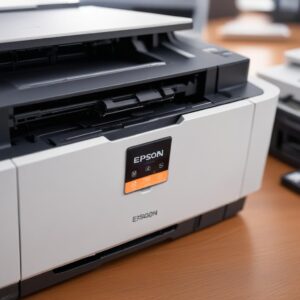
Solusi 1: Reset Printer Secara Manual (Basic Troubleshooting yang Sering Diabaikan)
Kadang, masalah printer itu cuma “capek” atau “ngambek” sebentar. Nah, cara paling dasar tapi sering manjur adalah dengan melakukan reset manual alias power cycle. Ini kayak nge-restart HP atau komputer kamu pas lagi nge-hang.
- Langkah 1: Matikan Printer. Tekan tombol power di printer Epson L3210 kamu sampai benar-benar mati.
- Langkah 2: Cabut Kabel. Cabut kabel power dari belakang printer dan juga dari stop kontak. Jangan cuma matikan tombolnya ya, kabelnya harus dicabut!
- Langkah 3: Tunggu Sebentar. Diamkan sekitar 5-10 menit. Ini penting biar semua sisa listrik di dalam printer bener-bener hilang dan sistemnya “refresh”.
- Langkah 4: Colok Lagi dan Nyalakan. Colok kembali kabel power, lalu nyalakan printer. Perhatikan apakah printer Epson L3210 berkedip kedip lagi atau sudah normal.
Solusi ini mungkin terdengar sepele, tapi seringkali berhasil untuk masalah minor atau error sementara. Jadi, selalu coba langkah ini pertama kali ya!
Solusi 2: Cek Ink Pad / Maintenance Box (Penyebab Paling Umum & Krusial!)
Ini dia biang kerok paling sering bikin printer Epson L3210 berkedip kedip dan lampu indikatornya nge-SOS! Namanya “Ink Pad” atau “Waste Ink Pad” atau “Maintenance Box”. Kamu tahu nggak sih, printer inkjet itu kan nyemprot tinta. Nah, sisa-sisa tinta yang terbuang saat cleaning head atau saat printer bekerja itu ditampung di sebuah bantalan busa di bagian bawah printer. Bantalan inilah yang disebut Ink Pad.
Kalau Ink Pad ini penuh, printer otomatis akan mendeteksi dan memberi sinyal error. Sinyalnya? Yap, lampu kedap-kedip! Ini adalah mekanisme keamanan biar tinta buangan nggak meluber kemana-mana dan merusak komponen lain. Jadi, bukan cuma karena tintanya habis, tapi karena “tempat sampah” tintanya udah penuh.
Cara Mengatasi Ink Pad Penuh
Ada dua cara untuk mengatasi masalah Ink Pad penuh ini:
- Ganti Ink Pad Secara Fisik (Disarankan Ahli): Cara terbaik adalah mengganti bantalan busa Ink Pad dengan yang baru. Ini biasanya dilakukan oleh teknisi karena butuh membongkar printer dan agak ribet. Setelah diganti, counter Ink Pad di dalam printer juga harus di-reset agar printer tahu kalau Ink Pad-nya sudah baru.
- Reset Counter Ink Pad dengan Software (Paling Sering Dilakukan): Nah, ini yang paling sering jadi solusi instan buat kamu. Kamu butuh software khusus yang namanya “Resetter Printer Epson L3210” atau “WIC Reset Utility”. Software ini gunanya buat nge-reset nilai counter Ink Pad di memori printer. Jadi, printer mengira Ink Pad-nya sudah kosong lagi, meskipun secara fisik belum diganti.
Penting: Kalau kamu cuma me-reset counter tanpa mengganti fisik Ink Pad-nya, ada risiko tinta buangan bisa meluber lho. Jadi, ini solusi sementara yang butuh pengawasan. Tapi untuk jangka pendek, ini sangat efektif untuk mengatasi printer Epson L3210 berkedip kedip karena Ink Pad penuh.
Solusi 3: Gunakan Aplikasi Resetter Epson L3210 (WIC Reset Utility)
Oke, kita bahas lebih detail soal resetter ini karena ini seringkali jadi jawaban pamungkas kalau printer Epson L3210 berkedip kedip karena Ink Pad penuh. Resetter ini adalah software yang bisa kamu jalankan di komputer untuk mereset “Waste Ink Pad Counter” di printer kamu.
Ada banyak versi resetter yang beredar, tapi salah satu yang populer adalah WIC Reset Utility. Kamu bisa cari di internet dengan keyword “WIC Reset Utility Epson L3210” atau “Resetter Epson L3210 free download”. Biasanya, software ini berbayar atau ada versi gratis dengan batasan tertentu. Pastikan kamu download dari sumber terpercaya ya, biar nggak kena virus!
Langkah Menggunakan Resetter (Umumnya):
- Langkah 1: Download & Install Resetter. Cari dan download software resetter yang kompatibel dengan Epson L3210.
- Langkah 2: Matikan Koneksi Internet (Kadang Perlu). Beberapa resetter memerlukan kamu untuk mematikan koneksi internet agar bisa berjalan lancar.
- Langkah 3: Jalankan Program Resetter. Buka software yang sudah kamu install.
- Langkah 4: Pilih Model Printer. Pastikan kamu memilih model printer Epson L3210.
- Langkah 5: Klik “Read Waste Ink Counter”. Ini untuk melihat berapa persen Ink Pad kamu sudah terisi.
- Langkah 6: Klik “Reset Waste Ink Counter”. Nah, ini bagian intinya! Setelah di-reset, printer akan mengira Ink Pad-nya sudah kosong.
- Langkah 7: Matikan dan Nyalakan Printer. Ikuti instruksi software, biasanya kamu diminta mematikan printer lalu menyalakannya lagi. Setelah itu, lihat apakah lampu kedap-kedip sudah berhenti.
Peringatan Penting: Menggunakan resetter pihak ketiga bisa jadi solusi cepat, tapi ada risiko keamanan atau kerusakan software printer jika tidak digunakan dengan benar. Selalu ikuti panduan dengan hati-hati. Ini adalah langkah teknis yang butuh sedikit keberanian, tapi banyak yang berhasil kok!
Solusi 4: Cek Driver dan Koneksi (Kadang Sepele, Tapi Penting!)
Seringkali, masalah printer Epson L3210 berkedip kedip bukan karena masalah fisik, tapi karena masalah komunikasi antara printer dan komputer kamu. Ini bisa karena driver yang korup, driver yang belum update, atau bahkan kabel koneksi yang bermasalah.
- Cek Kabel USB: Pastikan kabel USB yang menghubungkan printer ke komputer terpasang dengan kencang di kedua sisi. Coba ganti port USB di komputer kamu, atau bahkan coba ganti kabel USB-nya jika kamu punya cadangan. Kabel yang longgar atau rusak bisa bikin printer nggak terdeteksi dan akhirnya error.
- Update Driver Printer: Driver adalah “penerjemah” antara printer dan komputer. Kalau driver-nya udah usang atau rusak, komunikasi bisa kacau.
- Buka “Device Manager” di Windows kamu (klik kanan tombol Start > Device Manager).
- Cari bagian “Printers” atau “Print queues”.
- Klik kanan pada Epson L3210 kamu, lalu pilih “Update driver”.
- Kamu juga bisa download driver terbaru langsung dari website resmi Epson. Uninstall driver lama dulu, baru install yang baru.
- Restart Spooler Printer: Kadang, layanan print spooler di Windows bermasalah.
- Tekan Windows + R, ketik
services.msclalu Enter. - Cari “Print Spooler”, klik kanan, lalu pilih “Restart”.
- Tekan Windows + R, ketik
Setelah melakukan langkah-langkah di atas, coba nyalakan ulang printer dan komputer kamu. Siapa tahu masalah kedipan lampu langsung beres!
Solusi 5: Periksa Komponen Fisik Lain (Paper Jam & Sensor Kotor)
Kalau keempat solusi di atas masih belum mempan, saatnya kita intip-intip bagian dalam printer. Bisa jadi ada masalah fisik lain yang bikin printer Epson L3210 berkedip kedip.
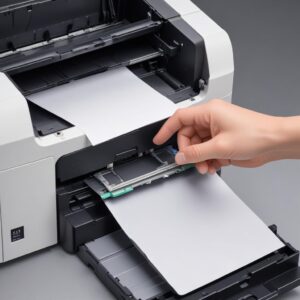
- Cek Paper Jam (Kertas Nyangkut): Ini juga sering banget terjadi. Meskipun kamu nggak lihat kertas nongol di mana-mana, bisa jadi ada potongan kecil kertas yang nyangkut di dalam.
- Matikan printer dan cabut kabel power.
- Buka penutup printer (bagian atas dan belakang jika ada).
- Dengan senter, periksa dengan teliti di semua celah tempat kertas lewat. Cari sisa-sisa kertas, klip, atau benda asing lainnya.
- Tarik kertas (jika ada) dengan hati-hati, jangan dipaksa biar nggak sobek dan menyisakan potongan kecil.
- Setelah bersih, tutup semua, colok kabel, dan nyalakan lagi.
- Sensor Kotor atau Rusak: Printer modern punya banyak sensor untuk mendeteksi posisi head, keberadaan kertas, level tinta, dan lain-lain. Kalau sensor ini kotor atau rusak, printer bisa salah baca dan akhirnya error dengan indikator kedap-kedip.
- Sensor yang paling sering kotor adalah sensor encoder strip (pita plastik bening di belakang print head) dan sensor kertas.
- Untuk membersihkannya, kamu bisa gunakan kain microfiber yang sedikit dibasahi air atau alkohol isopropil. Bersihkan dengan sangat hati-hati, jangan sampai merusak.
- Jika setelah dibersihkan masih error, kemungkinan sensor rusak dan butuh penggantian oleh teknisi.
Kenapa Sih Printer Epson L3210 Berkedip Kedip? Pahami Dulu Biar Gak Kaget!
Nah, sekarang kita udah tahu solusinya. Tapi biar kamu makin paham dan nggak gampang panik lagi di kemudian hari, ada baiknya kita tahu sedikit kenapa sih si printer kesayangan ini bisa ngedip-ngedip? Intinya, kedipan itu adalah cara printer kasih tahu kamu kalau ada sesuatu yang nggak beres. Dia lagi ngasih sinyal SOS!
Lampu Indikator Printer: Apa Artinya Kedipan Itu?
Lampu indikator di printer Epson L3210 itu punya arti masing-masing lho. Nggak semua kedipan itu sama. Biasanya ada 3 lampu utama: Power, Tinta, dan Kertas.
- Lampu Power Berkedip: Ini bisa berarti printer lagi booting, lagi proses, atau malah ada error umum yang nggak spesifik.
- Lampu Tinta Berkedip: Biasanya menandakan level tinta rendah, cartridge tinta bermasalah, atau yang paling sering, Ink Pad penuh (seperti yang sudah kita bahas).
- Lampu Kertas Berkedip: Hampir pasti ini berarti ada masalah dengan kertas, entah itu paper jam, kertas habis, atau sensor kertas kotor/bermasalah.
Kalau ketiga lampu itu kedip secara bergantian atau bersamaan, itu biasanya pertanda error yang lebih serius atau Ink Pad yang sudah minta di-reset total.
Sinyal SOS dari Printermu: Penyebab Spesifik Kedipan L3210
Secara umum, kedipan lampu pada Epson L3210 paling sering disebabkan oleh:
- Waste Ink Pad Full: Ini adalah penyebab nomor satu dan paling sering. Printer mengunci diri untuk mencegah tumpahan tinta.
- Paper Jam: Adanya kertas yang macet di dalam printer.
- Cover Terbuka: Penutup printer tidak tertutup rapat, sehingga printer tidak bisa bekerja.
- Ink Cartridge Tidak Terpasang Benar: Untuk model yang pakai cartridge, kalau nggak pasang bener bisa bikin error. (L3210 pakai sistem tangki tinta, jadi ini kurang relevan kecuali ada masalah di head/selang).
- Error Komunikasi: Masalah driver atau kabel USB.
- Sensor Bermasalah: Sensor kotor atau rusak.
- Hardware Rusak: Ini yang paling parah, misalnya motor atau komponen internal lainnya rusak. Tapi ini jarang terjadi kalau printer dirawat.
Cara Mencegah Printer Epson L3210 Berkedip Kedip di Kemudian Hari
Daripada bolak-balik ngalamin printer Epson L3210 berkedip kedip, mending kita jaga-jaga dari sekarang. Mencegah itu lebih baik daripada mengobati, kan? Ini beberapa tips simple biar printer kamu awet dan minim masalah:
Tips Merawat Printer Agar Awet dan Bebas Kedip
Merawat printer itu gampang kok, asal konsisten. Nggak perlu teknisi khusus setiap hari.
- Gunakan Tinta Original (atau Tinta Berkualitas): Tinta original memang lebih mahal, tapi dirancang khusus untuk printer Epson dan kualitasnya terjamin. Kalaupun pakai tinta pihak ketiga, pastikan kualitasnya bagus dan jangan yang abal-abal ya. Tinta berkualitas rendah bisa menyumbat head printer atau bahkan merusak komponen lain.
- Rutin Cetak: Jangan biarkan printer nganggur terlalu lama! Minimal seminggu sekali, coba cetak satu atau dua lembar dokumen berwarna. Ini menjaga agar tinta tidak mengering di print head dan saluran tinta. Tinta yang mengering adalah penyebab utama head buntu.
- Jaga Kebersihan Printer: Bersihkan bagian luar printer secara berkala dari debu. Debu bisa masuk ke dalam dan mengganggu sensor atau mekanik printer. Jangan lupa bersihkan juga rol penarik kertas dan area sekitar head print sesekali.
- Gunakan Kertas yang Sesuai: Pakai kertas dengan gramatur dan jenis yang sesuai rekomendasi printer. Kertas yang terlalu tebal, terlalu tipis, atau kotor bisa menyebabkan paper jam.
- Matikan Printer dengan Benar: Selalu matikan printer menggunakan tombol power, bukan langsung mencabut kabel. Ini memberi kesempatan printer untuk melakukan “parkir head” dengan benar, sehingga print head tidak mengering.
- Hindari Lokasi Berdebu/Lembap: Tempatkan printer di area yang bersih, kering, dan tidak terpapar sinar matahari langsung atau suhu ekstrem.
FAQ Seputar Printer Epson L3210 Berkedip Kedip
Q: Berapa lama printer Epson L3210 bisa dipakai sebelum minta di-reset?
A: Tergantung seberapa sering kamu ngeprint dan seberapa banyak tinta yang terbuang saat proses cleaning. Rata-rata, printer bisa dipakai sekitar 6 bulan hingga 1,5 tahun sebelum indikator Ink Pad penuh muncul. Tapi ini bisa lebih cepat kalau kamu sering banget ngeprint atau sering melakukan cleaning head.
Q: Apakah resetter printer aman digunakan?
A: Menggunakan resetter memang bisa jadi solusi cepat, tapi ada risikonya. Resetter pihak ketiga kadang bisa nggak stabil atau bahkan berisi malware. Selain itu, kalau cuma di-reset tanpa mengganti fisik Ink Pad, ada potensi tinta buangan meluber ke dalam printer dan merusak komponen elektronik. Jadi, gunakan dengan hati-hati dan pertimbangkan untuk mengganti fisik Ink Pad di kemudian hari.
Q: Bisakah saya mengganti ink pad sendiri?
A: Secara teknis bisa, tapi tidak disarankan jika kamu tidak punya pengalaman. Mengganti Ink Pad butuh membongkar casing printer dan prosesnya cukup rumit. Salah-salah, bisa merusak komponen lain atau pemasangan Ink Pad baru tidak sempurna. Lebih baik serahkan pada teknisi yang berpengalaman.
Q: Kenapa setelah di-reset printer masih berkedip?
A: Jika setelah di-reset counter Ink Pad, printer masih berkedip, itu artinya masalahnya bukan cuma Ink Pad penuh. Bisa jadi ada masalah lain seperti paper jam, driver bermasalah, sensor kotor/rusak, atau bahkan ada error hardware. Coba cek solusi-solusi lain di atas secara berurutan.
Q: Apakah semua kedipan berarti ink pad penuh?
A: Tidak semua kedipan berarti Ink Pad penuh. Seperti yang dijelaskan di bagian “Lampu Indikator Printer”, kedipan lampu tinta dan kertas bisa menunjukkan masalah spesifik lain seperti tinta habis, paper jam, atau penutup printer yang belum tertutup rapat. Tapi, kedipan bergantian semua lampu biasanya adalah tanda Ink Pad penuh.
Q: Dimana saya bisa mendapatkan sparepart original untuk Epson L3210?
A: Kamu bisa mencari sparepart original seperti Ink Pad atau kepala cetak di pusat servis resmi Epson, toko komputer terkemuka yang menjual produk Epson, atau marketplace online yang bekerja sama dengan distributor resmi. Pastikan beli dari sumber terpercaya ya biar dapat barang asli dan garansi.
Kesimpulan: Jangan Takut Lagi Kalau Printer Epson L3210 Berkedip Kedip!
Jadi, kalau printer Epson L3210 berkedip kedip lagi, kamu sudah tahu harus ngapain, kan? Jangan langsung panik atau berpikir harus beli printer baru. Mayoritas masalah kedipan ini bisa diselesaikan dengan langkah-langkah sederhana, terutama dengan mengecek Ink Pad, mereset counter, atau memeriksa masalah fisik seperti paper jam dan driver. 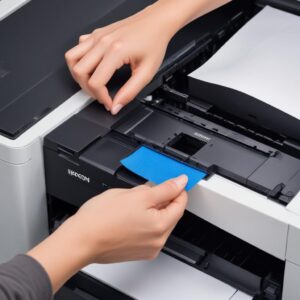
Dengan sedikit kesabaran dan mengikuti panduan ini, printer kesayangan kamu pasti bisa beroperasi normal lagi. Ingat, merawat printer secara rutin juga kunci biar dia awet dan jauh dari masalah kedap-kedip! Selamat mencoba dan semoga printer kamu cepat sembuh!