
Halo, juragan printer! Pasti pusing tujuh keliling kan, kalau Printer Epson L3210 Error Lampu Nyala Semua? Tenang, kamu enggak sendirian. Masalah ini sering banget bikin galau pengguna Epson L3210. Tapi jangan khawatir, artikel ini hadir sebagai pahlawan super buat kamu! Kita akan langsung gas ke solusi paling efektif, gak pake basa-basi, biar printer kesayangan kamu bisa ngebut cetak lagi. Dijamin, setelah baca ini, kamu bakal tahu banget gimana caranya mengatasi error lampu nyala semua di printer Epson L3210!
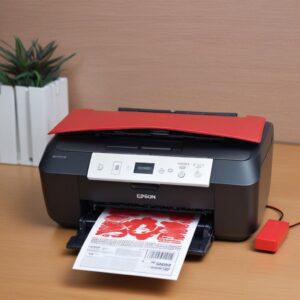
Kita langsung sikat aja ya. Kalau semua lampu di printer Epson L3210 kamu nyala barengan (lampu tinta dan lampu kertas), biasanya ini sinyal kuat kalau ada masalah serius yang butuh perhatian. Solusi paling cepat yang bisa kamu coba adalah melakukan power cycle: matikan printer, cabut kabel power dan USB, tunggu sekitar 1-2 menit, lalu colok kembali dan hidupkan. Seringkali, ini sudah cukup untuk mereset “pikiran” printer dan membuatnya kembali normal. Tapi kalau belum, jangan panik, kita punya jurus-jurus selanjutnya yang lebih mantap!
Kenapa Sih Printer Epson L3210 Kamu Ngambek Lampu Nyala Semua?
Sebelum kita terjun ke solusi, ada baiknya kita kenalan dulu sama penyebabnya. Biar kamu lebih paham, kenapa sih si Epson L3210 ini bisa tiba-tiba ngambek dengan Printer Epson L3210 Error Lampu Nyala Semua. Mirip kayak manusia, printer juga bisa “sakit” karena berbagai alasan. Berikut beberapa biang kerok yang paling umum:
Tinta Kering atau Habis Total
Ini adalah penyebab yang paling sering. Kalau salah satu atau bahkan semua tangki tinta di printer kamu kosong melompong, atau tintanya sudah lama gak dipakai sampai kering, printer bisa “protes” dengan menyalakan semua lampu indikator. Sistemnya mendeteksi kalau dia gak bisa cetak dengan kondisi tinta yang ada.
Kertas Nyangkut (Paper Jam)
Meskipun lampu kertas dan tinta nyala semua, kadang ada juga kasus di mana kertas macet (paper jam) menjadi pemicunya. Entah ada potongan kertas kecil yang tertinggal, atau kertas tersangkut di jalur penarik, printer akan otomatis berhenti kerja dan menunjukkan indikasi error.
Waste Ink Pad Penuh Minta Reset
Nah, ini nih biang kerok yang cukup terkenal di kalangan printer Epson. Setiap printer inkjet punya bantalan penyerap tinta (waste ink pad) yang berfungsi menampung sisa tinta dari proses pembersihan head. Bantalan ini punya batas kapasitas. Kalau sudah penuh, printer akan “mengunci diri” dan menunjukkan Printer Epson L3210 Error Lampu Nyala Semua. Ini adalah fitur keamanan agar tinta tidak meluber ke komponen lain. Untuk mengatasinya, kamu butuh reset counter waste ink pad pakai software khusus.
Driver atau Firmware Bermasalah
Driver itu semacam “penerjemah” antara komputer dan printer. Kalau drivernya usang, korup, atau tidak cocok, komunikasi jadi terganggu dan printer bisa error. Begitu juga dengan firmware, yaitu sistem operasi internal printer. Kalau firmwarenya bermasalah atau butuh update, bisa juga memicu error lampu nyala semua.
Koneksi USB/Jaringan Error
Meskipun jarang, kadang masalah koneksi juga bisa jadi penyebab. Kabel USB yang rusak, port USB di komputer yang bermasalah, atau ada gangguan pada jaringan (jika printer terhubung via Wi-Fi) bisa membuat printer tidak terdeteksi dengan benar dan menampilkan error.
Jurus Pamungkas: Solusi Detil Mengatasi Printer Epson L3210 Error Lampu Nyala Semua
Oke, sekarang saatnya kita praktik! Siapkan mental dan printer kamu, kita akan taklukkan Printer Epson L3210 Error Lampu Nyala Semua ini dengan langkah-langkah detail yang mudah diikuti. Ini dia jurus-jurus sakti yang bisa kamu terapkan:
Jurus 1: Matikan-Hidupkan Lagi (Power Cycle Paling Simpel)
Ini adalah langkah pertama dan paling gampang yang wajib kamu coba. Seringkali, error sementara bisa hilang hanya dengan “refresh” sistem printer.
- Pastikan printer dalam kondisi menyala.
- Tekan tombol Power untuk mematikan printer.
- Cabut kabel power printer dari stop kontak. Cabut juga kabel USB/jaringan yang terhubung ke komputer.
- Diamkan minimal 1-2 menit. Biarkan semua “energi” di printer hilang.
- Colok kembali kabel power dan kabel USB/jaringan.
- Hidupkan printer. Perhatikan apakah lampu masih nyala semua atau sudah normal kembali.
Jika masih error, lanjut ke jurus berikutnya!
Jurus 2: Cek dan Isi Ulang Tinta (Jangan Sampai Bolong!)
Printer Epson L3210 sangat sensitif soal level tinta.
- Buka penutup tangki tinta printer kamu.
- Periksa level tinta di setiap warna (Cyan, Magenta, Yellow, Black).
- Jika ada tangki yang kosong atau mendekati kosong, segera isi ulang dengan tinta original Epson atau tinta berkualitas tinggi yang kompatibel.
- Pastikan kamu mengisi tinta sesuai warna dan tidak melebihi batas maksimal.
- Setelah diisi, tutup kembali penutup tangki. Kamu mungkin perlu menekan tombol reset tinta (biasanya tombol dengan ikon tetesan tinta) selama beberapa detik hingga indikator tinta di printer berubah.
Banyak kasus Printer Epson L3210 Error Lampu Nyala Semua yang cuma butuh isi ulang tinta kok.
Jurus 3: Bersihkan Area Penarik Kertas (Bye Bye Paper Jam!)
Meskipun lampunya nyala semua, jangan abaikan kemungkinan kertas macet.
- Matikan printer dan cabut kabel power.
- Buka penutup printer yang bisa diakses (biasanya bagian atas dan belakang).
- Dengan hati-hati, cari apakah ada kertas yang tersangkut di dalam jalur penarik kertas.
- Jika ada, tarik kertas perlahan searah jalur keluar. Jangan dipaksa atau ditarik berlawanan arah, nanti malah sobek dan bikin masalah baru.
- Pastikan tidak ada sobekan kertas kecil yang tertinggal. Kamu bisa menggunakan senter untuk melihat lebih jelas.
- Tutup kembali semua penutup, colok power, dan hidupkan printer.
Jurus 4: Reset Waste Ink Pad Pakai Adjustment Program (Ini Penting!)
Ini adalah jurus paling ampuh jika penyebabnya adalah waste ink pad yang penuh. Kamu butuh software khusus yang namanya Epson Adjustment Program atau Resetter. 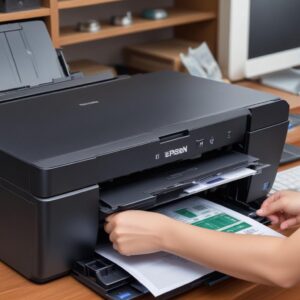
Software ini tidak resmi dari Epson untuk pengguna umum, tapi sangat efektif. Hati-hati saat menggunakannya, ya!
A. Siapin Dulu Adjustment Programnya
- Cari dan unduh “Epson Adjustment Program L3210” atau “Epson Resetter L3210” dari internet. Pastikan kamu download dari sumber yang terpercaya untuk menghindari virus. Banyak situs penyedia software printer atau forum teknisi yang menyediakannya.
- Ekstrak file yang sudah diunduh (biasanya dalam format .zip atau .rar).
- Matikan antivirus sementara di komputer kamu, karena beberapa antivirus sering mendeteksi software ini sebagai ancaman (padahal tidak).
- Pastikan printer Epson L3210 kamu terhubung ke komputer via kabel USB, dan dalam kondisi menyala.
B. Langkah-Langkah Reset Waste Ink Pad
Ikuti langkah-langkah ini dengan cermat:
- Jalankan file
AdjProg.exeatauWIC Reset Utility.exeyang sudah kamu ekstrak. - Pilih model printer kamu, yaitu “L3210”.
- Klik tombol “Particular Adjustment Mode”.
- Pada daftar Maintenance, cari dan pilih “Waste Ink Pad Counter”. Lalu klik “OK”.
- Di jendela Waste Ink Pad Counter, kamu akan melihat beberapa kotak centang. Centang pada “Main Pad Counter” dan “Platen Pad Counter” (jika ada).
- Klik tombol “Check” untuk melihat berapa persen kapasitas waste ink pad saat ini.
- Setelah itu, klik tombol “Initialization”. Konfirmasi jika ada pop-up.
- Printer akan meminta kamu untuk mematikan printer. Matikan printer, tunggu sebentar, lalu hidupkan lagi.
- Biasanya, setelah proses ini, Printer Epson L3210 Error Lampu Nyala Semua akan hilang dan printer kembali normal.
Jika kamu kesulitan mencari software atau cara penggunaannya, kamu bisa coba mencari tutorial di YouTube atau mencari informasi lebih lanjut di shobi.id.
Jurus 5: Update atau Instal Ulang Driver Printer
Driver yang usang bisa jadi sumber masalah.
- Update Driver: Kunjungi situs resmi Epson Indonesia. Cari model “L3210” dan unduh driver terbaru untuk sistem operasi komputer kamu (Windows atau macOS). Instal seperti biasa.
- Instal Ulang Driver: Jika update tidak berhasil, kamu bisa menghapus driver lama terlebih dahulu.
- Buka “Control Panel” (Windows) > “Devices and Printers”.
- Klik kanan pada ikon printer Epson L3210, lalu pilih “Remove device” atau “Delete”.
- Restart komputer.
- Instal driver yang baru saja kamu unduh dari situs Epson.
Jurus 6: Pastikan Kabel dan Koneksi Internet Aman
Kadang masalah sepele bisa jadi biang kerok besar.
- Kabel USB: Coba ganti kabel USB dengan yang baru atau pastikan kabel yang kamu gunakan tidak rusak. Coba colokkan ke port USB lain di komputer.
- Koneksi Wi-Fi: Jika printer kamu terhubung via Wi-Fi, pastikan sinyal Wi-Fi kuat dan printer terhubung dengan benar ke jaringan. Coba restart router Wi-Fi kamu.
Jurus 7: Lakukan Pembersihan Head Printer Otomatis
Jika masalahnya berkaitan dengan kualitas cetak buruk yang memicu error, pembersihan head bisa membantu.
- Melalui komputer: Buka “Control Panel” > “Devices and Printers”. Klik kanan pada Epson L3210, pilih “Printing Preferences” atau “Printer Properties”.
- Cari tab “Maintenance” atau “Perawatan”.
- Pilih “Head Cleaning” atau “Pembersihan Head”. Ikuti instruksi di layar. Lakukan ini 2-3 kali jika perlu.
Kapan Waktunya Panggil Jagoan Servis Profesional?
Meskipun banyak jurus yang bisa kamu coba sendiri, ada kalanya printer memang butuh penanganan ahlinya. Jangan memaksakan diri kalau kamu sudah mencoba semua solusi di atas dan Printer Epson L3210 Error Lampu Nyala Semua masih belum teratasi. Ini tanda-tanda kamu butuh bantuan profesional:
Ketika Semua Cara di Atas Gak Mempan
Jika kamu sudah mencoba semua jurus dari Jurus 1 sampai Jurus 7, termasuk reset waste ink pad dengan Adjustment Program, tapi printer masih terus “ngambek” dengan semua lampu menyala, berarti ada masalah yang lebih kompleks. Mungkin ada komponen internal yang rusak yang butuh pengecekan lebih lanjut.
Ada Kerusakan Fisik yang Jelas
Mulai dari bunyi aneh yang keluar dari printer, ada komponen yang patah, atau bahkan bau gosong, itu semua adalah tanda bahaya. Jangan coba-coba bongkar printer sendiri jika kamu tidak punya keahlian khusus. Membawa ke tukang servis yang terpercaya adalah pilihan terbaik untuk menghindari kerusakan yang lebih parah.
Tips Jitu Biar Printer Epson L3210 Kamu Gak Ngambek Lagi
Mencegah lebih baik daripada mengobati, kan? Ini dia beberapa tips perawatan supaya Printer Epson L3210 kamu awet dan jauh dari error:
Rutin Isi Tinta dan Jangan Sampai Kering
Usahakan untuk selalu menjaga level tinta di atas batas minimum. Jangan biarkan tangki tinta kosong terlalu lama, karena bisa membuat tinta mengering di selang atau head printer. Ini bisa menyebabkan penyumbatan dan error.
Gunakan Kertas yang Sesuai
Pakailah kertas dengan kualitas yang baik dan sesuai dengan spesifikasi printer. Kertas yang terlalu tipis, terlalu tebal, atau kotor bisa menyebabkan kertas macet dan merusak bagian penarik kertas printer.
Matikan Printer dengan Cara yang Benar
Selalu matikan printer menggunakan tombol powernya. Jangan langsung cabut kabel listrik. Mematikan printer dengan tombol power memungkinkan head printer untuk parkir di posisi yang aman dan tertutup rapat, sehingga mencegah tinta mengering.
Rutin Periksa Driver
Sesekali, periksa situs web resmi Epson untuk melihat apakah ada pembaruan driver terbaru. Driver yang up-to-date bisa meningkatkan kinerja printer dan mengatasi bug yang mungkin ada.
FAQ (Pertanyaan yang Sering Banget Ditanyain)
Apa bedanya “lampu nyala semua” dengan “lampu kedip bergantian”?
Keduanya mengindikasikan error, tapi beda penyebabnya. Lampu nyala semua (tinta dan kertas) biasanya menunjukkan error mayor seperti waste ink pad penuh, tinta habis total, atau paper jam serius yang menghentikan kerja printer secara total. Sementara lampu kedip bergantian (antara lampu tinta dan lampu kertas) seringkali mengindikasikan printer sedang dalam proses pembersihan head, atau ada error minor lainnya yang masih bisa diatasi dengan fitur bawaan printer.
Apakah aman melakukan reset manual berulang kali?
Melakukan power cycle (matikan-cabut kabel-hidupkan) itu aman dan bisa dilakukan kapan saja. Namun, reset menggunakan Adjustment Program harus dilakukan dengan hati-hati dan hanya ketika memang waste ink pad counter penuh. Terlalu sering mereset counter tanpa mengganti fisik bantalan waste ink pad bisa berisiko tinta meluber dan merusak komponen internal printer.
Berapa perkiraan biaya ganti waste ink pad?
Jika kamu membawa printer ke tukang servis, biaya untuk mengganti fisik waste ink pad dan meresetnya bisa bervariasi, biasanya mulai dari Rp50.000 hingga Rp150.000, tergantung lokasi dan kebijakan bengkel. Harga ini belum termasuk biaya tinta atau komponen lain jika ada kerusakan.
Bolehkah saya menggunakan tinta non-original?
Secara teknis boleh, banyak orang yang menggunakan tinta non-original karena harganya lebih murah. Namun, perlu diingat bahwa penggunaan tinta non-original bisa berisiko menyebabkan penyumbatan pada head printer, kualitas cetak menurun, dan bisa membatalkan garansi printer. Selalu pilih tinta non-original yang berkualitas baik dan reputasinya teruji.
Bagaimana cara mengetahui versi firmware printer saya?
Kamu bisa memeriksa versi firmware melalui utility printer di komputer. Buka “Control Panel” > “Devices and Printers”, klik kanan pada Epson L3210, pilih “Printer Properties” atau “Printing Preferences”, lalu cari tab “Maintenance” atau “Utilities”. Di sana biasanya ada opsi untuk melihat informasi printer, termasuk versi firmware.
Apakah error ini juga terjadi pada seri Epson lainnya?
Ya, masalah Error Lampu Nyala Semua atau indikator error serupa juga bisa terjadi pada seri printer Epson EcoTank lainnya, terutama yang memiliki sistem waste ink pad atau tangki tinta. Mekanisme dan solusinya seringkali mirip, terutama untuk reset waste ink pad.