
Pasti sebel banget kan kalau lagi buru-buru mau ngeprint dokumen penting, eh tiba-tiba printer kesayangan kamu, Printer Epson L3210 error tidak bisa print? Rasanya pengen banting aja ya? Tenang, jangan panik dulu, juragan! Banyak banget pemilik printer Epson L3210 yang ngalamin masalah ini. Tapi, jangan khawatir, karena artikel ini bakalan jadi penyelamat kamu. Kami akan kasih solusi super cepat dan to the point, bahkan yang paling sering dilupakan orang. Dijamin nggak pake ribet, langsung ke inti masalah!
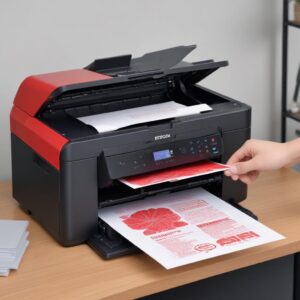
Kita akan bedah kenapa Printer Epson L3210 error tidak bisa print dan gimana cara ngatasinya dari yang paling simpel sampai yang agak teknis, tapi tetap gampang dipahami. Siap-siap printer kamu kembali ngebut lagi!
A. Langsung Sikat! Solusi Cepat Printer Epson L3210 Error Tidak Bisa Print (Bagian Paling Penting)
Bagian ini adalah intinya. Kalau printer kamu lagi ngambek, langsung cobain langkah-langkah di bawah ini. Ini adalah daftar solusi paling sering berhasil yang sudah teruji dan seringkali menjadi penyebab utama masalah printer Epson L3210 tidak bisa print.
1. Cek Kabel dan Power: Ini yang Paling Sering Dilupakan!
- Kabel Power: Pastikan kabel power printer terpasang kencang ke stop kontak dan ke printer. Kadang cuma longgar sedikit aja udah bikin printer mati gaya.
- Kabel USB: Pastikan kabel USB yang menghubungkan printer ke komputer juga terpasang rapat, nggak kendor. Coba cabut sebentar, lalu pasang lagi. Kalau bisa, coba ganti kabel USB dengan yang lain untuk memastikan kabel USB kamu nggak rusak. Ini seringkali jadi biang keladi masalah printer Epson L3210.
2. Restart Komputer dan Printer: Jurus Ampuh Paling Simpel
Mungkin terdengar klise, tapi metode “matiin-nyalain lagi” ini ampuh banget buat banyak masalah elektronik, termasuk printer Epson L3210 yang error tidak bisa print. Matikan printer, matikan komputer, tunggu sekitar 1-2 menit, lalu nyalakan kembali komputer, baru nyalakan printer. Ini bisa membersihkan error sementara di sistem.
3. Hapus Antrean Print (Print Queue): Biar Nggak Nyangkut
Seringkali, dokumen yang gagal dicetak jadi nyangkut di antrean cetak dan bikin printer lain ikut mogok. Begini cara membersihkannya:
- Di Windows: Ketik “Control Panel” di pencarian Windows > “Hardware and Sound” > “Devices and Printers”.
- Cari ikon Printer Epson L3210 kamu, klik kanan, lalu pilih “See what’s printing”.
- Di jendela yang muncul, pilih “Printer” di menu bar, lalu centang “Pause Printing” (jika aktif) dan “Use Printer Offline” (jika aktif) untuk mematikan fiturnya.
- Kemudian, pilih “Printer” lagi, lalu klik “Cancel All Documents”. Konfirmasi jika diminta.
- Setelah itu, restart printer dan coba cetak lagi.
4. Cek Tinta & Cartridge: Jangan Sampai Kering Kerontang
Printer Epson L3210 menggunakan sistem tangki tinta, jadi pastikan level tinta di semua warna (Cyan, Magenta, Yellow, Black) tidak di bawah batas minimum. Kalau kurang, segera isi ulang. Kalau tinta penuh tapi masih tidak bisa print, mungkin ada masalah pada cartridge atau head printnya. Pastikan tutup tangki tinta sudah tertutup rapat setelah pengisian.
5. Driver Printer: Sudah Update Belum?
Driver itu seperti penerjemah antara komputer dan printer. Kalau drivernya usang atau bermasalah, printer jadi nggak ngerti perintah dari komputer. Update driver bisa jadi solusi ampuh.
- Kunjungi situs resmi Epson (epson.co.id/support).
- Cari model printer kamu (L3210).
- Download driver terbaru untuk sistem operasi komputer kamu (Windows 10, macOS, dll.).
- Instal drivernya mengikuti petunjuk.
6. Port USB: Siapa Tahu Ada Masalah Kontak
Coba pindahkan kabel USB printer ke port USB lain di komputer kamu. Kadang satu port USB bisa bermasalah. Kalau pakai USB hub, coba langsung colok ke komputer. Ini sering membantu mengatasi masalah koneksi yang bikin printer Epson L3210 error.
B. Kenapa Sih Printer Epson L3210 Kita Ngambek Nggak Mau Ngeprint? (Penyebab Umum)
Selain solusi di atas, ada baiknya kita tahu juga apa sih akar masalahnya. Dengan tahu penyebabnya, kamu bisa lebih cepat menemukan solusi untuk printer Epson L3210 error tidak bisa print.
1. Kabel Longgar atau Rusak
Ini basic tapi paling sering terjadi. Kabel yang kendor atau bahkan rusak fisik bisa menghambat komunikasi antara printer dan komputer.
2. Driver Usang atau Corrupt
Seperti yang sudah dibahas, driver yang ketinggalan zaman atau file-nya rusak bisa bikin printer nggak dikenali atau nggak responsif.
3. Tinta Habis atau Cartridge Bermasalah
Meskipun Epson L3210 pakai tangki, tetap ada sensor yang membaca level tinta. Jika levelnya di bawah batas, printer akan menolak mencetak. Kadang, ada juga sumbatan di selang tinta atau print head yang bikin tinta nggak keluar sempurna.
4. Antrean Cetak Penuh
Dokumen yang gagal dicetak menumpuk di “print queue” dan menghalangi perintah cetak baru.
5. Masalah Konektivitas Jaringan/USB
Selain kabel USB, kalau kamu menggunakan jaringan, masalah koneksi Wi-Fi atau IP address yang bentrok juga bisa jadi penyebab. Kalau printer kamu offline terus, ini patut dicurigai.
6. Software atau OS Bentrok
Kadang, update sistem operasi Windows atau aplikasi lain bisa bikin printer jadi nggak kompatibel atau drivernya bentrok.
C. Langkah Lanjutan Troubleshooting Printer Epson L3210 (Buat yang Belum Berhasil)
Kalau solusi cepat di atas masih belum mempan, jangan putus asa! Ada beberapa langkah lanjutan yang bisa kamu coba untuk mengatasi Epson L3210 error tidak bisa print.
1. Reset Printer: Balikin ke Pengaturan Pabrik
Melakukan reset bisa mengembalikan semua pengaturan printer ke kondisi awal, membersihkan error-error software yang mungkin terjadi. Untuk Epson L3210, biasanya ada kombinasi tombol tertentu atau lewat software utility. Cara paling mudah adalah: matikan printer, cabut kabel power, tunggu 5 menit, lalu colok lagi dan nyalakan. Ini seringkali membantu. 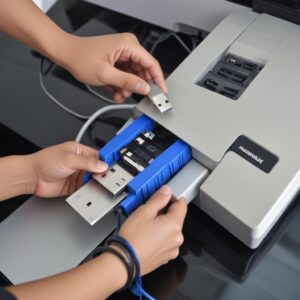
Beberapa kasus printer Epson L3210 tidak bisa print bisa diselesaikan dengan metode ini.
2. Gunakan Fitur Maintenance Epson: Head Cleaning & Nozzle Check
Tinta yang mengering di print head adalah penyebab umum hasil cetak bergaris atau bahkan tidak keluar sama sekali. Software utility Epson menyediakan fitur ini:
- Buka “Control Panel” > “Devices and Printers”.
- Klik kanan Printer Epson L3210, pilih “Printing Preferences” atau “Printer Properties”.
- Cari tab “Maintenance”.
- Lakukan “Nozzle Check” terlebih dahulu. Jika hasilnya bergaris atau ada yang kosong, lakukan “Head Cleaning”. Ulangi 2-3 kali jika perlu.
3. Update Firmware Printer: Penting Juga Lho!
Firmware itu seperti “otak” printer. Update firmware bisa memperbaiki bug atau meningkatkan kinerja printer. Cari di situs resmi Epson, download firmware terbaru untuk L3210, lalu ikuti petunjuk instalasinya dengan hati-hati. Jangan matikan printer saat proses update firmware!
4. Scan Virus/Malware: Jangan Remehkan!
Virus atau malware bisa mengganggu kinerja sistem operasi, termasuk driver printer. Lakukan scan penuh dengan antivirus yang terpercaya di komputer kamu.
5. Reinstall Driver Lebih Bersih
Kadang, uninstall driver biasa tidak cukup bersih. Kamu perlu menghapus sisa-sisa driver lama secara menyeluruh sebelum menginstal yang baru. Caranya:
- Uninstall driver Epson L3210 dari “Control Panel” > “Programs and Features”.
- Buka “Device Manager” (klik kanan “This PC” > “Manage” > “Device Manager”), cari di bagian “Printers” atau “Other devices”, klik kanan driver Epson yang ada, lalu pilih “Uninstall device”. Centang juga opsi untuk menghapus file driver.
- Restart komputer.
- Instal driver terbaru yang sudah kamu download dari situs Epson.
D. Kapan Saatnya Panggil Ahli Service? (Kalau Udah Mentok)
Setelah mencoba semua solusi di atas dan printer Epson L3210 error tidak bisa print masih bandel, itu tandanya ada masalah hardware yang lebih serius. Mungkin ada kerusakan pada mainboard, print head, atau komponen internal lainnya. Jangan coba-coba bongkar sendiri kalau kamu nggak punya keahlian. Lebih baik bawa ke service center resmi Epson atau teknisi printer terpercaya. Mereka punya alat dan pengetahuan untuk mendiagnosis masalah yang lebih kompleks.
E. FAQ Seputar Printer Epson L3210 Error Tidak Bisa Print
1. Printer Epson L3210 saya offline, kenapa ya?
Ini sering terjadi! Penyebabnya bisa karena kabel USB longgar, driver bermasalah, atau printer diatur ke mode “offline”. Coba cek kabel, restart komputer dan printer, lalu pastikan di “See what’s printing” (Control Panel > Devices and Printers > klik kanan printer L3210) tidak ada centang di “Use Printer Offline”.
2. Sudah restart semua, tapi kok tetap tidak bisa ngeprint?
Jika sudah restart tapi masih tidak bisa print, coba cek antrean cetak dan hapus semua dokumen yang tertunda. Pastikan juga tinta cukup dan driver sudah yang terbaru. Kalau masih gagal, mungkin ada masalah pada port USB atau bahkan hardware printer.
3. Apa bedanya Head Cleaning dan Nozzle Check?
Nozzle Check itu untuk memeriksa apakah ada sumbatan pada lubang-lubang kecil (nozzle) di print head, dengan cara mencetak pola tertentu. Sedangkan Head Cleaning adalah proses pembersihan print head secara otomatis untuk menghilangkan sumbatan tinta kering.
4. Berapa lama garansi Printer Epson L3210 biasanya?
Umumnya, garansi resmi untuk printer Epson di Indonesia adalah 1 tahun atau sampai jumlah cetakan tertentu (misalnya 30.000 lembar), mana yang tercapai lebih dulu. Pastikan kamu cek kartu garansi atau situs resmi Epson untuk informasi paling akurat.
5. Bisakah saya menggunakan tinta non-original untuk L3210?
Secara teknis bisa, tapi tidak disarankan. Tinta non-original bisa merusak print head, menghasilkan kualitas cetak yang buruk, dan paling penting, bisa membatalkan garansi printer kamu. Lebih baik gunakan tinta original Epson yang terjamin kualitasnya dan aman untuk printermu.
6. Kenapa printer saya mengeluarkan suara aneh saat akan mencetak?
Suara aneh bisa menandakan beberapa hal, seperti ada kertas nyangkut, roller bermasalah, atau bahkan kerusakan pada komponen mekanis internal. Segera matikan printer dan periksa apakah ada kertas atau benda asing yang tersangkut. Jika tidak ada dan suara tetap muncul, sebaiknya bawa ke service center.
F. Kesimpulan: Jangan Panik, Ada Solusi untuk Printer Epson L3210 Kamu!
Melihat printer Epson L3210 error tidak bisa print memang bikin pusing, tapi seperti yang sudah kita bahas, banyak banget solusi yang bisa kamu coba sendiri di rumah. Mulai dari yang paling simpel seperti cek kabel dan restart, sampai yang agak teknis seperti update driver dan firmware. Kuncinya adalah sabar dan ikuti langkah-langkahnya satu per satu. Ingat, masalah printer seringkali bukan berarti rusak total, tapi cuma butuh sedikit sentuhan perbaikan.
Kalau kamu butuh aksesoris printer, tinta original, atau bahkan printer baru dengan harga terbaik, jangan ragu cek di shobi.id. Mereka punya banyak pilihan produk dan pelayanan yang oke punya. Semoga artikel ini bisa jadi panduan super ampuh buat kamu agar printer Epson L3210 kamu bisa ngebut lagi dan nggak ngambek lagi. 
Jangan sampai pekerjaan terhambat gara-gara printer, ya!