
Pusing karena printer Epson L3210 kamu nggak mau diajak kerja sama sama Mac kesayanganmu? Jangan panik! Banyak banget lho yang ngalamin hal serupa. Masalah utamanya seringkali ada di Software Printer Epson L3210 For Mac yang belum terinstal dengan benar, atau bahkan belum ada sama sekali. Nggak perlu buang-buang waktu cari tutorial yang muter-muter, karena di sini kita bakal langsung kasih solusinya, super cepat dan gampang dipahami, bahkan buat kamu yang masih belajar komputer.
Pokoknya, artikel ini didesain khusus buat kamu yang pengen langsung ngeprint dokumen penting tanpa ribet. Kami tahu kamu butuh solusi instan dan terbukti berhasil. Mari kita langsung gas! 
Pastikan koneksi internet kamu stabil ya, karena kita bakal download beberapa file penting. Setelah ini, printer Epson L3210 kamu dijamin langsung ON di Mac!
Solusi Langsung: Cara Cepat Download & Instal Software Printer Epson L3210 For Mac
Oke, siap-siap buat ngeprint! Langkah pertama dan terpenting adalah memastikan Mac kamu punya driver printer Epson L3210 Mac yang pas. Anggap aja driver itu jembatan komunikasi antara Mac dan printer. Tanpa jembatan ini, mereka nggak bakal bisa ngobrol. Gini caranya biar printer kamu bisa langsung kerja:
1. Penting Banget: Cek Tipe macOS Kamu Dulu!
Sebelum download apa-apa, kamu harus tahu versi macOS yang sedang kamu pakai. Kenapa? Karena driver itu cocok-cocokan sama sistem operasi. Beda versi, beda drivernya. Gampang banget kok ngeceknya:
- Klik ikon Apple () di pojok kiri atas layar.
- Pilih “About This Mac” atau “Tentang Mac Ini”.
- Nah, di situ bakal muncul nama dan versi macOS kamu (misalnya: macOS Ventura, macOS Sonoma, macOS Monterey, dll.). Catat baik-baik ya!
2. Download Driver Resmi Software Printer Epson L3210 For Mac dari Sumber Terpercaya
Ini dia langkah krusialnya! Selalu download dari situs resmi Epson biar aman dan nggak ada virus atau masalah kompatibilitas. Hindari situs-situs tidak jelas yang menawarkan aplikasi pencetakan Epson L3210 untuk MacBook karena bisa bahaya.
- Buka browser kamu (Safari, Chrome, Firefox, dll.).
- Ketik di Google: “Epson L3210 driver Mac” atau langsung ke situs resmi Epson Indonesia.
- Cari halaman dukungan atau “Support” untuk printer Epson L3210.
- Di sana, kamu akan diminta memilih sistem operasi. Pilih “macOS” dan sesuaikan dengan versi macOS yang sudah kamu cek tadi.
- Cari dan download file driver yang paling baru. Biasanya namanya “Printer Driver” atau “Epson L3210 Series Printer Driver”. Ukurannya mungkin agak lumayan, jadi sabar ya!
3. Proses Instalasi Software Printer Epson L3210 For Mac yang Gampang Banget
Setelah file driver berhasil di-download, tinggal instal deh. Ini semudah klik-klik doang!
- Cari file yang sudah kamu download tadi (biasanya ada di folder “Downloads”). Nama filenya seringkali .dmg atau .pkg.
- Klik dua kali pada file tersebut.
- Ikuti instruksi yang muncul di layar. Biasanya tinggal klik “Continue”, “Agree”, dan “Install”.
- Jika diminta, masukkan password Mac kamu.
- Tunggu sampai proses instalasi selesai. Setelah itu, kamu mungkin akan diminta restart Mac, tapi kadang tidak perlu.
4. Tambahkan Printer Epson L3210 di Pengaturan Sistem Mac
Driver sudah terinstal, sekarang saatnya kasih tahu Mac kalau ada printer baru yang siap diajak kerja!
- Pastikan printer Epson L3210 kamu sudah menyala dan terhubung ke Mac (bisa pakai kabel USB atau Wi-Fi, sesuai jenis printer dan koneksi yang kamu mau).
- Klik ikon Apple () di pojok kiri atas.
- Pilih “System Settings” (Pengaturan Sistem) atau “System Preferences” (Preferensi Sistem), tergantung versi macOS kamu.
- Cari dan klik “Printers & Scanners” (Printer & Pemindai).
- Di bagian bawah daftar printer, klik tombol tambah (+) untuk menambahkan printer baru.
- Mac kamu akan mulai mencari printer yang tersedia. Seharusnya, printer Epson L3210 kamu akan muncul di daftar.
- Pilih printer Epson L3210 kamu. Pastikan di bagian “Use” atau “Gunakan” terpilih driver yang benar (misalnya “Epson L3210 Series”).
- Klik “Add” (Tambah).
Selamat! Printer Epson L3210 kamu sekarang sudah terinstal dan siap digunakan di Mac. Coba deh tes print satu halaman, pasti langsung bisa!
Troubleshoot Jitu: Kalau Printer Epson L3210 Kamu Nggak Mau Ngeprint di Mac
Kadang, meskipun sudah ikuti langkah di atas, ada aja printer yang masih ngambek. Jangan khawatir, ini beberapa trik ampuh buat ngatasin masalah driver Epson L3210 di Mac:
1. Cek Kabel dan Koneksi Wi-Fi
- Kabel USB: Pastikan kabel USB terpasang erat di printer dan di Mac. Coba ganti port USB di Mac atau bahkan ganti kabelnya.
- Wi-Fi: Kalau pakai Wi-Fi, pastikan printer dan Mac terhubung ke jaringan Wi-Fi yang sama. Cek juga sinyal Wi-Fi di printer. Coba restart router Wi-Fi kamu.
2. Restart Mac dan Printer
Kedengarannya sepele, tapi ini seringkali jadi solusi printer Epson L3210 tidak terdeteksi Mac yang paling efektif. Matikan printer, matikan Mac, tunggu sebentar, lalu nyalakan lagi. Kadang cuma butuh “penyegaran” sistem aja.
3. Update macOS Kamu
Pastikan macOS kamu selalu dalam versi terbaru. Pembaruan sistem seringkali menyertakan perbaikan bug atau driver printer yang lebih kompatibel. 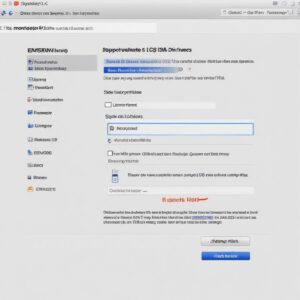
Cek di “System Settings” > “General” > “Software Update”.
4. Reset Sistem Pencetakan (Printing System)
Ini agak “ekstrem” tapi ampuh buat membersihkan semua pengaturan printer yang rusak atau konflik. Hati-hati, ini akan menghapus semua printer yang sudah terinstal di Mac kamu.
- Buka “System Settings” > “Printers & Scanners”.
- Klik kanan (atau Control-klik) di area kosong daftar printer.
- Pilih “Reset Printing System…” (Atur Ulang Sistem Pencetakan…).
- Masukkan password Mac kamu jika diminta.
- Setelah reset, ulangi langkah 4 di bagian “Tambahkan Printer” untuk menambahkan kembali Epson L3210 kamu.
Tips Pro Biar Printer Epson L3210 Awet dan Ngebut di Mac
Supaya pengalaman ngeprint kamu selalu lancar jaya, ini ada beberapa tips yang bisa kamu terapkan:
1. Pakai Tinta Original Aja
Meskipun lebih mahal, tinta original Epson didesain khusus buat printer kamu. Pakai tinta palsu bisa bikin printer cepat rusak, hasil cetak jelek, dan garansi hangus. Lebih baik investasi sedikit daripada nyesel di kemudian hari.
2. Rutin Bersihin Printer
Nggak cuma mobil atau motor yang butuh dibersihin, printer juga! Di menu aplikasi pencetakan Epson L3210 untuk MacBook atau driver, biasanya ada opsi buat membersihkan print head atau nozzle check. Lakukan secara berkala biar nggak ada tinta yang mampet.
3. Jangan Pernah Abaikan Peringatan
Kalau printer kasih peringatan “Tinta Mau Habis” atau “Paper Jam”, segera tangani. Jangan ditunda-tunda. Mengabaikan peringatan bisa bikin masalah kecil jadi besar. Cek juga di menu pengaturan printer Epson L3210 di iMac kamu.
4. Kunjungi Shobi.id untuk Kebutuhan Printer Lainnya
Nah, buat kamu yang mungkin lagi cari aksesoris printer, tinta, atau bahkan printer baru yang kompatibel dengan Mac, jangan lupa kunjungi shobi.id. Mereka punya banyak pilihan produk berkualitas dengan harga bersaing. Selalu penting untuk mendapatkan produk yang mendukung Software Printer Epson L3210 For Mac dengan baik.
FAQ: Pertanyaan Umum Seputar Software Printer Epson L3210 For Mac
1. Apakah saya perlu Software Printer Epson L3210 For Mac jika sudah colok kabel USB?
Ya, tetap perlu. Kabel USB hanya menghubungkan fisik, tapi driver printer Epson L3210 Mac adalah “otak” yang membuat Mac bisa “berbicara” dengan printer dan memberikan perintah cetak.
2. Bisakah saya pakai driver Windows untuk Mac?
Tentu tidak bisa. Sistem operasi Windows dan macOS sangat berbeda, jadi drivernya pun khusus. Pastikan kamu download driver printer Epson L3210 For Mac yang memang ditujukan untuk macOS.
3. Kenapa driver saya dibilang tidak kompatibel?
Kemungkinan besar kamu salah download versi driver. Cek lagi versi macOS kamu dan pastikan kamu men-download pembaruan driver Epson L3210 Mac yang cocok dengan versi tersebut dari situs resmi Epson.
4. Apakah Epson L3210 bisa pakai Wi-Fi di Mac?
Epson L3210 adalah printer dengan koneksi USB. Untuk menghubungkannya ke Mac, kamu perlu kabel USB. Jika kamu mencari printer Epson yang bisa Wi-Fi, mungkin tipe lain seperti L3250 akan lebih cocok.
5. Apa itu “System Settings” dan “System Preferences”?
Itu adalah nama menu pengaturan utama di Mac. Di macOS versi terbaru (seperti Ventura, Sonoma), namanya “System Settings”. Di versi lebih lama (seperti Monterey, Big Sur), namanya “System Preferences”. Fungsinya sama saja.
6. Di mana saya bisa menemukan “Epson L3210 Utility” untuk Mac?
Biasanya, “Epson L3210 Utility” atau utility printer Epson L3210 Mac akan terinstal otomatis bersamaan dengan driver utama. Kamu bisa mencarinya di folder “Applications” atau di “System Settings” > “Printers & Scanners”, lalu pilih printer kamu dan cari opsi “Options & Supplies” atau “Pengaturan & Suplai”.
Kesimpulan: Ngeprint di Mac Nggak Pernah Semudah Ini!
Nggak perlu bingung lagi soal Software Printer Epson L3210 For Mac. Dengan panduan super cepat dan to-the-point ini, kamu dijamin bisa langsung ngeprint dokumen penting atau foto favorit tanpa drama. Ingat, kuncinya ada di driver printer Epson L3210 Mac yang benar dan instalasi yang tepat. Semoga printer Epson L3210 kamu sekarang sudah bisa jadi sahabat terbaik Mac-mu, ngeprint apa aja jadi lebih gampang dan cepat!
Pastikan untuk selalu merawat printermu dan download driver dari sumber resmi agar selalu mendapatkan performa terbaik dari perangkatmu. Selamat ngeprint!