
Halo Sobat Printer! Pernah ngalamin momen super ngeselin pas mau nge-print dokumen penting, eh hasilnya malah bikin darah tinggi? Yup, masalah Printer Epson L3210 hasil print tidak jelas itu memang sering banget kejadian. Entah itu cetakan buram, bergaris-garis, warna pudar, atau bahkan kosong melompong. Tenang, nggak perlu panik apalagi buru-buru mikir mau beli printer baru. Di artikel ini, kita bakal kupas tuntas 7 solusi paling jitu dan cepat biar hasil cetakan Epson L3210 kamu bisa kembali bening kinclong kayak baru lagi!
Langsung aja, ini dia daftar solusi singkatnya sebelum kita bedah satu per satu. Kamu bisa coba dari yang paling gampang dulu: Head Cleaning, cek level tinta, lakukan Nozzle Check, ganti tinta original, update driver printer, kalibrasi head, sampai reset printer. Dijamin, salah satu dari ini pasti jadi penyelamat cetakan kamu yang 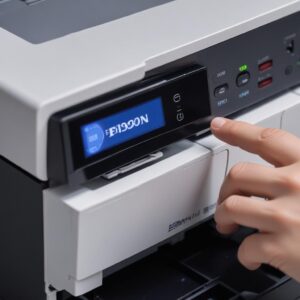
lagi bermasalah. Nggak pake lama, yuk kita langsung terjun ke solusinya!
Solusi Cepat #1: Jangan Remehkan Head Cleaning, Lakukan Berkali-kali!
Ini adalah langkah pertama dan paling sering berhasil kalau Printer Epson L3210 hasil print tidak jelas. Head cleaning itu ibaratnya kayak bersihin saringan air di rumah. Kadang, debu atau sisa tinta kering bisa menyumbat lubang-lubang kecil (nozzle) di head printer. Kalau nozzle tersumbat, tinta nggak bisa keluar sempurna, makanya cetakan jadi bergaris atau pudar.
- Gimana Caranya?
- Pastikan printer kamu nyala dan terhubung ke komputer.
- Buka “Control Panel” (Windows) atau “System Settings” (macOS).
- Cari “Devices and Printers” atau “Printers & Scanners”.
- Klik kanan pada ikon Epson L3210 kamu, pilih “Printing Preferences” atau “Printer Properties”.
- Masuk ke tab “Maintenance” atau “Perawatan”.
- Pilih “Head Cleaning” atau “Pembersihan Head”.
- Ikuti petunjuk di layar sampai selesai.
- Penting! Setelah Head Cleaning, jangan lupa lakukan Nozzle Check (akan kita bahas selanjutnya) untuk melihat hasilnya. Kalau masih kurang bagus, coba ulangi proses Head Cleaning 2-3 kali. Jangan lebih dari 3 kali berturut-turut ya, karena bisa bikin boros tinta dan membebani head printer.
Solusi Cepat #2: Cek Level Tinta, Jangan Sampai Kosong atau Mengendap!
Kedengarannya sepele, tapi sering banget jadi biang kerok! Kalau tinta printer Epson L3210 kamu mau habis, otomatis hasil cetakannya jadi jelek. Atau, bisa juga ada tinta yang mengendap di dasar tangki karena jarang dipakai.
- Yang Harus Dilakukan:
- Buka tutup tangki tinta printer dan periksa secara visual level tinta. Pastikan semua warna (Cyan, Magenta, Yellow, Black) terisi di atas garis minimum.
- Jika ada tinta yang kosong atau sangat rendah, segera isi ulang dengan tinta original Epson.
- Kalau printer lama nggak dipakai, coba guncang pelan botol tinta sebelum diisi ulang untuk memastikan tinta tercampur rata, bukan hanya cairannya saja.
- Pastikan ventilasi tangki tinta terbuka atau tidak tersumbat.
- Tips Tambahan: Usahakan jangan biarkan level tinta terlalu sering di bawah garis minimum karena bisa menyebabkan udara masuk ke selang tinta dan berujung pada masalah cetak yang lebih parah.
Solusi Cepat #3: Pakai Fitur Nozzle Check, Biar Ketahuan Masalahnya
Ini adalah cara paling cepat buat deteksi masalah! Nozzle Check itu gunanya buat ngecek apakah semua lubang nozzle di head printer mengeluarkan tinta dengan sempurna. Hasilnya berupa pola garis-garis kotak. Kalau ada garis yang putus-putus atau hilang, berarti ada nozzle yang tersumbat atau tinta yang nggak lancar.
- Gimana Cara Cek Nozzle?
- Sama seperti Head Cleaning, masuk ke “Printing Preferences” atau “Printer Properties” Epson L3210 kamu.
- Pilih tab “Maintenance” atau “Perawatan”.
- Klik “Nozzle Check” atau “Pemeriksaan Nozzle”.
- Printer akan mencetak pola. Perhatikan baik-baik pola cetakannya.
- Interprestasi Hasil:
- Kalau polanya sempurna, berarti masalahnya bukan di nozzle.
- Kalau ada garis putus atau hilang, coba lakukan Head Cleaning (Solusi #1) lagi, lalu Nozzle Check lagi sampai polanya sempurna.
Solusi Cepat #4: Ganti Tinta Ori, Jangan Sampai Ketipu Tinta Palsu!
Percaya deh, tinta itu nyawa printer! Banyak banget kasus Printer Epson L3210 hasil print tidak jelas gara-gara pakai tinta non-original atau palsu. Tinta palsu biasanya punya kualitas pigmen dan viskositas (kekentalan) yang beda, bikin head printer gampang buntu, warna jadi nggak akurat, bahkan bisa merusak komponen internal printer dalam jangka panjang.
- Kenapa Harus Ori?
- Kualitas Cetak: Warna lebih tajam, detail lebih jelas, dan tahan lama.
- Mencegah Kerusakan: Tinta original dirancang khusus untuk printer Epson, jadi nggak akan merusak head atau sistem tinta.
- Garansi: Penggunaan tinta non-original bisa membatalkan garansi printer kamu lho!
- Dimana Beli Tinta Ori? Selalu beli di toko resmi Epson, distributor terpercaya, atau toko elektronik besar. Hati-hati dengan harga yang terlalu murah!
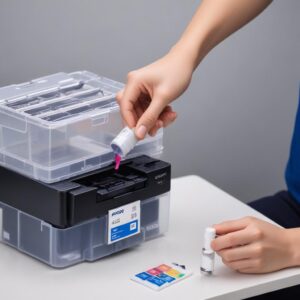
Untuk mencari produk asli dan terpercaya, kamu bisa kunjungi shobi.id sebagai salah satu tempat referensi belanja online yang kredibel.
Solusi Cepat #5: Cek Driver Printer, Mungkin Perlu Update atau Reinstall
Driver itu kayak penerjemah antara komputer dan printer kamu. Kalau drivernya error, usang, atau korup, printer bisa ngaco, termasuk kualitas cetak yang buruk. Ini sering terjadi setelah update Windows atau instalasi software baru.
- Langkah-langkah:
- Uninstall Driver Lama: Buka “Control Panel” > “Programs and Features” (Windows) atau “Aplikasi” (macOS), cari driver printer Epson L3210 dan uninstall.
- Download Driver Terbaru: Kunjungi website resmi Epson (epson.co.id) dan cari model L3210. Download driver yang paling baru sesuai sistem operasi komputer kamu.
- Instal Driver Baru: Ikuti petunjuk instalasi yang ada.
- Restart Komputer: Penting untuk memastikan driver terinstal sempurna.
- Tanda Driver Bermasalah: Selain hasil print tidak jelas, printer juga bisa tidak terdeteksi, cetakan lambat, atau muncul pesan error yang aneh-aneh.
Solusi Cepat #6: Kalibrasi Head Printer, Biar Presisi Lagi
Kalibrasi head printer ini fungsinya untuk menyelaraskan posisi print head. Kadang, setelah pemakaian lama atau benturan ringan, posisi head bisa sedikit bergeser, bikin cetakan jadi double, blur, atau warna tidak presisi.
- Caranya:
- Masih di “Printing Preferences” atau “Printer Properties” (tab “Maintenance”).
- Cari opsi “Print Head Alignment” atau “Penjajaran Head Cetak”.
- Printer akan mencetak beberapa pola tes. Kamu akan diminta memilih pola yang paling rapi atau paling tidak bergaris.
- Ikuti instruksi sampai selesai. Ini biasanya perlu beberapa langkah untuk setiap warna.
- Kapan Perlu Kalibrasi? Kalau hasil cetak Printer Epson L3210 kamu kelihatan double, ada bayangan, atau warna yang nggak pas meskipun tintanya penuh dan nozzle bersih.
Solusi Cepat #7: Reset Printer Ke Pengaturan Pabrik (Opsional)
Kalau semua cara di atas sudah dicoba tapi Printer Epson L3210 hasil print tidak jelas tetap bandel, reset printer ke pengaturan pabrik bisa jadi pilihan terakhir. Ini akan mengembalikan semua pengaturan printer ke kondisi awal seperti baru beli. Tapi ingat, ini akan menghapus semua konfigurasi yang pernah kamu lakukan.
- Bagaimana Melakukan Reset?
- Cara reset bisa bervariasi antar model printer. Untuk Epson L3210, biasanya dilakukan melalui kombinasi tombol di printer atau melalui software utilitas Epson.
- Coba cari panduan spesifik “reset Epson L3210” di manual buku printer atau website resmi Epson.
- Umumnya, kamu perlu mematikan printer, lalu menekan kombinasi tombol (misalnya, tombol power + tombol resume) selama beberapa detik saat menyalakan printer.
- Perhatian! Lakukan ini setelah yakin masalahnya bukan tinta atau head yang tersumbat, karena reset tidak akan membersihkan nozzle yang buntu secara fisik. Ini lebih ke masalah software atau konfigurasi internal printer.
Kapan Harus Panggil Tukang Servis?
Jika semua solusi di atas sudah kamu coba berkali-kali dan Printer Epson L3210 hasil print tidak jelas masih juga nggak ada perubahan, ini saatnya memanggil ahlinya. Beberapa masalah yang mungkin terjadi dan butuh bantuan profesional antara lain:
- Head Printer Rusak Permanen: Jika sudah di-cleaning berkali-kali tapi nozzle check tetap berantakan, kemungkinan head printer sudah rusak dan perlu diganti.
- Pompa Tinta Bermasalah: Sistem pompa tinta yang error bisa menyebabkan tinta tidak mengalir lancar ke head.
- Mainboard Error: Kerusakan pada papan sirkuit utama printer bisa mempengaruhi semua fungsi, termasuk kualitas cetak.
- Kerusakan Fisik: Jika printer pernah jatuh atau terbentur keras.
Menjaga Kualitas Printer Epson L3210: Tips Anti-Bandel
Mencegah itu lebih baik daripada mengobati, kan? Biar printer kamu awet dan cetakannya selalu bening, ikuti tips perawatan sederhana ini:
Jangan Biarkan Printer Nganggur Terlalu Lama
Printer inkjet (seperti Epson L3210) dirancang untuk sering dipakai. Kalau terlalu lama nganggur, tinta di head bisa mengering dan menyumbat nozzle. Usahakan minimal sekali seminggu kamu nge-print satu halaman penuh warna biar tinta tetap bergerak.
Gunakan Kertas yang Sesuai dan Berkualitas
Kertas juga punya peran penting! Gunakan jenis kertas yang direkomendasikan untuk printer inkjet dan pastikan kualitasnya bagus. Kertas yang terlalu tipis, berdebu, atau lembap bisa bikin cetakan jelek dan bahkan merusak mekanisme printer.
Hindari Tumpahan atau Benturan
Jaga printer kamu dari tumpahan cairan atau benturan keras. Cairan bisa merusak komponen elektronik, sedangkan benturan bisa menggeser posisi head atau komponen lainnya.
FAQ Seputar Masalah Cetak Printer Epson L3210
Q1: Kenapa hasil print saya bergaris?
A1: Hasil print bergaris biasanya disebabkan oleh nozzle head printer yang tersumbat. Solusi paling cepat adalah melakukan Head Cleaning dan Nozzle Check berulang kali. Bisa juga karena tinta hampir habis atau kualitas tinta yang kurang baik.
Q2: Apa bedanya Head Cleaning dan Power Ink Flushing?
A2: Head Cleaning adalah proses pembersihan standar yang menggunakan sedikit tinta untuk membersihkan nozzle. Sedangkan Power Ink Flushing adalah pembersihan yang lebih kuat, menggunakan lebih banyak tinta untuk membersihkan saluran tinta secara menyeluruh. Power Ink Flushing hanya direkomendasikan jika Head Cleaning tidak efektif, karena sangat boros tinta.
Q3: Berapa lama tinta printer Epson L3210 bisa bertahan?
A3: Ketahanan tinta sangat tergantung pada frekuensi penggunaan dan jenis dokumen yang dicetak. Untuk pemakaian normal, satu set tinta original Epson L3210 bisa mencetak ribuan halaman. Pastikan untuk selalu memantau level tinta melalui software printer atau secara visual.
Q4: Bisakah saya pakai tinta merek lain?
A4: Secara teknis bisa, tapi sangat tidak disarankan. Menggunakan tinta non-original berisiko tinggi menyebabkan Printer Epson L3210 hasil print tidak jelas, kerusakan permanen pada head printer, atau masalah garansi. Kualitas warna dan ketahanan cetak juga biasanya jauh berbeda.
Q5: Kenapa warna hasil cetak saya tidak sesuai?
A5: Warna yang tidak sesuai bisa karena beberapa hal: level tinta yang tidak seimbang (salah satu warna hampir habis), masalah kalibrasi warna (coba lakukan Print Head Alignment), atau profil warna di komputer/software yang tidak tepat. Pastikan juga menggunakan kertas yang sesuai.
Q6: Apakah perlu sering melakukan nozzle check?
A6: Tidak perlu terlalu sering, tapi rutin mengecek sekali seminggu atau setiap kali kamu merasa hasil cetakan Epson L3210 mulai kurang bagus itu ide yang bagus. Ini bisa mendeteksi masalah lebih awal dan mencegah penyumbatan yang lebih parah.
Kesimpulan: Printer Bening, Hati Senang!
Jadi, nggak perlu pusing lagi kalau Printer Epson L3210 hasil print tidak jelas. Dengan 7 solusi jitu di atas, kamu punya toolkit lengkap untuk mengatasi berbagai masalah cetakan. Mulai dari Head Cleaning rutin, cek level dan kualitas tinta, sampai kalibrasi head, semua bisa kamu lakukan sendiri di rumah.
Ingat, kunci utama agar printer awet dan selalu menghasilkan cetakan yang bening adalah perawatan yang rutin dan penggunaan consumable (tinta dan kertas) yang original serta berkualitas. 
Jangan malas untuk melakukan langkah-langkah pencegahan, karena printer yang terawat akan jauh lebih hemat biaya dan waktu dibandingkan harus bolak-balik servis. Selamat mencoba, semoga hasil print Epson L3210 kamu jadi jelas dan kinclong lagi ya!
Jika semua langkah sudah dicoba dan printer masih menunjukkan gejala yang sama, mungkin sudah saatnya mempertimbangkan untuk membawa printer ke pusat layanan resmi Epson untuk diagnosa lebih lanjut.